

Am 19. Oktober 2026 erhält das CloudTalk Dashboard ein neues Menü. Jede Seite, die Sie heute nutzen, ist weiterhin vorhanden. Das Menü drumherum ist einfacher: eine Spalte auf der linken Seite, die alles enthält, und eine zweite Spalte, die sich mit den Seiten des Bereichs öffnet, in dem Sie sich gerade befinden.
An der Funktionsweise von Anrufen, Nummern, Agenten oder Integrationen ändert sich nichts. Ihre Einstellungen bleiben genau so, wie sie sind. Geändert hat sich nur, wo sie im Menü zu finden sind.
Das neue Menü in 30 Sekunden
- Hauptmenü auf der linken Seite. Oben Dashboard, AI Voice Agents, Dialer, AI Dialer, Analytics und Anrufmonitor. Darunter, unter Operations, Benutzer, Gruppen, Kontakte und Nummern.
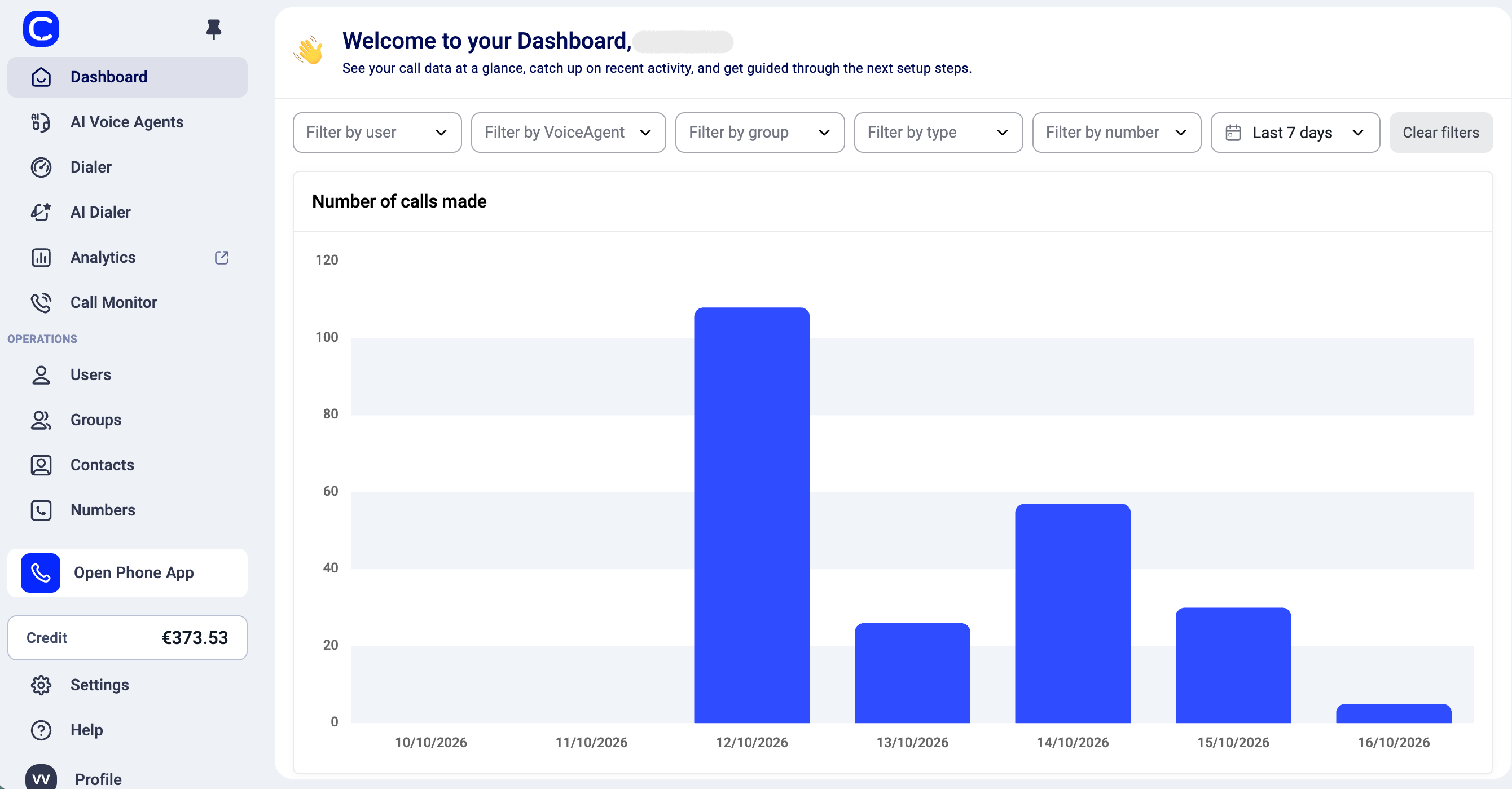
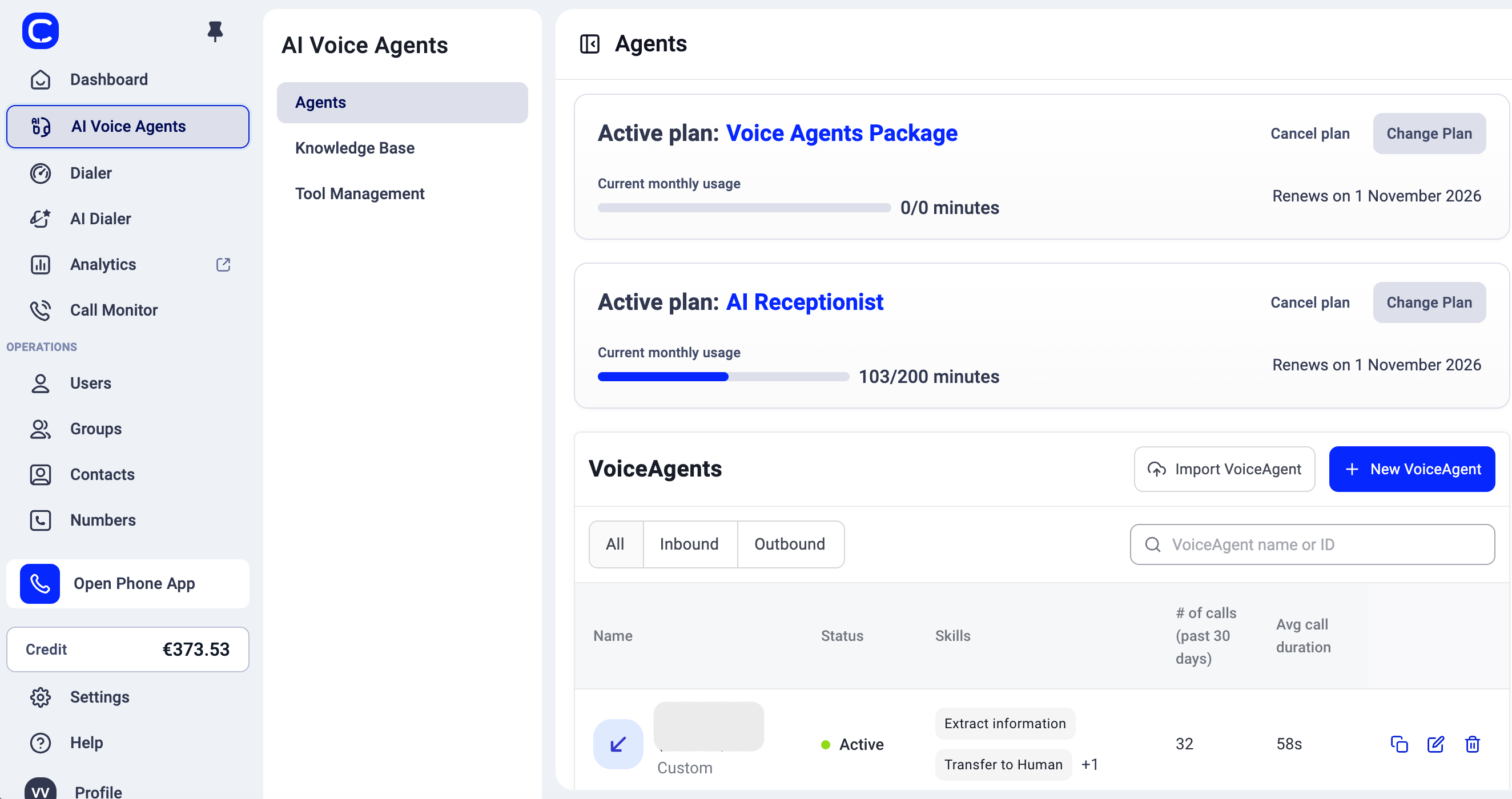
- Eine zweite Spalte pro Bereich. Klicken Sie auf AI Voice Agents, öffnen sich die zugehörigen Seiten neben dem Menü: Agenten, Wissensdatenbank und Tool-Verwaltung.
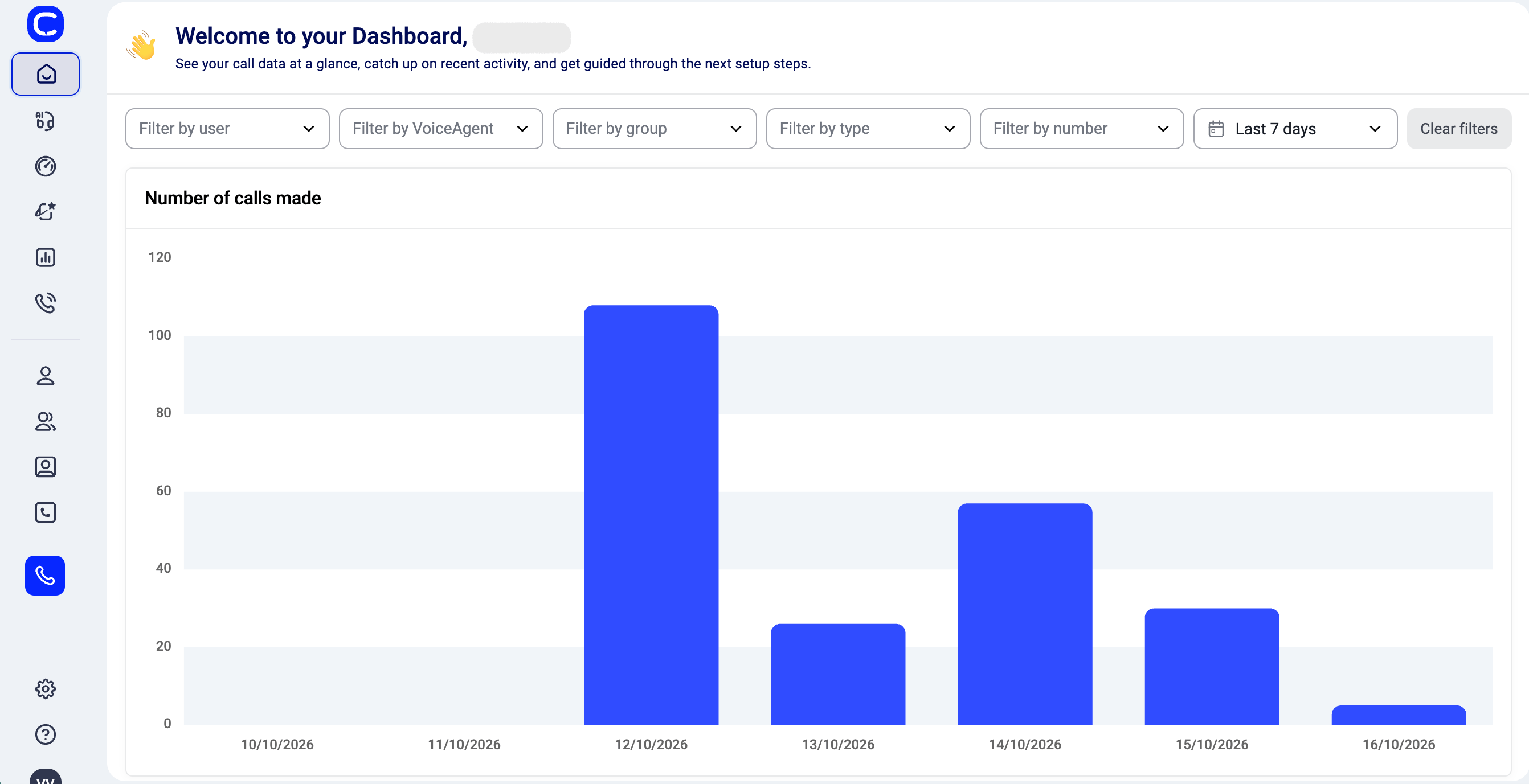
- Menü anheften oder lösen. Verwenden Sie dazu das Pin-Symbol oben. Ist das Menü gelöst, wird es auf Symbole verkleinert und öffnet sich, wenn Sie mit der Maus darüberfahren.
- Zweite Spalte ausblenden. Verwenden Sie die Schaltfläche neben dem Seitentitel, wenn Sie mehr Platz brauchen.
- Alles, was bisher oben rechts war, befindet sich jetzt unten im Menü: Phone App öffnen, Guthaben, Einstellungen, Hilfe und Ihr Profil.
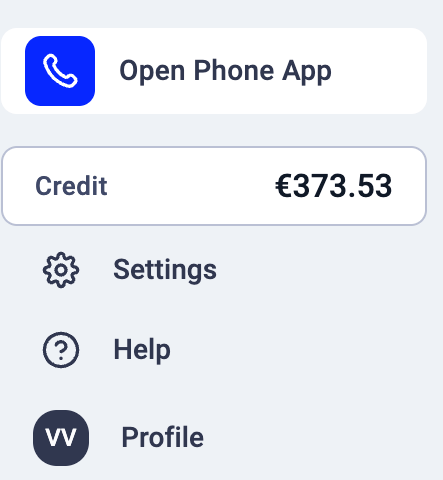
Wohin alles umgezogen ist
Eine Einstellung schnell finden
Öffnen Sie Einstellungen und geben Sie Ihren Suchbegriff in das Suchfeld oben in der zweiten Spalte ein. Auf der Startseite der Einstellungen wird außerdem jede Einstellung als Karte aufgeführt, mit einer Zeile dazu, was sie bewirkt.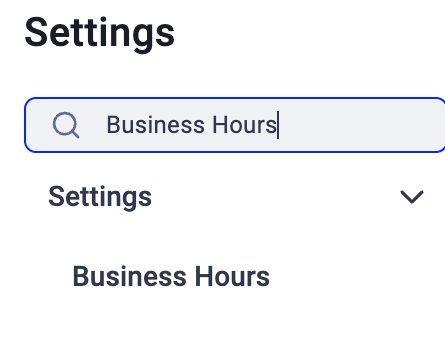
Änderungen in den Einstellungen speichern
Wenn Sie auf einer Einstellungsseite etwas ändern, erscheint unten eine Leiste mit Verwerfen und Änderungen speichern. Sie ersetzt die Schaltfläche „Speichern“.
FAQ
- Kann ich zum alten Menü zurückwechseln?
Nein. Das neue Menü ersetzt das alte für alle. - Haben sich meine Einstellungen geändert?
Nein. Geändert hat sich nur, wo sie im Menü zu finden sind. - Ändert sich die CloudTalk Phone App?
Nein. Nur das Menü des Dashboards ändert sich. - Sie finden etwas nicht?
Nutzen Sie die Suche unter Einstellungen oder fragen Sie uns über Hilfe > Chatten Sie mit uns.
Brauchen Sie Hilfe oder haben Sie eine Frage? Melden Sie sich einfach über unser Support-Portal – wir sind für Sie da.