

In diesem Artikel erfahren Sie, wie Sie das Dashboard aufrufen, was die einzelnen Bereiche zeigen und wie Sie die Daten nutzen, um Probleme mit der Anrufqualität selbst zu diagnostizieren und zu beheben.
Das Anrufqualitäts-Dashboard gibt Ihnen einen einzigen Überblick darüber, wie Ihre Anrufe abschneiden – insgesamt und pro Agent. Sie sehen, ob Qualitätsprobleme von Ihrem eigenen Netzwerk, vom Setup eines bestimmten Agenten oder von etwas ganz anderem kommen. Das Anrufqualitäts-Dashboard ist hilfreich, wenn:
- Agenten abgehacktes Audio, abgebrochene Anrufe oder einseitige Gespräche melden
- Sie Trends bei der Anrufqualität über längere Zeit verfolgen möchten, statt auf einzelne Beschwerden zu reagieren
- Sie feststellen müssen, ob ein Problem auf Ihrer Netzwerkseite liegt oder woanders
- Sie herausfinden möchten, welche Agenten durchgehend eine schlechte Anrufqualität haben
- Sie Qualitätsdaten mit Ihrem Support-Team teilen müssen, um die Problemlösung zu beschleunigen
So rufen Sie das Anrufqualitäts-Dashboard auf
- Melden Sie sich bei CloudTalk an
- Scrollen Sie in der linken Seitenleiste nach unten zu Einstellungen
- Klicken Sie auf Konto
- Wählen Sie Anrufqualität
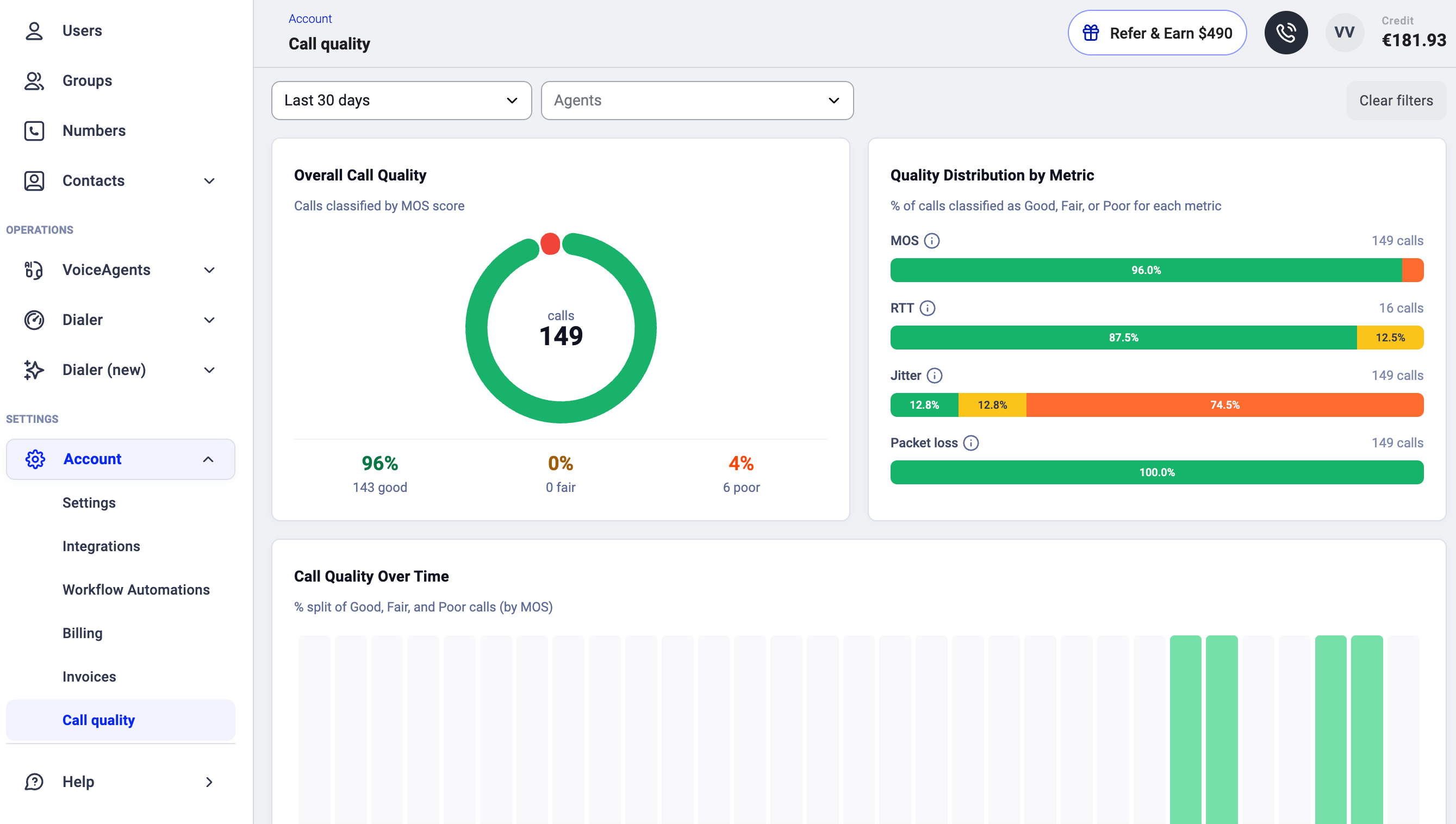
- Mit Zeitraum wählen Sie den Zeitraum aus, den Sie analysieren möchten (z. B. Letzte 30 Tage)
- Mit Agenten schränken Sie die Ansicht auf einen oder mehrere bestimmte Agenten ein

Aufbau des Anrufqualitäts-Dashboards
Gesamte Anrufqualität
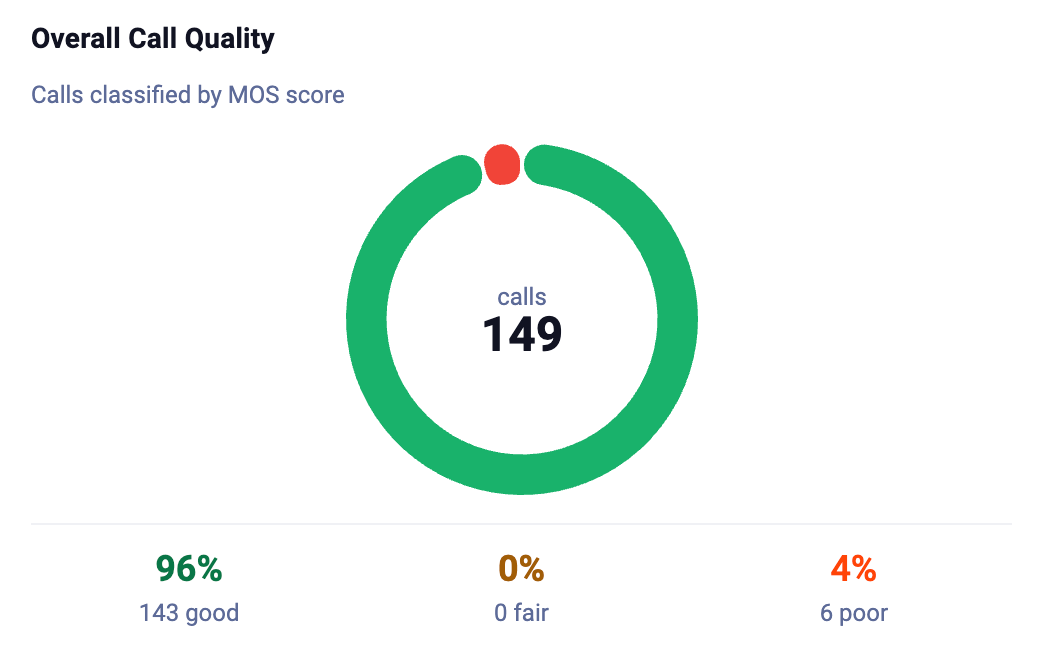
Das erste Panel zeigt ein Ringdiagramm mit der Gesamtzahl der Anrufe im ausgewählten Zeitraum, klassifiziert nach ihrem MOS (Mean Opinion Score). Der MOS ist ein Standardmaß für die Sprachqualität auf einer Skala von 1 bis 5, wobei höhere Werte besser sind. Jeder Anruf wird einer von drei Kategorien zugeordnet:- Gut (grün): MOS über 4,0. Der Ton war klar, ohne erkennbare Probleme.
- Befriedigend (gelb): MOS zwischen 3,5 und 4,0. Eine gewisse Qualitätsminderung war möglicherweise wahrnehmbar.
- Schlecht (rot/orange): MOS unter 3,5. Deutliche Audioprobleme wie Verzerrungen, Verzögerungen oder Aussetzer.
Qualitätsverteilung nach Metrik
Dieses Panel schlüsselt die Qualität nach den vier wichtigsten Netzwerkmetriken auf, die Sprachanrufe beeinflussen. Für jede Metrik sehen Sie, wie viel Prozent der Anrufe Gut, Befriedigend oder Schlecht waren.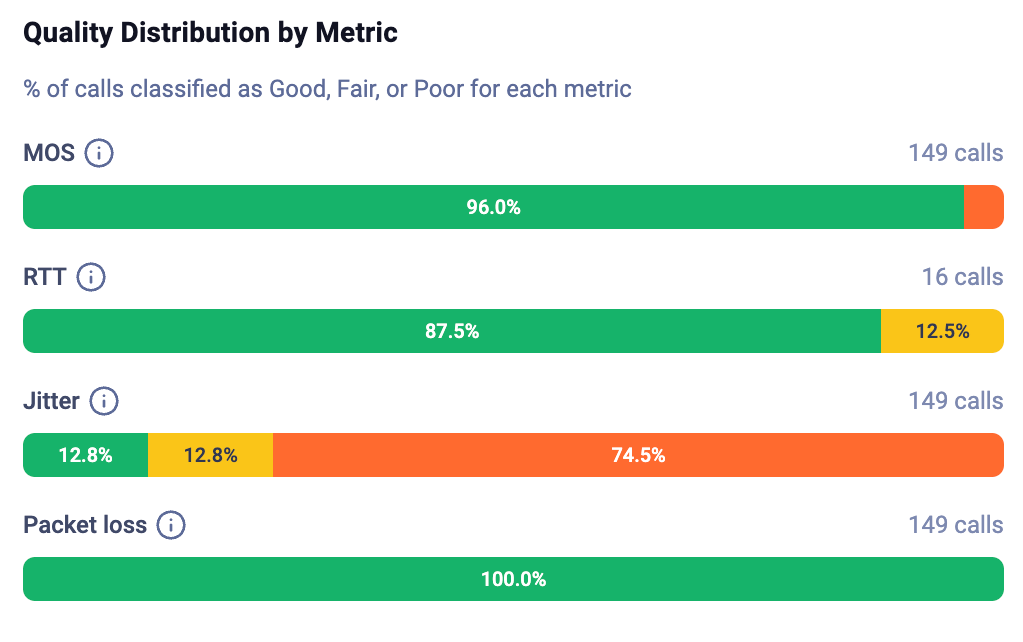
Anrufqualität im Zeitverlauf
Dieses gestapelte Balkendiagramm zeigt die Aufteilung in Gut/Befriedigend/Schlecht (nach MOS) für jeden Tag im ausgewählten Zeitraum.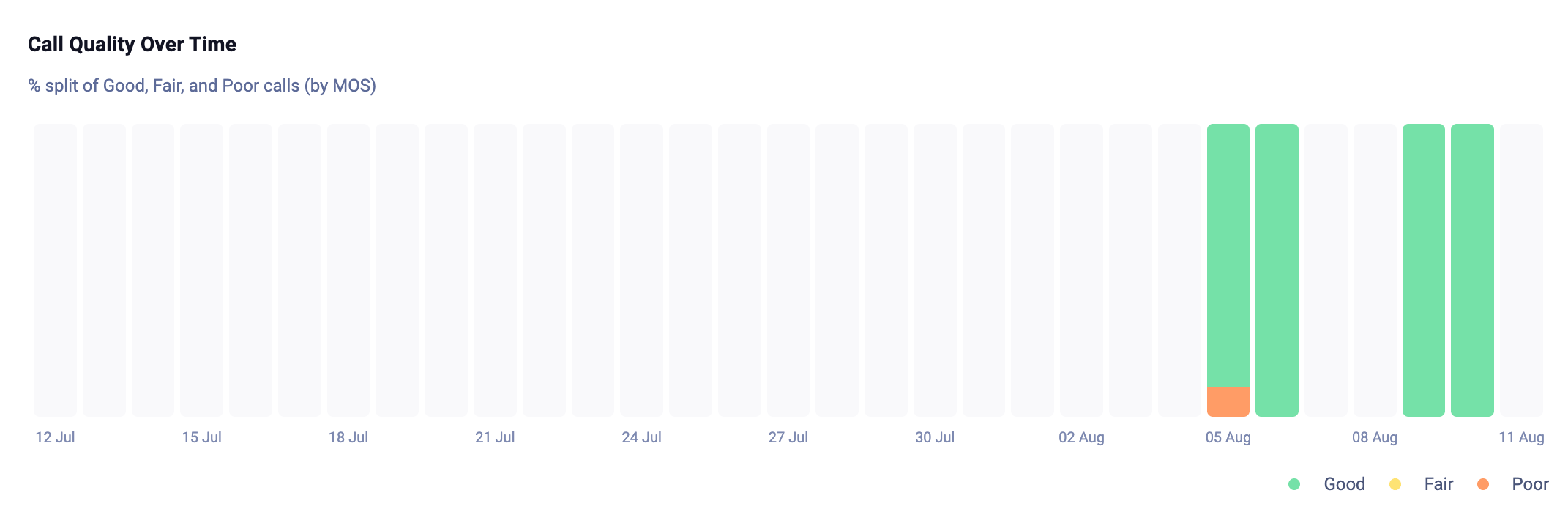
- Wird die Qualität mit der Zeit besser oder schlechter?
- Gab es an einem bestimmten Datum einen Anstieg schlechter Anrufe?
- Hat eine Netzwerkänderung oder ein Büroumzug etwas verbessert?
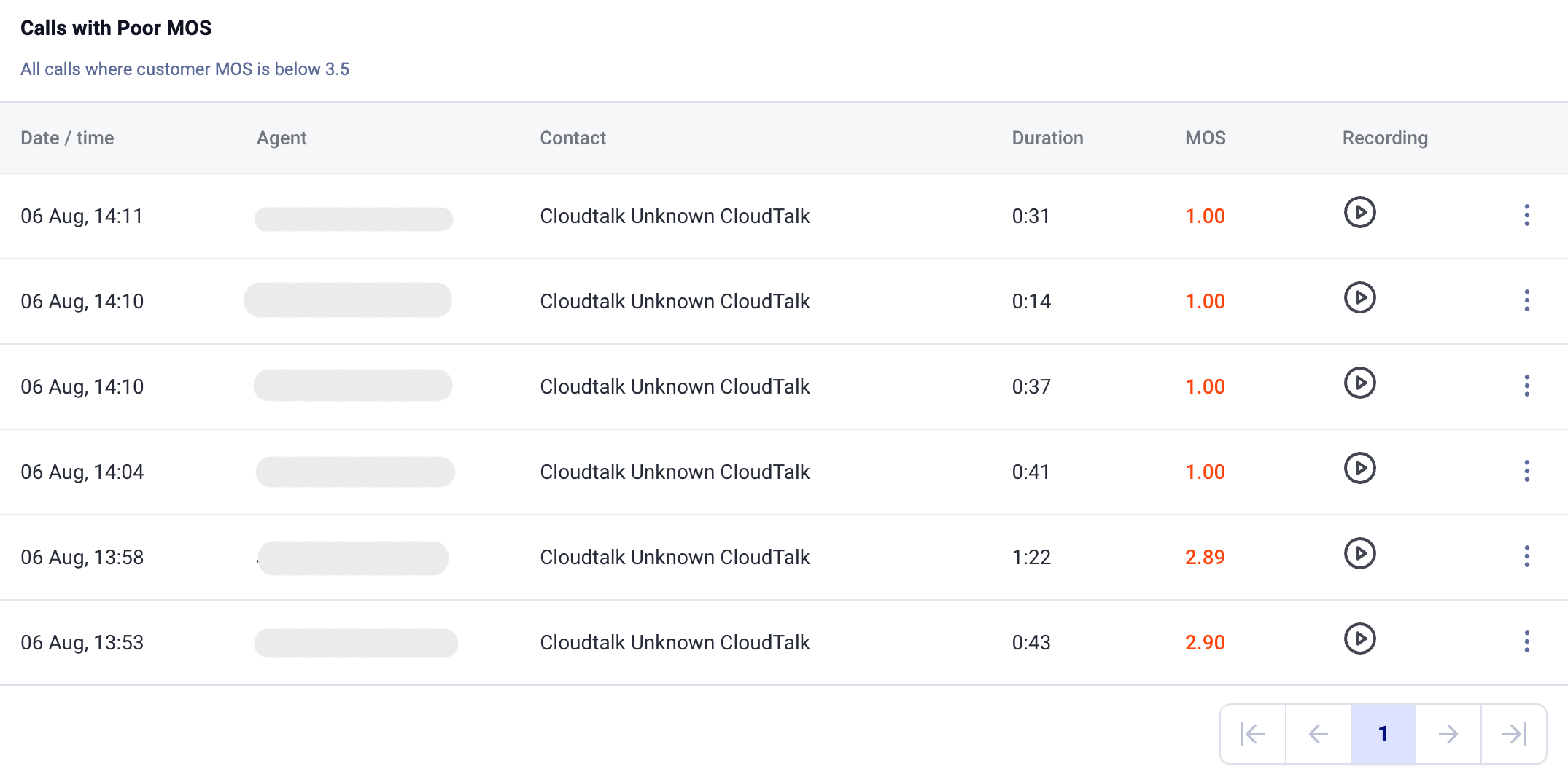
Anrufe mit schlechtem MOS
Diese Tabelle listet jeden Anruf auf, bei dem der MOS-Wert auf Kundenseite unter 3,5 lag. Für jeden Anruf sehen Sie:- Datum / Uhrzeit des Anrufs
- Agent, der ihn bearbeitet hat
- Kontaktinformationen
- Dauer des Anrufs
- MOS-Wert (rot hervorgehoben, wenn er besonders niedrig ist)
- Aufzeichnung zum Abspielen, damit Sie das Qualitätsproblem anhören und bestätigen können
Qualität pro Agent
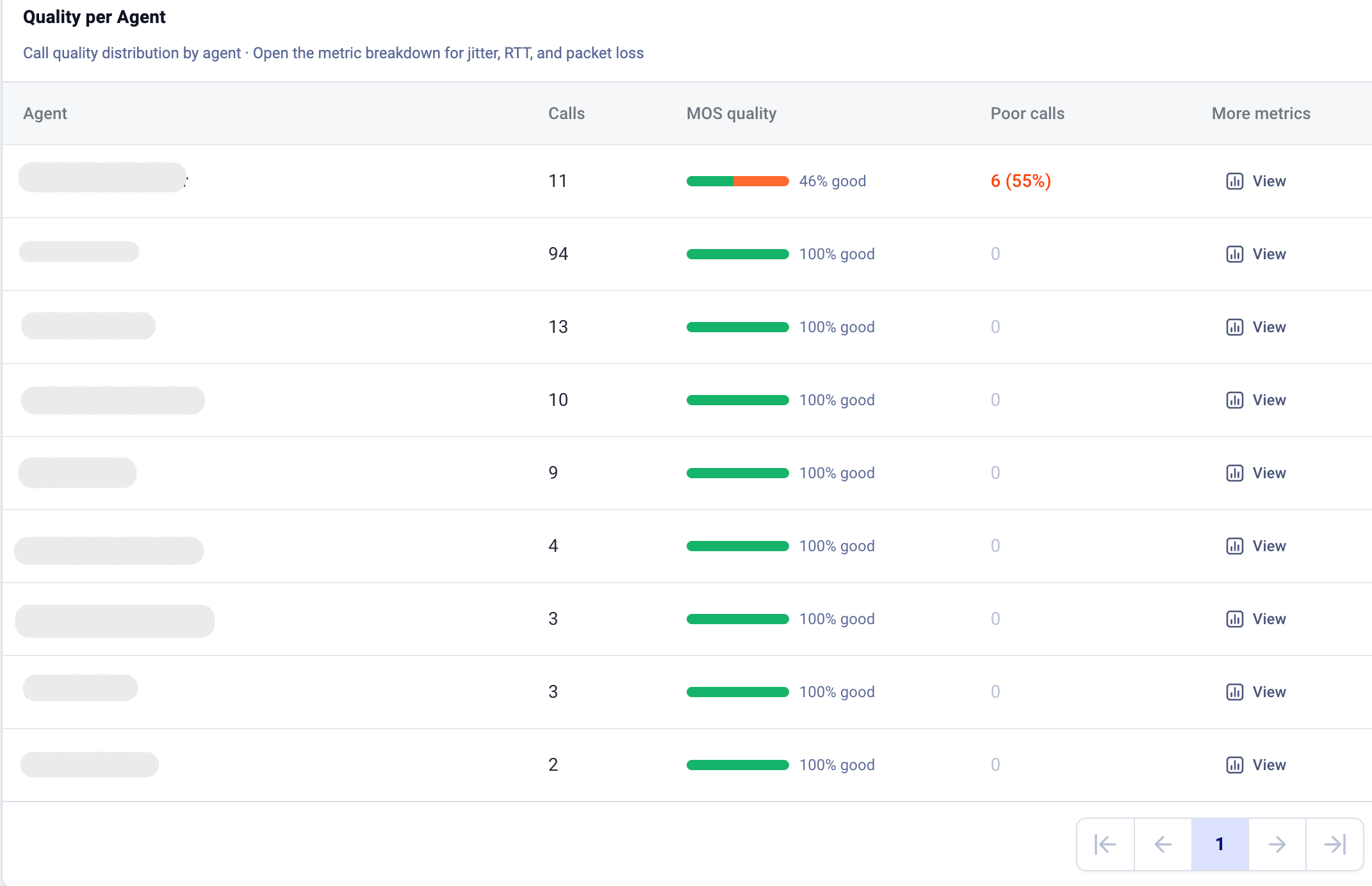
Der letzte Abschnitt zeigt die Anrufqualität aufgeschlüsselt nach einzelnen Agenten. Für jeden Agenten sehen Sie:- Anrufe: Gesamtzahl der Anrufe im ausgewählten Zeitraum
- MOS-Qualität: ein Balken, der das Verhältnis von guten zu schlechten Anrufen darstellt
- Schlechte Anrufe: Anzahl und Prozentsatz der Anrufe, die unter dem Schwellenwert lagen
- Weitere Metriken: Klicken Sie auf Ansicht, um die detaillierte Aufschlüsselung der Metriken (Jitter, RTT und Paketverlust) für diesen Agenten zu öffnen
Was tun, wenn Sie Probleme entdecken
Wenn das Dashboard Qualitätsprobleme zeigt, sind das die nächsten praktischen Schritte:- Einzelner Agent mit schlechter Qualität: Prüfen Sie seine Internetverbindung, wechseln Sie nach Möglichkeit von WLAN zu einer kabelgebundenen Verbindung und stellen Sie sicher, dass sein Headset einwandfrei funktioniert. Eine Schritt-für-Schritt-Anleitung finden Sie in unserem Artikel Anrufqualität verbessern.
- Mehrere Agenten gleichzeitig betroffen: Das deutet meist auf ein gemeinsames Netzwerkproblem hin. Lassen Sie Ihre Agenten einen Speedtest durchführen, um zu bestätigen, dass ihre Verbindung wie erwartet funktioniert. Sehen die Ergebnisse gut aus und zeigt das Dashboard weiterhin eine schlechte Qualität bei mehreren Agenten, wenden Sie sich umgehend an unser Support-Team, da das Problem möglicherweise auf unserer Seite liegt. Prüfen Sie, ob Ihre Bandbreite im Büro zu Spitzenzeiten ausreicht, und erwägen Sie, Quality of Service (QoS) einzurichten, um Sprachdaten zu priorisieren.
- Anhaltende Probleme, die Sie nicht lösen können: Halten Sie beim Kontakt mit dem Support einige konkrete Call-IDs der betroffenen Anrufe bereit. Sie finden sie im Dashboard in der Tabelle „Anrufe mit schlechtem MOS”. Wenn Sie Call-IDs zusammen mit dem Namen des Agenten, Datum/Uhrzeit und den MOS-Werten weitergeben, kann unser Team das Problem deutlich schneller eingrenzen. Wo Sie Ihre Call-ID finden, erfahren Sie unter Anrufprobleme melden.
- Sie können außerdem die Netzwerkdiagnose in der Desktop-App nutzen, um die Verbindung eines Agenten während eines Anrufs in Echtzeit zu prüfen.
Brauchen Sie Hilfe oder haben Sie eine Frage? Melden Sie sich einfach über unser Support-Portal – wir sind für Sie da.