

In der WhatsApp-Integration von CloudTalk können Nachrichten aus mehreren Gründen nicht gesendet oder zugestellt werden. Dieser Leitfaden erklärt die häufigsten Ursachen und wie Sie sie beheben.
Symptome
Möglicherweise treten eines oder mehrere der folgenden Probleme auf:- Ausgehende WhatsApp-Nachrichten werden nicht gesendet
- Eingehende WhatsApp-Nachrichten erscheinen nicht in CloudTalk
- Vorlagen werden im Nachrichtenfenster nicht angezeigt
- Nur Vorlagen sind verfügbar, freie Textnachrichten sind blockiert
- Fehler 63018 (tägliches Nachrichtenlimit erreicht)
- Medien werden nicht angezeigt oder heruntergeladen
- Eine WhatsApp-Nummer erscheint als inaktiv oder nicht verifiziert
- Vorlagen bleiben zu lange im Status „ausstehend”
Ursachen
⚠️ Nummernaktivierung und Voraussetzungen
- Die WhatsApp-Nummer wurde im Dashboard nicht aktiviert
- Die Meta-Business-Manager-ID fehlt oder ist falsch
- Die Nummer gehört nicht zum freigegebenen WhatsApp-Bestand von CloudTalk
- Das Vorregistrierungsformular wurde nicht eingereicht
⚠️ Probleme mit Vorlagen
- Keine genehmigte Vorlage verfügbar
- Vorlagen wurden eingereicht, stehen aber noch aus
- Vorlage von Meta abgelehnt
- Vorlagenkategorie für das Zielland nicht zulässig (zum Beispiel Marketing-Vorlagen an Empfänger in den USA können von Meta oder lokalen Carriern blockiert werden)
- Authentifizierungsvorlagen werden in CloudTalk nicht unterstützt
- Vorlagenvariablen enthalten nicht unterstützte Inhalte
⚠️ 24-Stunden-Antwortfenster des Kunden
- Der Kunde hat innerhalb der letzten 24 Stunden nicht geantwortet
- Der Agent versucht, außerhalb des zulässigen Zeitfensters freien Text zu senden
⚠️ Tägliche Nachrichtenlimits
- Das Unternehmen hat das tägliche Limit von Meta für ausgehende Nachrichten erreicht
- In CloudTalk erscheint der Fehler 63018
⚠️ Meta-Unternehmensverifizierung
- Erforderlich für ausgehende Nachrichten
- Erforderlich bei mehr als zwei WhatsApp-Nummern
- Die Verifizierung kann bis zu 14 Werktage dauern
- Solange die Verifizierung nicht abgeschlossen ist, können Vorlagen nicht genehmigt werden
⚠️ Einschränkungen bei Medien
- Die Datei überschreitet 16MB
- Nicht unterstützter Dateityp
- WhatsApp-Medienberechtigungen wurden nicht erteilt
⚠️ Einschränkungen seitens Meta
- Die Vorlage ist wegen einer niedrigen Bewertung pausiert
- Meta hat die Nachricht wegen der Inhaltsrichtlinien blockiert
- Verzögerungen bei der Genehmigung von Vorlagen
Lösungen Schritt für Schritt
- Prüfen Sie, ob Ihre WhatsApp-Nummer vollständig aktiviert ist
Ihre Nummer muss über das Meta-Popup im Dashboard aktiviert werden, bevor der Nachrichtenversand funktioniert.
So prüfen Sie das
- Gehen Sie zu Dashboard > Einstellungen > WhatsApp
- Wenn Ihre Nummer in dieser Liste erscheint, wurde die Aktivierung erfolgreich abgeschlossen.
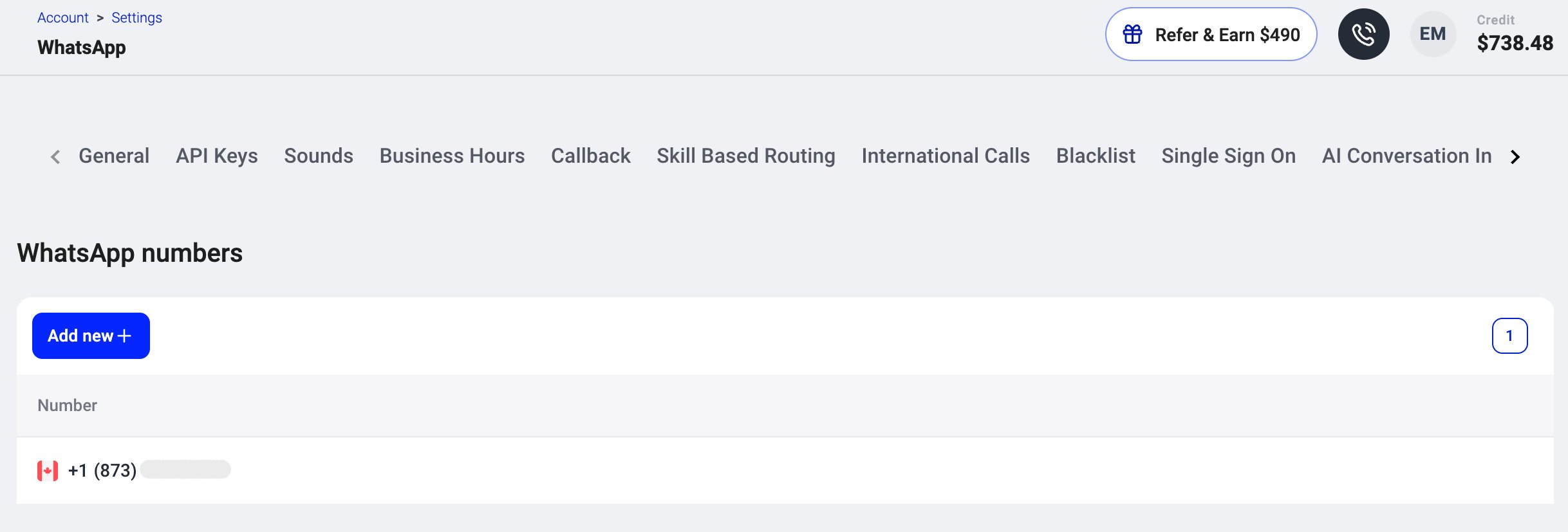
So beheben Sie Aktivierungsprobleme
Wenn Ihre Nummer nicht erscheint:- Stellen Sie sicher, dass Ihr Unternehmen das Vorregistrierungsformular für die WhatsApp-Integration eingereicht hat
- Klicken Sie im Bereich WhatsApp auf Neu hinzufügen
- Schließen Sie das Meta-Popup ab (melden Sie sich im Meta Business Manager an)
- Wählen Sie das richtige WhatsApp Business Account aus. Dies muss das WhatsApp Business Account sein, das während dieses Einrichtungsvorgangs für die CloudTalk-Integration erstellt wurde.
- Erteilen Sie die Berechtigungen
- Bestätigen Sie den Aktivierungsvorgang
- Prüfen Sie die genehmigten Vorlagen
Für ausgehende Nachrichten sind genehmigte Vorlagen erforderlich, sofern Sie sich nicht in einer aktiven 24-Stunden-Sitzung befinden.
So prüfen Sie die Verfügbarkeit von Vorlagen
- Öffnen Sie die Desktop-Phone-App
- Gehen Sie zu Nachrichten
-
Klicken Sie auf das
+, und wählen Sie dann WhatsApp - Wählen Sie einen Kontakt aus
- Sehen Sie in der Liste nach verfügbaren Vorlagen
- Die Vorlagen des Kunden stehen möglicherweise noch aus
- Die Vorlagen wurden möglicherweise abgelehnt
- Das Konto ist möglicherweise nicht von Meta verifiziert
- Die Nummer ist möglicherweise nicht korrekt aktiviert
So beheben Sie das Problem
- Prüfen Sie, ob Ihr Unternehmen das Einreichungsformular für ausgehende Vorlagen abgeschickt hat
- Kunden können den Status ihrer Vorlagen in ihrem Meta Business Manager > WhatsApp Manager > Message Templates prüfen
-
Wenn der Vorlagenstatus Rejected lautet:
- Passen Sie den Inhalt an und reichen Sie die Vorlage erneut ein
-
Stellen Sie sicher, dass Ihre Vorlagenkategorie zulässig ist:
- Marketing-Vorlagen an US-Nummern werden von Meta blockiert
- Authentifizierungsvorlagen werden von CloudTalk nicht unterstützt
- Prüfen Sie das 24-Stunden-Sitzungsfenster
Freie Textnachrichten funktionieren nur, wenn der Kunde innerhalb der letzten 24 Stunden geantwortet hat.
So prüfen Sie das
- Öffnen Sie die Konversation im Desktop Phone
- Wenn das Feld für die freie Textnachricht deaktiviert ist und nur Vorlagen angezeigt werden, ist das Zeitfenster abgelaufen
Warum das wichtig ist
Die 24-Stunden-Regel für Nachrichten wird von Meta durchgesetzt. Wenn der Kunde seit mehr als 24 Stunden nicht geantwortet hat, muss der Agent:- eine genehmigte Vorlage verwenden, um die Konversation erneut zu eröffnen
- auf die Antwort des Kunden warten
- Sobald der Kunde antwortet, kann der Agent wieder freie Textnachrichten senden
- Prüfen Sie die täglichen Nachrichtenlimits (Fehler 63018)
Meta weist jeder WhatsApp-Business-Nummer eine Nachrichtenstufe zu, die festlegt, wie viele Konversationen Sie pro Tag beginnen können. Diese Limits werden vollständig von Meta gesteuert und hängen von der Qualitätsbewertung Ihres Kontos, der jüngsten Aktivität und dem Kundenfeedback ab.
CloudTalk kann Ihre Meta-Nachrichtenstufe weder einsehen noch ändern.
So erkennen Sie dieses Problem
Wenn Ihre ausgehenden WhatsApp-Nachrichten plötzlich nicht mehr versendet werden oder ohne erkennbaren Grund fehlschlagen, hat Ihr Unternehmen möglicherweise das von Meta festgelegte tägliche Nachrichtenlimit erreicht. Im Hintergrund gibt Meta einen Fehler wie 63018 (Nachrichtenlimit erreicht) zurück, dieser Fehler wird in der CloudTalk-App derzeit jedoch nicht angezeigt.
- Bestätigen Sie die Meta-Unternehmensverifizierung
Die Unternehmensverifizierung beeinflusst, wie viele WhatsApp-Nummern Sie nutzen können und wie Ihre Vorlagen genehmigt werden.
Die Unternehmensverifizierung ist erforderlich für:
- die Nutzung von mehr als zwei WhatsApp-Nummern
- die Skalierung ausgehender Nachrichten
- die Erhöhung Ihrer Nachrichtenstufe
- die Vermeidung von Verzögerungen bei Vorlagengenehmigungen
So prüfen Sie das
In Ihrem Meta Business Manager:- Stellen Sie sicher, dass Ihr Unternehmen als Verified angezeigt wird,
- oder prüfen Sie, ob es ausstehende Dokumente oder erforderliche Schritte gibt.
- Prüfen Sie die Vorlagenvariablen
Wenn Vorlagenvariablen Inhalte verwenden, die Meta nicht zulässt, können Vorlagen abgelehnt werden oder der Versand schlägt fehl.
Zulässige Inhalte:
- Textvariablen (für eine zuverlässige Zustellung empfehlen wir, unter 250 Zeichen zu bleiben)
- URLs (bis zu 2000 Zeichen)
- Schaltflächen
- Handlungsaufforderungen
- Medien innerhalb von Variablen
- Nicht-Text-Elemente
- Sehr lange Variablenzeichenfolgen, die die Gesamtlimits für WhatsApp-Nachrichten überschreiten
- Beheben Sie Probleme mit Medien
WhatsApp unterstützt verschiedene Dateitypen, CloudTalk schränkt derzeit jedoch ein, was gesendet und was empfangen werden kann.
CloudTalk unterstützt den Empfang von:
- Bildern: JPG, JPEG, PNG
- Audio: MP3, OGG, AMR
- Video: MP4
- Dokumenten: PDF
- Kontakten: vCard
- bis zu 16 MB pro Datei
- ausschließlich Bildern (JPG, JPEG, PNG)
- Dateien größer als 16 MB
- nicht unterstützte Formate
- Videos, Audio, Dokumente für den ausgehenden Versand
- defekte URLs oder beschädigte Dateien
- Prüfen Sie auf Blockierungen durch Meta
Meta kann Nachrichten stillschweigend blockieren, wenn:
- die Vorlagenbewertung zu stark gesunken ist
- die Vorlage gegen die Inhaltsrichtlinien verstoßen hat
- es sich um eine Marketing-Vorlage an einen Empfänger in den USA handelte
- für das Unternehmen vorübergehend eine Ratenbegrenzung gilt
- Aktivieren Sie die Absender-ID bei Bedarf erneut
Wenn die Aktivierung unterbrochen wurde oder nicht korrekt abgeschlossen wurde, befindet sich die Nummer möglicherweise in einem unvollständigen Zustand.
So beheben Sie das Problem
- Gehen Sie zu Einstellungen > WhatsApp
- Starten Sie die Aktivierung erneut
- Durchlaufen Sie den gesamten Meta-Popup-Ablauf
- Prüfen Sie, ob die Nummer als Aktiv angezeigt wird
Wann Sie den Support kontaktieren sollten
Wenden Sie sich an den Support von CloudTalk, wenn:- das Aktivierungs-Popup fehlschlägt oder gar nicht erscheint
- Vorlagen länger als 72 Stunden ausstehend bleiben
- Nachrichten auch nach der Aktivierung nicht gesendet werden
- eingehende Nachrichten trotz aktivem Absender nicht erscheinen
- Medien trotz erfüllter Anforderungen nicht heruntergeladen werden
- ausgehende Nachrichten ohne sichtbare Fehlermeldung fehlschlagen
- betroffene WhatsApp-Nummer
- Business-Manager-ID
- Uhrzeit und Datum der fehlgeschlagenen Nachrichten
- Screenshot des Genehmigungsstatus der Vorlage
- alle in CloudTalk angezeigten Fehlermeldungen
Brauchen Sie Hilfe oder haben Sie eine Frage? Melden Sie sich einfach über unser Support-Portal — wir sind für Sie da.