

Wenn Sie in CloudTalk keine MMS (Bildnachrichten) senden oder empfangen können, hilft Ihnen diese Anleitung dabei, die Ursache des Problems zu finden und zu beheben. Sie behandelt die häufigsten Symptome, die technischen Voraussetzungen und die länderspezifischen Einschränkungen, die sich auf MMS auswirken.Allgemeine Informationen zum Nachrichtenversand finden Sie unter So senden Sie MMS-Nachrichten.
Symptome
Möglicherweise stellen Sie Folgendes fest:Beim Senden von MMS
- Die Schaltfläche „Fotos hinzufügen“ in den Nachrichten ist ausgegraut
- Bilder lassen sich nicht hochladen oder senden
- Es wird nur Text zugestellt, ohne die angehängten Bilder
- Das Senden funktioniert mit einer Nummer, mit einer anderen jedoch nicht
- Das Senden funktioniert nur in eine Richtung
Beim Empfangen von MMS
- Sie erhalten den Text, aber nicht das Bild
- Die MMS wird als „fehlende Medien“ angezeigt
- Bilder werden als beschädigte Dateien angezeigt
- Die MMS kommt gar nicht an
- MMS kommen nur an, wenn sie von bestimmten Nummern gesendet werden
So funktionieren MMS in CloudTalk
MMS unterliegen stärkeren Einschränkungen als SMS. Um MMS zu senden oder zu empfangen, müssen alle der folgenden Bedingungen erfüllt sein:Voraussetzungen für MMS
- Sowohl die Nummer des Absenders als auch die des Empfängers müssen MMS unterstützen
- Die Nummer muss eine US-amerikanische oder kanadische Nummer sein (MMS funktionieren derzeit nur in diesen Ländern)
- MMS müssen für Ihr CloudTalk-Konto aktiviert sein (auf Anfrage verfügbar)
- Die Nummer muss den Versand von Mediennachrichten unterstützen
- Ihr Konto muss über aktives Guthaben verfügen (Testkonten oder Konten ohne Guthaben können weder MMS noch SMS senden)
Größenbeschränkungen für MMS
- Bis zu 10 Bilder pro Nachricht
- Gesamtgröße der MMS bis zu 5 MB
-
Unterstützte Dateitypen:
.jpg,.jpeg,.png,.gif
Ursachen
⚠️ Ihre Nummer unterstützt keine MMS
MMS werden derzeit nur für US-amerikanische und kanadische Nummern unterstützt, und auch nur dann, wenn sie für Ihr Konto aktiviert sind. MMS funktionieren nicht, wenn:- Die Nummer außerhalb der USA oder Kanadas liegt
- MMS für Ihre Organisation nicht aktiviert sind
- Der Nummerntyp den Versand von Mediennachrichten nicht unterstützt
- Das MMS-Symbol ist ausgegraut
- Über dem Nachrichtenfeld erscheint ein Warnhinweis
- Der Wechsel zu einer anderen (nicht unterstützten) Nummer deaktiviert MMS sofort
⚠️ Ihr Konto hat kein Guthaben
Wenn bei einem Test- oder Bezahlkonto das Guthaben aufgebraucht ist:- Werden MMS blockiert
- Werden auch SMS blockiert
- Erscheint ein Warnhinweis in der App
⚠️ Die MMS überschreitet die Größen- oder Medienbeschränkungen
Eine MMS schlägt fehl, wenn:- Mehr als 10 Bilder angehängt sind
- Die Gesamtgröße der Medien 5 MB überschreitet
-
Die Dateitypen nicht unterstützt werden (
.webp, Videos, PDFs usw.)
⚠️ Die Zielnummer unterstützt keine MMS
Auch wenn Ihre CloudTalk-Nummer MMS unterstützt, gilt das möglicherweise nicht für die Nummer des Empfängers. Beispiele:- Festnetznummern
- VoIP-Nummern ohne MMS
- Mobilfunkanbieter, die SMS, aber keine MMS unterstützen
- Nummern außerhalb der USA/Kanadas
⚠️ Medienformatierung oder Geräteeinschränkungen
Manche Anbieter komprimieren, konvertieren oder blockieren Medien. Mögliche Probleme:- Bilder kommen verpixelt an
- GIFs werden nicht animiert
- Bestimmte Dateitypen werden nicht angezeigt
- Mehrere Bilder werden zusammengefasst oder getrennt
⚠️ Zwischenspeicher der App oder des Geräts
Gelegentlich lassen sich Bilder aus folgenden Gründen nicht in der Vorschau anzeigen oder laden:- Langsame mobile Daten
- Instabiles WLAN
- Probleme mit dem Zwischenspeicher der App
Schritt-für-Schritt-Fehlerbehebung
- Prüfen Sie, ob MMS für die Nummer unterstützt werden
In CloudTalk Phone (Desktop oder Mobil):
- Öffnen Sie die Konversation
- Achten Sie auf das Bildsymbol
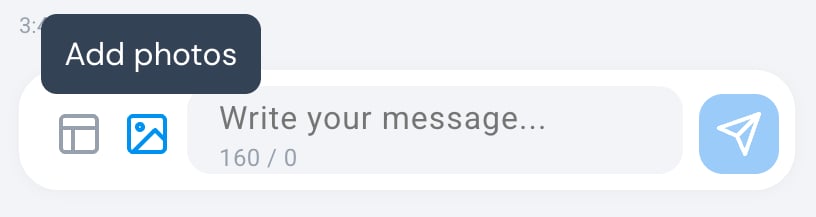
- Wenn das Symbol ausgegraut ist, werden MMS für die ausgewählte Nummer nicht unterstützt
- Prüfen Sie das Guthaben Ihres Kontos
Wenn Ihr Konto ein Testkonto ist oder das Guthaben aufgebraucht ist:
- Werden MMS und SMS blockiert
- Erscheint ein Warnhinweis
- Testen Sie den MMS-Versand an mehrere Nummern
Testen Sie mit:
- Ihrem eigenen Mobiltelefon
- Einer anderen US-amerikanischen oder kanadischen Nummer
- Der Nummer einer Kollegin oder eines Kollegen
- Verringern Sie die Größe oder Anzahl der Bilder
Wenn sich die MMS nicht senden lässt:
- Entfernen Sie große Bilder
- Verringern Sie die Anzahl der Anhänge
- Komprimieren Sie die Dateien
- Halten Sie die Gesamtgröße unter 5 MB
- Prüfen Sie die Kompatibilität der Dateitypen
Stellen Sie sicher, dass alle Anhänge eines der folgenden Formate haben:
-
.jpg/.jpeg -
.png -
.gif
- Aktualisieren Sie die App oder den Nachrichtenverlauf
Wenn die MMS fehlt oder beschädigt erscheint:
- Schließen und öffnen Sie CloudTalk Phone erneut
- Wechseln Sie zwischen den Nummern
- Aktualisieren oder öffnen Sie die Konversation erneut
- Schalten Sie auf dem Mobilgerät zwischen WLAN und mobilen Daten um
- Wechseln Sie vorübergehend zu SMS
Wenn MMS wiederholt fehlschlagen, senden Sie eine normale SMS, um zu prüfen, ob der Nachrichtenversand grundsätzlich funktioniert.
Wann Sie den Support kontaktieren sollten
Wenden Sie sich an den CloudTalk Support, wenn:- Ihre US-/CA-Nummer MMS unterstützen sollte, das Symbol aber weiterhin ausgegraut ist
- MMS bei allen Empfängern fehlschlagen
- MMS früher funktioniert haben und plötzlich nicht mehr
- Bilder falsch angezeigt werden oder nicht geladen werden
- Warnhinweise auch dann erscheinen, wenn Sie eine unterstützte Nummer verwenden
- Eine MMS als gesendet angezeigt, aber nie zugestellt wird
- Ihr Team MMS für Ihr Konto aktiviert haben möchte
- Die sendende CloudTalk-Nummer
- Die Nummer des Empfängers
- Den Zeitstempel des Versuchs
- Einen Screenshot der fehlgeschlagenen MMS
- Dateityp und Größe der Medien
- Ob MMS bei anderen Empfängern funktionieren
Brauchen Sie Hilfe oder haben Sie eine Frage? Melden Sie sich einfach über unser Support-Portal — wir sind für Sie da.