

In dieser Anleitung erfahren Sie, wie Sie MMS-Nachrichten in CloudTalk senden, ansehen und herunterladen
- Admins, Supervisoren und Agenten
Was ist MMS?
MMS ist die Abkürzung für Multimedia Messaging Service. Vielleicht kennen Sie SMS, den Short Message Service, auch als Textnachrichten bekannt. Eine MMS-Nachricht beruht im Grunde auf demselben Prinzip, mit dem Unterschied, dass sie Medien in Form von Bildern, Tönen oder kurzen Videos enthalten kann.Voraussetzungen für MMS
Um MMS-Nachrichten in CloudTalk zu senden, müssen die folgenden Bedingungen erfüllt sein:- Derzeit werden nur US-amerikanische, kanadische und australische Mobilnummern unterstützt, und diese Funktion ist auf Anfrage verfügbar. Sowohl die Nummer Ihres Unternehmens (die „via”-Nummer) als auch die Nummer des Empfängers müssen mit +1 beginnen.
- Die Nummer muss MMS unterstützen. Wenn die von Ihnen verwendete Nummer keine Multimedia-Nachrichten unterstützt, werden Bilder möglicherweise nicht zugestellt oder nicht korrekt angezeigt.
-
Sowohl der Absender als auch der Empfänger müssen MMS unterstützen.
- Erfüllt eine der Nummern diese Bedingung nicht, blockiert das System den Versand und zeigt einen Warnhinweis an.
- Wenn Sie einen Testtarif nutzen oder Ihr Konto kein Guthaben mehr hat, werden MMS (und SMS) vorübergehend deaktiviert und es erscheint eine Warnung.
Eine MMS senden
Desktop-App
Wenn alle Voraussetzungen erfüllt sind, können Sie MMS genauso nutzen wie SMS. Tippen Sie im Wähltastenfeld auf das Nachrichten-Symbol in der unteren Symbolleiste und suchen Sie den gewünschten Kontakt. Sobald ein Empfänger ausgewählt ist, können Sie auf das Foto-Symbol tippen, um bis zu zehn Bilder in einer Nachricht hinzuzufügen, zusammen mit beliebigem Text. Zulässige Dateitypen sind.gif, .png und .jpeg.Sehen Sie sich Ihre Bilder vor dem Senden in der Vorschau an. Tippen Sie auf das
x (Abbrechen-Schaltfläche) in der oberen rechten Ecke eines Bildes, um es zu entfernen. Sie können einer bestehenden Nachricht weitere Bilder hinzufügen, solange das Limit nicht erreicht ist.
Mehrere Bilder in einer Nachricht werden nach dem Senden als Slideshow angezeigt.
Mobile App
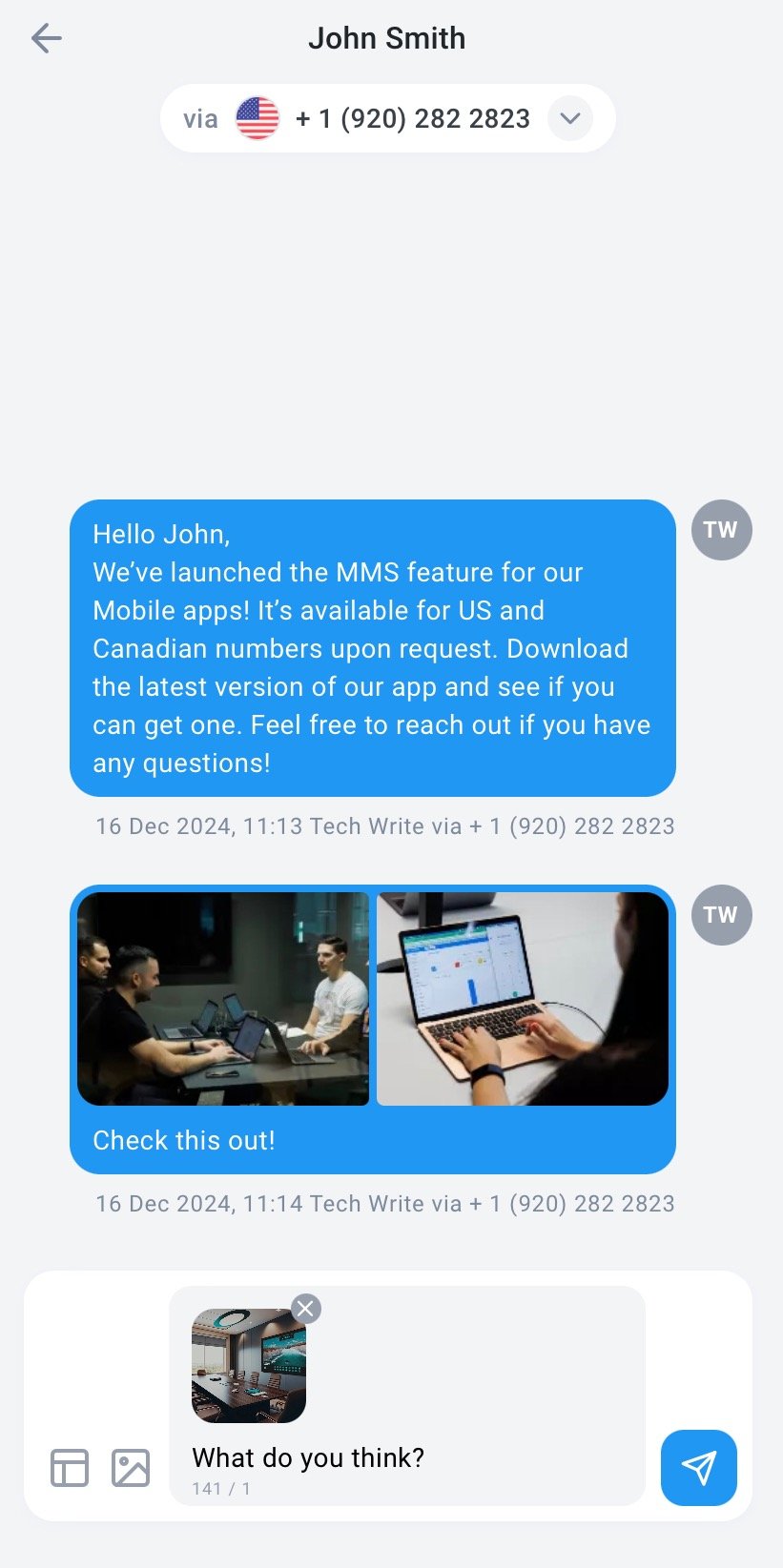
Sobald Sie in der mobilen App eine Konversation mit einem Kontakt geöffnet haben, sehen Sie unten links auf dem Bildschirm das Bild-Symbol, über das Sie während der Konversation Bilder anhängen und senden können. Wie in der Desktop-App werden Bilder vor dem Senden in einer Vorschau angezeigt und können über dasX-Symbol entfernt werden.
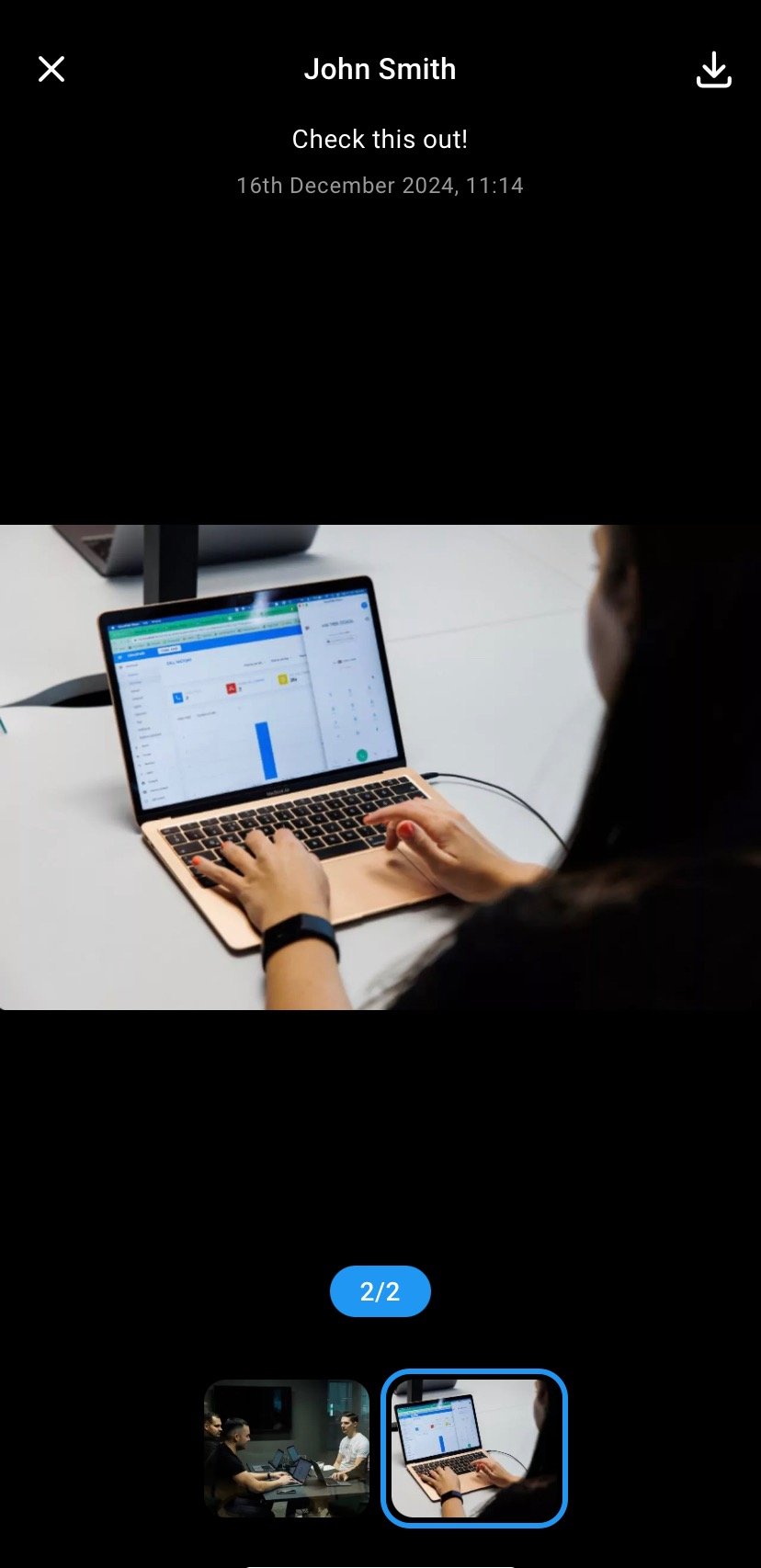
Nach dem Senden der Nachricht können Benutzer die Bilder in einem Viewer öffnen und durchblättern, wobei der Nachrichtentext darüber angezeigt wird.
Empfangene MMS ansehen und herunterladen
Wenn Sie Bilder per MMS erhalten, können Sie sie in CloudTalk öffnen und bei Bedarf herunterladen.- Desktop-App (Phone/CTI/Web): Öffnen Sie die Konversation, klicken Sie auf das Bild, um den Viewer zu öffnen, und speichern Sie es anschließend über die Download-Option auf Ihrem Computer.
- Mobile App (CloudTalk Go): Öffnen Sie die Konversation, tippen Sie auf das Bild, um den Viewer zu öffnen, und speichern Sie es anschließend über die Download-Option auf Ihrem Gerät.
- Bis zu 10 Bilder pro Nachricht
- Gesamtgrößenlimit von 5 MB pro Nachricht
- Zulässige Dateitypen: .gif, .png, .jpeg
- Nur für Nummern aus den USA/Kanada (+1) unterstützt, für die MMS aktiviert ist
- Jede Konversation wird mit einem Kontakt geführt. Nachrichten aus einer Gruppennachricht erscheinen für jeden Absender in einer eigenen Konversation.
Wichtige Informationen
Wenn eine der an der Konversation beteiligten Nummern (sendend oder empfangend) die oben genannten Voraussetzungen nicht erfüllt, sieht der Benutzer einen Warnhinweis und die Sendefunktionen werden ausgegraut. Ebenso werden die Sendefunktionen ausgegraut, wenn der Benutzer eine MMS-Nachricht beginnt und die Nummer, von der er sendet (via), auf eine nicht unterstützte Nummer ändert – der Versand der MMS wird dadurch blockiert.Brauchen Sie Hilfe oder haben Sie eine Frage? Wenden Sie sich einfach über unser Support-Portal an uns – wir sind für Sie da.