

Nachrichtenfilter helfen Ihnen, sich schnell auf die wichtigsten Konversationen zu konzentrieren.
Filter stehen sowohl in CloudTalk Phone (Desktop) als auch in CloudTalk Go (Mobil) zur Verfügung.
Filter stehen sowohl in CloudTalk Phone (Desktop) als auch in CloudTalk Go (Mobil) zur Verfügung.
Benutzerebene:
- Agent, Vorgesetzte, Administratoren
Warum Filter nutzen
Wenn Sie täglich Dutzende Kundengespräche führen, helfen Ihnen Filter, den Überblick zu behalten. Statt durch alles zu scrollen, konzentrieren Sie sich sofort auf Ihre eigenen Kunden, sehen nur ungelesene Anfragen oder trennen WhatsApp- und SMS-Konversationen voneinander.Wo Sie die Filter finden
CloudTalk Go (Mobil):- Öffnen Sie den Tab Messages.
- Tippen Sie auf das Filtersymbol (oben rechts).
-
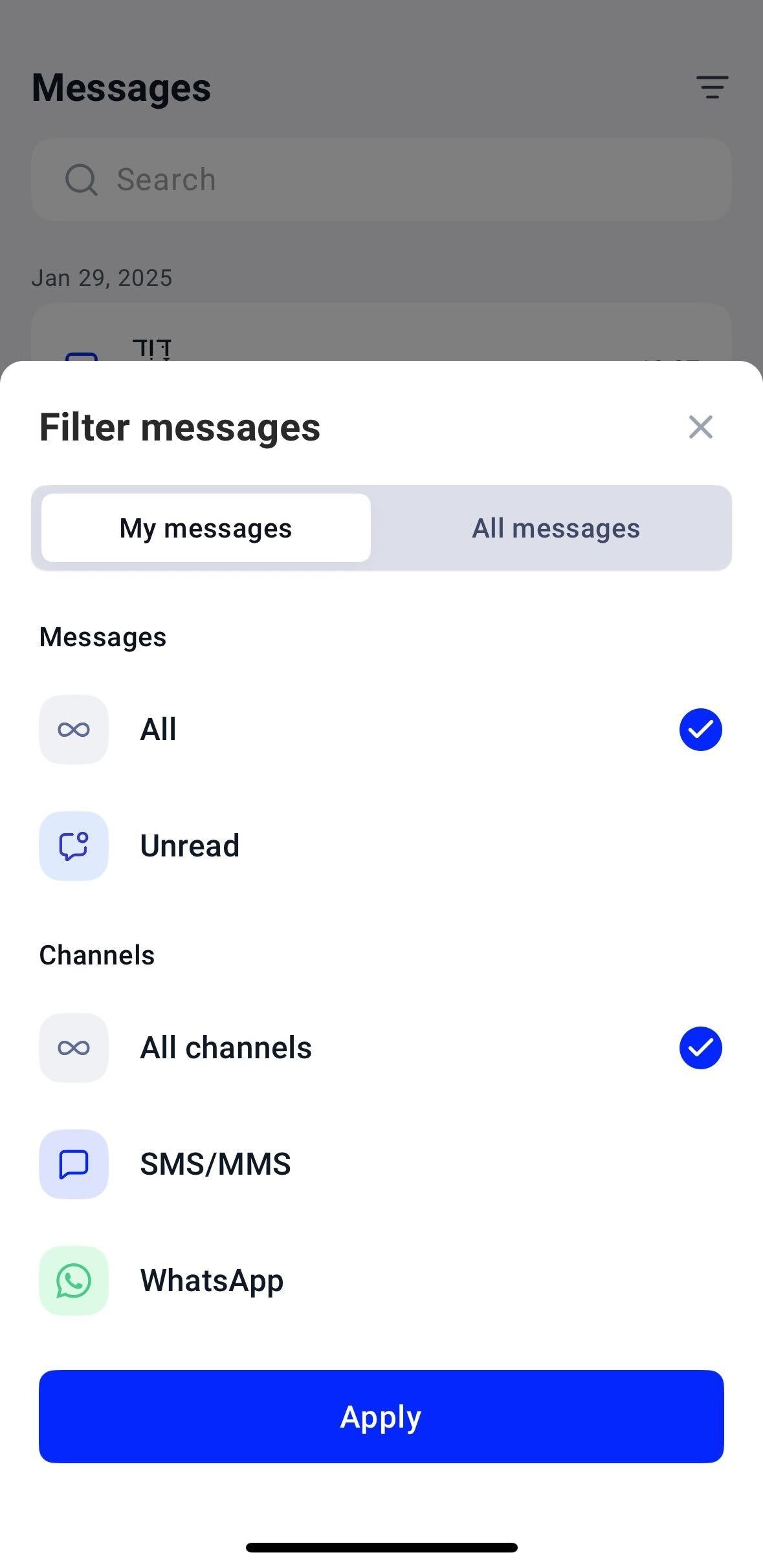
Im Filtermenü können Sie:
- Meine Nachrichten oder Alle Nachrichten wählen (Umschalter oben).
- Alle oder Nicht gelesen auswählen.
- Nach Kanal filtern: Alle Kanäle, SMS/MMS, WhatsApp.
- Tippen Sie auf Anwenden, um Ihre Auswahl zu bestätigen.
- Gehen Sie zum Tab Messages.
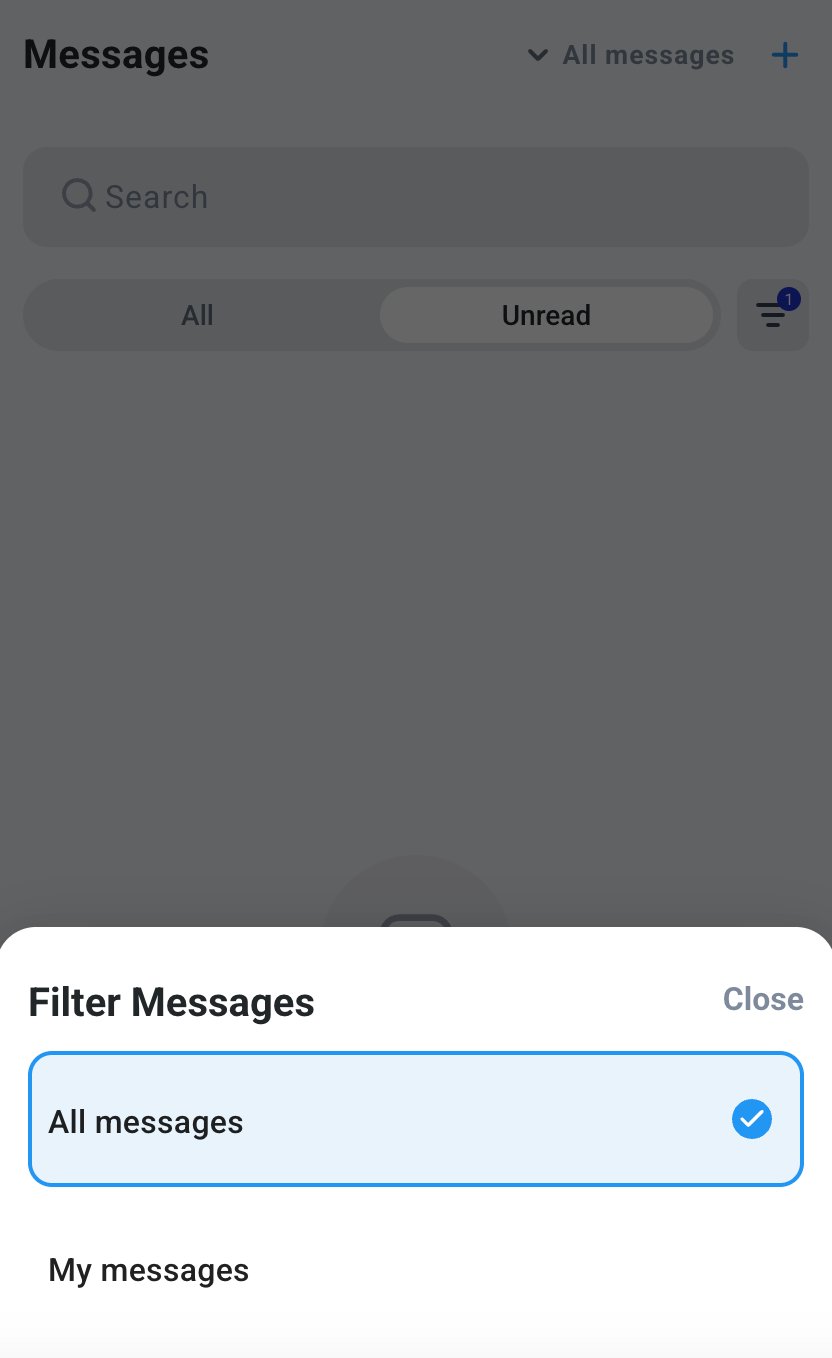
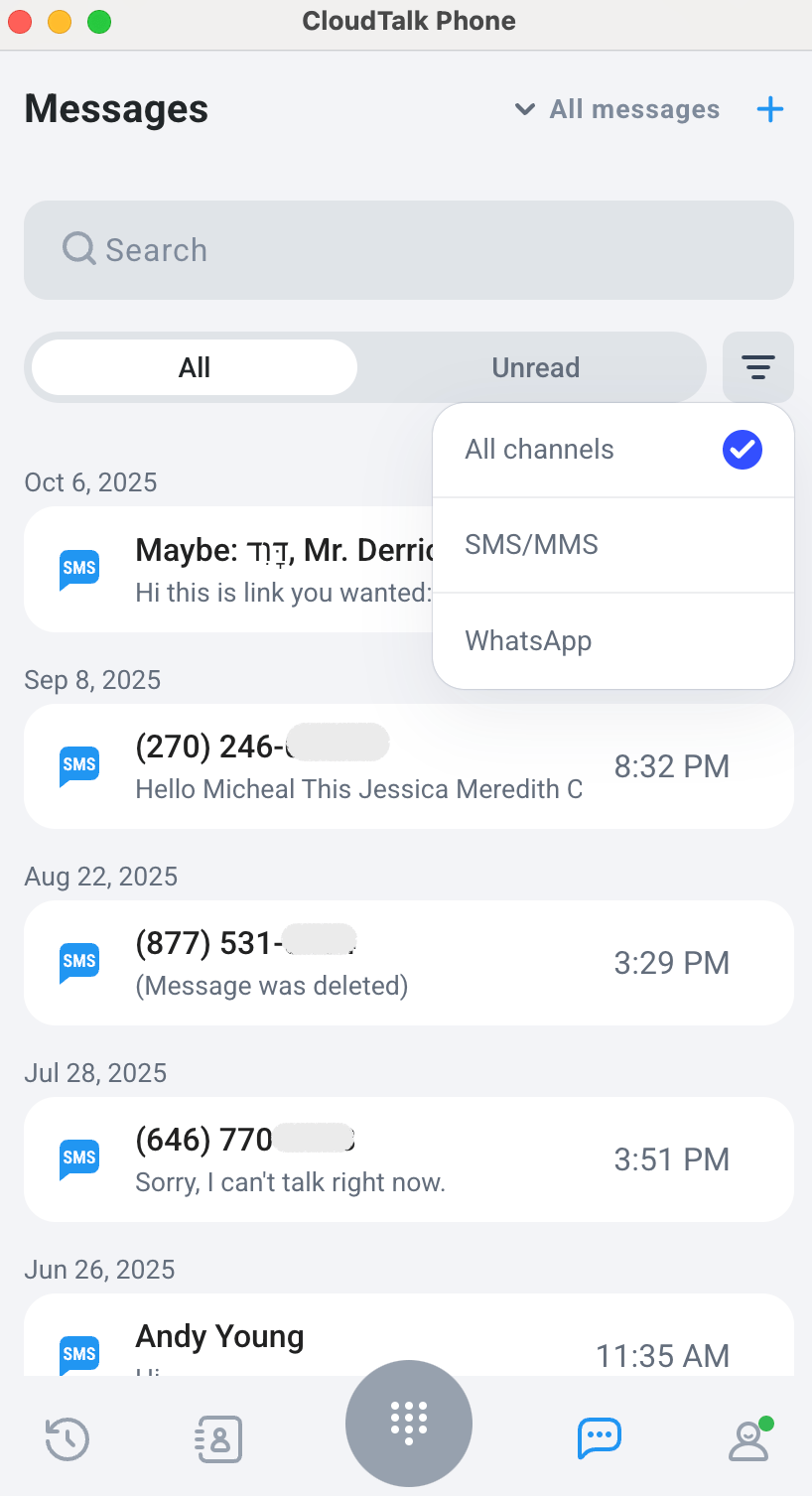
- Öffnen Sie oben in der Nachrichtenliste das Filtermenü.
-
Hier können Sie:
- zwischen Meine Nachrichten / Alle Nachrichten wechseln.
- Nicht gelesen / Alle auswählen.
- einen Kanal wählen: Alle Kanäle, SMS/MMS oder WhatsApp.
Die einzelnen Filter im Überblick
Meine Nachrichten vs. Alle Nachrichten
- Meine Nachrichten: zeigt nur Konversationen, in denen Sie bereits mindestens einmal geantwortet haben. Ideal, wenn Sie schnell zu „Ihren“ Kunden zurückkehren möchten.
- Alle Nachrichten: zeigt alles, worauf Sie Zugriff haben: ideal für Vorgesetzte, die den Gesamtüberblick brauchen.
Lesestatus
- Nicht gelesen: hebt nur Konversationen hervor, die auf eine Antwort warten.
- Alle: Egal, ob Sie sie gelesen haben oder nicht – alles ist sichtbar.
Kanal
- Alle Kanäle: Standardansicht, enthält alle Kanäle.
- SMS/MMS: zeigt nur Textnachrichten (MMS enthält Bilder oder Medien).
- WhatsApp: zeigt nur WhatsApp-Konversationen, gekennzeichnet mit dem WhatsApp-Logo.
Standardfilter
Wenn Sie sich zum ersten Mal anmelden:- In Phone (Desktop): Meine Nachrichten + Nicht gelesen + Alle Kanäle
- In Go (Mobil): Meine Nachrichten + Nicht gelesen
Filter kombinieren
Sie können Filter kombinieren, um präzise Ergebnisse zu erhalten:- Meine Nachrichten + Nicht gelesen: Ihre Kunden, die noch auf eine Antwort warten.
- Alle Nachrichten + Nicht gelesen: alles, was das gesamte Team noch nicht beantwortet hat (gut für Vorgesetzte).
- Meine Nachrichten + Alle: Sehen Sie alle Ihre bisherigen Konversationen durch, auch die abgeschlossenen.
- Alle Nachrichten + Alle: vollständiger Überblick über alle Konversationen.
Rollenbasierte Sichtbarkeit
Filter zeigen Ihnen niemals Konversationen außerhalb Ihrer Rolle.- Agent: sieht nur das, was seine Sichtbarkeitseinstellungen zulassen (vom Administrator festgelegt).
- Vorgesetzter: sieht Konversationen, die mit den von ihm verwalteten Gruppen/Nummern verknüpft sind.
- Administrator: sieht alles.
Brauchen Sie Hilfe oder haben Sie eine Frage? Melden Sie sich einfach über unser Support-Portal — wir sind für Sie da.