

Beachten Sie diese Best Practices, um WhatsApp-Chats zu starten und fortzuführen, während Sie Nachrichtenvorlagen verwenden und das 24-Stunden-Fenster einhalten.
Das 24-Stunden-Chatfenster
Gemäß den Richtlinien von Meta müssen verifizierte WhatsApp-Business-Nutzer bei der Nutzung der Plattform bestimmte Einschränkungen einhalten. Diese Regeln dienen dem Schutz der Endkunden und der Wahrung der Marke Meta. Das 24-Stunden-Chatfenster ist eine der Einschränkungen, die Nutzer der WhatsApp-Integration bei der Verwendung der App beachten müssen.So funktioniert es
Nummern nur für eingehende Nachrichten
Wenn Sie Firmen-WhatsApp-Nummern verwenden, die nur eingehende Nachrichten zulassen, müssen Sie warten, bis Kunden Ihnen zuerst schreiben. Sobald Sie eine WhatsApp-Nachricht eines Kunden erhalten, müssen Sie innerhalb des 24-Stunden-Fensters ab Zustellung dieser Nachricht antworten. Antworten Sie nicht rechtzeitig, läuft der Chat ab, und Sie müssen warten, bis sich der Kunde erneut meldet, damit der Chat wieder aktiv wird. Mit jeder Nachricht des Kunden startet der Timer neu.Nummern mit Freigabe für ausgehende Nachrichten
Bei neuen ausgehenden Chats oder in Chats, die abgelaufen sind – das heißt, Sie konnten dem Kunden nicht innerhalb von 24 Stunden antworten –, können Sie den Kunden nur über Vorlagennachrichten kontaktieren. Sobald der Kunde Ihnen antwortet, beginnt das 24-Stunden-Fenster. Solange der 24-Stunden-Countdown läuft, können Sie frei formulierte Nachrichten senden. Antwortet der Kunde nicht mehr oder können Sie nicht rechtzeitig reagieren und der Chat läuft ab, müssen Sie wieder auf Vorlagennachrichten zurückgreifen, wenn Sie Kontakt aufnehmen möchten.Chat starten / reaktivieren
Um einen neuen Chat zu starten oder einen Chat mit abgelaufenem 24-Stunden-Fenster zu reaktivieren, müssen Sie eine der Vorlagen Ihres Unternehmens verwenden. Die Vorlagen finden Sie im Nachrichtenbereich von CloudTalk Phone.-
Klicken Sie im Nachrichtenbereich auf + und wählen Sie WhatsApp als Nachrichtentyp aus.
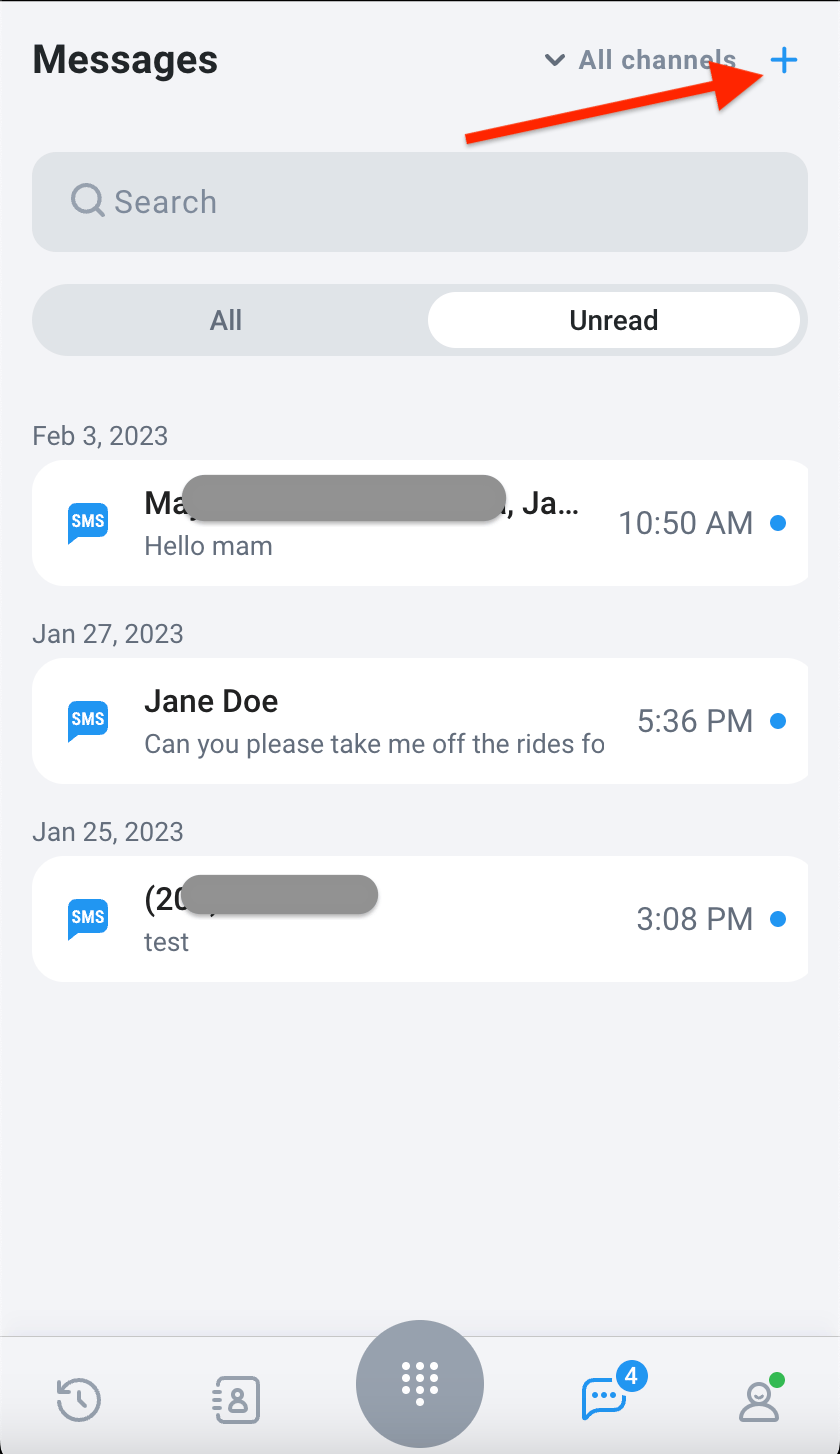
- Wählen Sie in der Kontaktliste die Nummer aus, der Sie schreiben möchten.
- Falls Ihnen die Auswahl angeboten wird, wählen Sie die Firmennummer oder den bestehenden Chat aus, von dem aus Sie Ihrem Kontakt schreiben möchten.
-
Wählen Sie eine verfügbare Vorlage aus, um einen WhatsApp-Chat mit Ihrem Kontakt zu beginnen. Tragen Sie die gewünschten Werte für die Vorlagenvariablen ein. Klicken Sie auf Ausgewählte auswählen, um fortzufahren.

-
Vor dem Senden können Sie die Nachricht mit den eingetragenen Werten in einer Vorschau prüfen. Tippen Sie auf den Zurück-Pfeil, um sie zu bearbeiten, oder auf Senden.
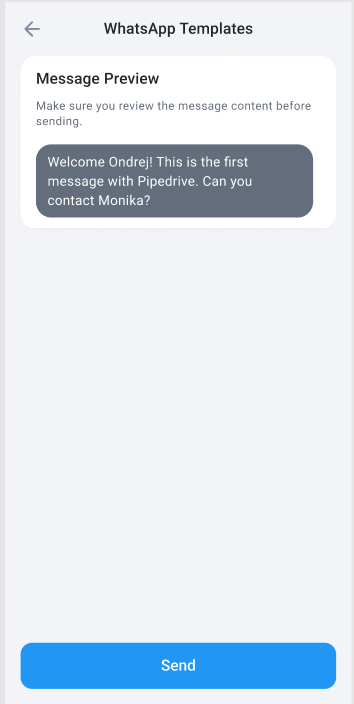
-
Solange Sie auf die Antwort des Empfängers warten, können Sie weitere Nachrichten nur in Form von Vorlagen senden.
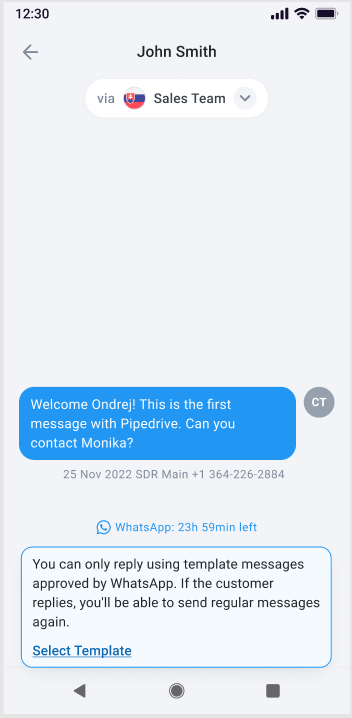
-
Sobald Ihr Kunde antwortet, können Sie frei formulierte Nachrichten senden, solange Sie innerhalb des 24-Stunden-Fensters antworten, das sich nach jeder Kundennachricht neu startet.
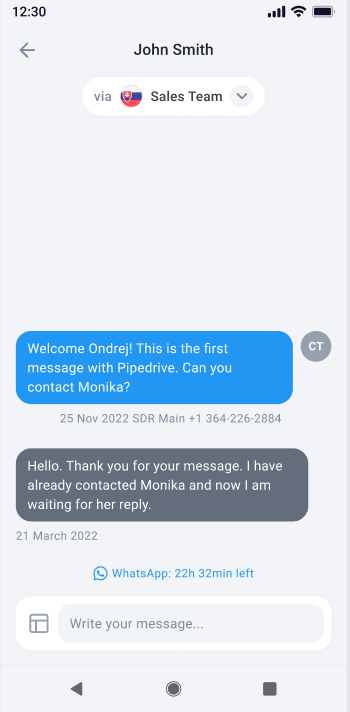
-
Können Sie auf die Antwort des Kunden nicht innerhalb des 24-Stunden-Fensters reagieren, sind Sie erneut auf Vorlagennachrichten beschränkt, bis der Kunde wieder antwortet.
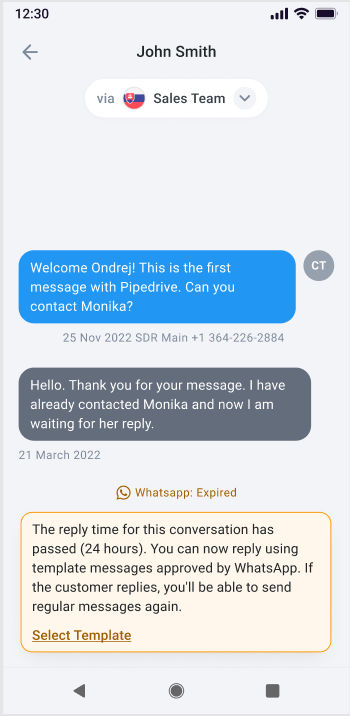
Vorlagen verwenden
Ihr Unternehmen stellt Ihnen möglicherweise mehrere Vorlagen zur Auswahl bereit. Als Agent können Sie die verfügbaren Vorlagen weder bearbeiten noch hinzufügen oder löschen. Wählen Sie anhand der Vorschau die Vorlage aus, die am besten zur Situation passt. Sie können zurückgehen und Ihre Auswahl ändern, bevor Sie fortfahren.Dynamische Variablen #{{}}
Die Nummern#{{1}} #{{2}} #{{3}}, die Sie in Vorlagen sehen, sind Stellen, an denen Sie vor dem Senden der Nachricht eine Lücke ausfüllen können. Achten Sie beim Ausfüllen dieser Lücken während der Nachrichtenerstellung darauf, einen Wert einzutragen, der eindeutig zur Situation passt. Je nach Einrichtung Ihres Kontos sehen Sie im Textfeld möglicherweise einen Vorschlag wie company, name usw.
Bevor Sie Ihre WhatsApp-Vorlagennachricht senden, lesen Sie die Nachrichtenvorschau immer sorgfältig durch. Stellen Sie sicher, dass die Nachricht sinnvoll und professionell ist und dass die von Ihnen ergänzten Wörter korrekt geschrieben sowie richtig groß- und kleingeschrieben sind.
Tägliches Nachrichtenlimit
Zusätzlich zum 24-Stunden-Antwortfenster gibt es eine Beschränkung für die Anzahl der Nachrichten, die Sie pro Tag senden können. Dieses Limit hängt von Faktoren ab, die außerhalb unseres Einflusses liegen, und beruht auf einem Stufensystem, das Meta durchsetzt. Wenn Ihr Tageslimit erreicht ist, wird keine weitere Nachricht gesendet, und Sie sehen im Chat einen Warnhinweis.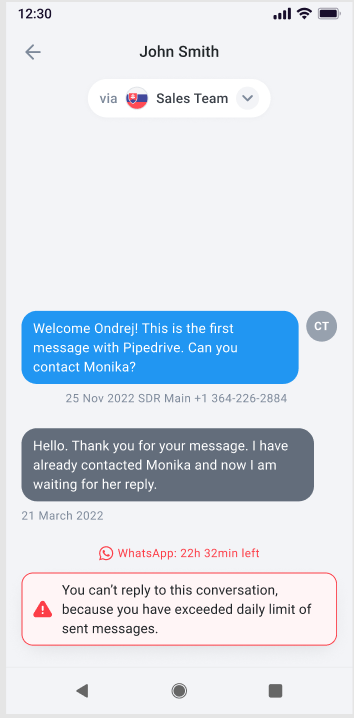
Anzeigelimit für Konversationen
Die CloudTalk App zeigt insgesamt maximal 100 aktuelle Konversationen an: 50 eingehende und 50 ausgehende. Das gilt für WhatsApp- und SMS-Verläufe gleichermaßen. Sobald das Limit erreicht ist, werden ältere Konversationen aus der sichtbaren Liste verdrängt, sobald neue hinzukommen. Konversationen, die nicht mehr in der App erscheinen, werden nicht gelöscht. Alle Nachrichtendaten bleiben im Backend von CloudTalk gespeichert – auch für Telefonnummern, die aus Ihrem Konto entfernt wurden.Brauchen Sie Hilfe oder haben Sie eine Frage? Melden Sie sich einfach über unser Support-Portal – wir sind für Sie da.