

So greifen Sie in Ihrer Phone App auf Ihre Nachrichten zu und senden eine Antwort.
Nachrichten
In Ihrer CloudTalk Phone App gelangen Sie zum Bildschirm Nachrichten, indem Sie unten am Rand auf das Sprechblasen-Symbol tippen. Nachrichten sind nach Typ gekennzeichnet (WhatsApp oder SMS/MMS) und zeitlich sortiert, von der neuesten bis zur ältesten. Ungelesene Nachrichten haben einen blauen Punkt. Sie können außerdem Posteingangsfilter nutzen, um Ihre Nachrichten besser zu verwalten. Wenn die letzte Nachricht in einem Chat nicht gesendet werden konnte, zeigt der Chat in der Liste Nachrichten eine rote Markierung mit dem Grund darunter. So erkennen Sie Probleme, ohne jeden Chat öffnen zu müssen. Die Markierung verschwindet, sobald der Kunde antwortet. Um die Nachricht erneut zu senden, öffnen Sie den Chat und tippen Sie auf die fehlgeschlagene Nachricht (siehe Entwürfe und fehlgeschlagene Nachrichten weiter unten). Wenn Sie keine Berechtigung zum Anzeigen von Kontakten haben, zeigen Chats statt der Angaben des Kunden Verborgener Kontakt an, sowohl in der Liste Nachrichten als auch im Chat selbst. Wie Sie festlegen, welche Nummern und Kanäle Sie über neue Nachrichten benachrichtigen, erfahren Sie unter Benachrichtigungen und Einstellungen für Nachrichten.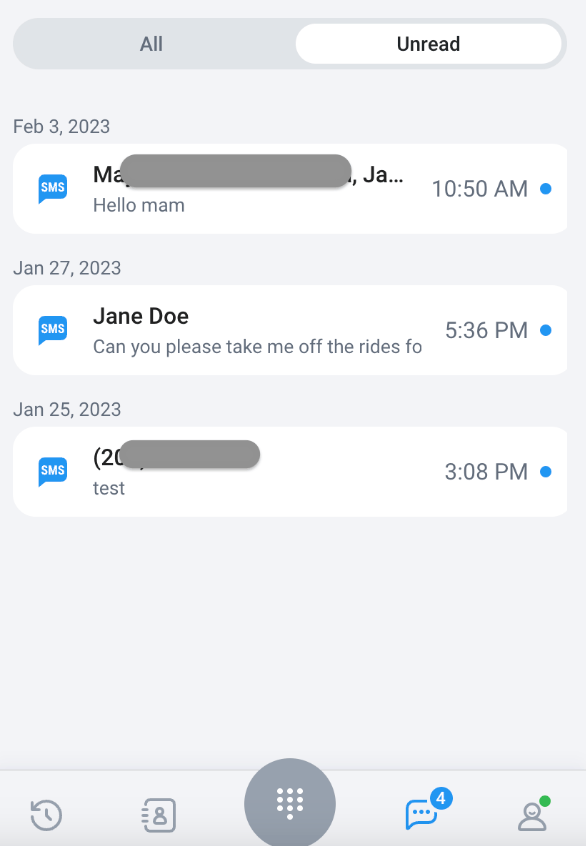
In einem Chat antworten
- Tippen Sie im Bildschirm Nachrichten auf den Chat, auf den Sie antworten möchten. Dadurch öffnet sich der Chatverlauf mit diesem Kontakt.
- Geben Sie Ihre Nachricht in die Textleiste ein oder verwenden Sie eine Vorlage und tippen Sie zum Senden auf das Pfeilsymbol.
Eine neue Nachricht senden
-
Im Bildschirm Nachrichten können Sie das Symbol
+auswählen, um einen neuen Chat zu beginnen.
- Suchen Sie den gewünschten Kontakt und wählen Sie ihn aus.
- Wählen Sie die Kontaktnummer aus, falls es mehrere gibt.
-
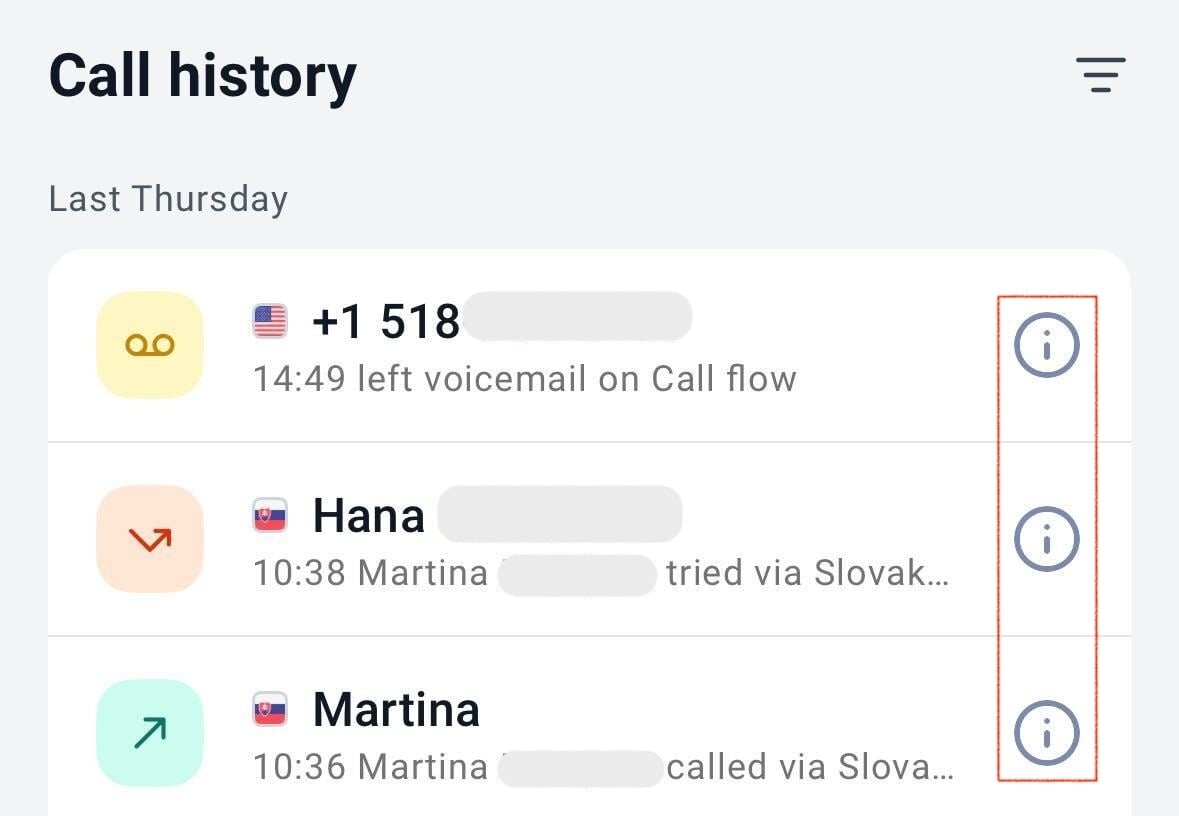
Sie können eine Nachricht auch über den Bildschirm Anrufverlauf senden.
- Tippen Sie auf dem Desktop auf das Chat-Symbol, während Sie mit dem Mauszeiger über einem Kontakt stehen.
-
Wählen Sie auf dem Mobilgerät das Info-Symbol beim gewünschten Kontakt aus. Scrollen Sie nach unten und wählen Sie Nachricht senden.
-
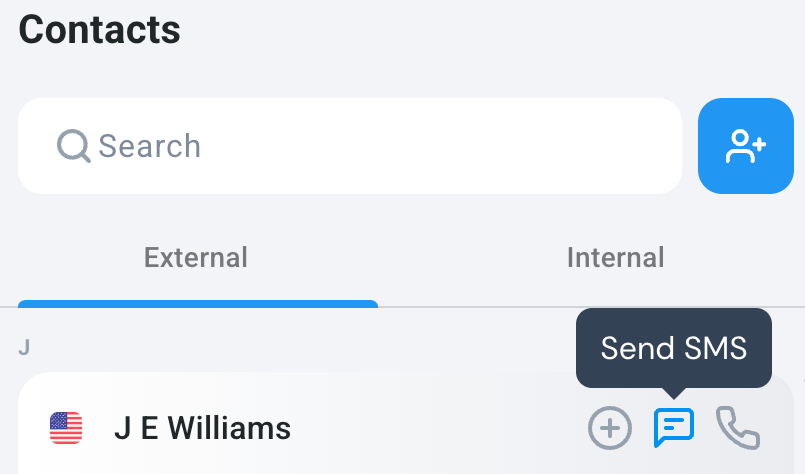
Auf dem Desktop können Sie eine Nachricht zusätzlich über den Bildschirm Kontakte senden.
-
Tippen Sie auf das Chat-Symbol, während Sie mit dem Mauszeiger über einem Kontakt stehen.
-
Tippen Sie auf das Chat-Symbol, während Sie mit dem Mauszeiger über einem Kontakt stehen.
-
Wenn kein Chatverlauf vorhanden ist, werden Sie zu
Neues Gespräch beginnenaufgefordert. - Geben Sie Ihre Nachricht in die Textleiste ein oder verwenden Sie eine Vorlage und tippen Sie zum Senden auf das Pfeilsymbol.
Tipp: Kontakte mit häufigem oder doppeltem Namen suchenDie Suchliste für Empfänger zeigt nur Kontaktnamen an. Wenn Sie mehrere Kontakte mit demselben oder einem ähnlichen Namen haben, können Sie sie allein anhand der Liste möglicherweise nicht unterscheiden.Geben Sie statt der Suche nach dem Namen die Telefonnummer direkt (einschließlich Ländervorwahl, z. B. +1 415 555 0100) in das Feld An ein. CloudTalk verknüpft die Nachricht automatisch mit dem passenden Kontakt.
Nachrichtenlänge
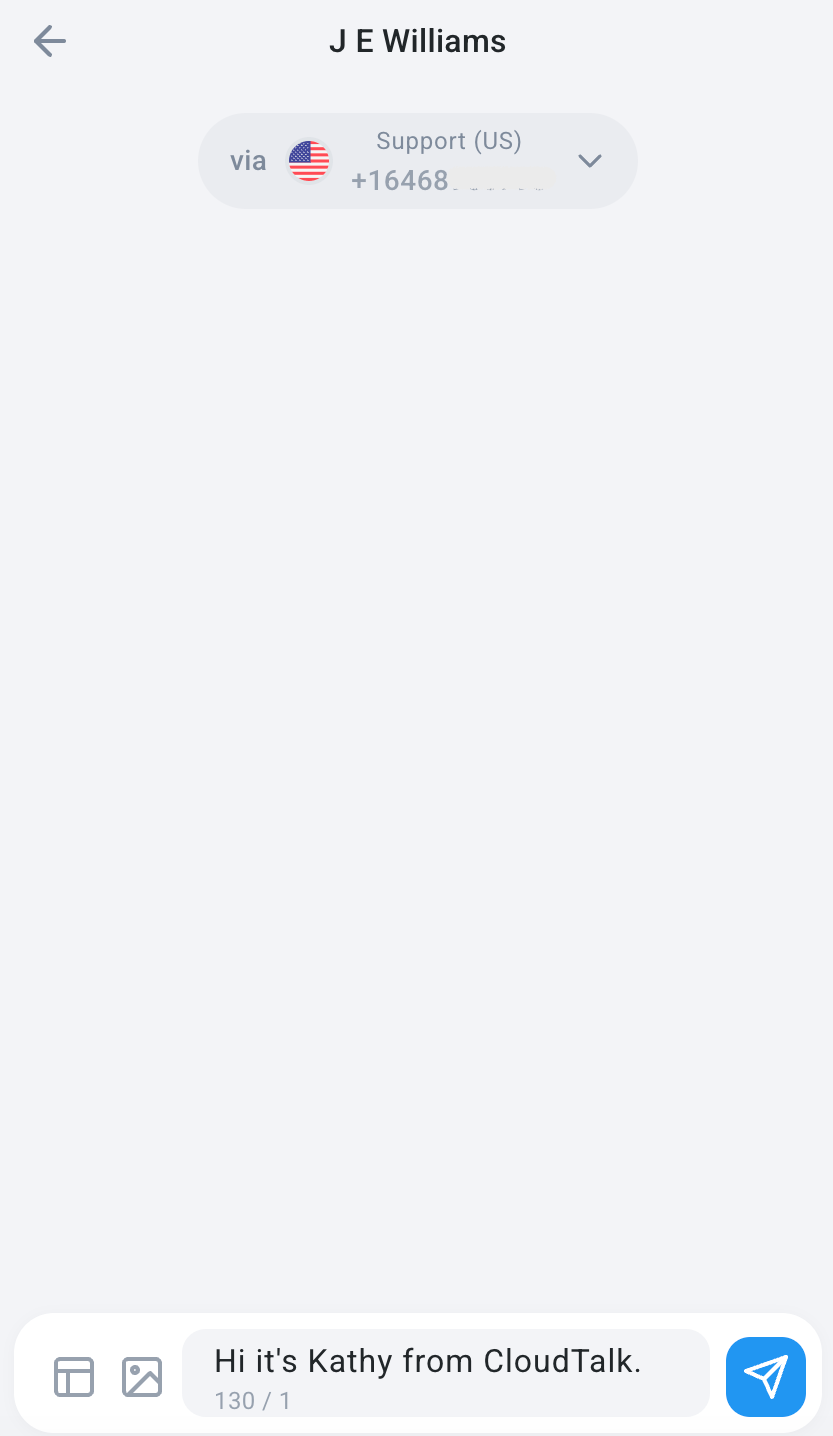
Während Sie tippen, zeigt ein Zähler unter dem Nachrichtenfeld an, wie viel Platz Ihnen noch bleibt. Eine SMS umfasst bis zu 160 Standardzeichen oder 70 Zeichen, wenn Ihre Nachricht Emojis oder Zeichen mit Akzenten enthält. Längere Nachrichten werden in mehrere Teile (Fragmente) aufgeteilt und auf dem Telefon des Kunden wieder zusammengesetzt. Manche Länder setzen aufgeteilte Nachrichten nicht wieder zusammen, halten Sie wichtige Nachrichten daher kurz. Mehr dazu unter SMS können nicht gesendet oder empfangen werden.Prüfen, ob eine Nachricht zugestellt wurde
Neben jeder gesendeten Nachricht wird ein kleines Statussymbol angezeigt. So wissen Sie, ob sie den Kunden erreicht hat, ohne auf seine Antwort warten zu müssen. Auf dem Desktop sehen Sie den Status, wenn Sie mit dem Mauszeiger über das Symbol fahren.Entwürfe und fehlgeschlagene Nachrichten
Sie haben eine Antwort begonnen und wurden unterbrochen? Ihr Entwurf wird beim Tippen gespeichert. Er ist also noch im Chat, nachdem Sie die App neu geladen, zu einem anderen Bildschirm gewechselt oder einen eingehenden Anruf angenommen haben. Öffnen Sie den Chat erneut und machen Sie dort weiter, wo Sie aufgehört haben. Wenn eine Nachricht nicht gesendet werden kann, bleibt sie als Blase zum erneuten Senden im Chat, statt zu verschwinden. Tippen Sie auf die Blase, um sie erneut zu senden. Die Nachricht wird nur einmal verschickt, sodass nichts verloren geht und der Kunde keine doppelte Nachricht erhält. Das funktioniert für SMS- und WhatsApp-Chats, auf dem Desktop und auf Mobilgeräten.Chat löschen (Mobil)
Wischen Sie in der mobilen App in der Liste Nachrichten über einen Chat, um ihn zu löschen. Durch das Löschen wird der Chat für alle Benutzer dauerhaft entfernt.SMS-Vorlagen verwenden (Desktop)
In der Desktop-App können Sie Vorlagen hinzufügen und verwenden, um das Senden ausgehender Nachrichten zu vereinfachen.-
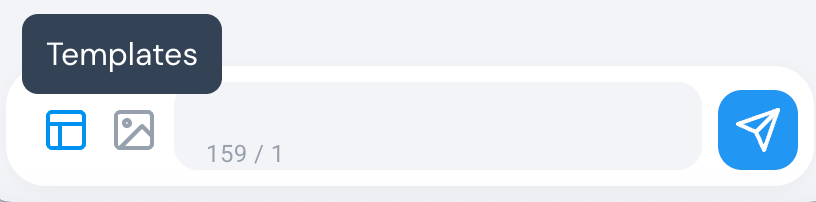
Tippen Sie in einem SMS-Chat unten links auf das Symbol, um auf die Vorlagen zuzugreifen.
-
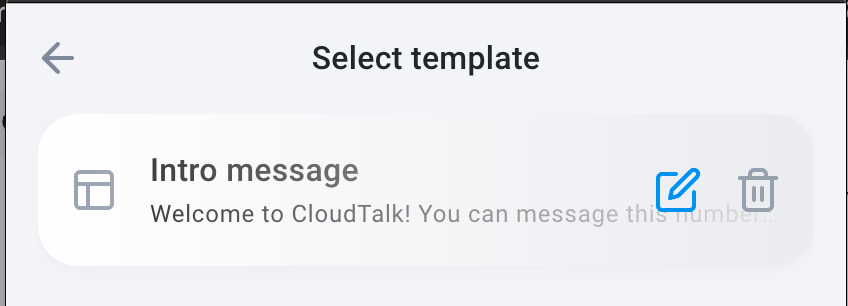
Wählen Sie vorhandene Vorlagen aus, bearbeiten oder löschen Sie sie.
-
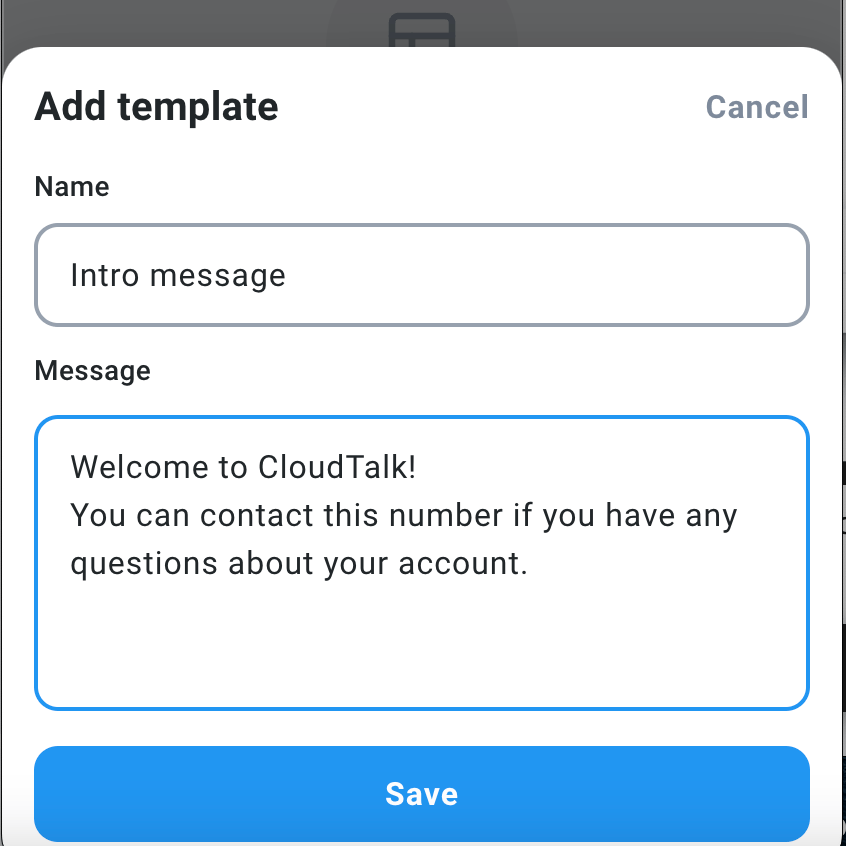
Um eine neue Vorlage zu erstellen, wählen Sie
Neue hinzufügenaus.-
Schreiben Sie Ihre Vorlage und geben Sie ihr einen Namen. Speichern.
-
Schreiben Sie Ihre Vorlage und geben Sie ihr einen Namen. Speichern.
-
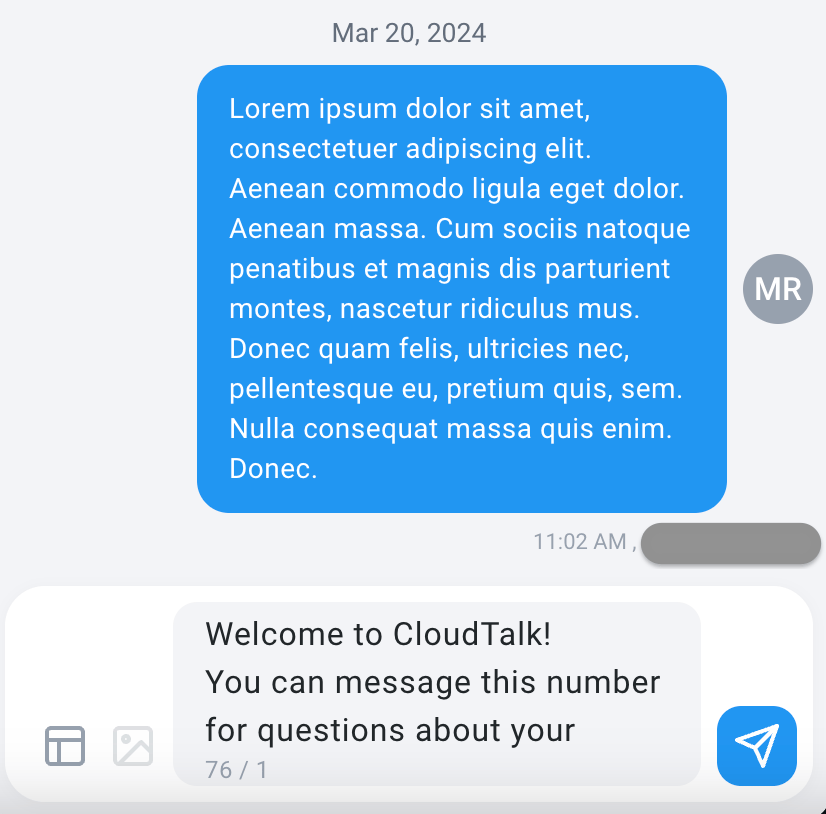
Sobald Sie eine Vorlage auswählen, wird sie in das Textfeld eingefügt, sodass Sie sie vor dem Senden prüfen und anpassen können.
Brauchen Sie Hilfe oder haben Sie eine Frage? Melden Sie sich einfach über unser Support-Portal – wir sind für Sie da.