

CloudTalk Phone zeigt mehrere Benutzerstatus an, um Ihre aktuelle Verfügbarkeit in der App darzustellen. Dieser Artikel erklärt, was die einzelnen Status bedeuten und wie sie sich auf Ihre Anrufe auswirken.
Statusanzeige
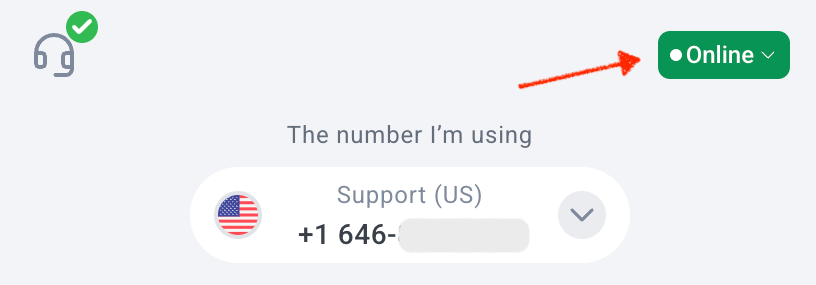
Ihr aktueller Status ist immer als farbige Kennzeichnung oben rechts in CloudTalk Phone sichtbar – sowohl auf dem Wähltastenfeld als auch auf Ihrem Profil-Bildschirm. Klicken Sie jederzeit auf die Kennzeichnung, um Ihren Status zu ändern.Online (grün)
Sie sind online und vollständig verfügbar. Alle Funktionen der App sind aktiv, einschließlich Dialer, Anrufe und Kontakte.
Offline (rot)
Sie sind offline und können keine Anrufe tätigen oder annehmen, bis Sie sich wieder auf Online setzen.
Inaktiv-Status
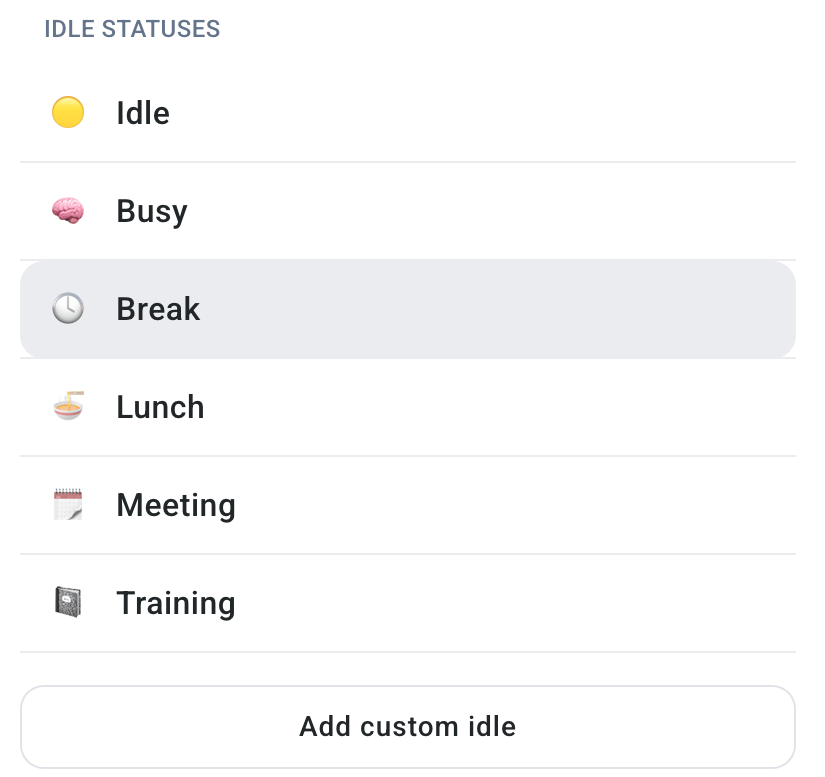
Da Inaktiv viele Situationen abdeckt, können Sie eine Bezeichnung wählen, die Ihrem Team mitteilt, warum Sie nicht verfügbar sind:- Inaktiv – allgemeine Nichtverfügbarkeit, ohne konkreten Grund
- Beschäftigt – mit anderen Aufgaben beschäftigt
- Pause – kurze Unterbrechung
- Mittagessen – Mittagspause
- Meeting – in einer Besprechung
- Schulung – nimmt an einer Schulung teil
Verhalten des Inaktiv-Status
Admins können festlegen, welche Anrufarten einen Benutzer, der auf Inaktiv gesetzt ist, noch erreichen sollen. Diese Einstellung finden Sie im Dashboard unter Einstellungen > Allgemein > Statuseinstellungen.
Verfügbare Optionen
- Interne Anrufe Nur interne Anrufe, warme Weiterleitungen und Einladungen zur Anrufüberwachung werden an inaktive Benutzer weitergeleitet. Externe eingehende Anrufe sowie Anrufe aus Warteschlangen oder Gruppen erreichen den Benutzer nicht.
- Interne und direkte Anrufe Der Benutzer erhält interne Anrufe sowie direkte externe Anrufe. Zu den direkten Anrufen zählen Anruf an Agent und Anruf an bevorzugten Agenten. Anrufe, die über Warteschlangen oder Anrufgruppen eingehen, erhält der Benutzer nicht.
-
Keine Anrufe
Der Benutzer erhält keinerlei eingehende Anrufe, solange er auf Inaktiv gesetzt ist. Dazu zählen interne Anrufe, direkte Anrufe sowie Anrufe aus Warteschlangen oder Gruppen.
Auswirkungen auf das Routing
Mit dieser Einstellung legen Admins fest, wie der Status Inaktiv für ihr Team funktioniert. Ein Benutzer kann angemeldet bleiben, ohne für den gesamten eingehenden Verkehr voll verfügbar zu sein. Je nach gewählter Option erhält er gar keine Anrufe, nur interne Kommunikation oder interne und direkte Anrufe, während Anrufe aus Gruppen und Warteschlangen ihn nicht erreichen.Statusart Inaktiv und Statusname
Da der StatusInaktiv so viele unterschiedliche Situationen abdeckt, haben wir für Agenten die Möglichkeit eingeführt, eine Beschreibung für ihren Wechsel in den Inaktiv-Status auszuwählen oder anzupassen. In unseren Daten bezeichnen wir diesen Deskriptor als Statusnamen.
Wo sehe ich den Statusnamen in meiner Analytik?
In Echtzeit-Agentenberichten können Admins und Supervisoren eine oder mehrere Gruppen auswählen, um eine Tabelle mit Statusinformationen der Agenten zu sehen. Es gibt separate Spalten für die Statusart und den Statusnamen. Nur die ArtInaktiv kann einen Statusnamen haben, der sich von der Statusart unterscheidet, da die Statusarten online und offline Agenten keine Möglichkeit bieten, zusätzlichen Kontext hinzuzufügen.
Das bedeutet: Wenn Sie Agenten die Möglichkeit geben, einen eigenen Statusnamen einzutragen, werden Ihre Daten dadurch nicht komplizierter. Die Statusart
Inaktiv ändert sich nicht. Der Statusname dient nur dazu, zusätzlichen Kontext dafür zu liefern, warum ein Agent diese Statusart gesetzt hat.Inaktiv gesetzt. Von diesen drei „inaktiven” Agenten hat eine keine Beschreibung für ihren Inaktiv-Status hinzugefügt oder ausgewählt, der zweite absolvierte eine Pflichtschulung und der dritte nahm an einer monatlichen Besprechung teil. Ihre Datenspalten könnten dann etwa so aussehen:
Beschäftigt ist der standardmäßige Statusname, wenn für eine
Inaktiv-Statusart keine Beschreibung ausgewählt oder eingegeben wird.
Wie ändere ich meinen Status?
-
Klicken Sie in CloudTalk Phone oben rechts in der App auf Ihren aktuellen Status (zum Beispiel Online).
-
Wählen Sie im Menü Status festlegen Ihren neuen Status: Online, Offline oder einen der vordefinierten Inaktiv-Status (Inaktiv, Beschäftigt, Pause, Mittagessen, Meeting, Schulung).
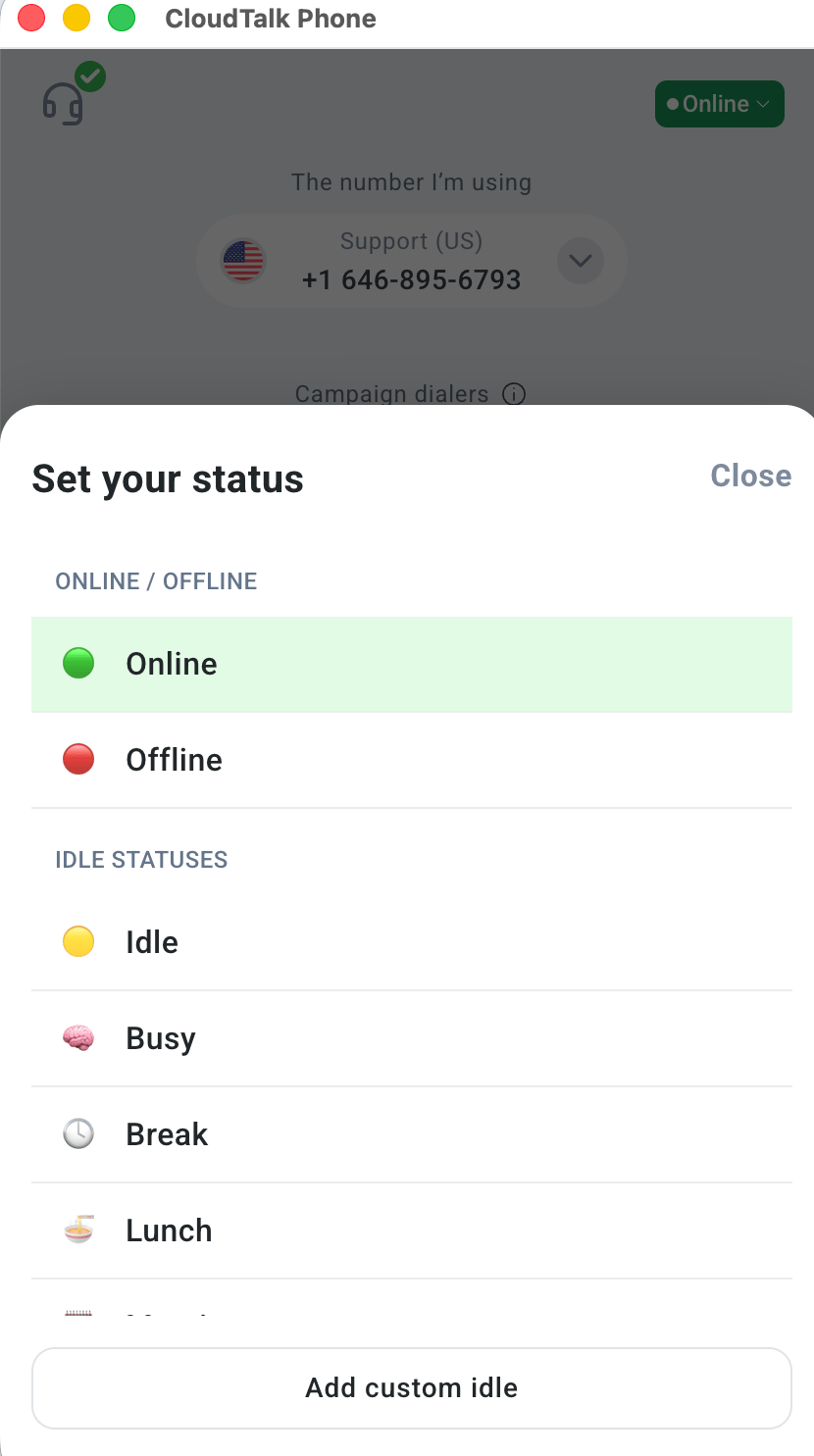
- Wenn Sie stattdessen eine eigene Inaktiv-Beschreibung verwenden möchten, wählen Sie Eigenen Inaktiv-Status hinzufügen und geben Sie eine kurze Beschreibung ein.
Status eines Agenten als Supervisor ändern
Diese Funktion wird zuerst für Enterprise-Tarife eingeführt.
- Gehen Sie im Dashboard zu Benutzer.
- Suchen Sie den Agenten und klicken Sie in der Spalte Status auf seinen Status. Das Menü zeigt den aktuellen Status des Agenten an (zum Beispiel Agent ist online).
- Wählen Sie Agent auf Inaktiv setzen und dann den Inaktiv-Status, der angezeigt werden soll: Inaktiv, Beschäftigt, Pause, Mittagessen, Meeting oder Schulung. Um einen inaktiven Agenten zurückzuholen, wählen Sie Agent auf Online setzen.
- Der Agent sieht in CloudTalk Phone einen Hinweis mit dem Namen der Person, die seinen Status geändert hat, sowie dem vorherigen und dem neuen Status.
- Jede Statusänderung durch einen Supervisor wird protokolliert: wer sie vorgenommen hat, der alte und der neue Status sowie die Uhrzeit.
FAQ
-
Warum erhalte ich in anderen geöffneten Tabs keine eingehenden Anrufe?
- Es kann immer nur ein Browser-Tab aktiv sein. Wenn Sie mehrere CloudTalk Phone-Tabs geöffnet haben, erhält nur der zuerst geöffnete Tab eingehende Anrufe. Um zu ändern, welcher Tab aktiv ist, schließen oder aktualisieren Sie den aktuellen Tab.
-
Wie lange bleibt die Beschreibung meines Inaktiv-Status bestehen? Gibt es ein Zeitlimit?
- Sie müssen Ihren Status
Inaktivmanuell zurücksetzen, wenn er nicht mehr zutrifft. Er „verfällt” nicht von selbst, es sei denn, Sie melden sich ab und wieder an (der Status wechselt dann zuOnline) oder ein Supervisor ändert ihn für Sie.
- Sie müssen Ihren Status
-
Warum sind meine vier zuletzt verwendeten eigenen Beschreibungen nicht die, an die ich mich erinnere, oder fehlen ganz?
- Die zuletzt verwendeten Einträge werden dort gespeichert, wo Sie sie erstellt haben. Ihre zuletzt verwendeten eigenen Status werden pro Oberfläche gespeichert (Desktop-App bzw. Browser). Wenn Sie sich auf einem anderen Gerät anmelden, sehen Sie möglicherweise nicht dieselben Einträge.
-
Kann ich Emojis in meine eigene Statusbeschreibung kopieren und einfügen?
- Ja!
-
Warum finde ich die Option zum Ändern des Status nicht in meiner CloudTalk Go Mobile-App?
- Diese Funktion ist derzeit nur über unsere Desktop-App verfügbar.
-
Wird mein Status in Slack oder Microsoft Teams mit CloudTalk synchronisiert?
- Nein. Der CloudTalk-Agentenstatus wird ausschließlich in der CloudTalk-App gesetzt. Er wird nicht mit Anwesenheitstools von Drittanbietern wie Slack oder Microsoft Teams synchronisiert. Wenn Sie beispielsweise in Slack den Status „Break” setzen, ändert das Ihren CloudTalk-Status nicht.
Brauchen Sie Hilfe oder haben Sie eine Frage? Wenden Sie sich einfach über unser Support-Portal an uns – wir sind für Sie da.