

Über das Headset-Symbol in CloudTalk Phone sehen Agenten die verfügbaren Audiogeräte und den Verbindungsstatus. Außerdem bietet es eine Rückfalllösung bei fehlgeschlagenen Verbindungen.
Benutzerebene:
- Agent
Verbundene Geräte
Woran erkenne ich, ob mein Headset verbunden ist?
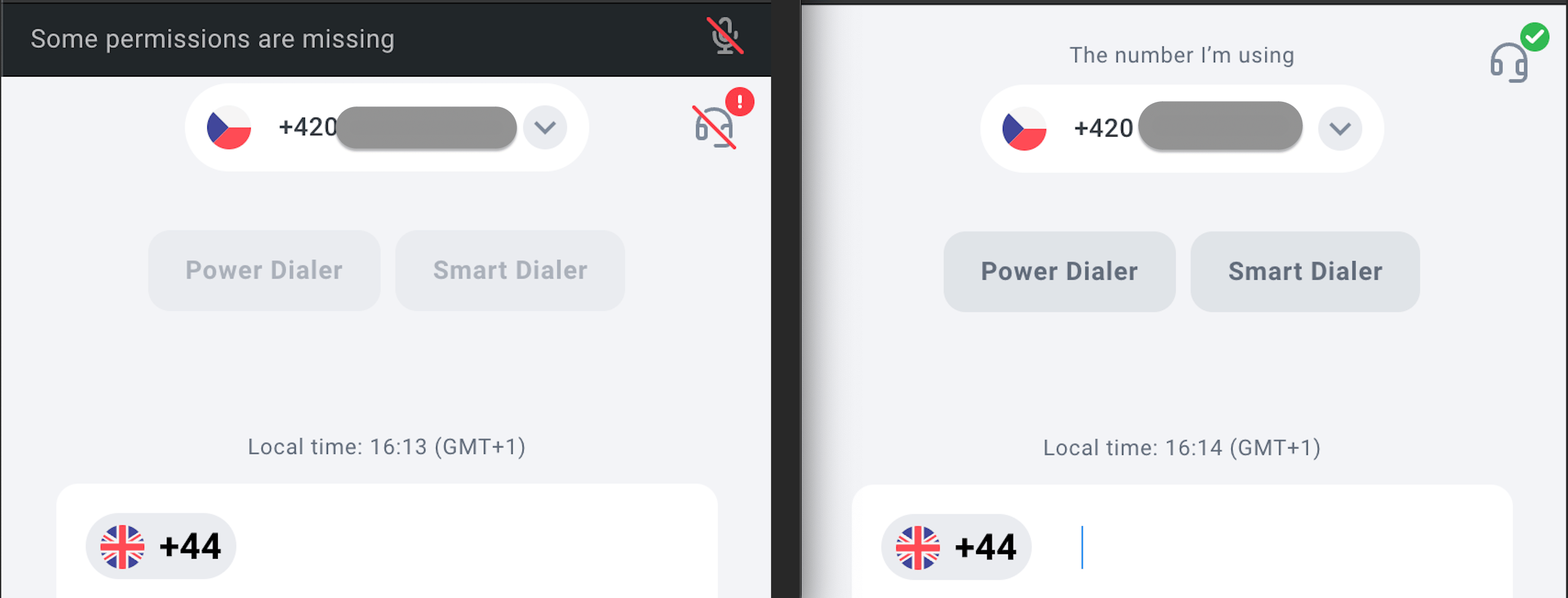
Agenten können auf dem Wähltastatur-Bildschirm oder auf dem Bildschirm eines laufenden Anrufs unserer Desktop- und Web-Phones prüfen, ob die Audiokanäle korrekt verbunden sind. Oben rechts erscheint Ihr Headset-Symbol entweder mit:-
einem
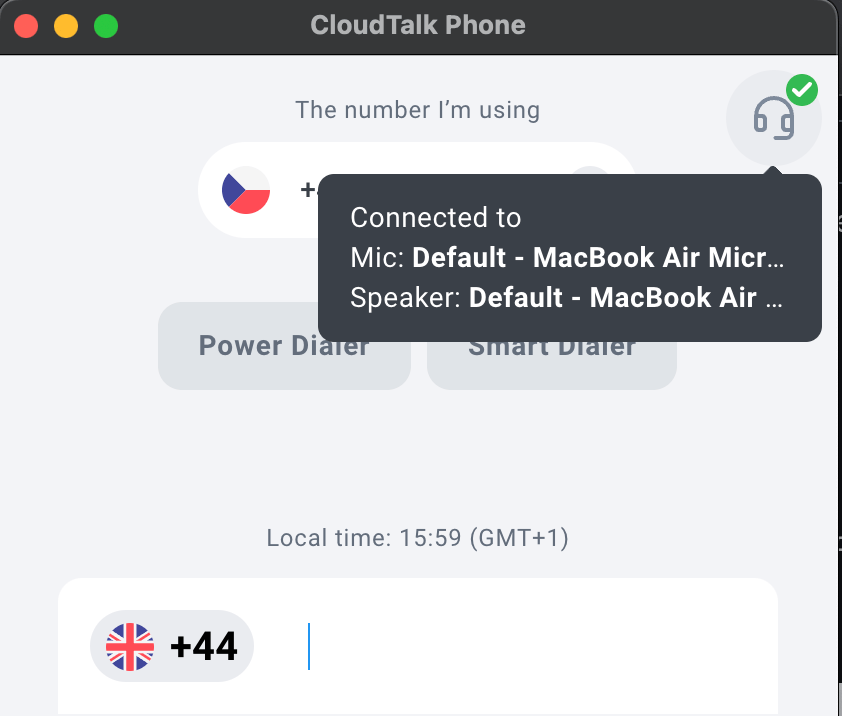
grünes Häkchen✅, der eine bestehende Audioverbindung anzeigt -
einem
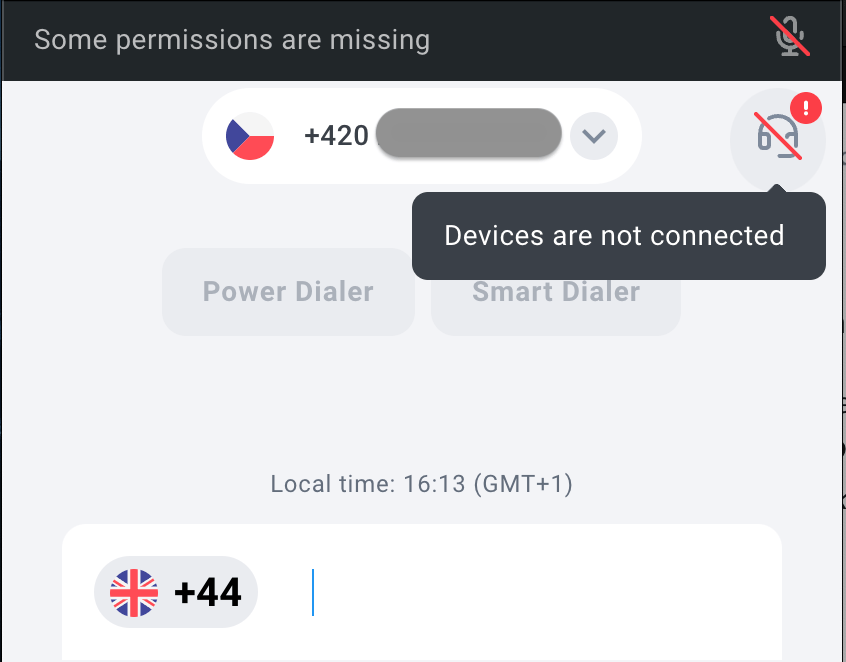
roter Schrägstrichund einemexclamation point❗, die anzeigen, dass das Audiogerät nicht verbunden ist
- Verbunden mit
Mikrofon: Default - MacBook Air Microphone (Built-in)
Lautsprecher: Default - MacBook Air Speakers (Built-in)
-
Geräte sind nicht verbunden
Wo sehe ich die verfügbaren Audioverbindungen?
-
Wählen Sie das
Headset-Symbolaus. Es öffnet sich eine Liste mit den verfügbaren Geräten. - Ein grünes Häkchen neben dem Gerätenamen bedeutet, dass Sie mit diesem Gerät verbunden sind. Ein rotes Ausrufezeichen bedeutet, dass derzeit keine Verbindung besteht und dies das zuletzt verbundene Gerät war.
Audiogerät wechseln
Wenn Ihre Audioquelle ausfällt oder die Verbindung verliert, aus welchem Grund auch immer, erkennt das System dies automatisch und wechselt zur nächsten verfügbaren Standardquelle.
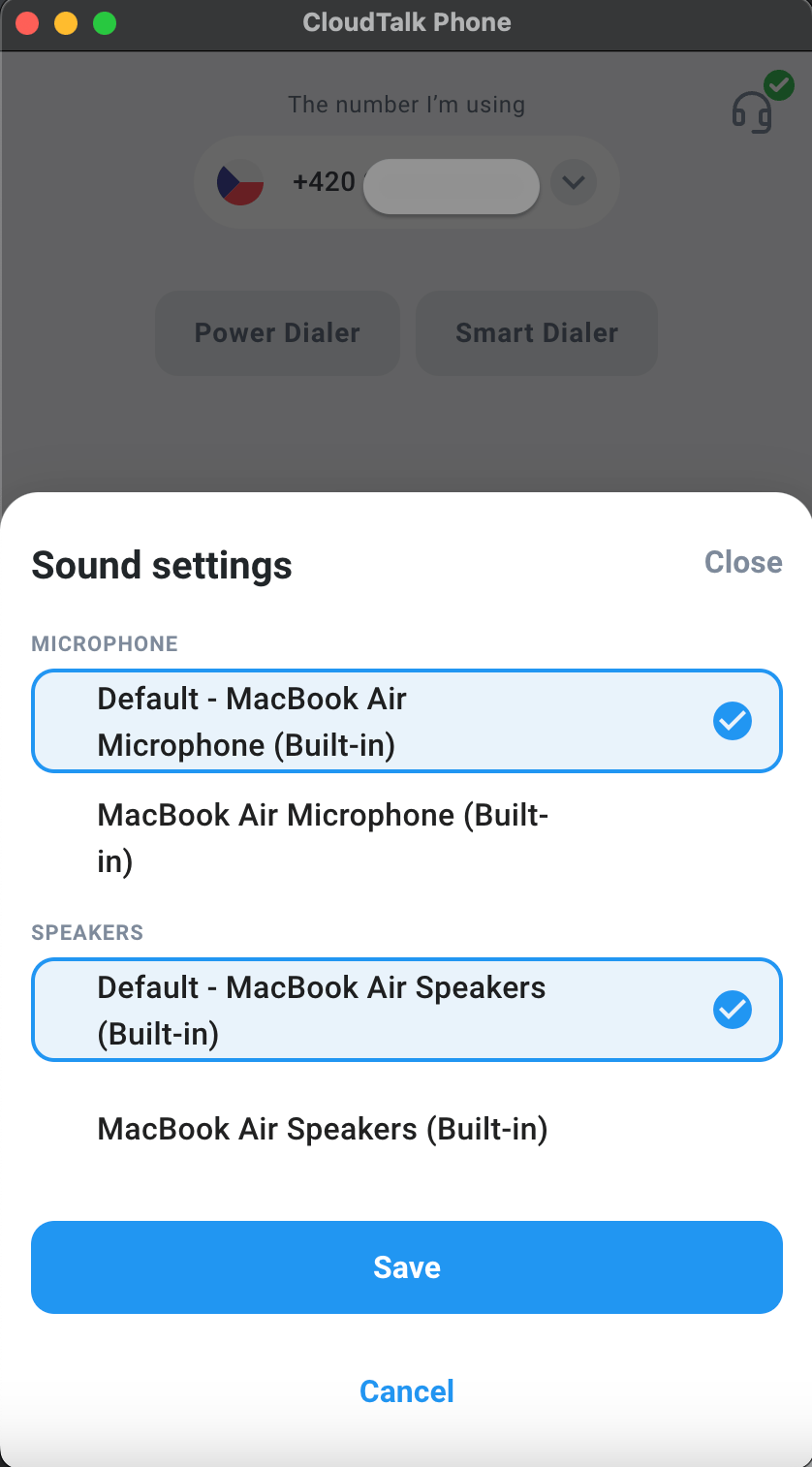
Profilsymbol auswählen und dort Einstellungen > Anrufe aufrufen. Ihre Toneinstellungen sind unter Ihrem Standardpräfix aufgeführt.
Wie funktioniert das?
Beispielszenario 1:
- Sie öffnen die CloudTalk App, starten einen Anruf und verlieren plötzlich die Verbindung zu Airpods Pro.
- Unser System erkennt automatisch die verlorene Verbindung und schaltet Ihr Audio auf die nächste verfügbare Quelle um.
- Wenn Ihnen die Standardquelle nicht zusagt und Sie sich mit einer anderen verbinden möchten, klicken Sie auf das Headset-Symbol und wählen Sie das gewünschte Audiogerät aus der unteren Liste aus, ohne den Anruf beenden zu müssen.
Beispielszenario 2:
- Sie melden sich bei unserer Desktop-Phone-App an und sehen ein rotes Ausrufezeichen neben dem Headset-Symbol.
- Wenn Sie mit dem Mauszeiger über das Symbol fahren, sehen Sie, dass kein Mikrofon und keine Lautsprecher erkannt werden. Sie prüfen die Mikrofonberechtigungen Ihres Browsers und stellen fest, dass sie deaktiviert sind.
- Nachdem Sie diese Berechtigungen aktiviert haben, sehen Sie, dass das Headset-Symbol automatisch verfügbare Quellen erkannt hat und auf ein grünes Häkchen umgeschaltet ist.
Brauchen Sie Hilfe oder haben Sie eine Frage? Melden Sie sich einfach über unser Support-Portal – wir sind für Sie da.