

Erfahren Sie, wie die Funktion zum Stoppen / Starten von Aufzeichnungen mit den Aufzeichnungseinstellungen zusammenspielt und wie Sie eine Aufzeichnung während eines Anrufs unterbrechen oder starten.
Laufende Anrufe + Aufzeichnungen
Die Funktion zum Stoppen / Starten von Aufzeichnungen richtet sich nach den Aufzeichnungseinstellungen auf Unternehmens-, Nummern- und Agentenebene. Während eines Anrufs können Agenten mit entsprechender Berechtigung den Aufzeichnungsstatus im laufenden Gespräch ändern, sodass sensible Daten geschützt bleiben.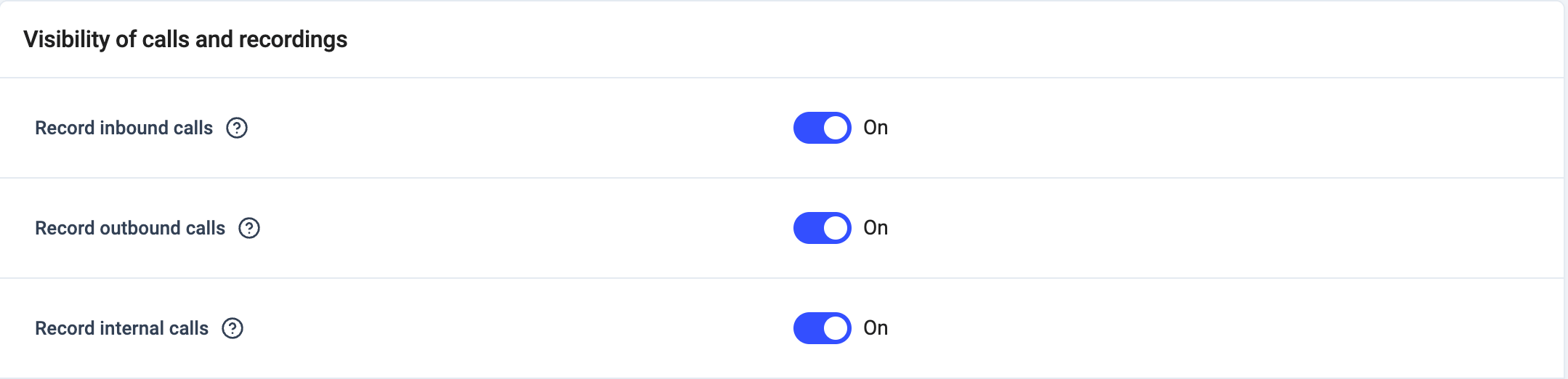
Admins können standardmäßige Einstellungen für die Anrufaufzeichnung auf Unternehmensebene festlegen. Auf Nummern- oder Agentenebene können sie die vom Agenten ausgelösten Aufzeichnungseinstellungen festlegen.
Voraussetzungen für den Agentenzugriff
Admins müssen die Einstellung Vom Agenten ausgelöste Unterbrechung der Anrufaufzeichnung für jene Agenten aktivieren, die die Funktion zum Starten / Stoppen von Aufzeichnungen nutzen sollen.Globalen Agentenzugriff ändern
- Gehen Sie im Dashboard zu Einstellungen > Allgemein und scrollen Sie zu Sichtbarkeit von Anrufen und Aufzeichnungen.
- Aktivieren Sie Vom Agenten ausgelöste Unterbrechung der Anrufaufzeichnung, um den globalen Agentenzugriff zu erlauben. Deaktivieren Sie die Option, um den Zugriff standardmäßig zu sperren.
- Scrollen Sie nach unten und klicken Sie auf Änderungen speichern.
Zugriff pro Nummer ändern
- Gehen Sie im Dashboard zu Nummern > {edit number}.
- Wählen Sie bei Vom Agenten ausgelöste Unterbrechung der Anrufaufzeichnung die gewünschte Zugriffsregel für diese Nummer aus.
- Scrollen Sie nach unten und klicken Sie auf Änderungen speichern.
Zugriff pro Agent ändern
- Gehen Sie im Dashboard zu Benutzer > {edit user}. Wählen Sie den Tab Erweiterte Einstellungen.
- Wählen Sie bei Vom Agenten ausgelöste Unterbrechung der Anrufaufzeichnung die gewünschte Zugriffsregel für diesen Agenten aus.
- Scrollen Sie nach unten und klicken Sie auf Benutzer speichern.
Eine laufende Aufzeichnung stoppen
Wenn die Einstellungen zur Anrufaufzeichnung aktiviert sind, können berechtigte Benutzer der Telefon-App die Aufzeichnung an den Stellen stoppen, an denen sensible Informationen ausgetauscht werden könnten. Die Aufzeichnung lässt sich jederzeit wieder starten.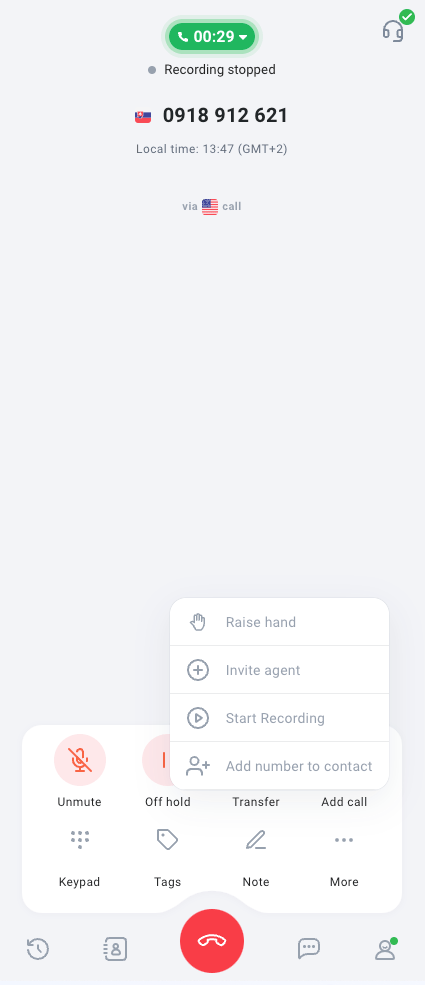
Die Aufzeichnung eines laufenden Anrufs starten
Wenn die Einstellungen zur Anrufaufzeichnung deaktiviert sind, können berechtigte Benutzer der Telefon-App die Aufzeichnung während des laufenden Anrufs starten. Das ist in Situationen nützlich, in denen Ihre Agenten vor der Aufzeichnung um Erlaubnis fragen müssen.📱 Aufzeichnung in der mobilen App unterbrechen/fortsetzen
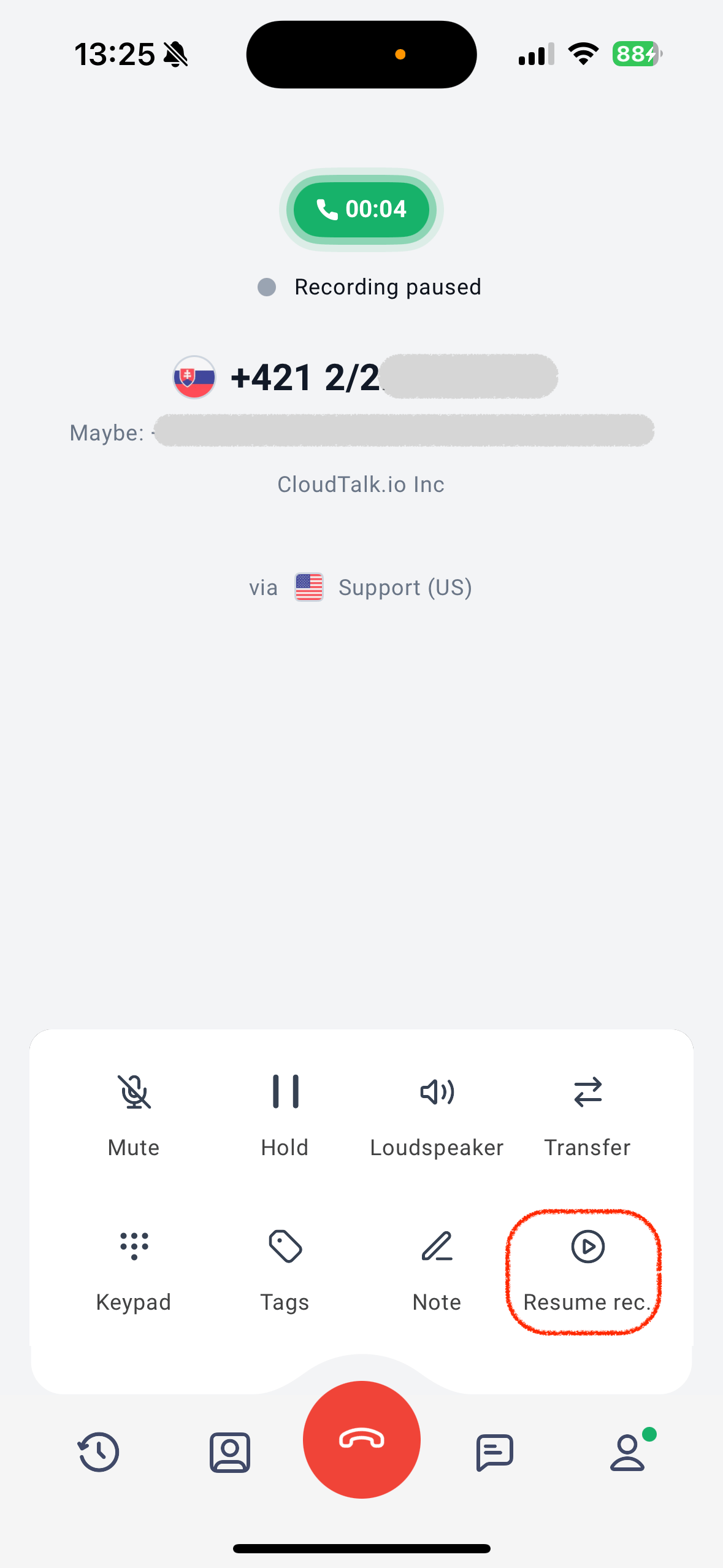
CloudTalk Go unterstützt jetzt das Unterbrechen und Fortsetzen der Aufzeichnung – genau wie auf dem Desktop und im CTI. Wenn die Anrufaufzeichnung aktiv ist, sehen Sie im Anrufbildschirm die Schaltfläche Aufnahme unterbrechen.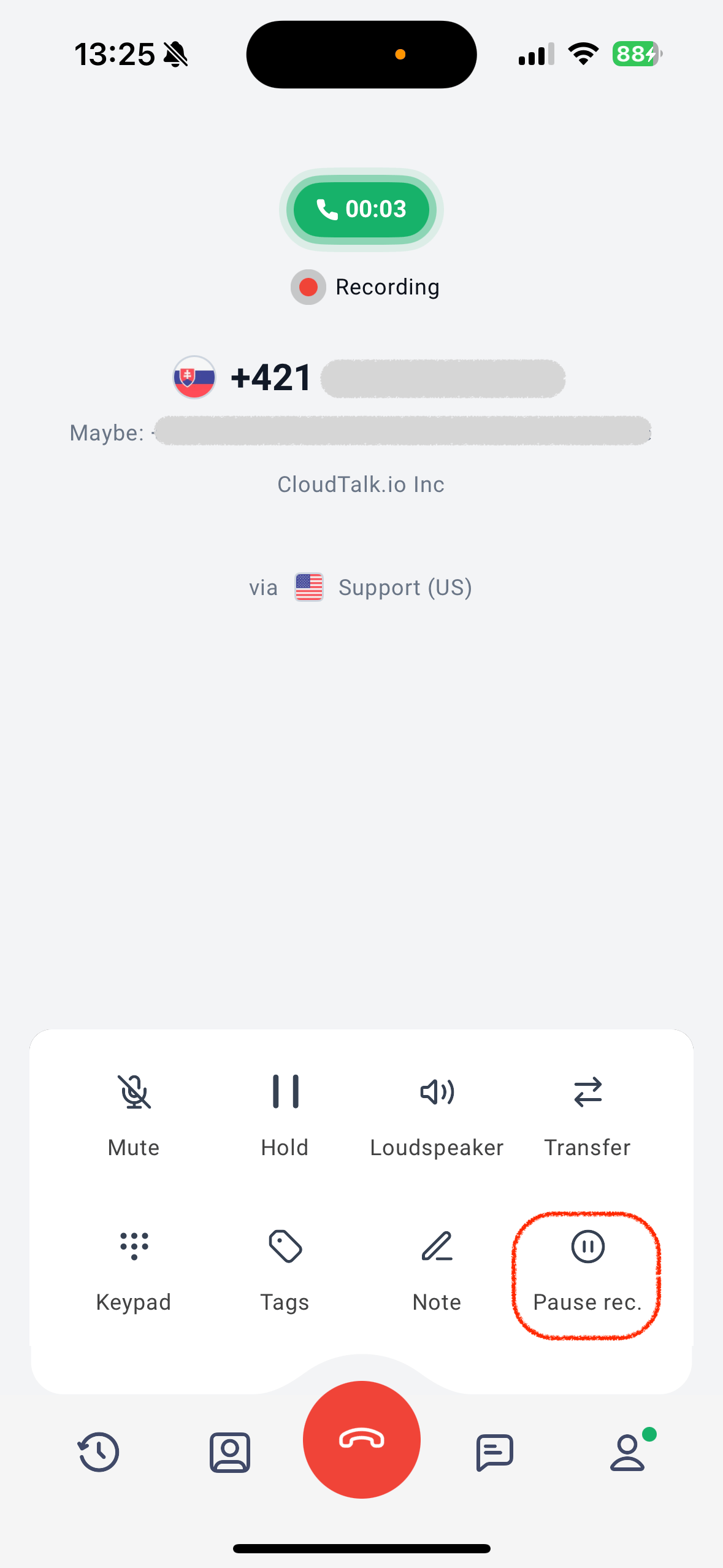
Brauchen Sie Hilfe oder haben Sie eine Frage? Melden Sie sich einfach über unser Support-Portal – wir sind für Sie da.