

Dieser Artikel behandelt die Einstellungen, die das Verhalten und die Sichtbarkeit von Anrufaufzeichnungen für verschiedene Benutzer beeinflussen.
Sichtbarkeit von Anrufen und Aufzeichnungen
Als Admin können Sie die Aufzeichnung verschiedener Anrufarten aktivieren oder deaktivieren – eingehende, ausgehende und interne Anrufe. Sie entscheiden außerdem, ob Ihre Agenten Anrufe sehen, laufende Aufzeichnungen unterbrechen oder vorhandene Aufzeichnungen abspielen und herunterladen können. Die Einstellungen zur Anrufaufzeichnung finden Sie im Dashboard. Für Einstellungen auf Unternehmensebene gehen Sie zu Einstellungen > Allgemein und scrollen Sie zu Sichtbarkeit von Anrufen und Aufzeichnungen.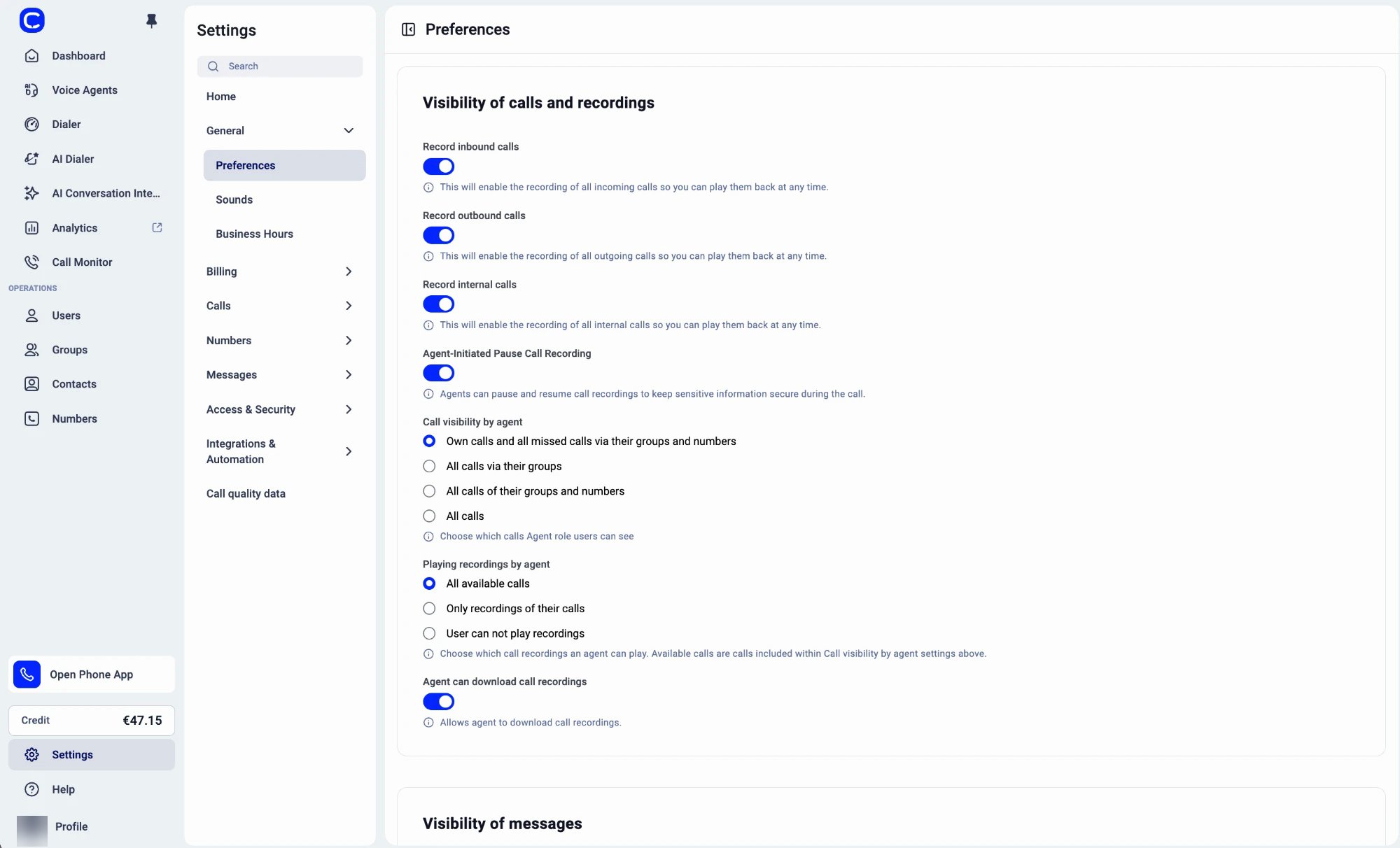
Die Einstellungen im Detail
Eingehende Anrufe aufzeichnen (Ein)
Wenn diese Einstellung aktiviert ist, werden alle eingehenden Anrufe aufgezeichnet.Ausnahmen
- Wenn eine eingehende Nummer einen Schritt Anrufaufzeichnung enthält, der Aufzeichnungen deaktiviert, werden die Unternehmenseinstellungen für diese Nummer ignoriert und Anrufe, die über diesen Nummernzweig geleitet werden, werden NICHT aufgezeichnet.
- Wenn ein Benutzer berechtigt ist, Aufzeichnungen in CloudTalk Phone zu starten oder zu stoppen, wird die Unternehmenseinstellung überschrieben, sodass der Benutzer die Aufzeichnung während eines eingehenden Anrufs stoppen kann.
Eingehende Anrufe aufzeichnen (Aus)
Wenn diese Einstellung deaktiviert ist, werden eingehende Anrufe nicht aufgezeichnet.Ausnahmen
- Wenn eine eingehende Nummer einen Schritt Anrufaufzeichnung enthält, der Aufzeichnungen aktiviert, werden die Unternehmenseinstellungen für diese Nummer ignoriert und Anrufe, die über diesen Nummernzweig geleitet werden, WERDEN aufgezeichnet.
- Wenn ein Benutzer berechtigt ist, Aufzeichnungen in CloudTalk Phone zu starten oder zu stoppen, wird die Unternehmenseinstellung überschrieben, sodass der Benutzer die Aufzeichnung während eines eingehenden Anrufs starten kann.
Ausgehende Anrufe aufzeichnen (Ein)
Wenn diese Einstellung aktiviert ist, werden alle ausgehenden Anrufe aufgezeichnet.Ausnahmen
- Wenn ein Benutzer berechtigt ist, Aufzeichnungen in CloudTalk Phone zu starten oder zu stoppen, wird die Unternehmenseinstellung überschrieben, sodass der Benutzer die Aufzeichnung während eines ausgehenden Anrufs stoppen kann.
Ausgehende Anrufe aufzeichnen (Aus)
Wenn diese Einstellung deaktiviert ist, werden ausgehende Anrufe nicht aufgezeichnet.Ausnahmen
- Wenn ein Benutzer berechtigt ist, Aufzeichnungen in CloudTalk Phone zu starten oder zu stoppen, wird die Unternehmenseinstellung überschrieben, sodass der Benutzer die Aufzeichnung während eines ausgehenden Anrufs starten kann.
Interne Anrufe aufzeichnen (Ein)
Wenn diese Einstellung aktiviert ist, werden alle internen Anrufe aufgezeichnet.Ausnahmen
- Wenn ein Benutzer berechtigt ist, Aufzeichnungen in CloudTalk Phone zu starten oder zu stoppen, wird die Unternehmenseinstellung überschrieben, sodass der Benutzer die Aufzeichnung während eines internen Anrufs stoppen kann.
Interne Anrufe aufzeichnen (Aus)
Wenn diese Einstellung deaktiviert ist, werden interne Anrufe nicht aufgezeichnet.Ausnahmen
- Wenn ein Benutzer berechtigt ist, Aufzeichnungen in CloudTalk Phone zu starten oder zu stoppen, wird die Unternehmenseinstellung überschrieben, sodass der Benutzer die Aufzeichnung während eines internen Anrufs starten kann.
Vom Agenten ausgelöste Unterbrechung der Anrufaufzeichnung
Wenn die Unternehmenseinstellung aktiviert ist, können Admins, Supervisoren und Agenten während eines Anrufs die Aufzeichnung starten oder stoppen.Ausnahmen
- Diese Einstellung wirkt sich nicht auf einen Schritt Anrufaufzeichnung innerhalb eines Anrufablaufs aus.
Anruftransparenz nach Agent
Für das Dashboard und unsere Telefonie-Apps legt die Unternehmenseinstellung zur Anruftransparenz fest, welche Anrufe Agenten sehen können. Analytics wendet diese Einstellungen jedoch auf alle Benutzerrollen an und nicht nur auf Agenten. Sobald diese Einstellung geändert wird, gilt die Änderung für alle Benutzer des Unternehmens in allen Apps. Dazu gehören:- Anrufverlauf (Telefonie-Apps)
- Protokoll in den Kontaktdetails (Dashboard + Telefonie)
- Dashboard
- Alte Dashboard-Berichte
Eigene Anrufe und alle verpassten Anrufe über ihre Gruppen und Nummern
Der aktive Benutzer sieht:- Anrufe, die er selbst getätigt hat
- Verpasste Anrufe und Voicemails an Telefonnummern, die an ihn oder seine Gruppen geleitet werden
Alle Anrufe über ihre Gruppen
Der aktive Benutzer sieht:- Anrufe, die er selbst getätigt hat
- Anrufe anderer Benutzer über Nummern, die an die Gruppen dieses Benutzers geleitet werden
- Verpasste Anrufe und Voicemails an Telefonnummern, die an diesen Benutzer oder seine Gruppen geleitet werden
Alle Anrufe ihrer Gruppen und Nummern
Der aktive Benutzer sieht:- Anrufe, die er selbst getätigt hat
- Anrufe anderer Benutzer über Nummern, die an diesen Benutzer oder seine Gruppen geleitet werden
- Verpasste Anrufe und Voicemails an Telefonnummern, die an diesen Benutzer oder seine Gruppen geleitet werden
Alle Anrufe
Der aktive Benutzer sieht alle Anrufe, die innerhalb des CloudTalk-Kontos getätigt werden, zu dem er gehört.Abspielen von Aufzeichnungen durch Agenten
Für das Dashboard und unsere Telefonie-Apps legt die Unternehmenseinstellung zum Abspielen von Aufzeichnungen fest, auf welche Anrufaufzeichnungen Agenten zugreifen können. Analytics wendet diese Einstellungen jedoch auf alle Benutzerrollen an und nicht nur auf Agenten. Sobald diese Einstellung geändert wird, gilt die Änderung für alle Benutzer des Unternehmens in allen Apps. Dazu gehören:- Anrufverlauf (Telefonie-Apps)
- Protokoll in den Kontaktdetails (Dashboard + Telefonie)
- Dashboard
- Alte Dashboard-Berichte
Alle verfügbaren Anrufe
Der aktive Benutzer kann alle Anrufaufzeichnungen und Voicemails sehen und abspielen.Nur Aufzeichnungen der eigenen Anrufe
Der aktive Benutzer kann nur Voicemail-Aufzeichnungen seiner eigenen Anrufe sehen und abspielen.Benutzer kann keine Aufzeichnungen abspielen
Der aktive Benutzer kann keine Aufzeichnungen sehen oder abspielen.Agent kann Anrufaufzeichnungen herunterladen
Wenn die Unternehmenseinstellung aktiviert ist, können Agenten Anruf- und Voicemail-Aufzeichnungen als.wav-Datei herunterladen.
Welche Aufzeichnungen ein Agent herunterladen darf, hängt von den Einstellungen Anruftransparenz nach Agent und Abspielen von Aufzeichnungen durch Agenten ab.
Herunterladen in Analytics
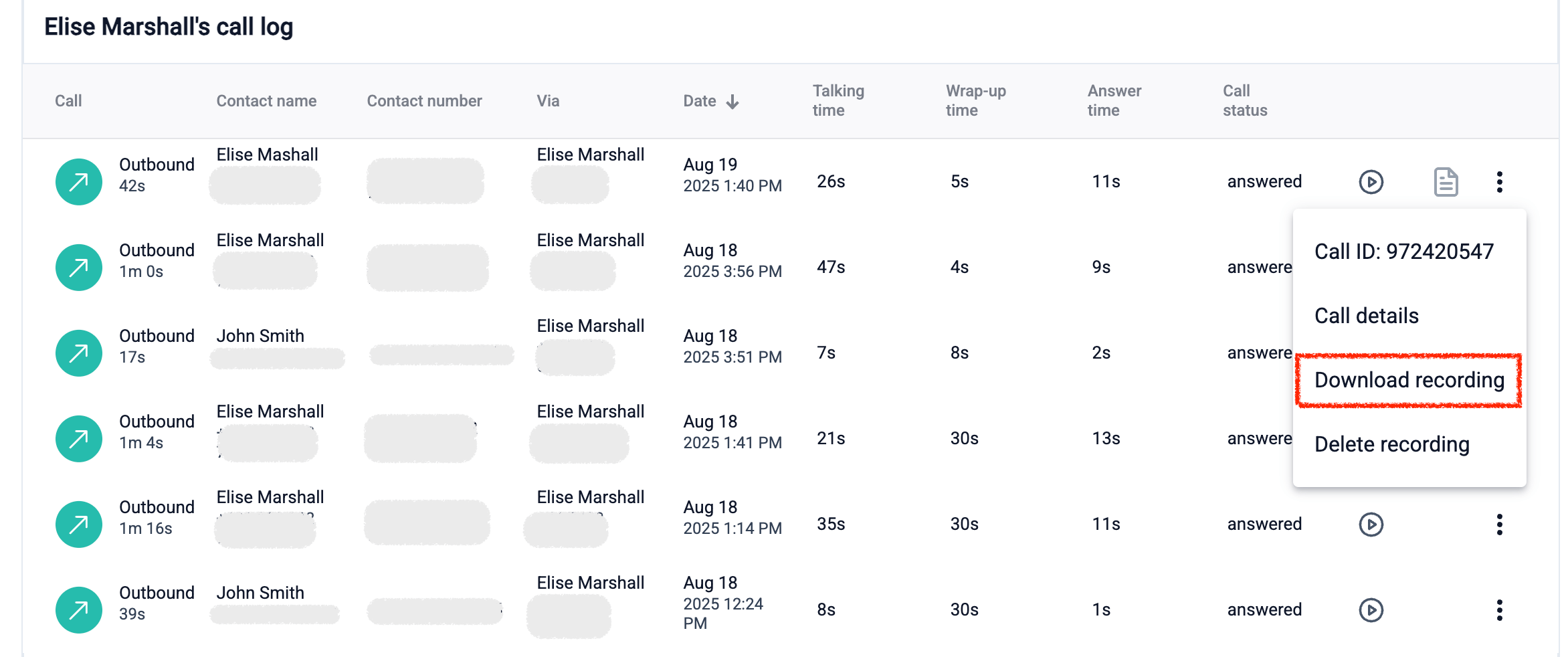
Agenten und Admins mit entsprechender Berechtigung können Aufzeichnungen direkt in Analytics herunterladen. Diese Option steht zur Verfügung in:- Anrufprotokoll
- Agentenbericht
- Gruppenbericht
- Suchen Sie den Anruf.
- Klicken Sie daneben auf das Drei-Punkte-Menü (⋮).
- Wählen Sie Aufzeichnung herunterladen.
.mp3-Dateien gespeichert.
Wie lange Aufzeichnungen aufbewahrt werden
Wie lange CloudTalk Ihre Anrufaufzeichnungen aufbewahrt, hängt von Ihrem Tarif ab:- Starter (und der frühere Tarif Lite): Aufzeichnungen werden 1 Monat lang aufbewahrt und dann gelöscht.
- Essential und Expert: CloudTalk löscht Ihre Anrufaufzeichnungen nicht nach einer festen Frist. Sie werden aufbewahrt, solange Ihr Konto besteht, es sei denn, Sie wählen einen kürzeren Zeitraum (siehe unten).
- Bis zu 2 Jahre: Aufzeichnungen im Dashboard und in Analytics abspielen und herunterladen oder über die CloudTalk API (Tarife Essential und Expert) anhand ihrer Call ID abrufen.
- Älter als 2 Jahre: Aufzeichnungen werden archiviert, nicht gelöscht. Um sie zurückzuerhalten, wenden Sie sich an den Support und nennen Sie die Call IDs oder Nummern, die Sie benötigen.
Aufzeichnungen kürzer oder in Ihrem eigenen Speicher aufbewahren
- Kürzere Speicherdauer: Bitten Sie den Support, festzulegen, wie lange Ihr Konto Aufzeichnungen aufbewahrt, zum Beispiel 30 Tage. Der neue Zeitraum gilt innerhalb von 24 Stunden nach der Änderung, und ab dann werden Aufzeichnungen gelöscht, die älter sind. Die Speicherdauer gilt nur für Anrufaufzeichnungen: Sie löscht weder das Transkript noch die KI-Zusammenfassung, die Stimmungsanalyse oder die Bewertung eines Anrufs. Laden Sie alle Aufzeichnungen, die Sie behalten möchten, herunter, bevor Sie die Änderung anfordern.
- Eine Aufzeichnung löschen: Verwenden Sie Delete call recording (Tarife Essential und Expert) der API mit der Call ID des Anrufs.
- Aufzeichnungen per Regel löschen: In Workflow-Automatisierungen kann ein Szenario mit dem Trigger Recording Uploaded die Aufzeichnung über eine API-Anfrage löschen; siehe Eine Telefonnummer von der Anrufaufzeichnung ausschließen. Workflow-Automatisierungen und die API sind in den Tarifen Essential und Expert verfügbar.
- Eine Kopie auf Ihrem eigenen Server speichern: Der Support kann eine tägliche Kopie Ihrer Aufzeichnungen auf Ihren FTP- oder SFTP-Server einrichten.
- Bestimmte Anrufe nicht aufzeichnen: Deaktivieren Sie die Aufzeichnung für eingehende, ausgehende oder interne Anrufe; siehe Die Einstellungen im Detail.
Anrufer über die Aufzeichnung informieren
CloudTalk spielt nicht von sich aus eine Ansage zur Aufzeichnung ab. Um eingehende Anrufer darüber zu informieren, dass Anrufe aufgezeichnet werden können, fügen Sie am Anfang des Anrufablaufs jeder Nummer einen Begrüßungsschritt hinzu. Bei ausgehenden Anrufen müssen Ihre Agenten den Kontakt zu Beginn des Gesprächs informieren.Anrufaufzeichnungen anhören
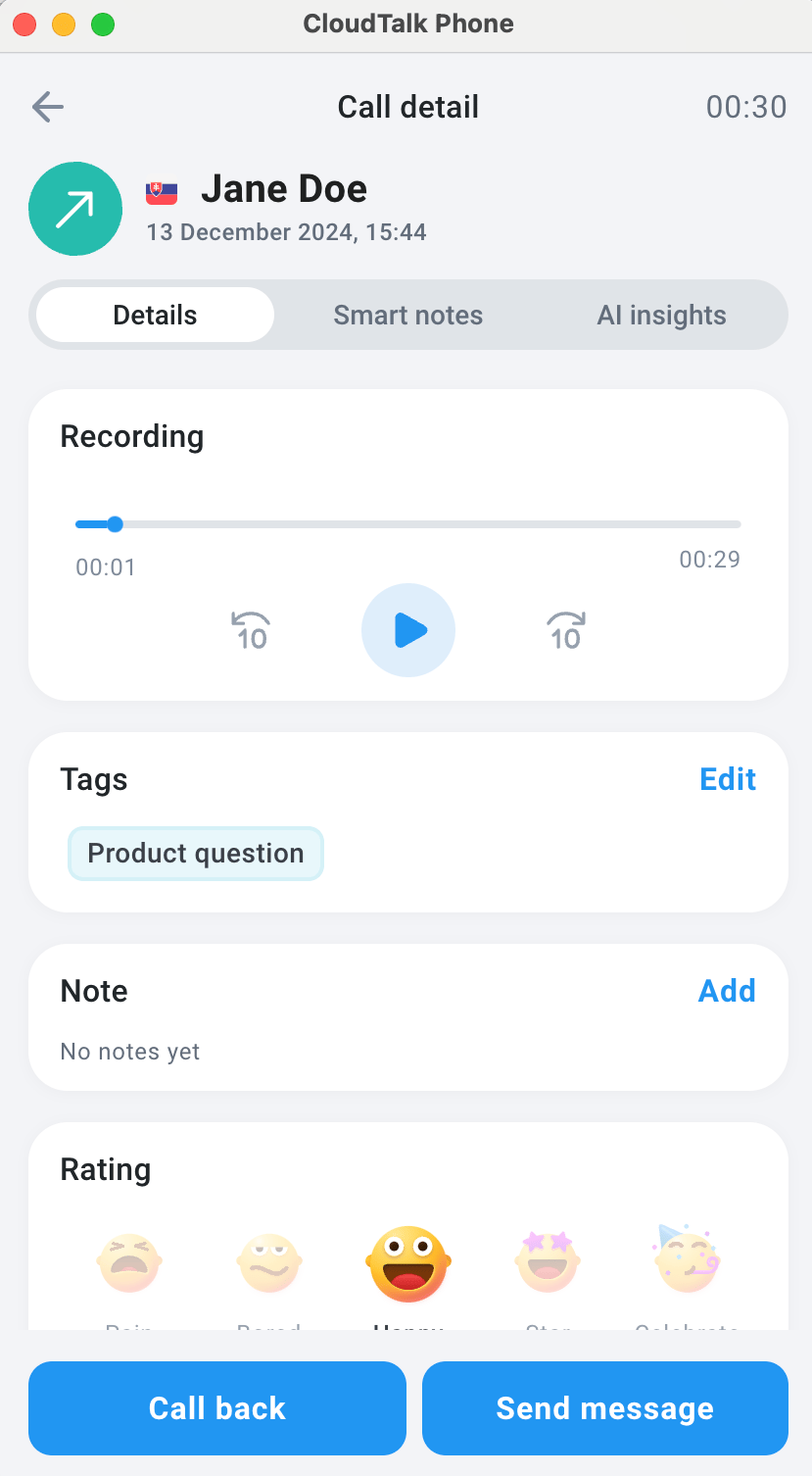
Auf der rechten Seite jedes Anrufeintrags können Sie wählen, ob Sie die Aufzeichnung anhören oder herunterladen möchten, siehe unten.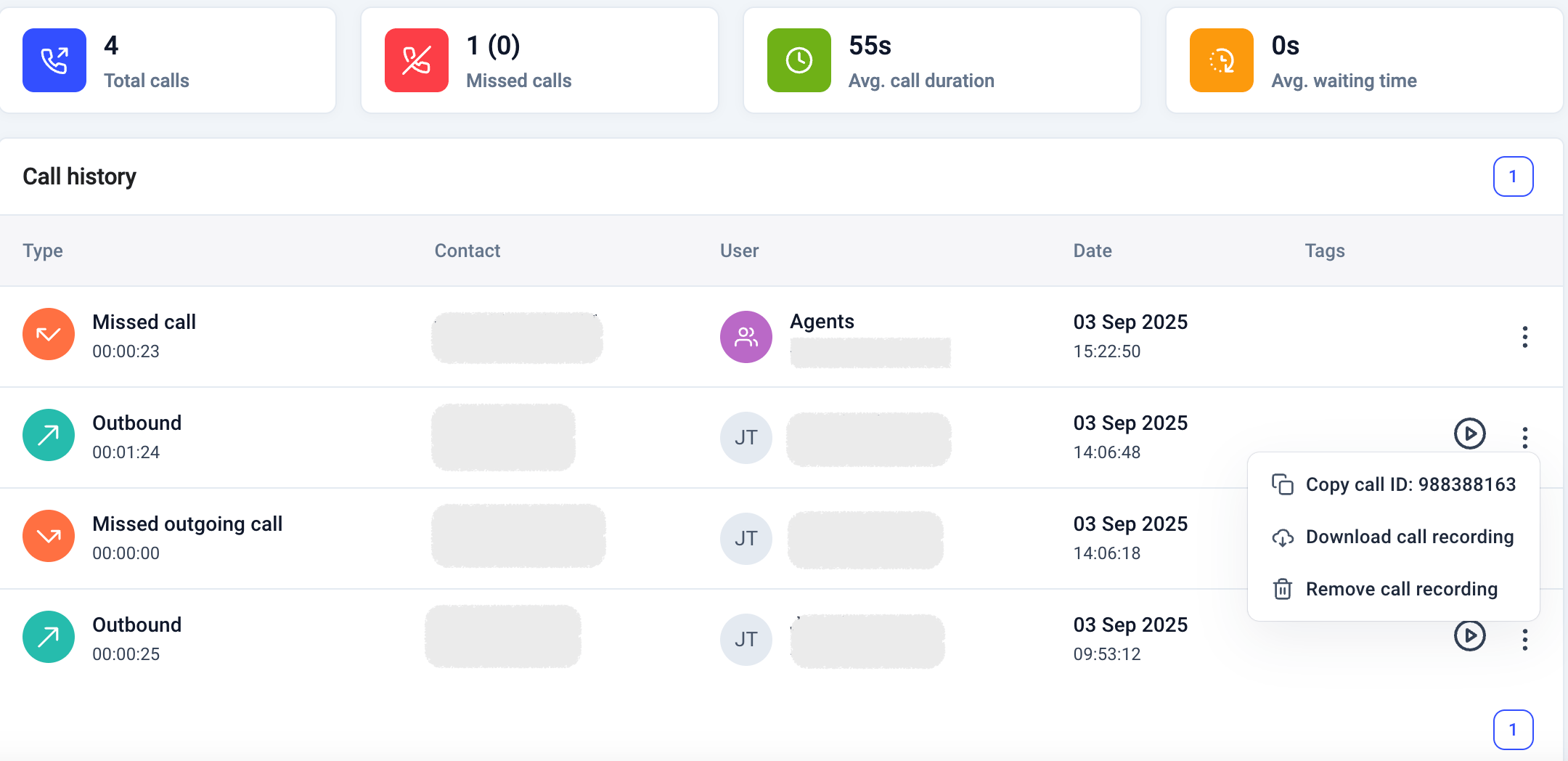
Brauchen Sie Hilfe oder haben Sie eine Frage? Melden Sie sich einfach über unser Support-Portal – wir sind für Sie da.