

Warum sollten Sie Microsoft Azure SSO nutzen?Mit Azure SSO können sich Microsoft-Azure-Benutzer mit einem vereinfachten Satz von Anmeldedaten bei CloudTalk-Diensten anmelden. Eine sichere Einführung von SSO kann die Unternehmenssicherheit erhöhen, da sie die Zahl der Anmeldeoberflächen begrenzt, die ein Unternehmen nutzen muss. Benutzer des Azure Portals können SSO einsetzen, um Verwaltungsaufgaben zu vereinfachen, Benutzerrechte zu steuern und Mitarbeitern einen leicht zugänglichen und sicheren Weg zum Start von CloudTalk-Anwendungen zu bieten.
SSO über Azure einrichten
Damit die Einrichtung reibungslos verläuft, stellen Sie bitte sicher, dass Sie über Folgendes verfügen:- Administrator-Rechte für ein CloudTalk-Konto
- Administrator-Rechte für ein Microsoft Azure Konto
Schritte im CloudTalk Dashboard
-
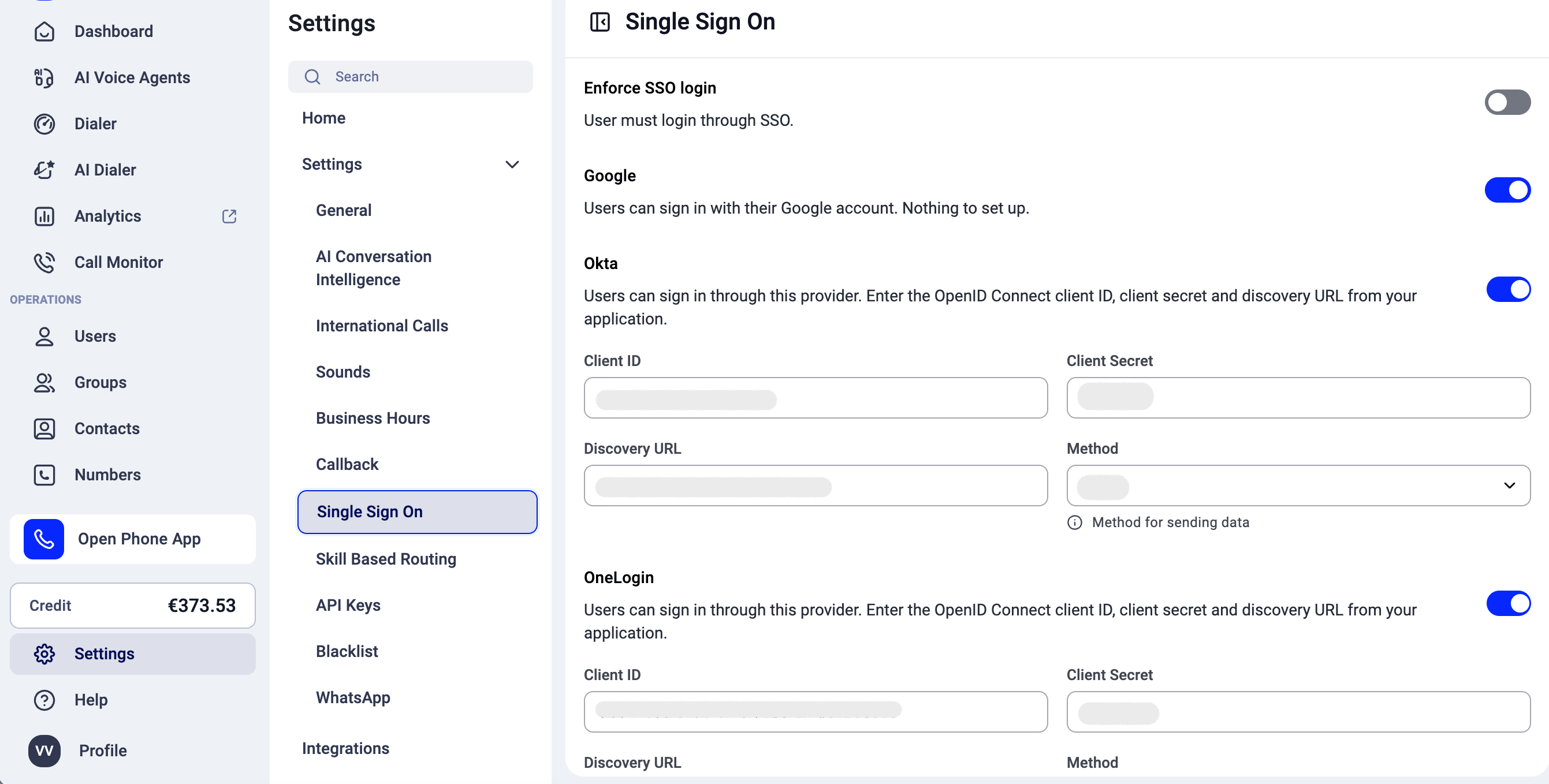
Die Einstellungen für SSO müssen von einem Administrator im Dashboard angepasst werden. Klicken Sie in der linken Seitenleiste auf Einstellungen > Single Sign-On. Dort sehen Sie die verfügbaren SSO-Optionen in Form von Umschaltern.
-
Administratoren können mit dem Schalter Ein/Aus Folgendes aktivieren oder erzwingen:
- Google SSO
- Azure SSO
- Okta SSO
- Keycloak SSO
- Onelogin SSO
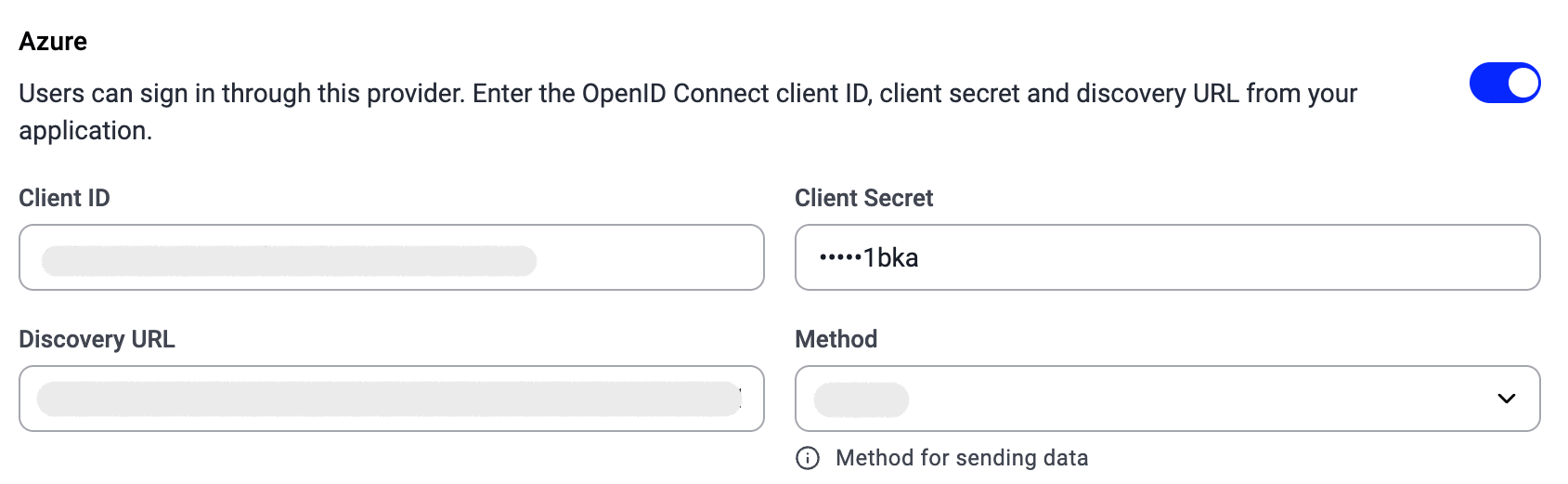
Azure SSO aktivieren. -
Sobald Azure SSO aktiviert ist, wird der Administrator aufgefordert, die folgenden Werte einzutragen:
- Kunden-ID
- Consumer Secret
-
Entdeckungs-URL (manchmal auch „Resource/Issuer URL“ genannt)
- Methode (GET oder POST)
- Außerdem müssen Sie eine „redirect URI“ in das passende Feld in der Oberfläche des jeweiligen Identitätsanbieters eintragen – in diesem Fall Azure. In den folgenden Schritten müssen sich Benutzer in einem separaten Tab bei ihrem Azure Portal anmelden, um die oben genannten Werte zu erhalten und die redirect URI einzutragen, die für eine korrekte Autorisierung erforderlich ist.
Schritte im Azure Portal
-
Melden Sie sich zunächst bei Ihrem Microsoft-Azure-Konto an und stellen Sie sicher, dass Sie im Azure Portal unter
portal.azure.comstarten. Auf der Startseite sehen Sie eine Reihe von Symbolen unter der Überschrift Azure services. Klicken Sie auf das Pyramiden-Symbol mit der Bezeichnung Azure Active Directory.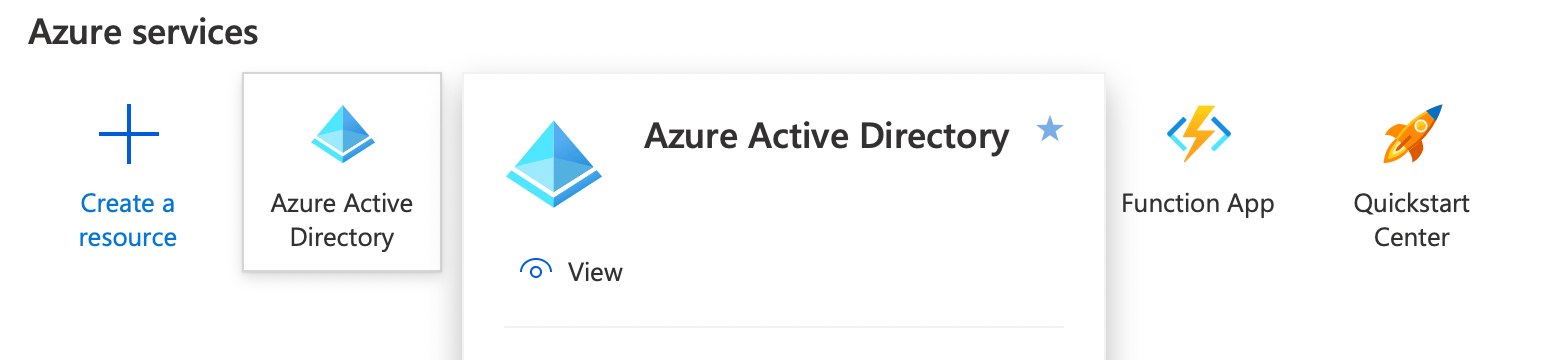
-
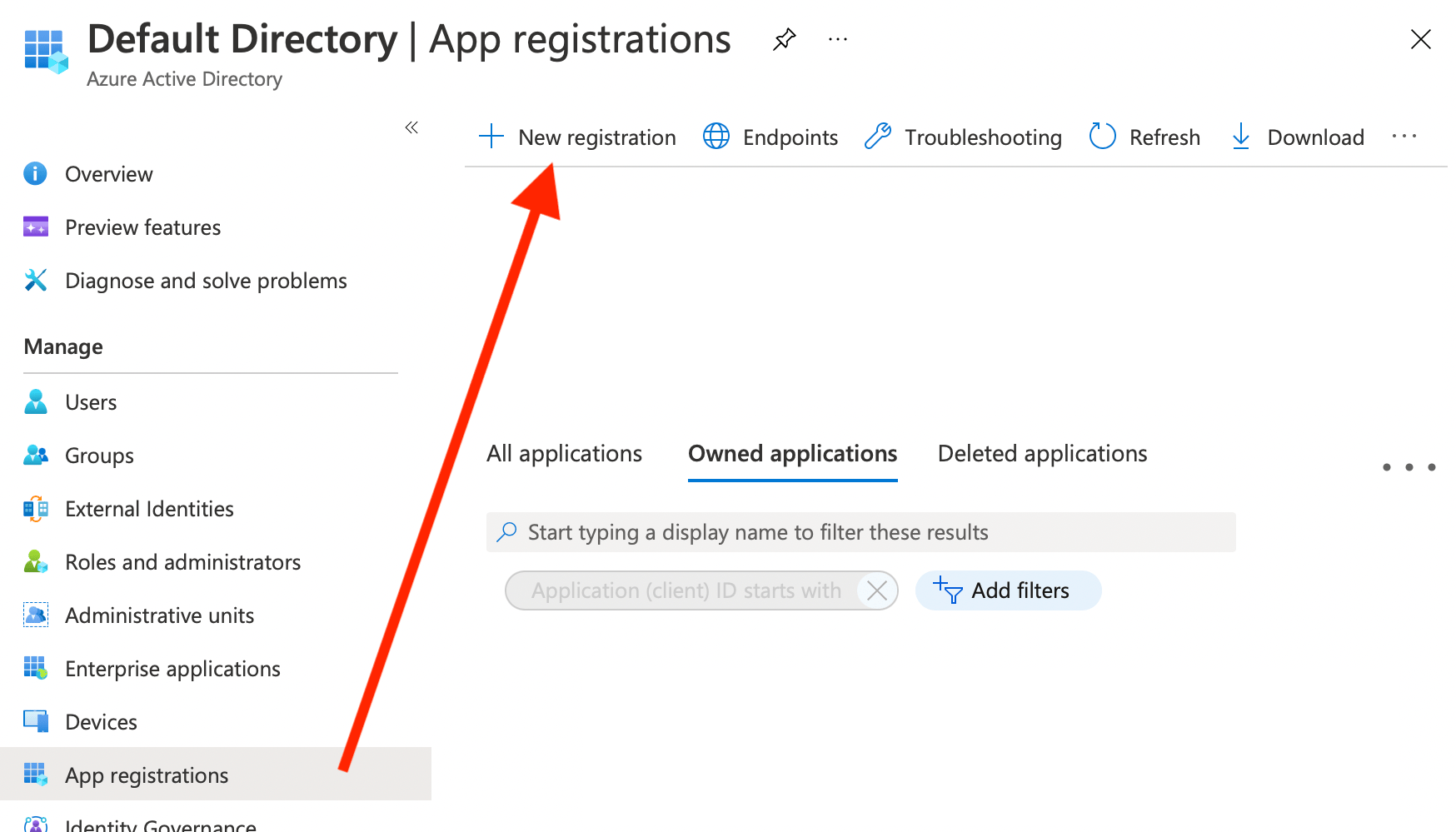
Wählen Sie aus den Tabs auf der linken Seite App registrations aus. Falls noch nicht geschehen, klicken Sie auf + New Registration, um CloudTalk als neue App-Registrierung hinzuzufügen.
-
Geben Sie einen Namen für die Anwendung ein (
CloudTalk) und treffen Sie eine Auswahl bei Who can use this application or access this API.Geben Sie die Redirect URIs für CloudTalk ein: *Wichtig*: Ändern Sie in der Dropdown-Liste links die Option von Public client/native (wie abgebildet) auf Web. Klicken Sie auf die blaue Schaltfläche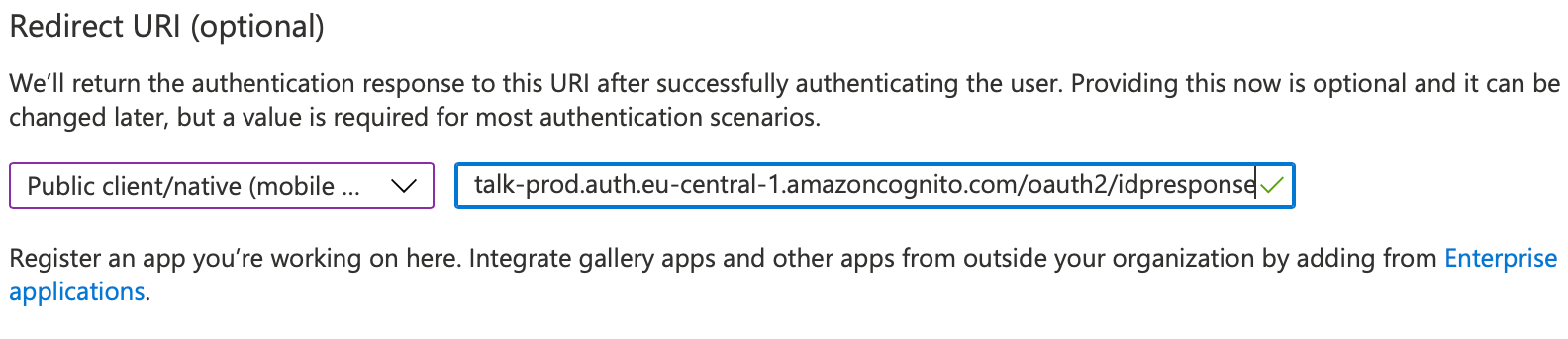
Register, um CloudTalk als Anwendung zu registrieren. -
Falls Sie die Redirect URI hinzufügen oder ändern müssen, nachdem eine CloudTalk-Anwendung bereits registriert wurde, klicken Sie dazu auf den blauen Text neben Redirect URIs im Tab Overview im registrierten Anwendungsverzeichnis von CloudTalk.

- Sobald CloudTalk registriert und die Redirect URI hinzugefügt wurde, können Sie die weiteren Werte abrufen, die Sie bei der Einrichtung im CloudTalk Dashboard eingeben müssen. Bewahren Sie diese Werte an einem sicheren Ort auf oder halten Sie CloudTalk in einem anderen Tab geöffnet, um sie direkt zu kopieren und einzufügen.
-
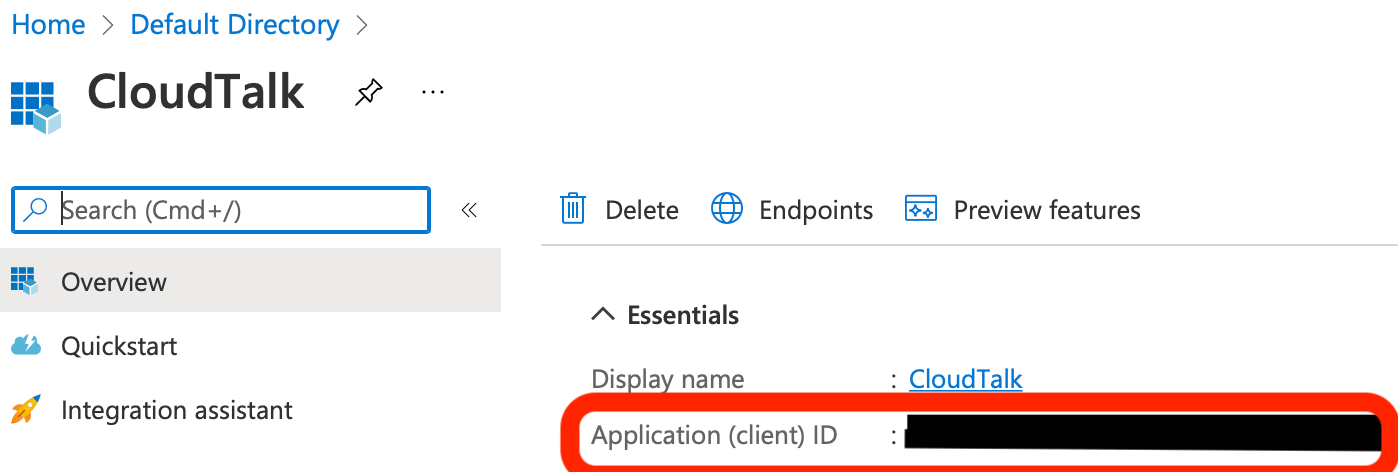
Die Kunden-ID bezieht sich in diesem Fall auf die Application Client ID, die im Tab App Registrations direkt neben dem Display name der CloudTalk-Registrierung zu sehen ist.
Sie finden sie auch, nachdem Sie das registrierte Anwendungsverzeichnis von CloudTalk geöffnet haben, im Tab Overview.

-
Ein neues Consumer Secret muss erstellt werden, falls dies noch nicht geschehen ist. Klicken Sie im Tab App Registrations in Azure auf die CloudTalk-Registrierung, die blau wie ein Link hervorgehoben sein sollte. Auf der Azure-Übersichtsseite für das App-Verzeichnis von CloudTalk können Sie auf die Option Add a certificate or secret, neben der Bezeichnung Client Credentials klicken.
Alternativ können Sie über die Tabs auf der linken Seite Certificates & secrets auswählen. Beide Wege führen zur selben Seite, auf der alle bereits erstellten Zertifikate angezeigt werden.
 Um ein neues Consumer Secret zu erzeugen, achten Sie darauf, dass Sie sich unter der Überschrift Client secrets befinden, und klicken Sie auf das Symbol
+ New Client Secret. -
Geben Sie eine Description und ein Ablaufdatum für den Authentifizierungscode ein.
Klicken Sie auf
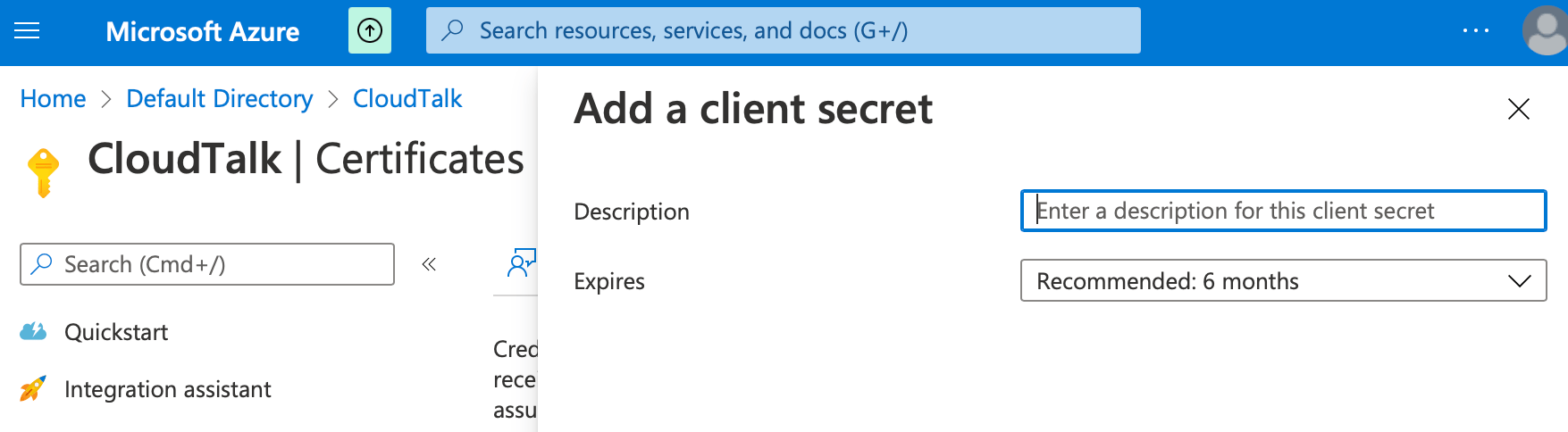
Hinzufügen.
-
Beachten Sie, dass der Teil des Consumer Secret, den Sie kopieren und einfügen müssen, der Code in der Spalte Value ist, wie unten dargestellt.

-
Zu guter Letzt benötigen Sie die Entdeckungs-URI, nicht zu verwechseln mit der redirect URI, die wir zuvor verwendet haben. Für Azure sollte die Entdeckungs-URI das folgende Format haben:
Es gibt mehrere Möglichkeiten, diese URI mit der richtigen Tenant-ID zusammenzusetzen. Am genauesten ist es, exakt das obige Format zu verwenden und
{tenant}durch die tatsächliche Tenant-ID zu ersetzen. Diese finden Sie entweder außerhalb des CloudTalk-App-Verzeichnisses in den Tabs Overview oder Properties oder innerhalb des CloudTalk-App-Verzeichnisses, im Tab Overview.Ansicht des Standardverzeichnisses Im registrierten App-Verzeichnis von CloudTalk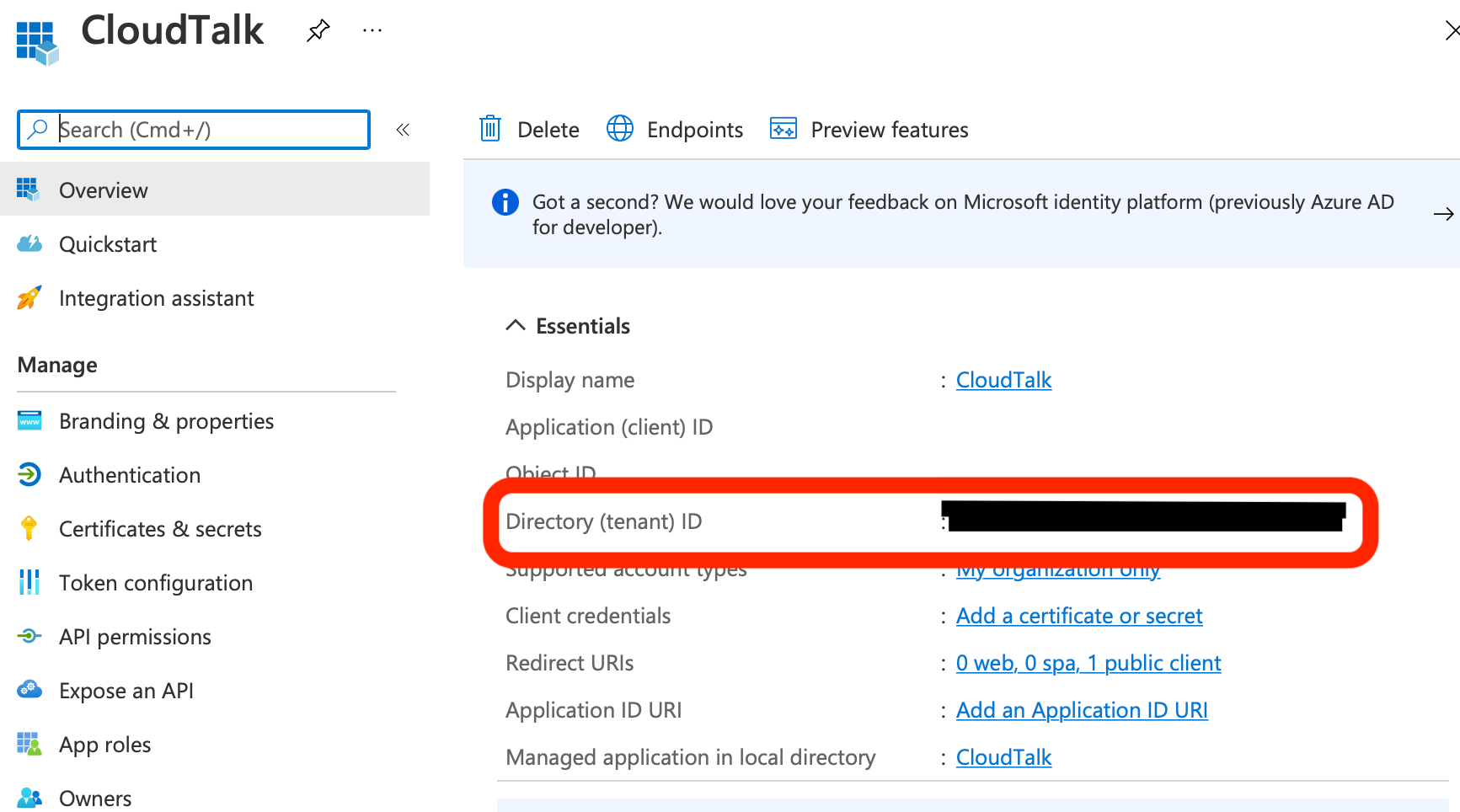
Zusätzlicher Schritt für CloudTalk.io
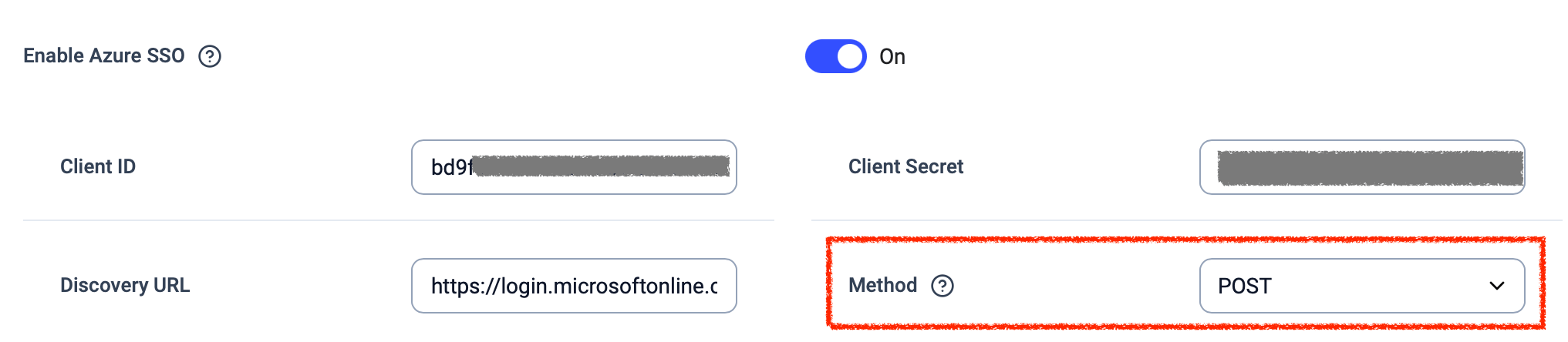
- Ein letzter Wert, den Sie in den Feldern unter Dashboard > Einstellungen > Single Sign-On für Azure eingeben müssen, ist die Methode*.*
POSTist die empfohlene Auswahl ausGEToderPOST, wobei die Methode bei Azure in der Regel austauschbar ist – falls die Einrichtung mitPOSTnicht funktioniert, versuchen Sie es mitGET.
Brauchen Sie Hilfe oder haben Sie eine Frage? Wenden Sie sich einfach an unser Support-Portal — wir sind für Sie da.