

Mit CloudTalk können Sie eine Schwarze Liste mit Telefonnummern anlegen, um unerwünschte Anrufe zu blockieren. In diesem Artikel erfahren Sie, wie Sie Nummern auf der Schwarzen Liste hinzufügen, bearbeiten und entfernen und wie Sie sie über die CloudTalk-API verwalten.
Telefonnummern in CloudTalk auf die Schwarze Liste setzen
Sie können Telefonnummern zu Ihrer Schwarzen Liste hinzufügen, um unerwünschte Anrufe zu verhindern. Das ist nützlich, wenn Sie regelmäßig Anrufe erhalten von:- Bots
- lästigen Anbietern
- hartnäckigen Telefonverkäufern
- Spam-Anrufern
So fügen Sie eine Nummer zur Schwarzen Liste hinzu
-
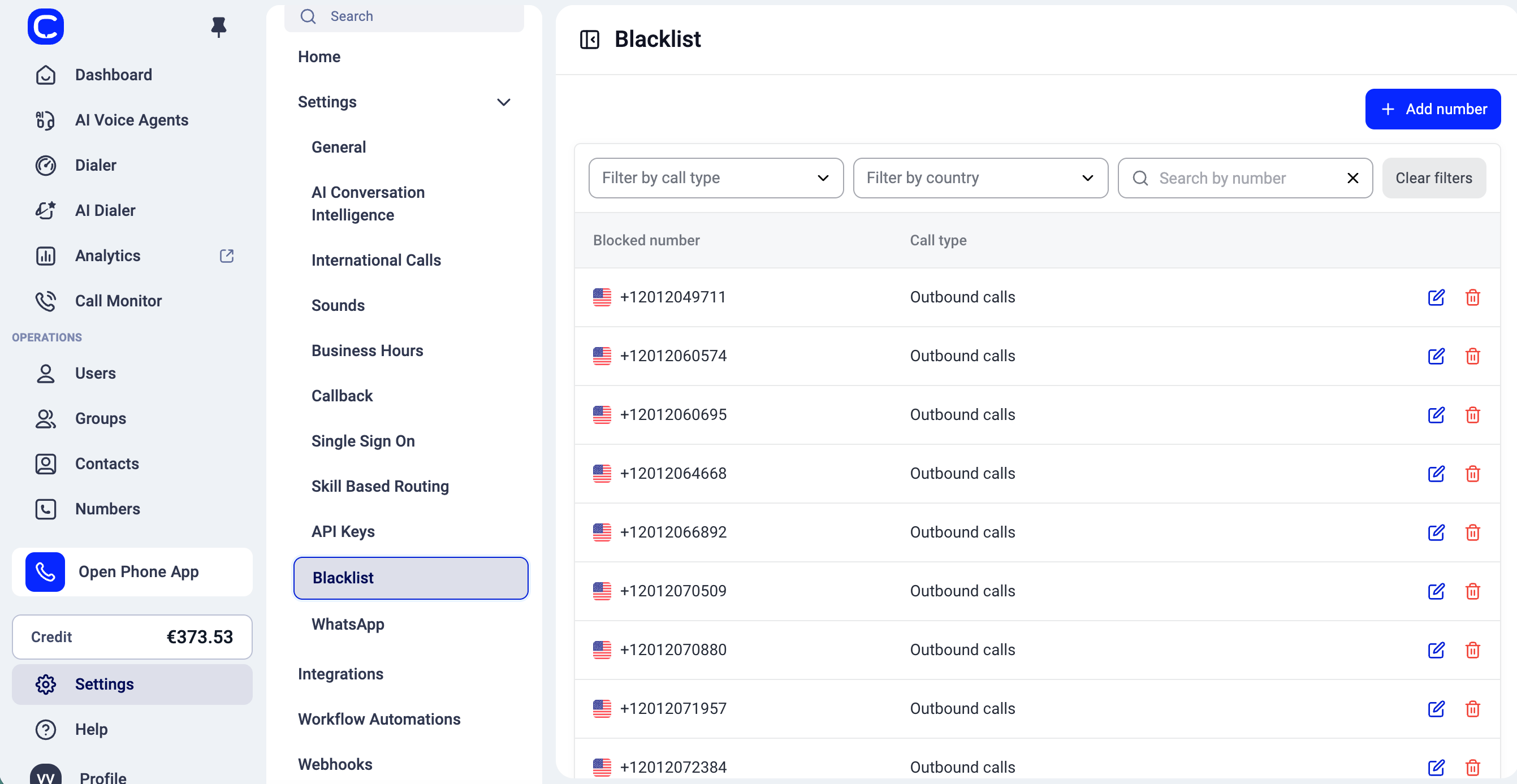
Gehen Sie im Dashboard zu Einstellungen > Schwarze Liste.
-
Klicken Sie oben links auf
+ Nummer hinzufügen. -
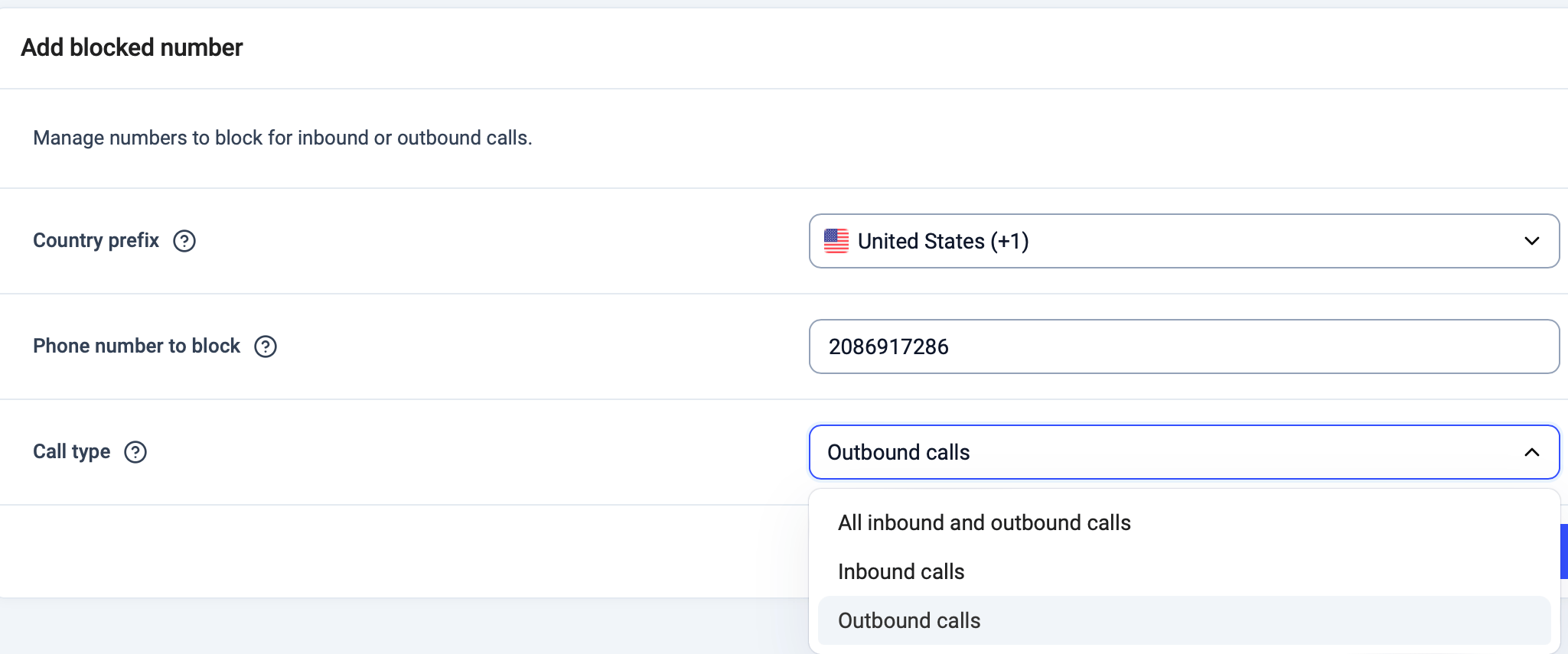
Im Bereich Blockierte Nummer hinzufügen:
- Wählen Sie die Landesvorwahl aus.
- Geben Sie die Zu sperrende Telefonnummer im Grundformat ein (zum Beispiel
949111222). - Wählen Sie die Anrufart:
- Eingehende Anrufe
- Ausgehende Anrufe
- Eingehende und ausgehende Anrufe
-
Klicken Sie auf
Nummer hinzufügen.
Sie können eine Nummer auf der Schwarzen Liste später bearbeiten, indem Sie auf das Bearbeiten-Symbol (Stift) daneben klicken und Landesvorwahl, Telefonnummer oder Anrufart ändern.
Die Schwarze Liste über die API verwalten (für Fortgeschrittene)
Für Teams, die lieber automatisieren oder die Schwarze Liste in großem Umfang verwalten möchten, bietet CloudTalk auch die Möglichkeit, gesperrte Nummern über die CloudTalk-API zu pflegen. Mit der API für die Schwarze Liste können Sie:- alle Nummern auf der Schwarzen Liste anzeigen
- neue Nummern hinzufügen
- bestehende Regeln der Schwarzen Liste aktualisieren
- Nummern von der Schwarzen Liste entfernen
So entfernen Sie eine Nummer von der Schwarzen Liste
Suchen Sie unter Einstellungen > Schwarze Liste, die Nummer, die Sie entfernen möchten, klicken Sie rechts auf das Löschen-Symbol (Papierkorb) und bestätigen Sie die Aktion. Die Nummer wird sofort von der Schwarzen Liste entfernt.Anrufe mit unterdrückter Anrufer-ID
Die Schwarze Liste blockiert Anrufe anhand der Telefonnummer. Wenn ein Anrufer seine Nummer unterdrückt, gibt es keine Nummer zum Abgleichen, sodass die Schwarze Liste diese Anrufe nicht blockieren kann.Brauchen Sie Hilfe oder haben Sie eine Frage? Melden Sie sich einfach über unser Support-Portal — wir sind für Sie da.