

Warum sollten Sie OneLogin SSO nutzen?Der Einsatz von SSO erhöht die Sicherheit im Unternehmen, weil Mitarbeiter weniger Anmeldeoberflächen nutzen müssen. Dabei ist es wichtig, einen vertrauenswürdigen IAM-Anbieter (Identity Access Management) einzusetzen, damit SSO sicher und korrekt eingerichtet wird. Mithilfe von Identitätsanbietern wie OneLogin können Administratoren in CloudTalk administrative Aufgaben vereinfachen, Benutzerrechte steuern und ihren Mitarbeitern einen einfachen und sicheren Weg bieten, CloudTalk-Anwendungen zu starten.
So richten Sie OneLogin SSO in Ihrem Dashboard ein
Damit die Einrichtung reibungslos verläuft, stellen Sie bitte sicher, dass Sie über Folgendes verfügen:- Administrator-Rechte für ein CloudTalk-Konto
- Administrator-Rechte für die OneLogin Domain Ihres Unternehmens
Schritte im CloudTalk Dashboard
-
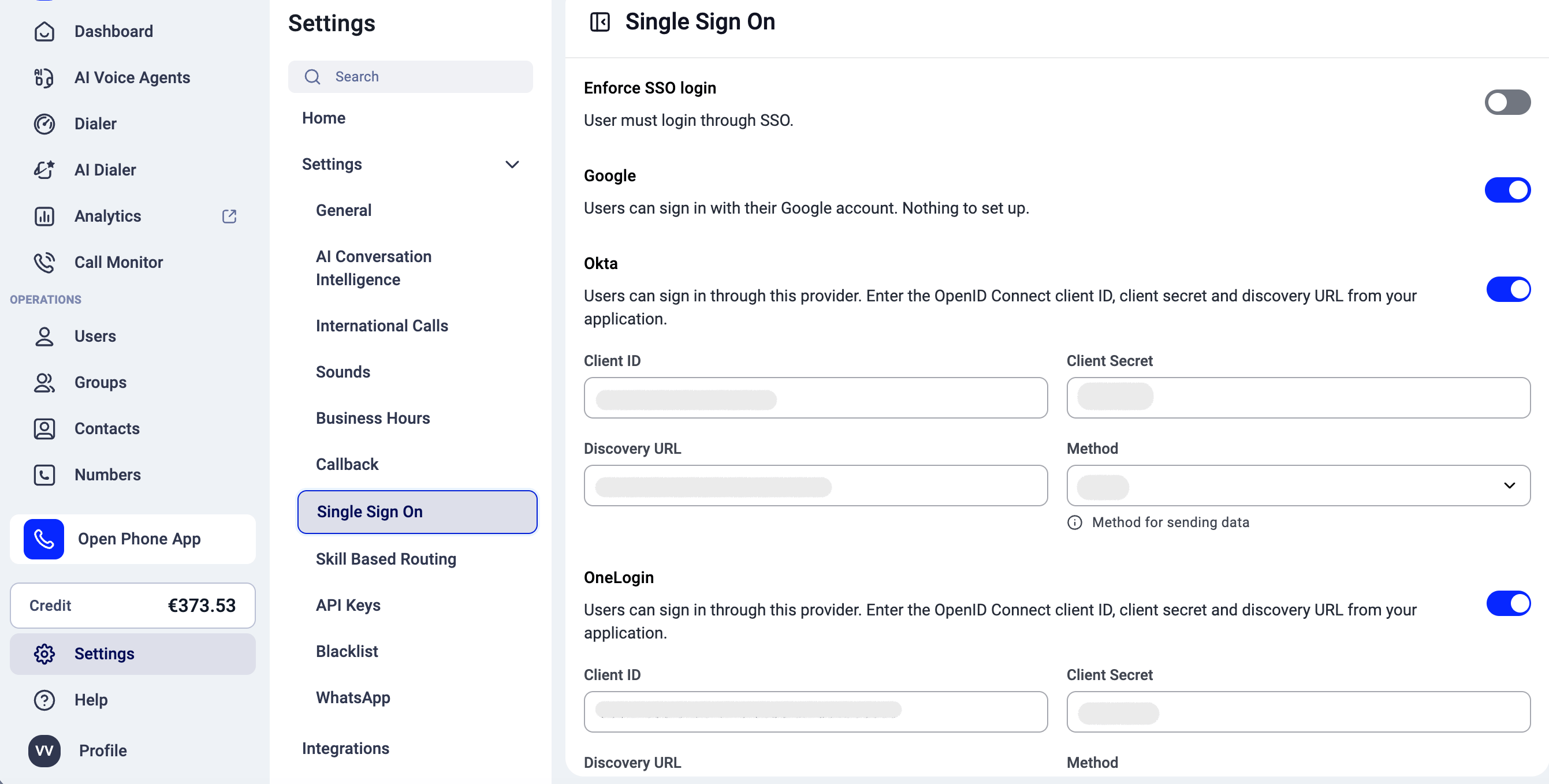
Die SSO-Einstellungen müssen von einem Administrator über das Dashboard angepasst werden. Klicken Sie in der linken Seitenleiste auf Einstellungen > Single Sign-On. Dort sehen Sie die verfügbaren SSO-Optionen in Form von Umschaltern.
-
Administratoren können über Ein/Aus Folgendes aktivieren oder erzwingen:
Klicken Sie auf den Umschalter
OneLogin SSO aktivieren.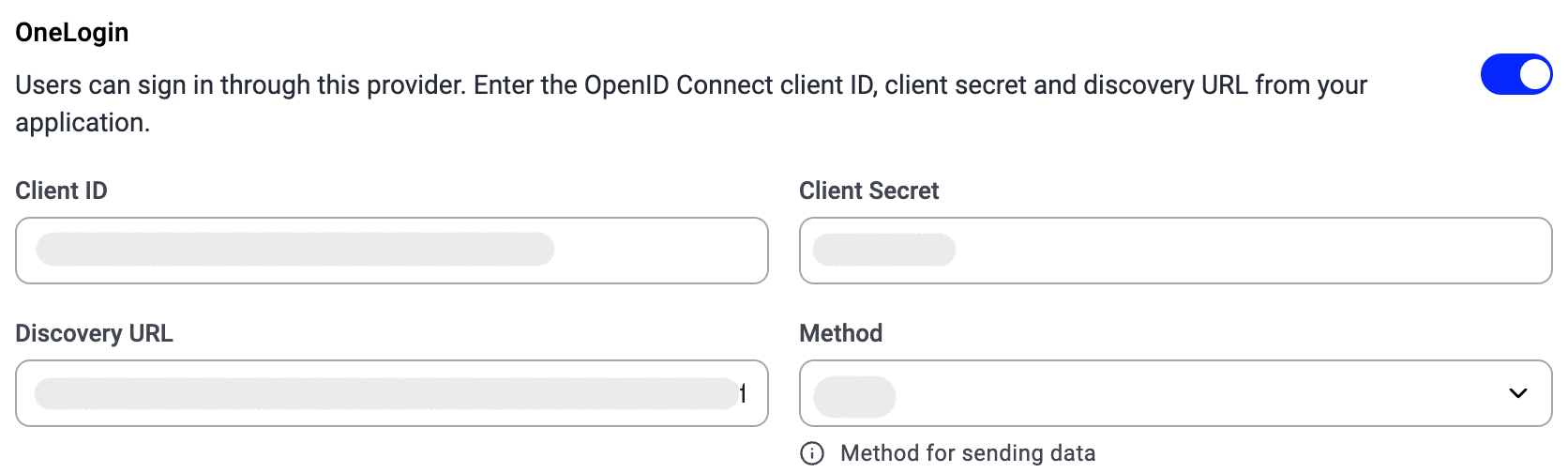
-
Sobald OneLogin SSO aktiviert ist, wird der Administrator aufgefordert, die folgenden Werte einzutragen:
- Kunden-ID
- Consumer Secret
-
Entdeckungs-URL (manchmal auch „Resource/Issuer URL“ genannt)
- Methode (GET oder POST)
- Sie müssen eine „Redirect-URI“ in das entsprechende Feld in der Oberfläche des jeweiligen Identitätsanbieters eintragen – in diesem Fall OneLogin. In den folgenden Schritten melden sich Administratoren in einem separaten Tab bei ihrem OneLogin-Konto an, um die oben genannten Werte abzurufen und die Redirect-URI einzutragen, die für eine korrekt funktionierende Autorisierung nötig ist.
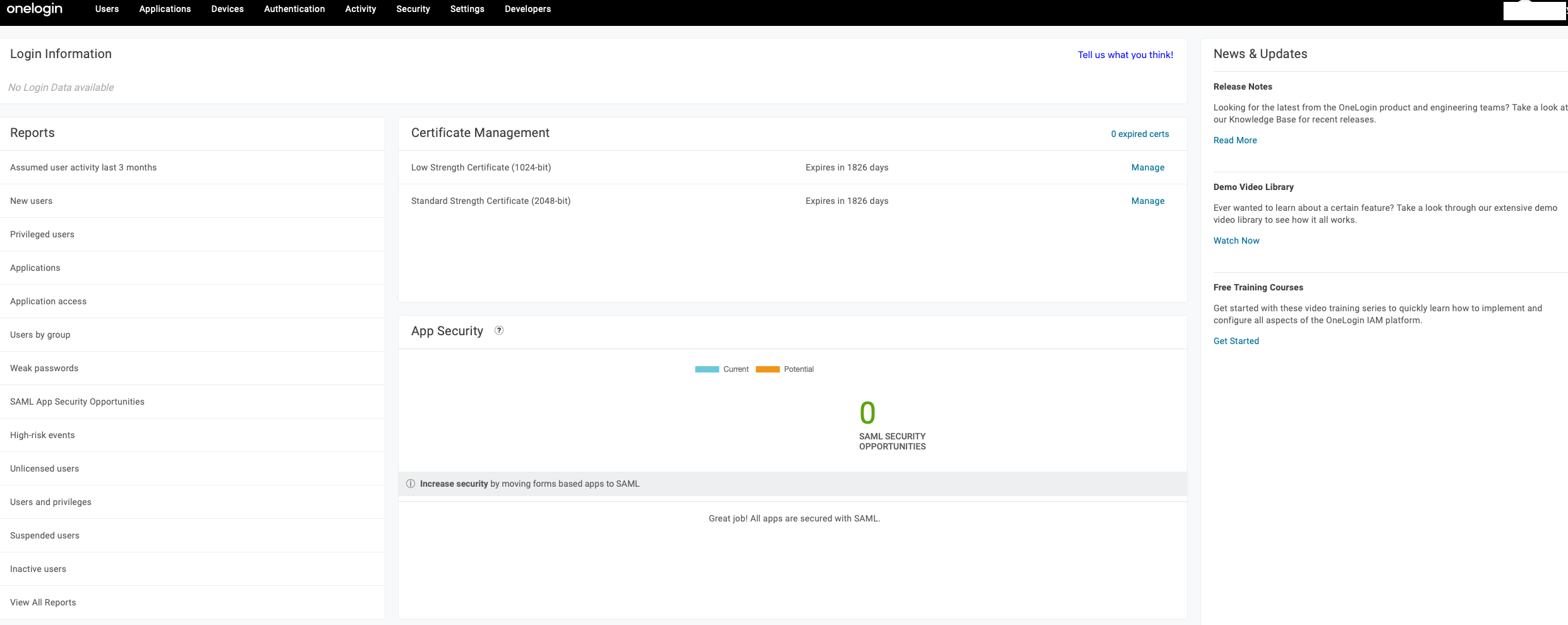
Schritte in OneLogin
-
Fahren Sie in der schwarzen Symbolleiste oben in Ihrem OneLogin-Administratorkonto mit der Maus über
Applicationsund wählen Sie Applications.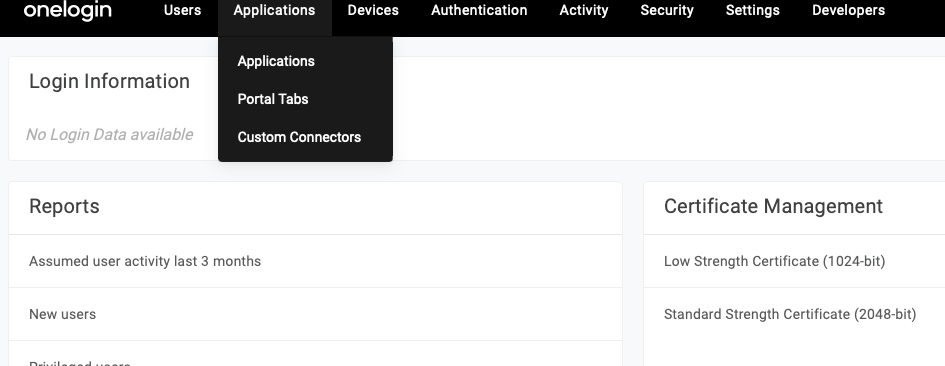
-
Wenn in Ihrem Konto bereits eine Anwendung auf Basis des OpenId-Protokolls läuft, können Sie direkt zu Schritt 4 springen, um die Redirect-URI in der bestehenden App zu konfigurieren und die nötigen Werte abzurufen. Falls noch keine Anwendung mit OpenId-Protokoll angelegt wurde, müssen wir eine neue erstellen. Suchen Sie dazu zunächst nach
OpenId Connectin der Suchleiste der Seite Applications.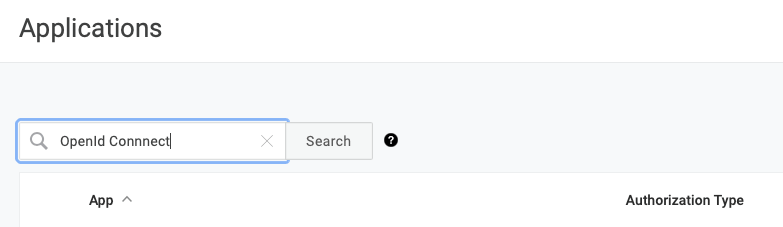
-
Sobald OpenId Connect (OIDC) erscheint, wählen Sie diese Option aus. Wenn Sie die Anwendung auf dieser Seite anklicken, gelangen Sie zum Portal Ihrer OIDC-App. Dort können Sie den Display Name anpassen und mit
Savedie Ersteinrichtung abschließen.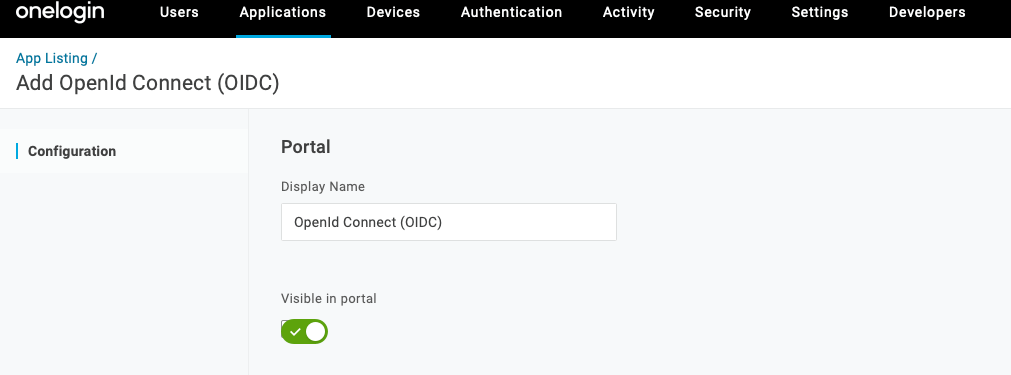
-
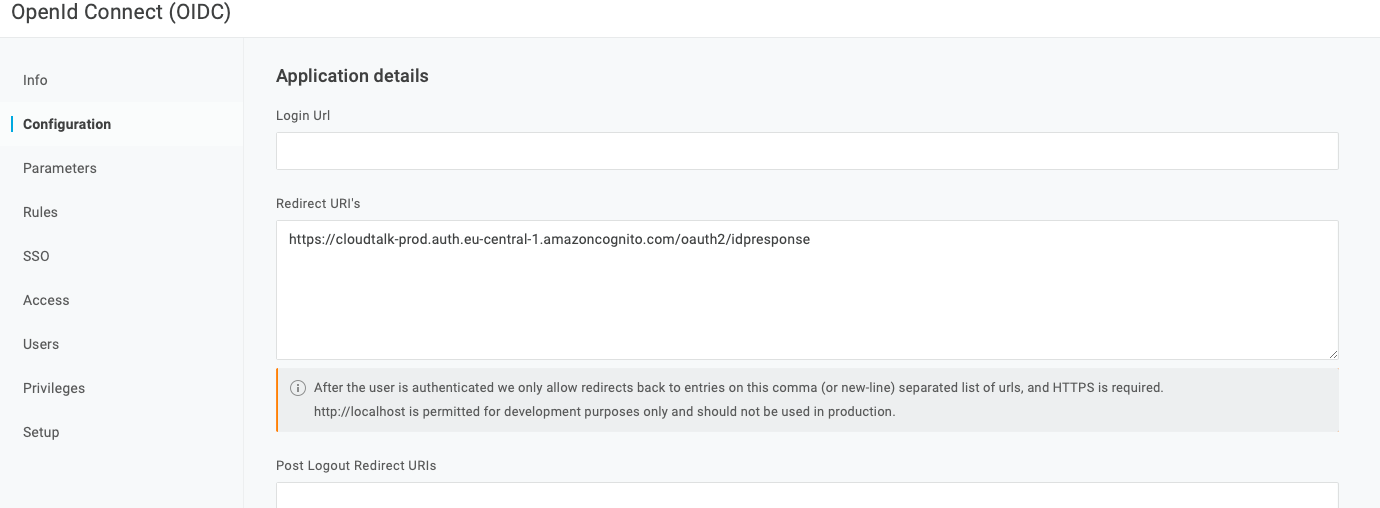
Ihnen wird nun eine Reihe von Tabs zu Ihrer OIDC-Anwendung angezeigt. Um unsere Redirect-URI für CloudTalk einzutragen, wechseln wir zum Tab Configuration und kopieren die Redirect-URI in den Abschnitt Redirect URI’s:
-
Client ID und Client Secret finden Sie im Tab SSO im obersten Abschnitt Enable OpenID Connect.

-
Klicken Sie auf
Show client secretund kopieren Sie den Wert.
-
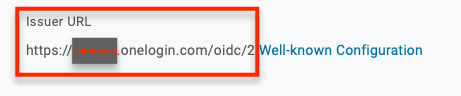
Unter diesen Werten können wir außerdem die hier aufgeführte Issuer URL kopieren. Sie entspricht der Entdeckungs-URL, die wir für die SSO-Einrichtung in den CloudTalk-Einstellungen eintragen müssen.
-
Stellen Sie unter der Überschrift Application Type auf dieser Seite sicher, dass Application Type auf
Webgesetzt ist. Unter Token Endpoint sollte die Authentication Method aufPOSTstehen.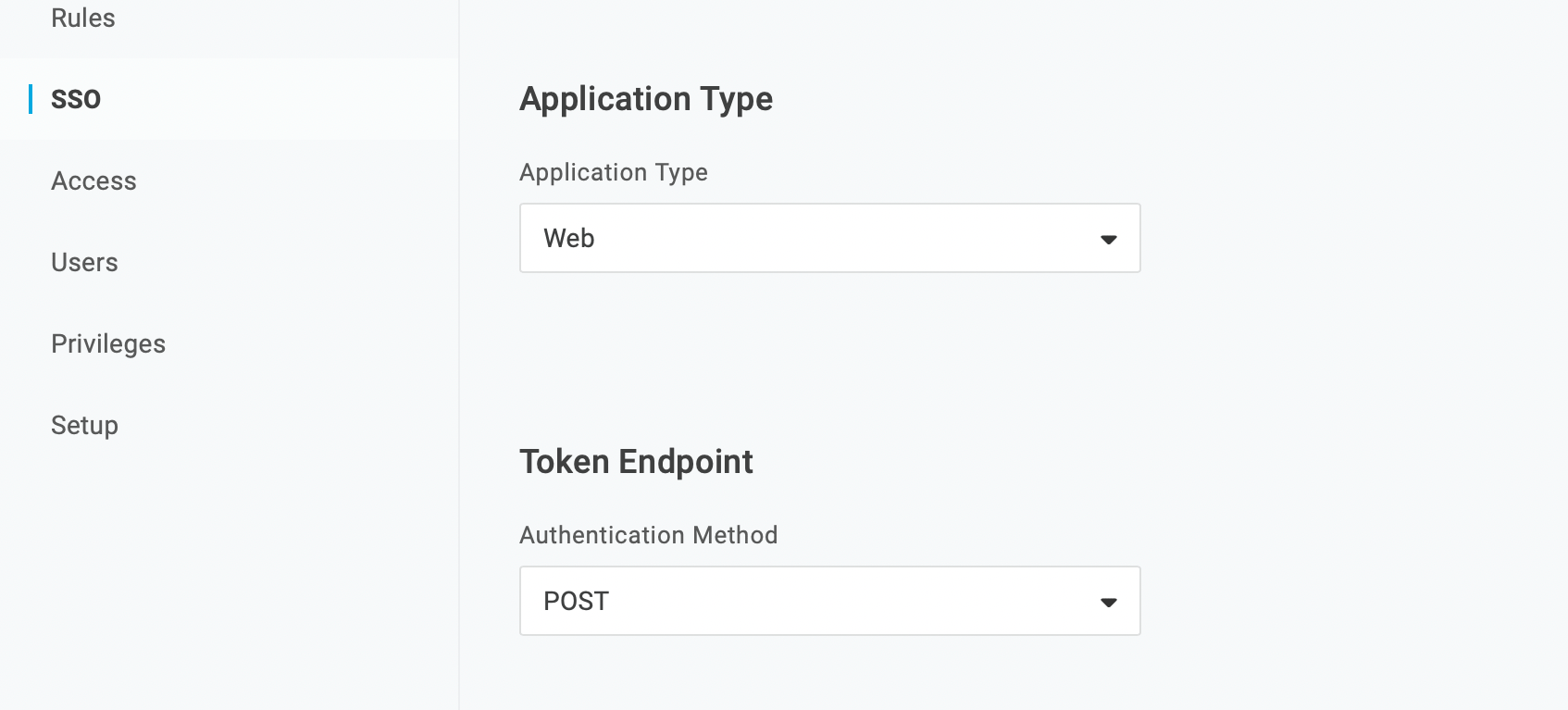
-
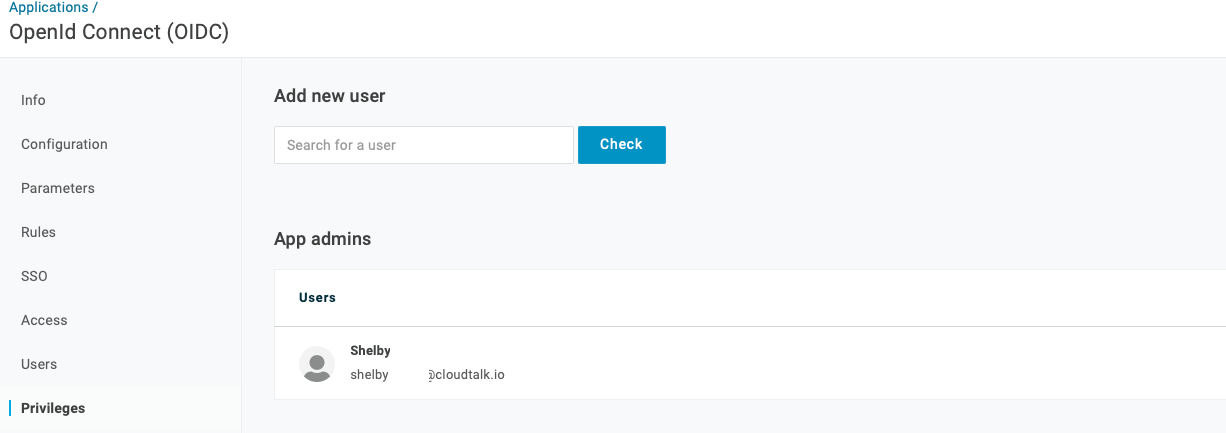
Falls noch nicht geschehen, können Sie App-Administratoren hinzufügen, indem Sie im Tab Privileges nach dem gewünschten Benutzer suchen und ihn hinzufügen.
-
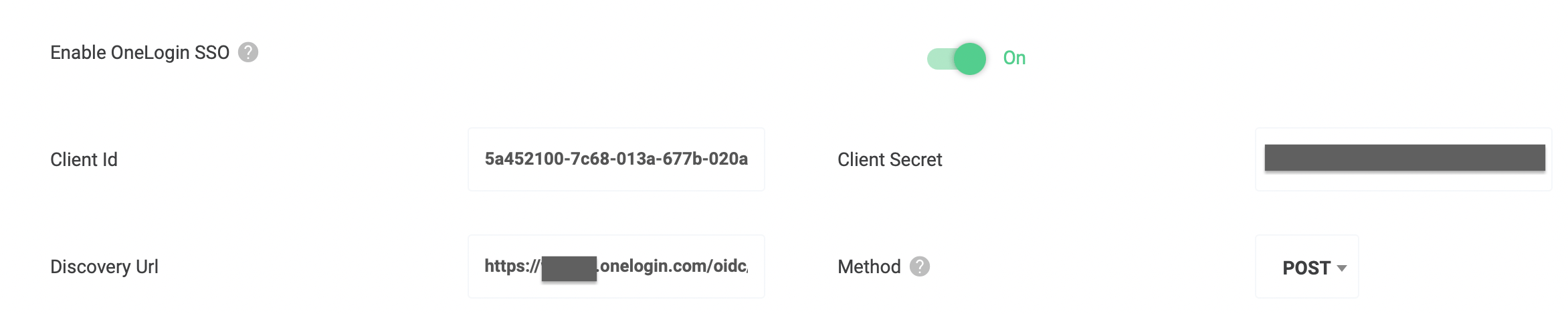
Nachdem unsere App konfiguriert und die nötigen Werte abgerufen sind, wechseln wir zurück zum Tab mit dem CloudTalk Dashboard und fügen dort Kunden-ID, Consumer Secret und Entdeckungs-URL (aus der Issuer URL) in die passenden Felder ein.
-
Für die Methode sollte
POSTfunktionieren; Sie können aber auchGETausprobieren.
OneLogin SSO in CloudTalk Phone aktivieren
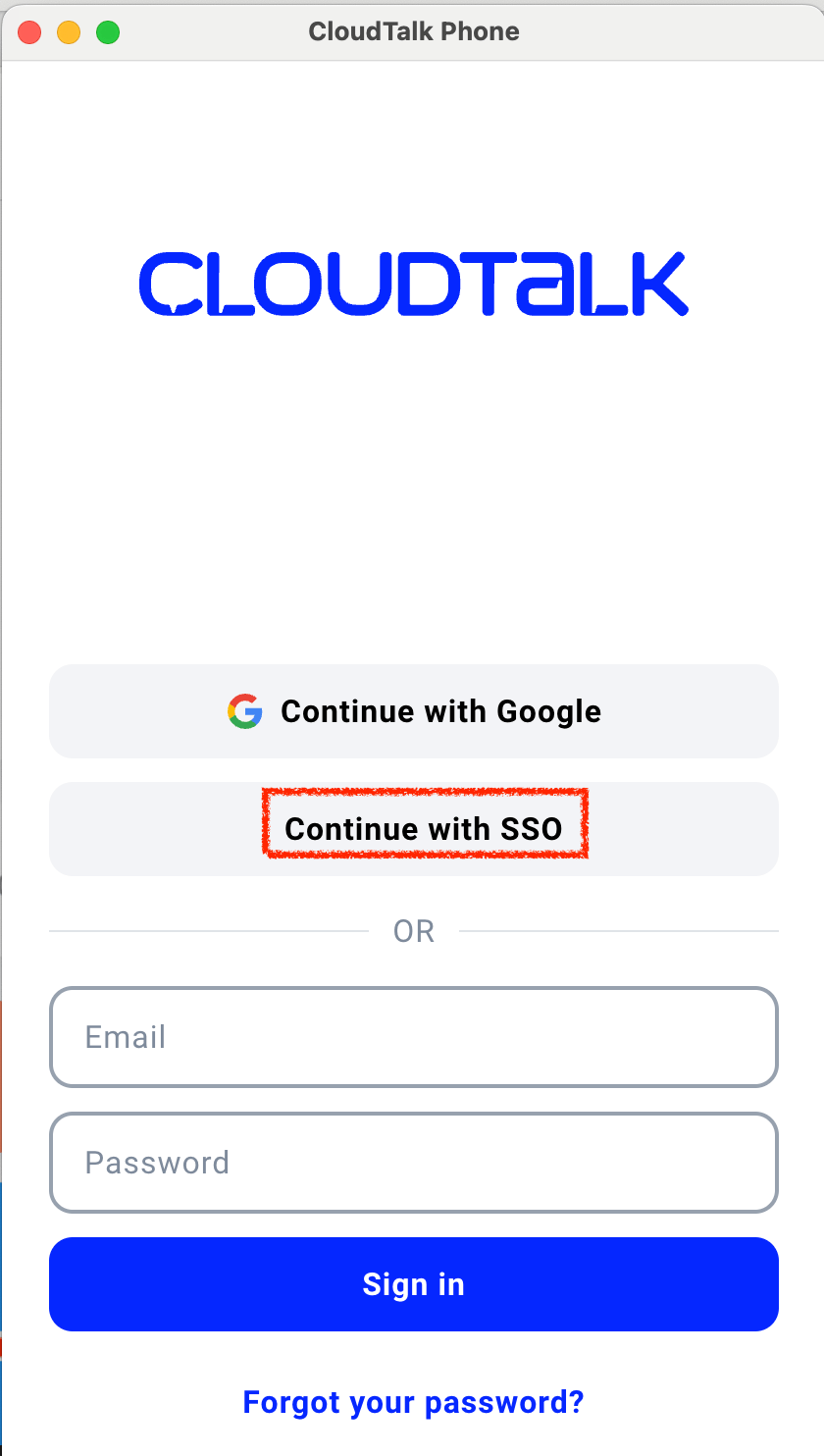
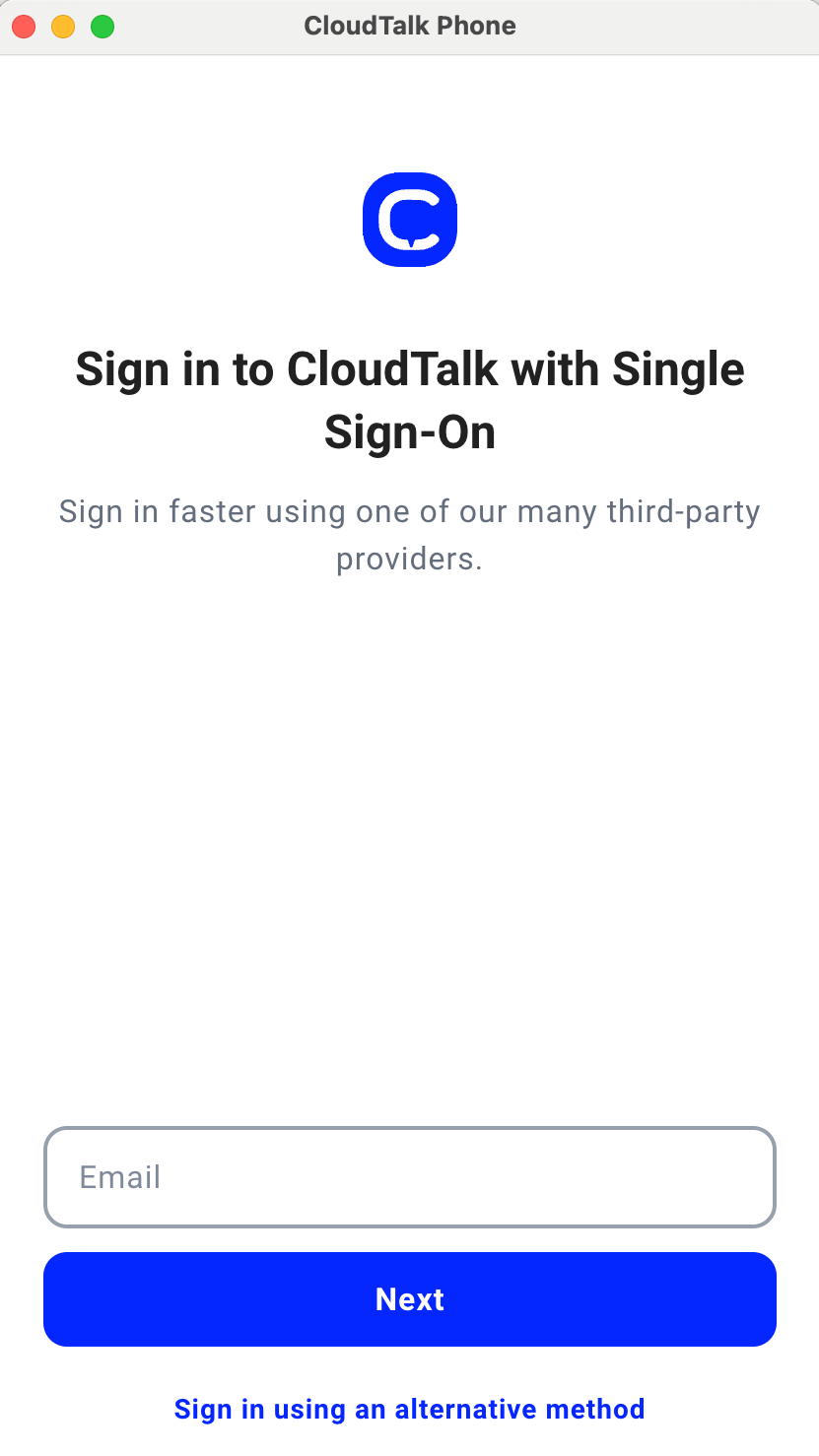
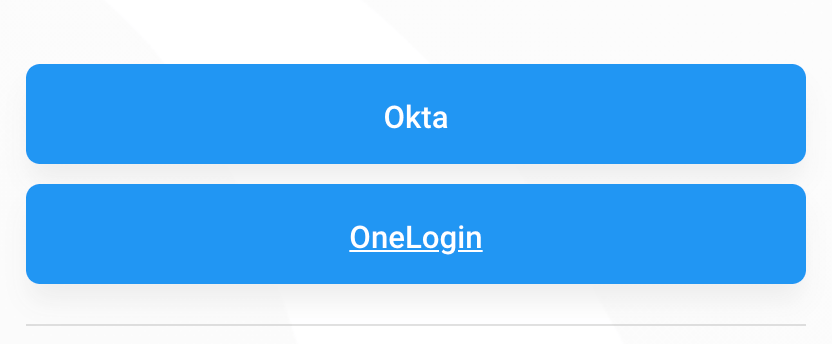
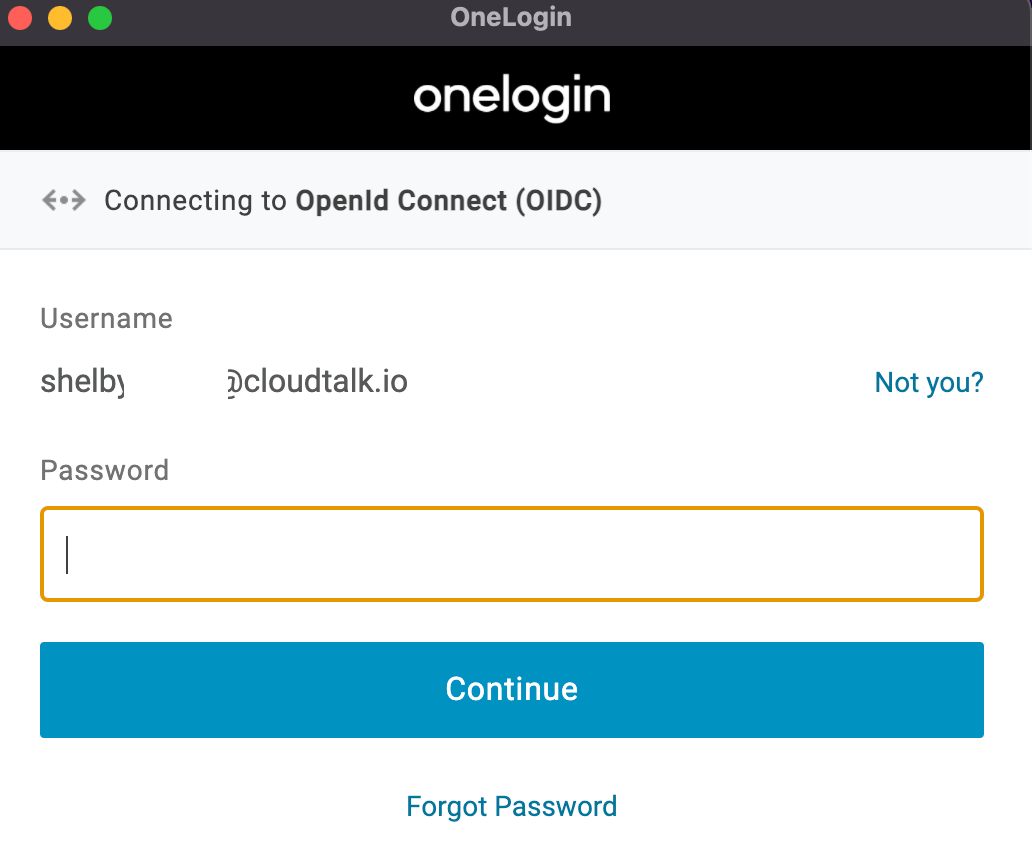
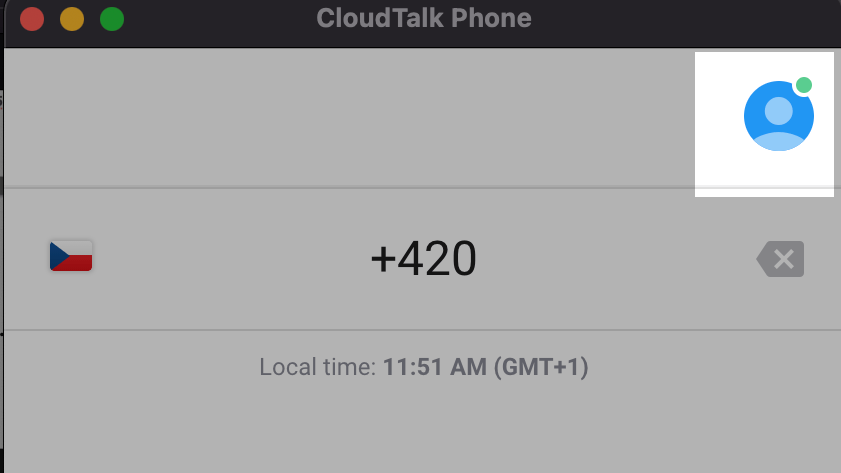
Die im Dashboard gewählten Einstellungen wirken sich darauf aus, was Benutzer auf allen CloudTalk-Anmeldebildschirmen sehen. Ist die Option aktiviert, sollte auf den Anmeldebildschirmen eine Schaltfläche mit der BeschriftungWeiter mit SSO zu sehen sein_._
Brauchen Sie Hilfe oder haben Sie eine Frage? Melden Sie sich einfach über unser Support-Portal — wir sind für Sie da.