

Bevor Sie beginnen!
- Stellen Sie sicher, dass Sie einen Expert- oder Custom-Tarif haben
- Stellen Sie sicher, dass der CloudTalk Support Speech-to-Text für Ihr Konto aktiviert hat.
Übersicht
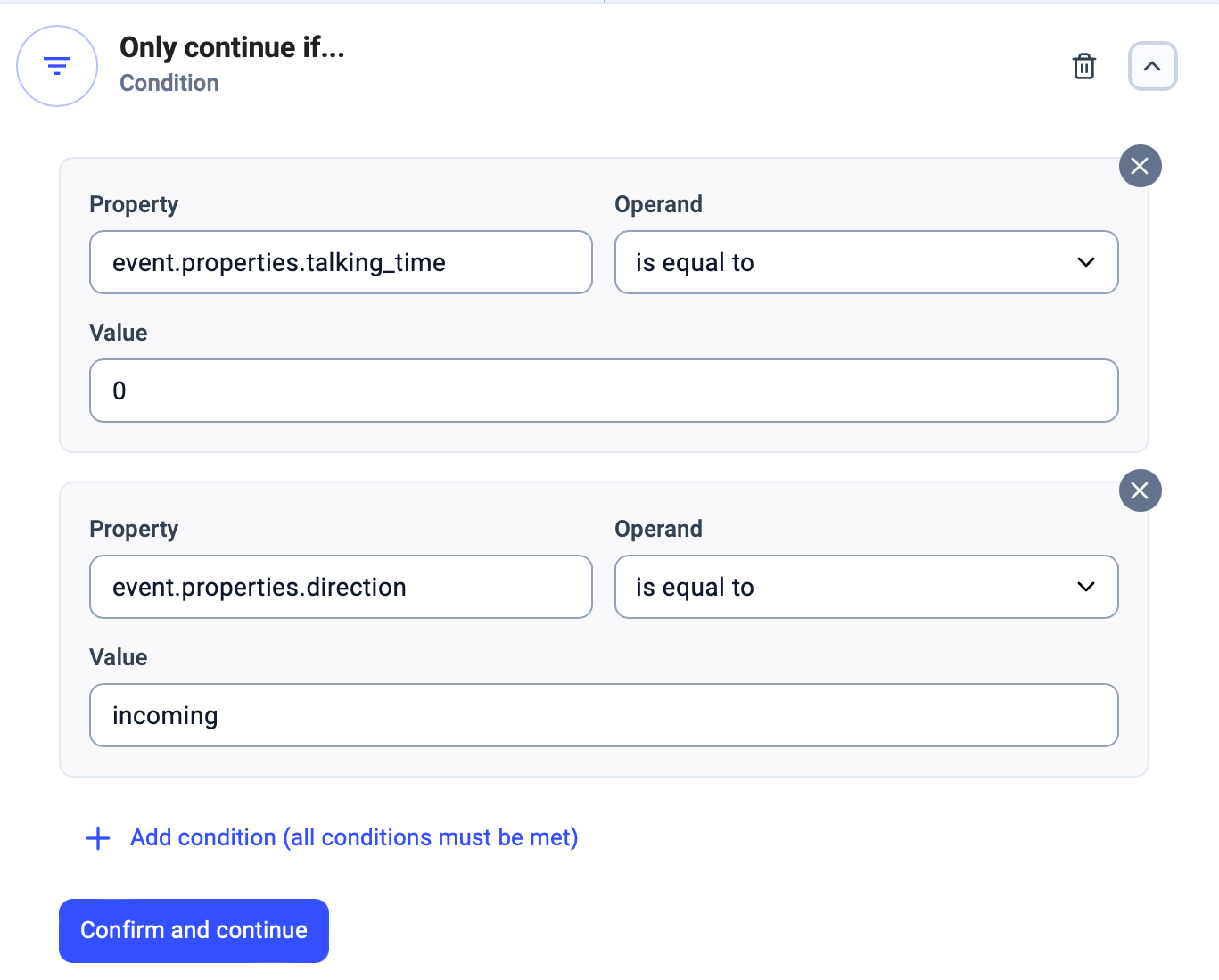
Der Export von Speech-to-Text-Transkriptionen kann bei verschiedenen Anrufarten unterschiedlich funktionieren. Ein Grund, warum das besonders knifflig sein kann: Die beiden Trigger, die für den Export einer STT-Transkription verwendet werden, enthalten nicht immer alle erforderlichen Eingaben. In diesem Artikel geht es speziell um den Export von Speech-to-Text für Voicemail-Anrufe. Wenn Sie allgemeine Informationen zum Export von Speech-to-Text-Dateien für normale Anrufe suchen, finden Sie diese in unserer allgemeinen Export-Anleitung hier. Um Voicemail-Anrufe zu identifizieren, müssen wir zunächst die Voicemail-Indikatoren verstehen, die das System verwendet. Einfach gesagt ist eine Voicemail im Grunde ein verpasster Anruf, verbunden mit einer Aufzeichnung der Nachricht des Anrufers. Ob der Anruf, der das Szenario auslöst, vom Typ „verpasst“ ist, erkennen Sie, indem Sie Anrufe mit „talking_time gleich 0“ (oder einem anderen sinnvollen Schwellenwert) und „direction gleich incoming“ filtern. Mit diesem Wissen können wir mit dem Aufbau unseres Workflow-Szenarios beginnen.Ihre Workflows finden
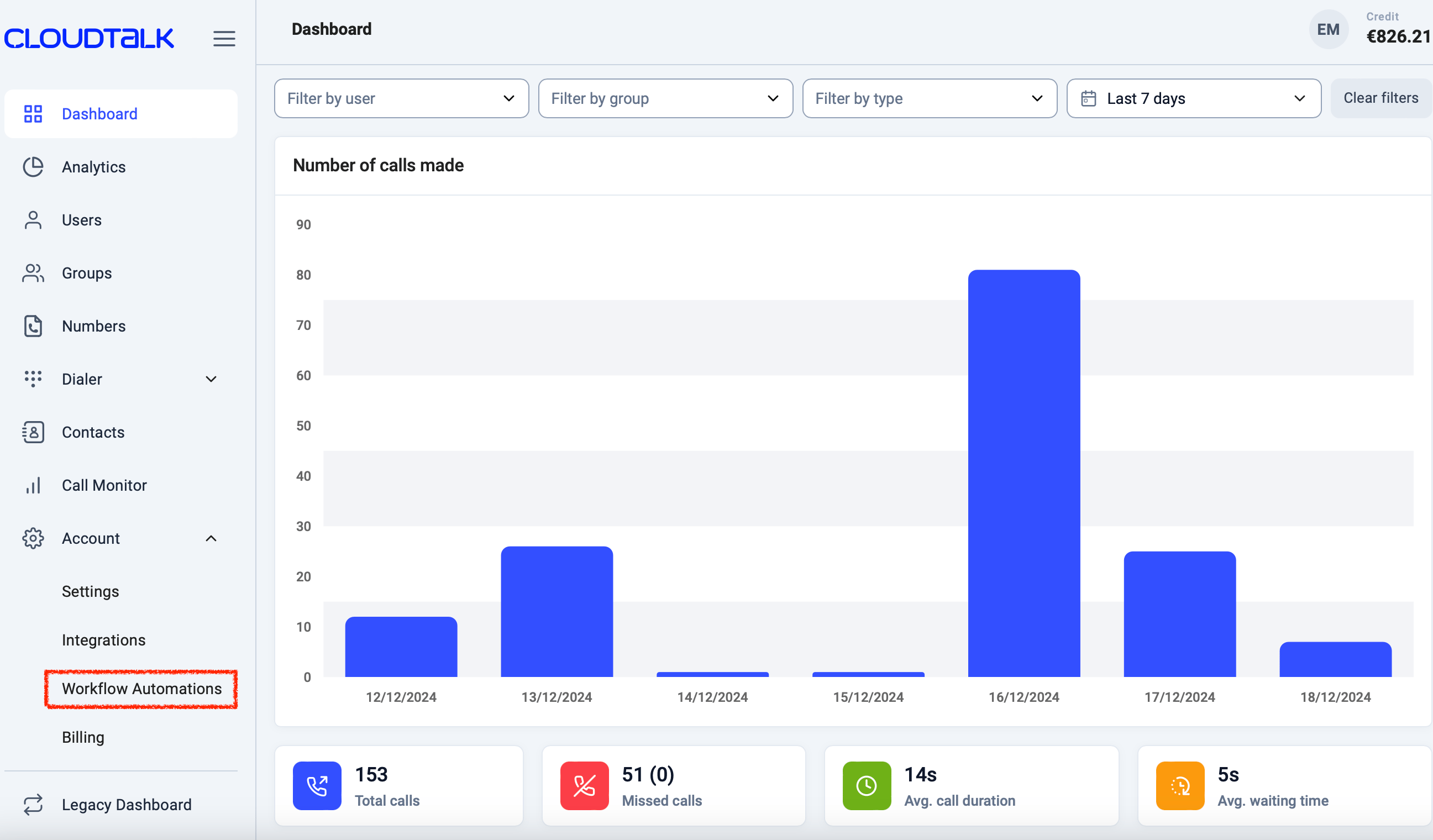
Melden Sie sich zunächst in Ihrem CloudTalk Dashboard an. Auf der linken Seite des Bildschirms sehen Sie eine Liste weiterer Reiter unter Dashboard. Um zum Reiter für Automatisierungen zu gelangen, klicken Sie aufEinstellungen > Workflow-Automatisierungen.
+ Workflow hinzufügen.
Ihren neuen Speech-to-Text-Workflow für Voicemails einrichten
Ein üblicher Anwendungsfall zum Abrufen einer Speech-to-Text-Transkription aus CloudTalk besteht aus 2 Workflows:- Workflow zur Erstellung der Speech-to-Text-Transkription
- Workflow zum Export der Transkription


- Trigger: Aufzeichnung hochgeladen
- Aktion: Speech to Text
- event.properties.talking_time ist gleich 0
- event.properties.direction ist gleich incoming
- Trigger: Transkription erstellt
- Aktion: Je nach Ihren Anforderungen (wie und wohin Sie Ihre Daten exportieren möchten, z. B. SMS/Slack)
Export nach Slack
Wenn Sie speziell Informationen zum Export nach Slack suchen, lesen Sie die zweite Hälfte unseres allgemeinen Artikels zum Speech-to-Text-Export.Export per SMS
Falls Sie den Aktionstyp SMS-Aktion verwenden möchten, um Speech-to-Text auf diesem Weg zu exportieren, umfasst die Einrichtung zusätzlich 5 erforderliche Parameter:- Absender – Eine Telefonnummer, in der Regel die Nummer des Agenten. Ausgehende SMS müssen unterstützt werden und die Nummer muss im E164-Format vorliegen.
- Empfänger – Telefonnummer des Kontakts, an den die SMS zugestellt werden soll. Die Nummer muss im E164-Format vorliegen.
- SMS-Text – Beliebiger Text, der im Textkörper der Nachricht angezeigt werden soll, bevor Sie Ihre Transkription erhalten.
-
Autorisierung – ACCESS KEY ID und ACCESS KEY SECRET
- API-Zugangsschlüssel werden in der CloudTalk-Oberfläche generiert. Die Werte für diese Parameter finden Administratoren unter Einstellungen > API-Schlüssel.
Brauchen Sie Hilfe oder haben Sie eine Frage? Melden Sie sich einfach über unser Support-Portal — wir sind für Sie da.