

Sie können in CloudTalk für jede eingehende Nummer einen Voicemail-Schritt zu Ihrem Anrufablauf hinzufügen. Jede Nummer hat ihre eigene Voicemail-Konfiguration, Sie können aber auch unternehmensweite Standardeinstellungen festlegen, damit die Einrichtung schneller und einheitlicher abläuft.
Voicemail einrichten
Sie können für jede Ihrer eingehenden Nummern einen Voicemail-Schritt zu einem Anrufablauf hinzufügen. Jede Nummer benötigt zwar ihre eigene Voicemail-Konfiguration, es gibt jedoch einige Standardbedingungen, die Sie unter Einstellungen > Allgemein festlegen können, um die Einrichtung zu vereinfachen.Für eine eingehende Nummer
Navigieren Sie zum Tab Nummern in Ihrem Dashboard-Konto. In der Nummernliste:- Wählen Sie das Bearbeitungssymbol für die gewünschte Nummer aus.
- Wählen Sie Anrufablauf konfigurieren.
-
Wählen Sie ein
+Symbol, um einen neuen Schritt hinzuzufügen:- Wählen Sie Voicemail.
- (Optional) Fügen Sie einen internen Namen für diesen Voicemail-Schritt hinzu.
- Wählen Sie unter Name der Voicemail ein Postfach aus.
- Legen Sie für diese Nummer spezifische Einstellungen für Benutzerbenachrichtigungen und Aufzeichnungen fest. Oder wählen Sie Unternehmenseinstellungen verwenden aus, um hier Ihre Standardeinstellungen anzuwenden.
-
Bestätigen.
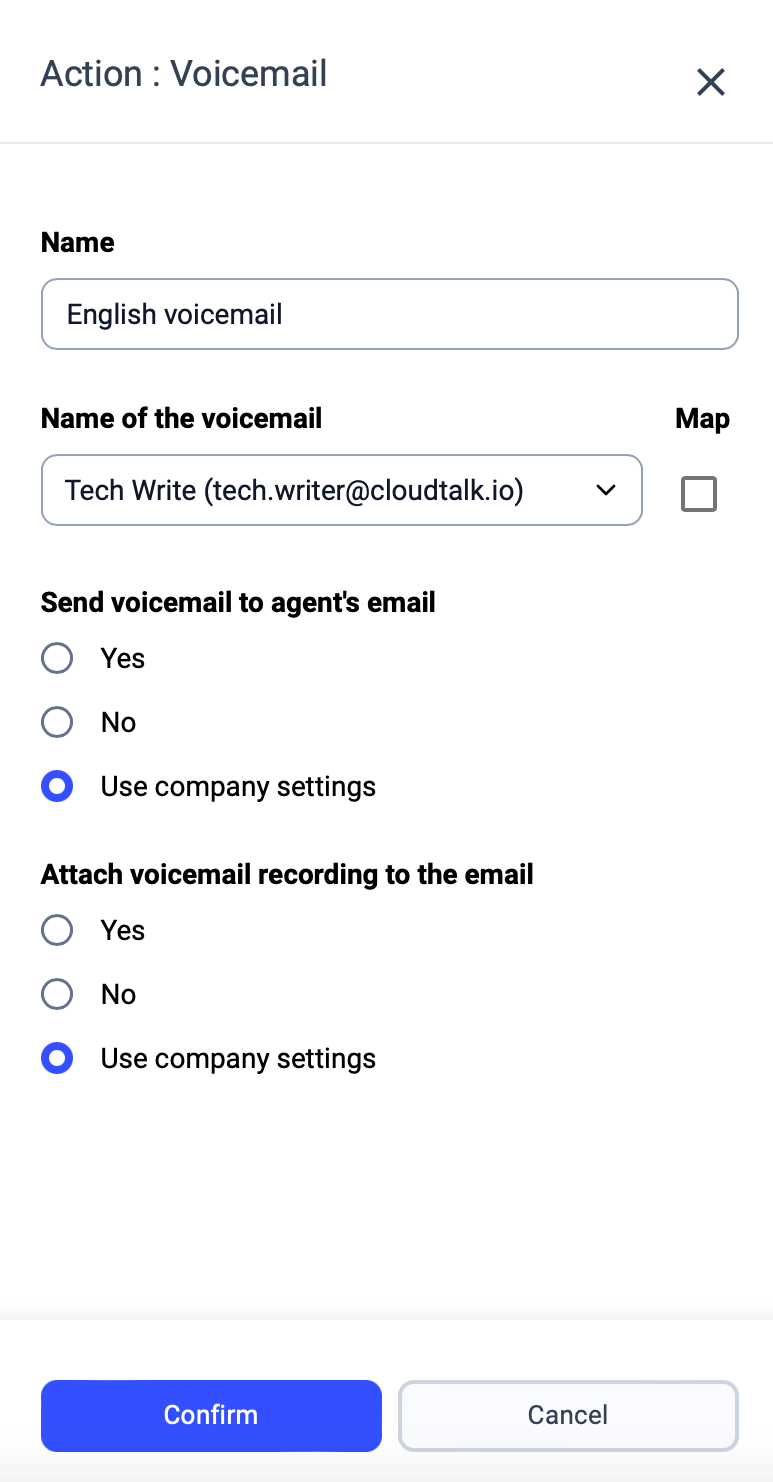
- Klicken Sie auf Fluss speichern, um Ihre Änderungen zu übernehmen.
Für Abwesenheitszeiten und Feiertage
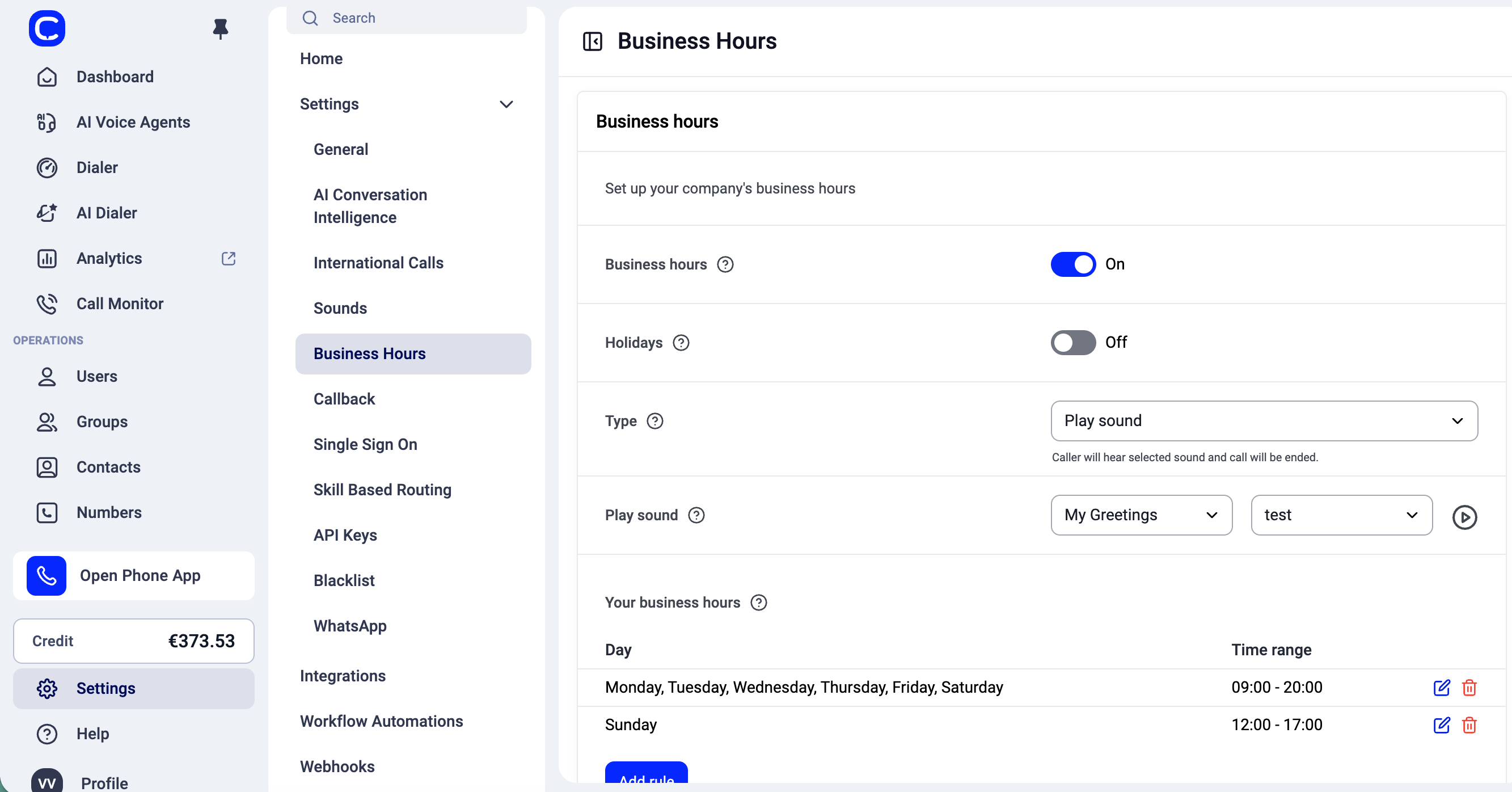
Mit unserer Funktion Geschäftszeiten legen Sie fest, was geschehen soll, wenn Kunden Ihre Nummer außerhalb der Arbeitszeiten anrufen. So richten Sie eine Voicemail-Aktion für Zeiten außerhalb der Geschäftszeiten ein:- Navigieren Sie in Ihrem Dashboard zu Einstellungen > Geschäftszeiten.
-
Stellen Sie sicher, dass Geschäftszeiten aktiviert ist. Für diese Einstellung ist mindestens eine Zeit- und Datumsregel erforderlich, die Ihre Verfügbarkeit festlegt.
-
Wählen Sie für die Einstellung Typ die Option
VoicemailoderTon und Sprachnachricht abspielen.
- Wählen Sie den Benutzer aus, der eingehende Sprachnachrichten erhalten soll.
- Falls ein Ton benötigt wird, wählen Sie eine Kundenbegrüßung aus.
-
Klicken Sie auf
Änderungen speichern.
Voicemail-Benachrichtigungen
Wenn Sie die Voicemail in einem Anrufablauf für eingehende Anrufe konfigurieren, können die Benachrichtigungseinstellungen speziell für diese Nummer festgelegt werden. Diese Einstellungen überschreiben dann die Unternehmenseinstellungen für diese Nummer. Alternativ können Sie die Benachrichtigungseinstellungen des Unternehmens verwenden. Im Dashboard legen Sie die Unternehmenseinstellungen für Voicemail-Benachrichtigungen unter Einstellungen > Allgemein fest.Benachrichtigungseinstellungen
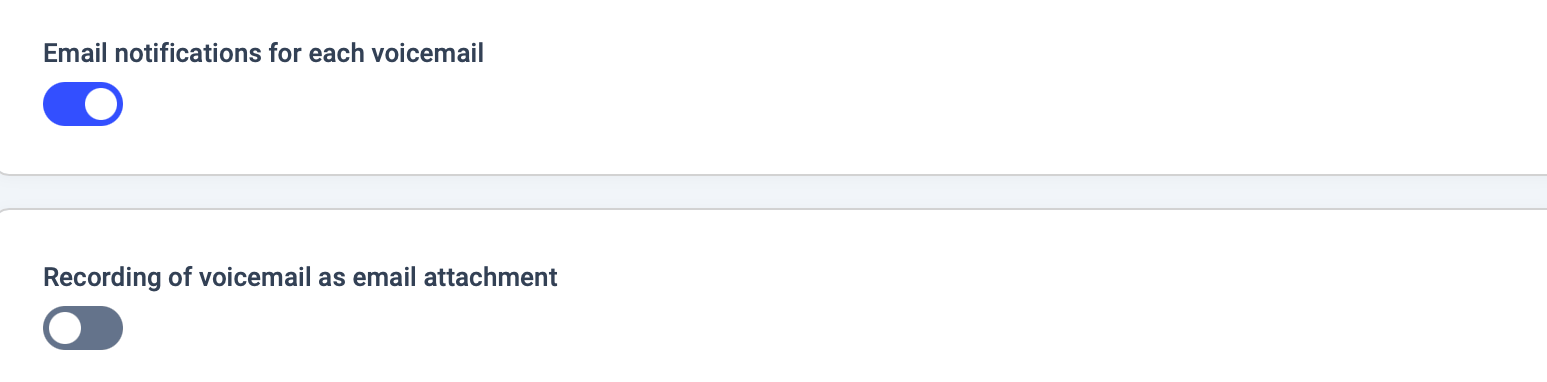
- E-Mail-Benachrichtigungen für jede Voicemail sendet pro Voicemail eine E-Mail-Benachrichtigung an den Benutzer, der im Voicemail-Schritt des Anrufablaufs Ihrer eingehenden Nummer ausgewählt ist.
- Aufzeichnung der Voicemail als E-Mail-Anhang hängt die Voicemail-Aufzeichnung an jede gesendete Benachrichtigungs-E-Mail an.
Voicemail-Aufzeichnungen
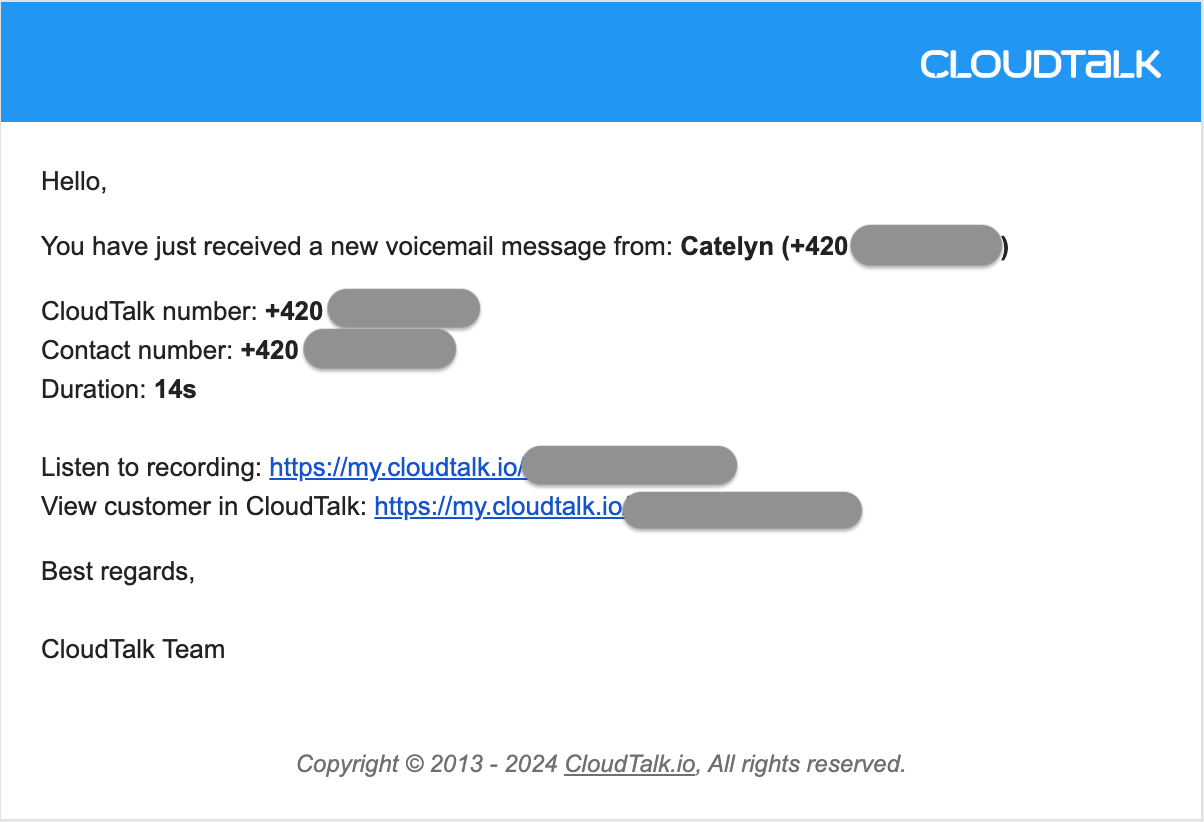
Sie können sich Voicemail-Aufzeichnungen auf drei Arten anhören:- Klicken Sie auf den Link oder den Anhang in der Voicemail-Benachrichtigungs-E-Mail
-
Öffnen Sie den Anrufverlauf in Ihrem CloudTalk Dashboard und suchen Sie die Voicemail dort

- Öffnen Sie den Anrufverlauf in der CloudTalk Phone App und öffnen Sie dann die Anrufdetails, um die Voicemail abzuspielen
Brauchen Sie Hilfe oder haben Sie eine Frage? Melden Sie sich einfach über unser Support-Portal — wir sind für Sie da.