

Mit CloudTalk können Sie Agenten je nach Ihren individuellen Anforderungen verschiedenen Rufgruppen zuweisen. Sie können unterschiedliche Rufgruppen für verschiedene Abteilungen oder Gruppen in Ihrem Unternehmen erstellen, die sich auf separate Aufgaben konzentrieren, z. B. Vertriebsunterstützung, Kundensupport, Finanzen, Beschwerden und viele mehr.Rufgruppen können von jedem Administrator direkt unter Dashboard > Gruppen erstellt, angesehen und bearbeitet werden.
Wenn Sie CloudTalk neu nutzen, hilft Ihnen vielleicht das folgende Einführungsvideo. Schauen Sie auch auf unserem eigenen YouTube-Kanal vorbei – dort finden Sie weitere Videos zu allen Funktionen von CloudTalk!
Gruppen erstellen
Wenn Sie eine neue Gruppe anlegen möchten, öffnen Sie die Gruppenliste in Ihrem Dashboard und klicken Sie auf Gruppe hinzufügen.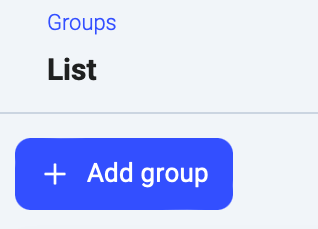
Grundeinstellungen
In den Grundeinstellungen legen Sie eine interne Bezeichnung fest, mit der sich einzelne Gruppen unterscheiden lassen. Für jede Gruppe muss eine E-Mail-Adresse angegeben werden, da diese für Voicemail-Benachrichtigungen verwendet wird.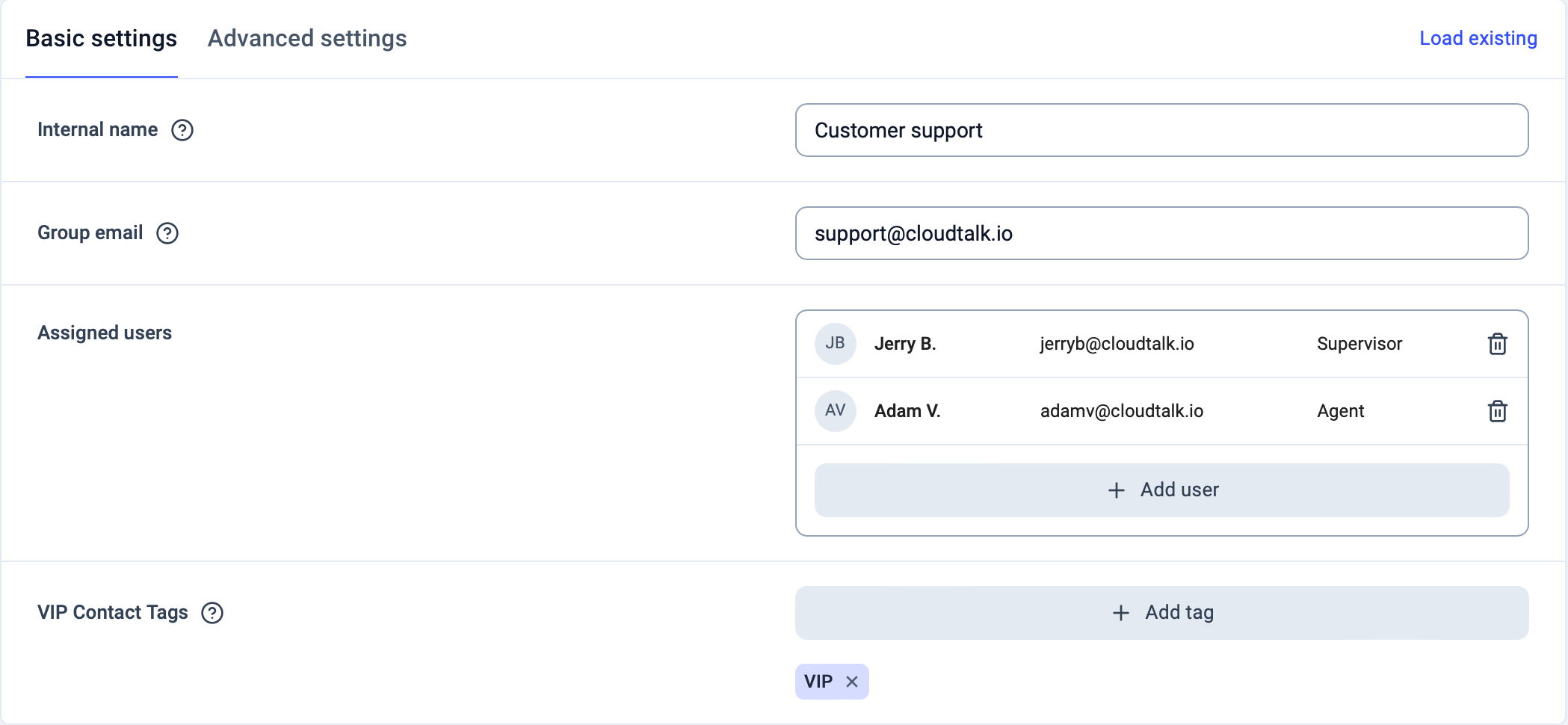
Zugewiesene Benutzer
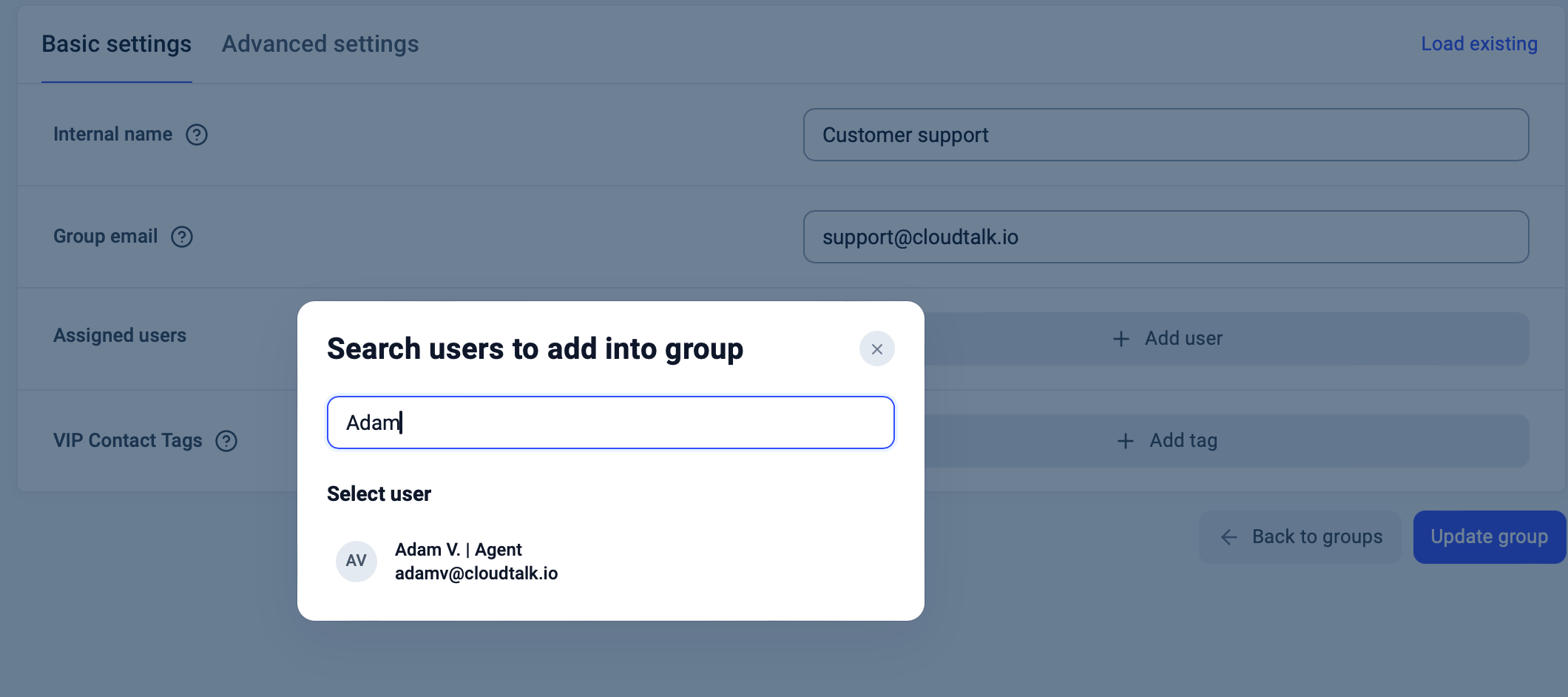
In diesem Bereich fügen Sie bestimmte Benutzer hinzu, die zur Gruppe gehören sollen. Die Anzahl der einer Gruppe zugewiesenen Benutzer spielt keine Rolle. Sie können beliebig viele Benutzer hinzufügen. Ein einzelner Benutzer kann auch gleichzeitig Teil mehrerer Gruppen sein. Um einer Gruppe Benutzer zuzuweisen, klicken Sie auf+ Benutzer hinzufügen . Beginnen Sie, den Namen des gewünschten Benutzers einzugeben – es erscheint eine Liste passender Benutzer. Wählen Sie den passenden Benutzer aus der Liste aus.

VIP-Kontakt-Tags
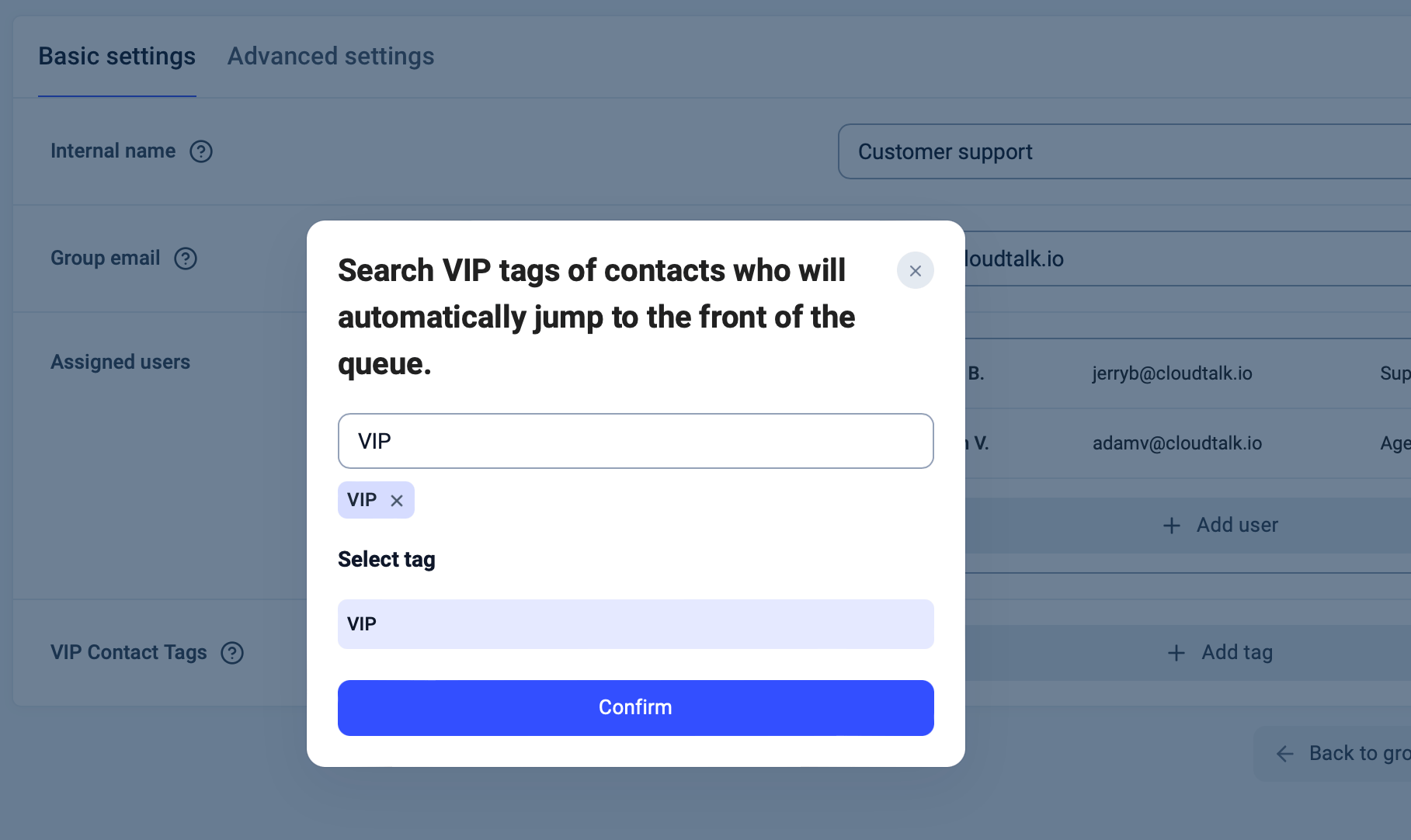
Hier legen Sie fest, welche Kontakt-Tags einen VIP-Kunden für die jeweilige Gruppe kennzeichnen. Um die Tags hinzufügen zu können, müssen Sie Ihrem VIP-Kunden im Bereich Kontakte bestimmte Tags zuweisen.
- Gehen Sie zu Kontakte > + Kontakt hinzufügen
- Tragen Sie die wichtigen Informationen ein, etwa Name, E-Mail, Unternehmen und Tags (falls erforderlich).
- Scrollen Sie nach unten und klicken Sie auf Kontakt erstellen.
Erweiterte Einstellungen
Ihre Klingelstrategie
Mit CloudTalk können Sie für Ihre Gruppen eine Klingelstrategie auswählen. Eingehende Anrufe lassen sich auf drei verschiedene Arten unter den Agenten der Gruppe verteilen:- Alle klingeln: Der Anruf klingelt bei allen Agenten, bis einer von ihnen abnimmt.
- Round Robin: Der Anruf klingelt nur bei einem ausgewählten Agenten. Nimmt dieser nicht ab, wählt CloudTalk den nächsten Agenten in der Reihe, bis der Anruf angenommen wird. Diese Strategie kann nicht in Kombination mit der Mobile App verwendet werden.
- Zufällig: Der Anruf klingelt bei einem zufälligen Agenten innerhalb der Warteschlange. Auch diese Strategie kann derzeit nicht in Kombination mit der Mobile App verwendet werden.

-
Älteste: Leitet jeden neuen Anruf an den Agenten weiter, der innerhalb derselben Gruppe am längsten keinen Anruf angenommen hat. Diese Strategie sorgt für eine faire Verteilung, indem sie Agenten bevorzugt, die in dieser Gruppe am längsten untätig waren – ihre Aktivität in anderen Gruppen wird dabei nicht berücksichtigt.
Hinweis: Die Strategie „Älteste“ wird in der Mobile App derzeit nicht unterstützt.
Regel für den Eintritt eines Anrufers in die Warteschlange
Mit dieser Einstellung legen Sie fest, wann ein Anrufer in die Warteschlange aufgenommen wird. Erfüllt ein Anrufer die Kriterien der Warteschlange nicht, überspringt der Anruf die Warteschlange und geht zum nächsten Schritt im Anrufablauf über. Folgende Optionen stehen zur Verfügung:- Immer: Alle Anrufer werden in die Warteschlange aufgenommen.
- Mindestens ein Agent ist angemeldet: Anrufer werden in die Warteschlange aufgenommen, wenn mindestens ein Agent den Status „online“, „im Gespräch“ oder „inaktiv“ hat.
- Mindestens ein Agent ist anwesend: Anrufer werden in die Warteschlange aufgenommen, wenn mindestens ein Agent den Status „online“ oder „im Gespräch“ hat.
- Mindestens ein Agent ist verfügbar, um einen Anruf anzunehmen: Anrufer werden in die Warteschlange aufgenommen, wenn mindestens ein Agent den Status „online“ hat.
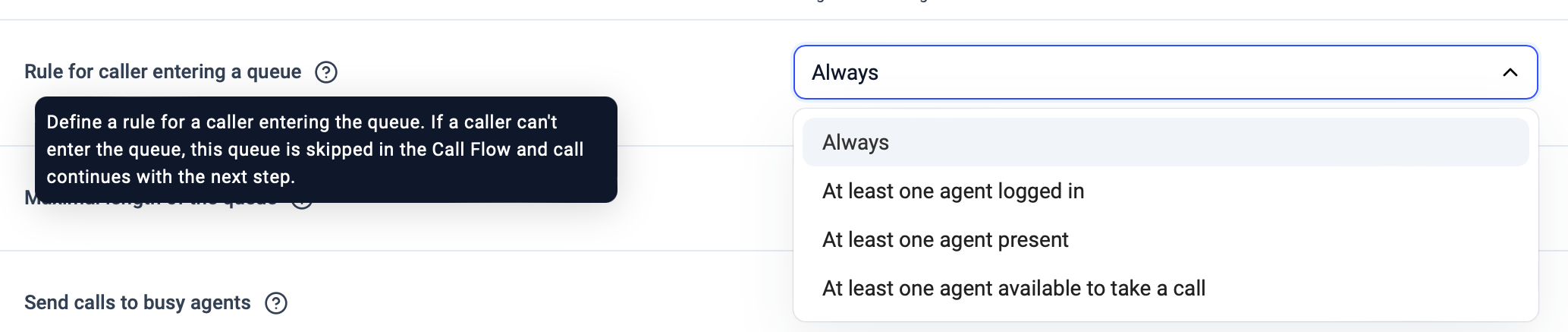
Diese Einstellung ist besonders hilfreich, wenn Sie nicht möchten, dass Ihre Kunden in einer Warteschlange warten, obwohl die Wahrscheinlichkeit gering ist, dass der Anruf innerhalb einer bestimmten Zeit angenommen wird.
Anrufe an besetzte Agenten senden
Diese Option legt fest, ob Agenten, die gerade ein anderes Gespräch führen (besetzt) oder inaktiv sind, weiterhin Benachrichtigungen über neue Anrufe erhalten sollen.Kompetenzbasiertes Routing
Wenn Sie Eine Fähigkeit für kompetenzbasiertes Routing zuweisen aktivieren, werden Anrufe anhand des Fähigkeitsniveaus der Agenten verteilt. Fähigkeiten für Benutzer definieren Sie unter Dashboard > Einstellungen > Kompetenzbasiertes Routing und weisen sie anschließend unter Benutzer > Bearbeiten (Stiftsymbol) > Fähigkeiten zu. Klicken Sie danach auf Benutzer speichern, um die Änderungen zu übernehmen.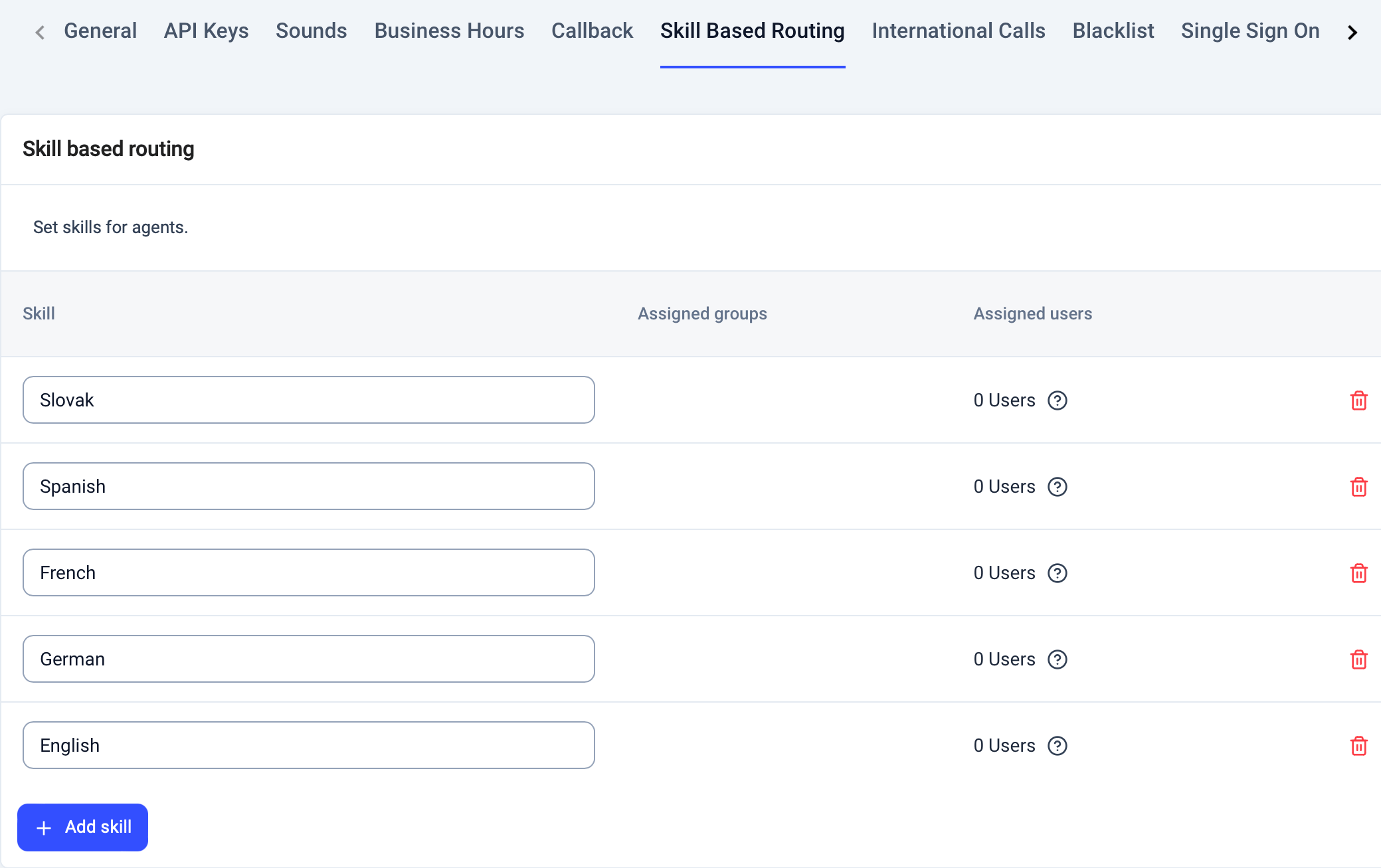
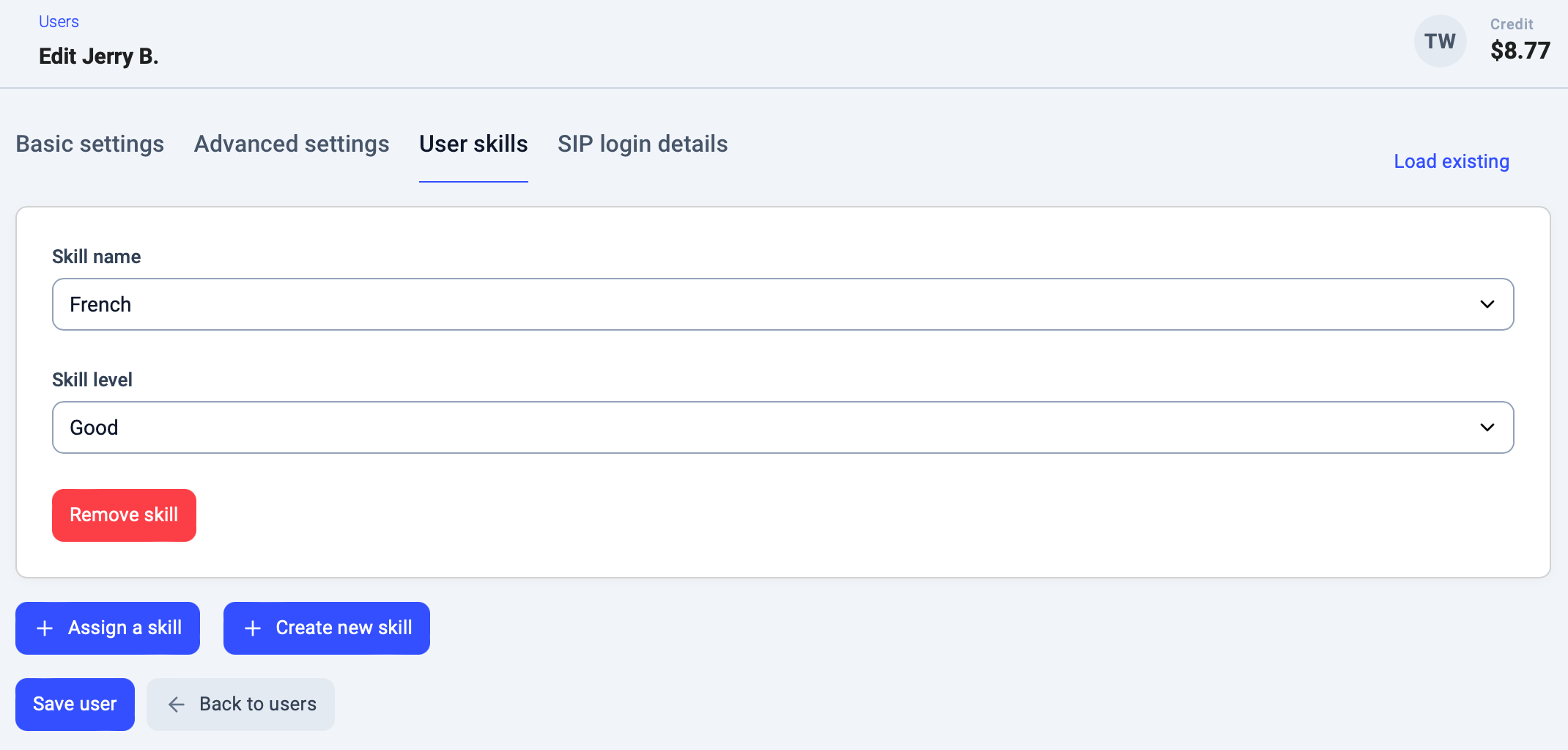
Rückruf-Einstellungen
Die Rückruf-Funktion sorgt dafür, dass keine Verbindung verloren geht: Kunden, die Sie beim ersten Versuch nicht erreichen konnten, werden automatisch erneut angerufen. Sie können unternehmensweite Rückruf-Einstellungen anwenden (zu finden unter Einstellungen > Rückruf) oder individuelle Einstellungen für bestimmte Anforderungen erstellen. Wenn Sie eigene Rückruf-Einstellungen konfigurieren möchten, können Sie die Maximale Wartezeit für Rückruf und die Max. Anzahl der Versuche für Callback anpassen.- Maximale Wartezeit für Rückruf legt die maximale Zeitspanne zwischen einem verpassten Anruf und dem nächsten Rückrufversuch fest. Zur Auswahl stehen: innerhalb von 24 Stunden, innerhalb von 48 Stunden oder bis zum Ende des Tages.
- Max. Anzahl der Versuche für Callback gibt an, wie oft das System versucht, die Verbindung erneut herzustellen, wenn vorherige Versuche fehlschlagen. Der empfohlene optimale Wert ist 5.
Töne
Warteansage
Sie können die Musik auswählen, die Ihre Kunden hören, während sie in der Warteschlange warten. Entscheiden Sie sich für unsere vordefinierte Wartemusik oder laden Sie Ihre eigene hoch.
Regelmäßige Ansage
Regelmäßige Ansagen hören Anrufer, während sie in der Leitung warten. Sie können ihnen in regelmäßigen Abständen eine Nachricht abspielen, um sie um Geduld zu bitten und sie daran zu erinnern, dass die Agenten alles tun, um den Anruf so schnell wie möglich anzunehmen. Zum Beispiel kann eine Nachricht wie „Vielen Dank für Ihre Geduld, Ihr Anruf ist uns wichtig“ etwa alle 40-60 Sekunden abgespielt werden. Wenn Sie als Warteansage das Standardklingeln auswählen, ist diese Funktion deaktiviert.
Sprache der Warteschlange
Vorab aufgezeichnete Nachrichten und automatische Systemmeldungen, die Anrufer während des Wartens in der Warteschlange hören – darunter regelmäßige Ansagen und Hinweise zur Position in der Warteschlange –, sind jetzt in 16 Sprachen verfügbar statt standardmäßig nur auf Englisch. Unterstützte Sprachen: Englisch (US), Englisch (GB), Deutsch, Französisch, Spanisch, Portugiesisch (PT), Portugiesisch (BR), Tschechisch, Slowakisch, Italienisch, Schwedisch, Finnisch, Niederländisch, Polnisch, Norwegisch, Dänisch.Hinweis: Diese Funktion lässt sich noch nicht selbst einrichten. Um eine bestimmte Sprache für Ihre Rufgruppe zu aktivieren, wenden Sie sich bitte an unser Support-Portal.
Brauchen Sie Hilfe oder haben Sie eine Frage? Melden Sie sich einfach über unser Support-Portal — wir sind für Sie da.