

In diesem Artikel erfahren Sie, wie Sie eigene Töne und Begrüßungen hochladen oder generieren, wo Sie diese im Dashboard finden und an welchen Stellen Sie sie in Ihrem CloudTalk-Setup einsetzen können.
Töne lassen sich hochladen, generieren, abspielen, bearbeiten, herunterladen & löschen – und zwar unter Dashboard > Einstellungen > Töne.
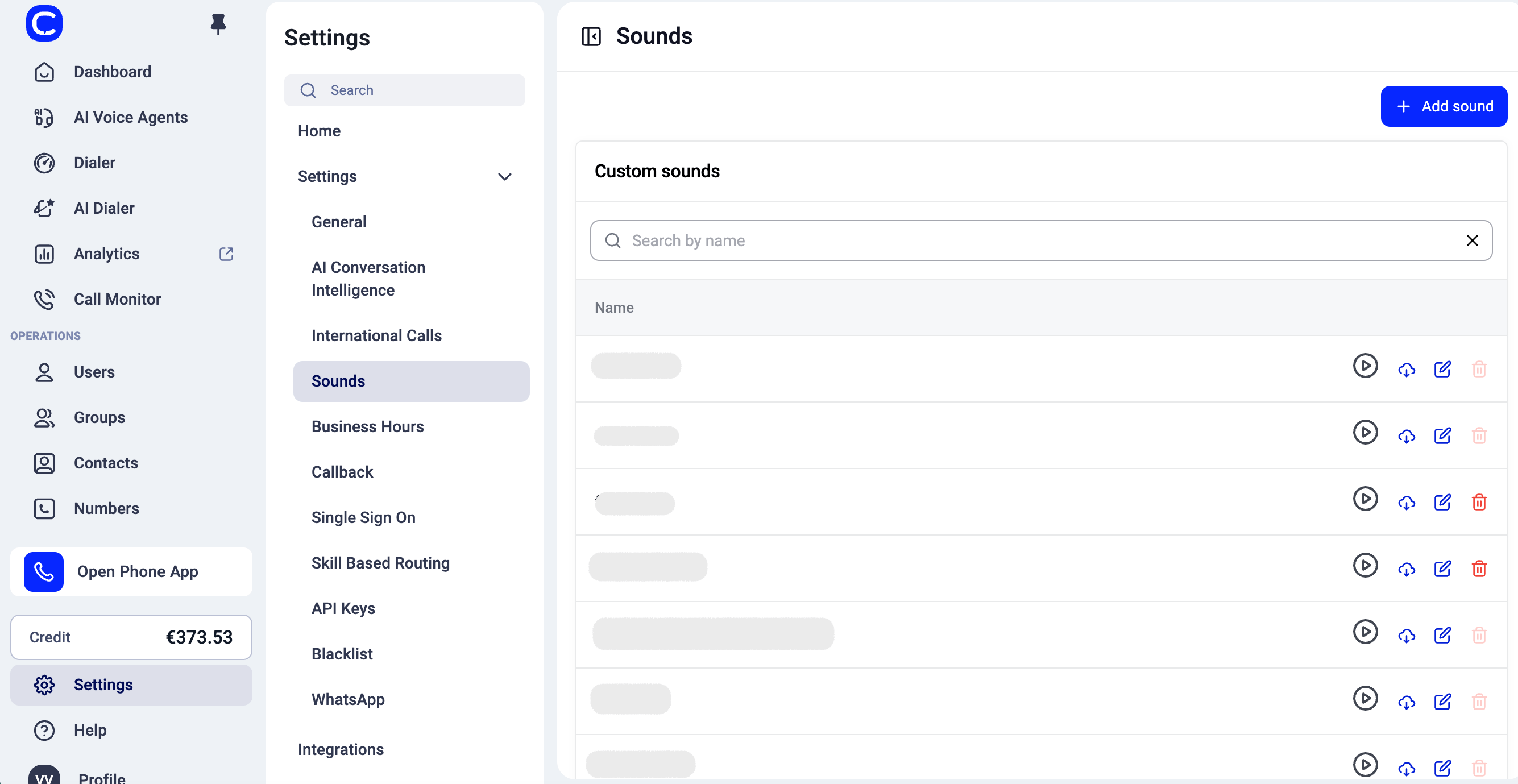
Bitte beachten Sie:
- Von CloudTalk hinzugefügte Töne können nicht heruntergeladen werden
- Töne, die verwendet werden, können nicht gelöscht werden
- Für hochgeladene Töne werden nur mp3-Dateien unterstützt
- Für hochgeladene Töne werden maximal 8 MB unterstützt
- Über Text-zu-Sprache erstellte Töne werden direkt im Dashboard generiert
Text-zu-Sprache
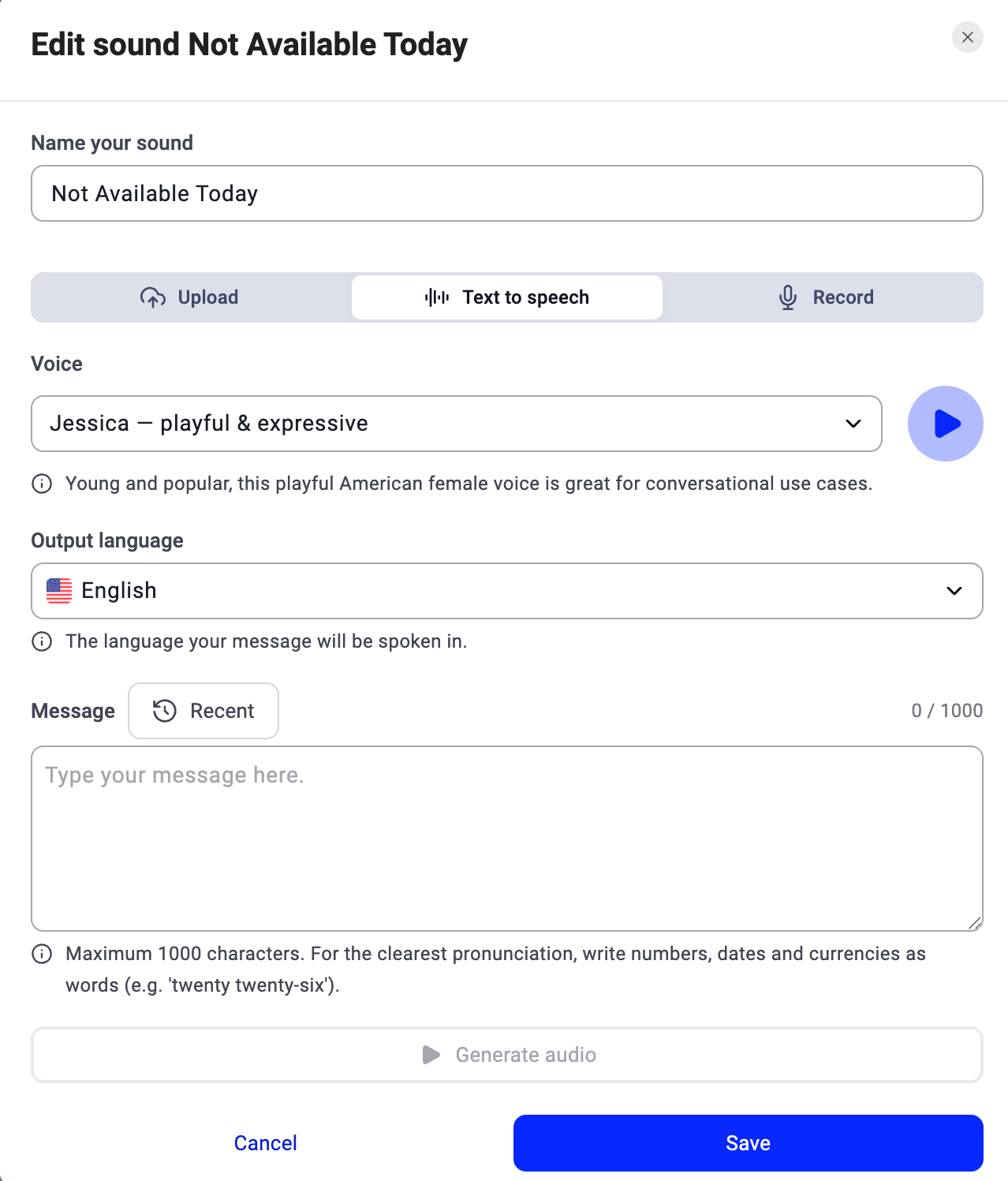
Anstatt eine Audiodatei hochzuladen, können Sie mit der Option Text-zu-Sprache direkt im Dashboard einen eigenen Ton generieren. Um einen Ton auf diese Weise zu erstellen, gehen Sie zu Einstellungen > Töne, klicken Sie auf + Ton hinzufügen und wählen Sie im Fenster den Tab Text-zu-Sprache. Füllen Sie die folgenden Felder aus:- Sound benennen: eine interne Bezeichnung, mit der Sie Ihre Bibliothek organisiert halten (für Anrufer nicht hörbar)
- Stimme: Wählen Sie aus den verfügbaren KI-Stimmen; über die Wiedergabetaste können Sie die Stimme vor dem Generieren anhören
- Ausgabesprache: die Sprache, in der Ihre Nachricht gesprochen wird
- Nachricht: der Text, der in Sprache umgewandelt wird (maximal 1.000 Zeichen)
- Zuletzt verwendete Nachrichten erneut nutzen: Klicken Sie neben dem Feld Nachricht auf Zuletzt, um eine durchsuchbare Liste der zuvor von Ihnen generierten Nachrichten zu öffnen. Tippen Sie los, um die Liste zu filtern, und wählen Sie dann eine Nachricht aus, um sie einzufügen. Jeder Eintrag zeigt die Stimme und die Sprache an, mit der er erstellt wurde. Sie können einzelne Einträge entfernen oder mit Alle löschen die gesamte Liste leeren. Es werden bis zu 100 zuletzt verwendete Nachrichten gespeichert.
Wo Sie Töne konfigurieren können
- Gruppen: Unter Gruppen > Gruppe bearbeiten > Erweiterte Einstellungen können Sie Aufnahmen für die Wartenachricht und die periodische Ansage auswählen.
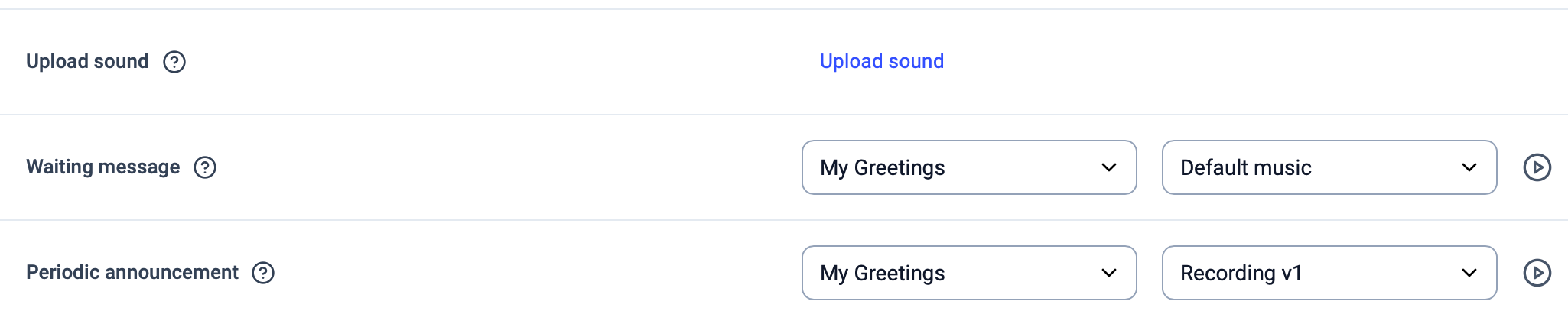
- Wartenachricht: Das hören Ihre Anrufer, während sie in der Leitung warten. Sie können entweder die Standardmusik (von CT), das Standard-Freizeichen oder einen Ton Ihrer Wahl auswählen.
- Periodische Ansage: Das hören Ihre Anrufer in regelmäßigen Abständen, während sie in der Leitung warten. Zum Beispiel wird die Nachricht „Vielen Dank für Ihre Geduld, Ihr Anruf ist uns wichtig” etwa alle 40-60 Sekunden abgespielt.
- Nummern/Anrufablauf: Im Anrufablauf können bei den Aktionen Wiedergabe und IVR verschiedene Töne und Begrüßungen ausgewählt werden.
- Wiedergabe: Mit der Aktion „Wiedergabe” können Sie eine Aufnahme auswählen, die Ihren Kunden beim Anruf automatisch vorgespielt wird.
- Sie können auch einen neuen Ton erstellen, ohne den Anrufablauf-Designer zu verlassen. Klicken Sie in einer Wiedergabe- oder IVR-Aktion unter Neuen Ton hinzufügen auf Neuen Sound erstellen, um das Fenster Ton hinzufügen zu öffnen. Dort können Sie eine Datei hochladen, einen Ton per Text-zu-Sprache generieren oder Audio aufnehmen – dieselben Optionen, die auch in den Ton-Einstellungen verfügbar sind. Die Felder für Text-zu-Sprache finden Sie oben unter Text-zu-Sprache.
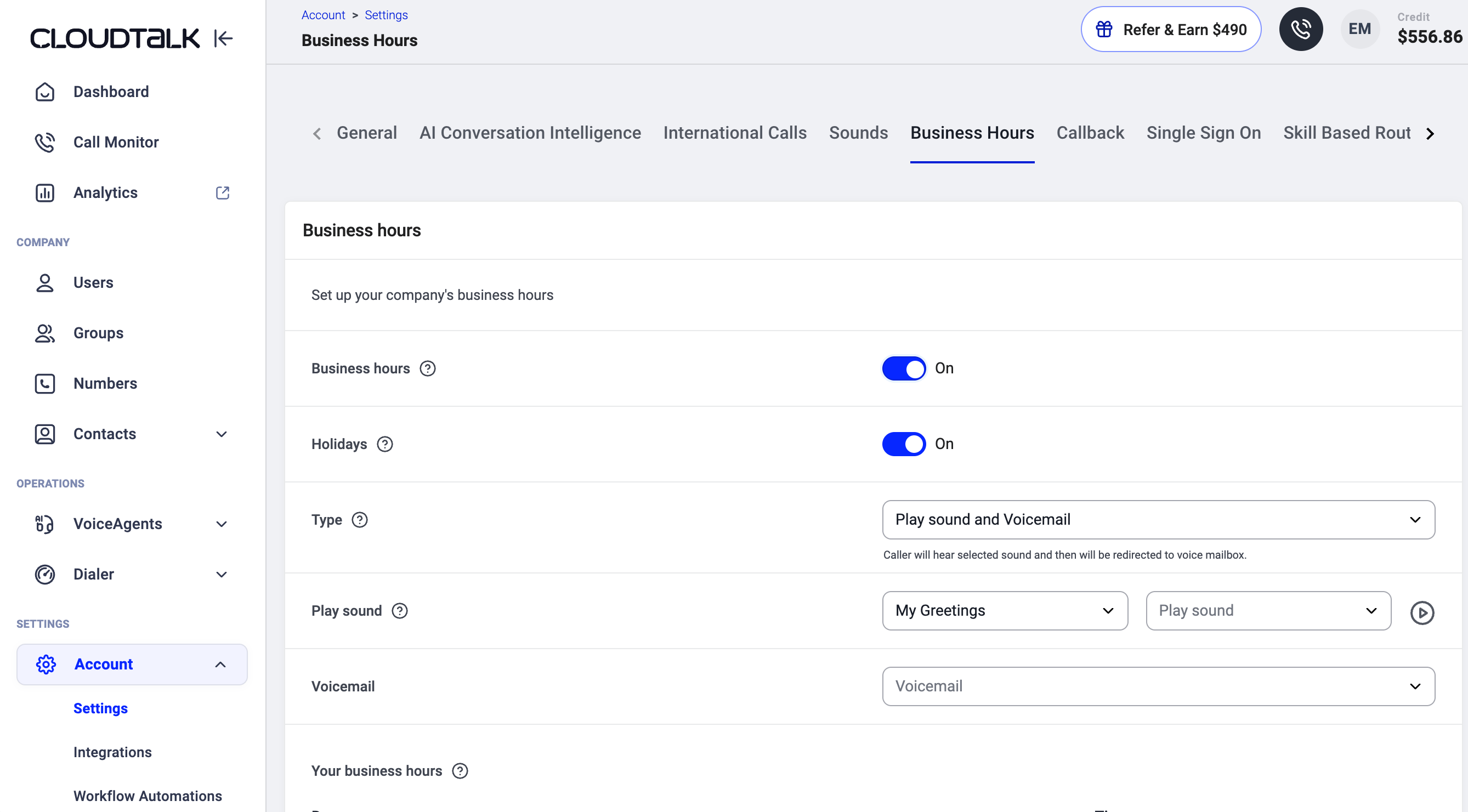
- Geschäftszeiten: Sie können den Ton festlegen, der Anrufern außerhalb der Geschäftszeiten vorgespielt wird. Die Geschäftszeiten finden Sie unter Einstellungen > Geschäftszeiten oder Nummern > (bearbeiten) > Geschäftszeiten.
Brauchen Sie Hilfe oder haben Sie eine Frage? Melden Sie sich einfach über unser Support-Portal – wir sind für Sie da.