Die SSO-Einrichtung für CloudTalk Phone oder andere CloudTalk-Anwendungen lässt sich über das Dashboard anpassen
Was ist SSO?Statt der üblichen Kombination aus Benutzername und Passwort nutzt SSO (Single Sign On) einen externen Identitätsanbieter zur Authentifizierung eines Benutzers. Diese Funktion vereinfacht die Verwaltung von Benutzerdaten und lässt sich gezielt einsetzen, um die Sicherheit eines Unternehmens zu erhöhen.
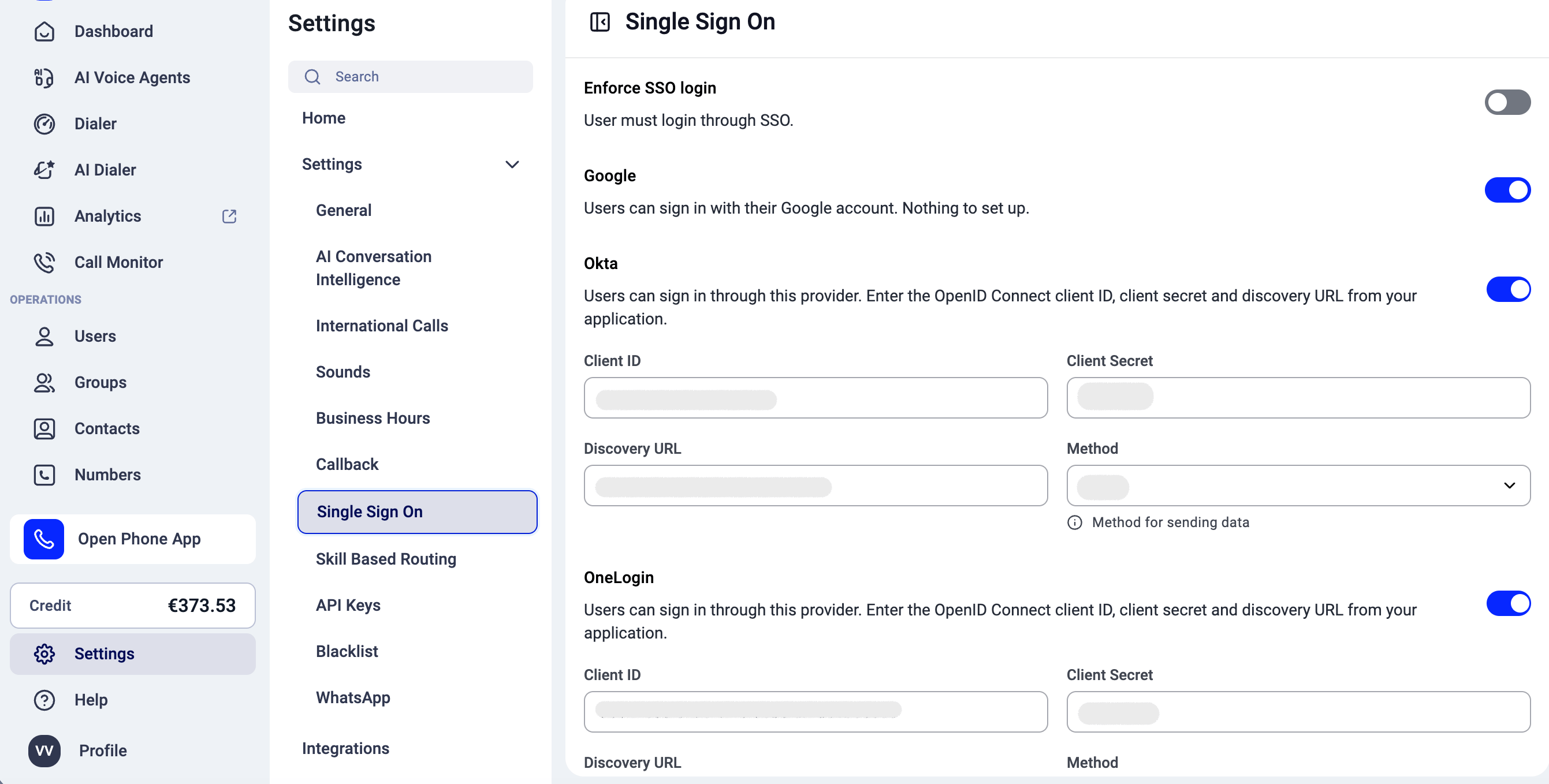
Die Einstellungen für SSO muss ein Admin über das Dashboard anpassen. Klicken Sie in der linken Seitenleiste auf Einstellungen > Single Sign-On. Dort sehen Sie die verfügbaren SSO-Optionen in Form von Schaltern.
Admins können die Schalter auf Ein/Aus stellen, um Folgendes zu aktivieren oder zu erzwingen:
Die Anmeldung mit einem nicht aufgeführten Identitätsanbieter ist möglicherweise ebenfalls möglich – wenden Sie sich an einen Support-Agenten, wenn Sie Hilfe benötigen. Wenn Sie eine Option einschalten, benötigen die Benutzer ein Konto beim jeweiligen Drittanbieter.Wenn Sie eine Option erzwingen, müssen Agenten, die CloudTalk Phone oder andere CloudTalk-Dienste nutzen, sich zwingend per SSO anmelden. Wenn Sie SSO lediglich aktivieren, steht diese Anmeldeoption nur zusätzlich zur Auswahl.Um SSO zu erzwingen, aktivieren Sie oben auf der Seite Single Sign-On die Option SSO-Anmeldung erzwingen. Dieser eine Schalter gilt für jeden aktivierten SSO-Anbieter, einschließlich Azure, Okta und OneLogin, sowie für jeden Benutzer im Konto. Einzelne Benutzer können nicht ausgenommen werden.
⚠️ Schließen Sie die Einrichtung und den Test Ihres SSO-Anbieters ab, bevor Sie „SSO erzwingen” aktivieren. Wenn „SSO erzwingen” aktiv ist und kein funktionierender SSO-Anbieter verbunden ist, kann sich niemand in Ihrem Konto anmelden – weder per SSO noch mit einem Passwort – und Sie müssen den Support kontaktieren, um den Zugang wiederherzustellen.
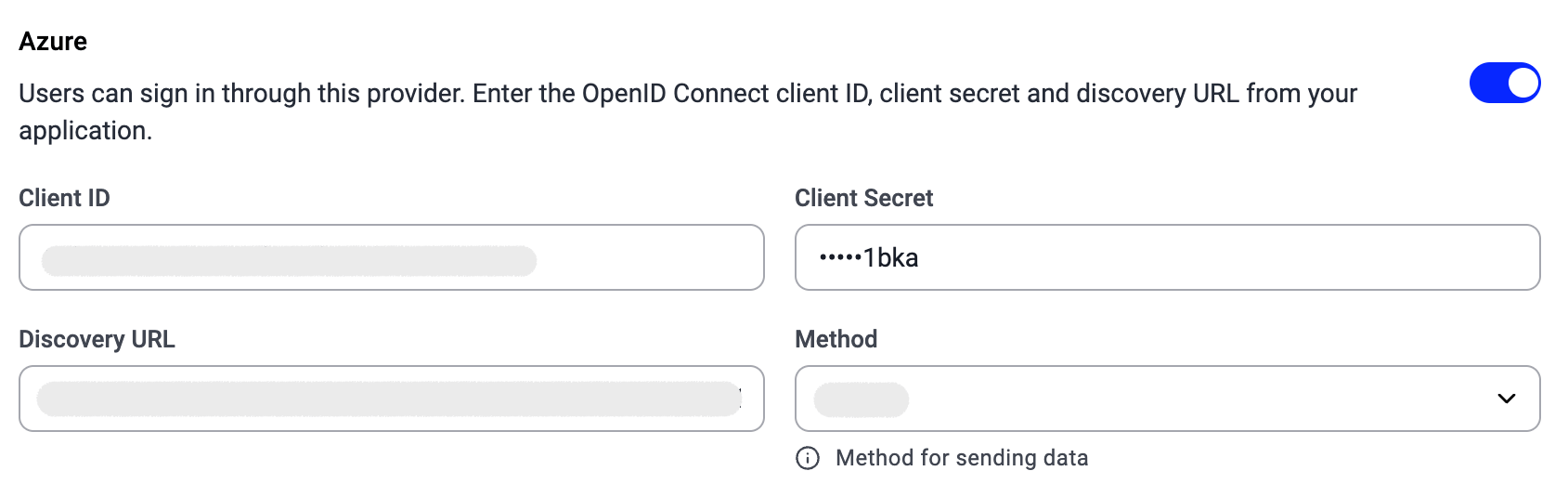
Entdeckungs-URL (manchmal auch „Resource/Issuer URL” genannt)
Methode (GET oder POST)
All dies finden Sie in der Oberfläche des jeweiligen Identitätsanbieters. Klicken Sie hier, um unsere Einrichtungsanleitungen für Azure, Okta oder OneLogin anzusehen.
Entdeckungs-URLDie Entdeckungs-URL finden Sie in der Dokumentation oder in den Benutzerprofilen des Identitätsanbieters. Sie wird manchmal anders bezeichnet, etwa als „Resource”- oder „Issuer”-URL, und sollte wie ein https-Link aussehen, wie im Beispiel unten.
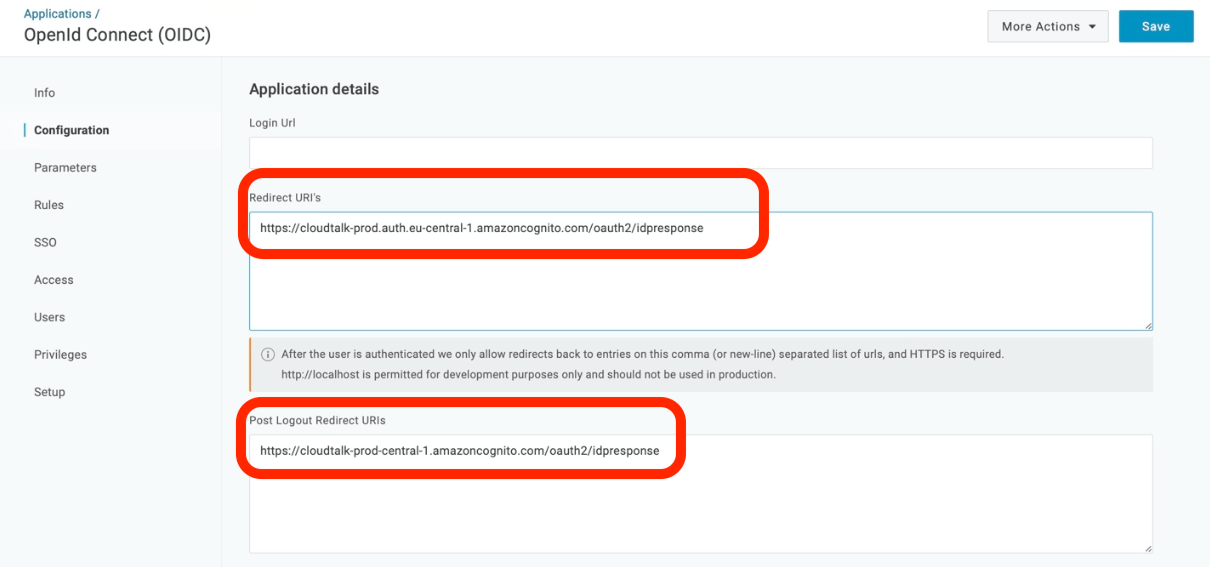
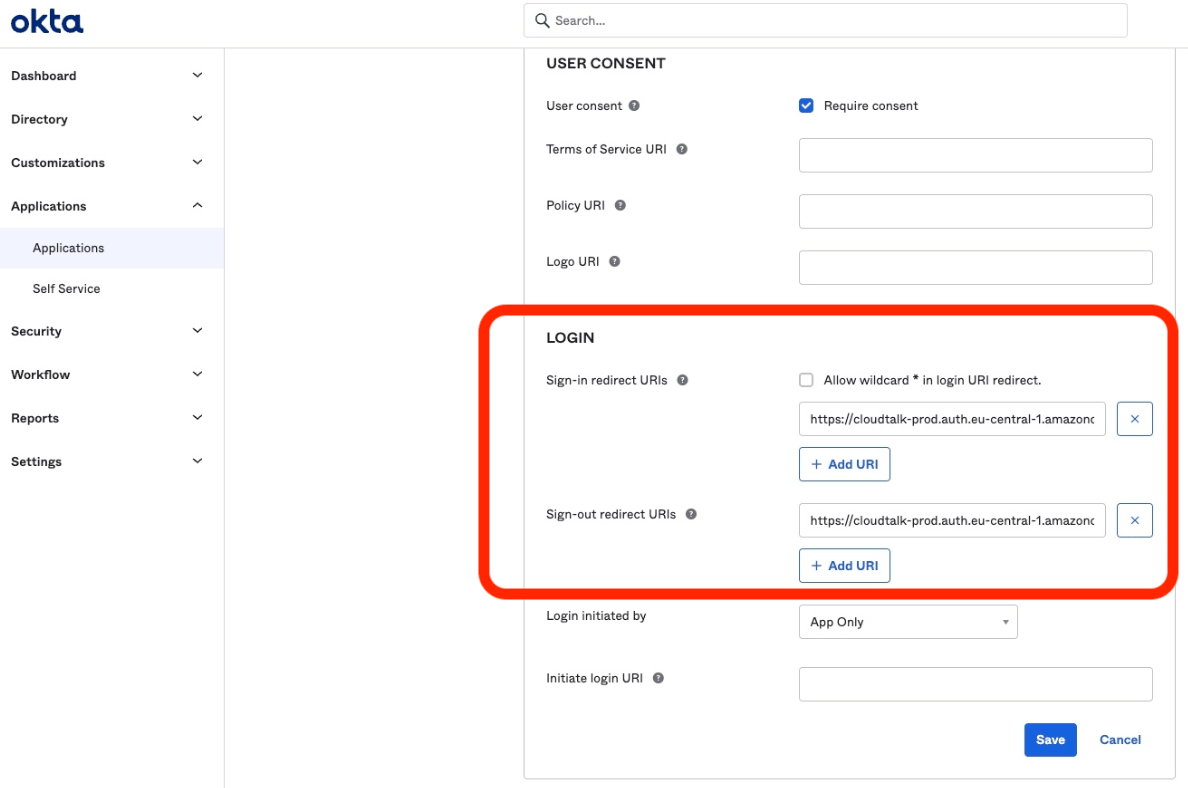
Für Okta, OneLogin, Azure, Keycloak und andere Drittanbieter müssen Kunden zusätzlich eine Redirect URI in der Konfigurationsoberfläche des SSO-Anbieters einrichten. Die Einrichtung unterscheidet sich je nach Anbieter.
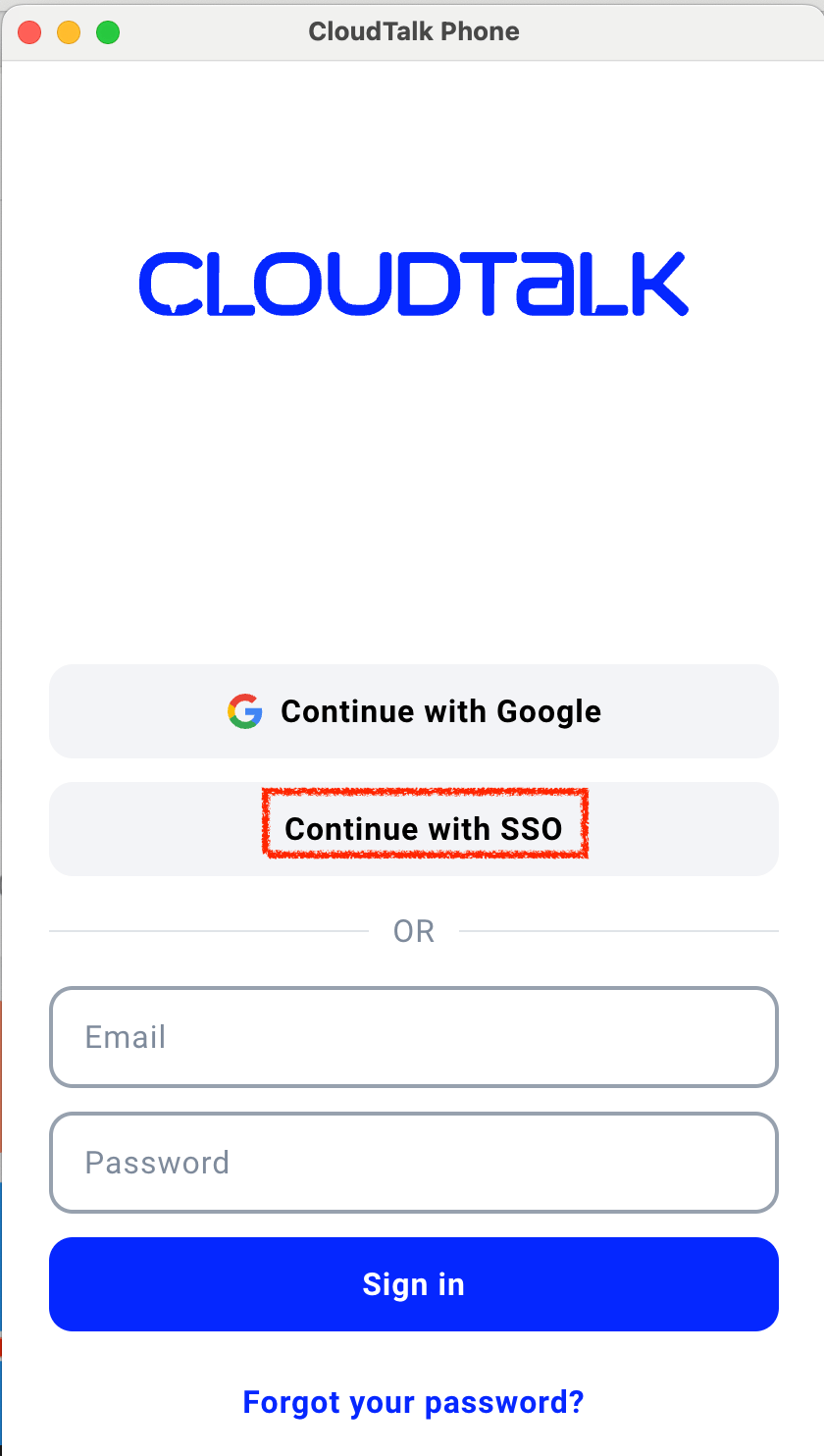
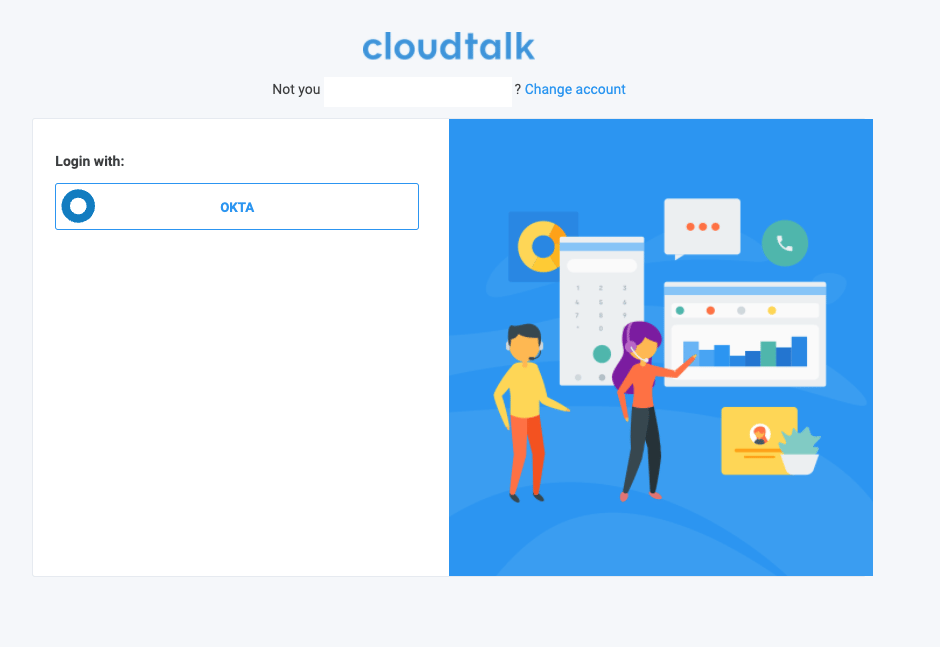
Die im Dashboard gewählten Einstellungen wirken sich darauf aus, was Benutzer auf allen CloudTalk-Anmeldebildschirmen sehen. Ist die Funktion aktiviert, erscheint auf den Anmeldebildschirmen eine Schaltfläche mit der Beschriftung Weiter mit SSO _._Wenn Benutzer diese Option wählen, werden sie aufgefordert, ihre CloudTalk-E-Mail-Adresse einzugeben.Wählen Sie aus, mit welchem verfügbaren SSO Sie sich anmelden möchten.Je nach Drittanbieter werden Sie eventuell zu einem weiteren Anmeldebildschirm weitergeleitet, auf dem Sie Ihre Zugangsdaten für den Drittanbieter eingeben. Ist die Anmeldung erfolgreich, gleichen wir unsere Benutzerdatenbank mit den Zugangsdaten des Drittanbieters ab und melden den Benutzer an, sobald eine Übereinstimmung gefunden wurde.Stellen Sie als Admin sicher, dass alle Mitarbeitenden Zugriff auf die erforderliche Anmeldemethode haben, wenn Sie SSO in den Dashboard-Einstellungen erzwingen.Brauchen Sie Hilfe oder haben Sie eine Frage? Melden Sie sich einfach über unser Support-Portal – wir sind für Sie da.
{"docsConfig":{"theme":"mint","$schema":"https://mintlify.com/docs.json","name":"CloudTalk Help Center","description":"CloudTalk developer documentation — REST API reference and integration guides.","colors":{"primary":"#0527FF","light":"#8495FF","dark":"#0420D5"},"logo":{"light":"https://mintcdn.com/cloudtalk/M_FX1uE099dO0_78/logo/light.svg?fit=max\u0026auto=format\u0026n=M_FX1uE099dO0_78\u0026q=85\u0026s=9efde0e0ef215d0b41a2f8f92056e144","dark":"https://mintcdn.com/cloudtalk/M_FX1uE099dO0_78/logo/dark.svg?fit=max\u0026auto=format\u0026n=M_FX1uE099dO0_78\u0026q=85\u0026s=4f13ec15ddcb5aaaac1005fe27b20494"},"favicon":"https://mintcdn.com/cloudtalk/M_FX1uE099dO0_78/favicon.svg?fit=max\u0026auto=format\u0026n=M_FX1uE099dO0_78\u0026q=85\u0026s=b8634fcc454e4f7d772d4c384046ec0b","api":{"examples":{"prefill":true,"autogenerate":true}},"background":{"color":{"light":"#F9FAFB","dark":"#1A1B1E"}},"navbar":{"links":[{"href":"https://support.cloudtalk.io/","label":"Support"}],"primary":{"type":"button","label":"Log in","href":"https://dashboard.cloudtalk.io/"}},"footer":{"socials":{"linkedin":"https://www.linkedin.com/company/cloudtalk.io","youtube":"https://www.youtube.com/channel/UCIVoouQBQ9u6ahSJJ7f5orQ","facebook":"https://www.facebook.com/CloudTalkCallCenter","instagram":"https://www.instagram.com/cloudtalk_io"},"links":[{"header":"Product","items":[{"label":"Pricing","href":"https://www.cloudtalk.io/pricing"},{"label":"AI Voice Agents","href":"https://www.cloudtalk.io/ai-voice-agents"},{"label":"AI Sales Dialer","href":"https://www.cloudtalk.io/dialer"},{"label":"AI Receptionist","href":"https://www.cloudtalk.io/ai-receptionist"},{"label":"Inbound Call Center","href":"https://www.cloudtalk.io/inbound-support-center"},{"label":"Outbound Call Center","href":"https://www.cloudtalk.io/outbound-sales"}]},{"header":"Support","items":[{"label":"Help Center","href":"https://help.cloudtalk.io/en"},{"label":"Status Page","href":"https://status.cloudtalk.io/"},{"label":"Contact Us","href":"https://www.cloudtalk.io/contact"},{"label":"Request a Free Trial","href":"https://www.cloudtalk.io/signup"}]},{"header":"Company","items":[{"label":"Our Story","href":"https://www.cloudtalk.io/our-story"},{"label":"Careers","href":"https://www.cloudtalk.io/careers"},{"label":"Security","href":"https://www.cloudtalk.io/security"},{"label":"Trust Center","href":"https://trust.cloudtalk.io/"},{"label":"Brand Assets","href":"https://www.cloudtalk.io/brand-assets"}]},{"header":"Legal","items":[{"label":"Terms \u0026 Conditions","href":"https://www.cloudtalk.io/terms-and-conditions"},{"label":"Privacy Notice","href":"https://www.cloudtalk.io/privacy-notice"}]}]},"fonts":{"family":"Public Sans"},"styling":{"codeblocks":"system","latex":true},"integrations":{"ga4":{"measurementId":"G-FMQKD83J1Q"}},"contextual":{"options":["copy","view","mcp","cursor","vscode","chatgpt","claude","perplexity"],"display":"header"},"markdown":{"schema":false},"navigation":{"languages":[{"language":"en","href":"en"},{"language":"de","href":"de"},{"language":"es","href":"es"},{"language":"fr","href":"fr"},{"language":"nl","href":"nl"},{"language":"pt","href":"pt"}]}},"deployment":{"deploymentMetadataValue":{"subdomain":"cloudtalk","hasAudioNarration":false,"actualSubdomain":"cloudtalk","customDomains":["help.cloudtalk.io"],"gitSource":{"type":"github","owner":"cloudtalk-io","repo":"developer-docs","deployBranch":"main","contentDirectory":"","isPrivate":true,"mountPath":"","label":""},"chroma":{"latestBuiltDeploymentHistoryId":"6aeb67560e1827ae617b1005","collectionId":"97050dd4-b4c7-48f4-b2a3-48a1760141c8","liveDeploymentHistoryId":"6aeb67560e1827ae617b1005","schemaVersion":"v3"},"feedback":{"thumbs":true,"agentFeedback":true},"entitlements":{"AI_CHAT":{"status":"DISABLED"},"WEB_MCP":{"status":"ENABLED"},"NARRATION":{"status":"DISABLED"}},"buildId":"6aeb67560e1827ae617b1005","clientVersion":"0.0.4054","searchFilterCounts":[{"language":"en","tag":"Help Center","count":450},{"language":"de","tag":"Hilfecenter","count":449},{"language":"es","tag":"Centro de ayuda","count":449},{"language":"fr","tag":"Centre d'aide","count":449},{"language":"nl","tag":"Helpcentrum","count":449},{"language":"pt","tag":"Centro de ajuda","count":449},{"language":"en","tag":"API","count":116},{"language":"en","tag":"API Reference","count":108},{"language":"en","tag":"Integrations","count":97},{"language":"de","tag":"Integrationen","count":97},{"language":"es","tag":"Integraciones","count":97},{"language":"fr","tag":"Intégrations","count":97},{"language":"nl","tag":"Integraties","count":97},{"language":"pt","tag":"Integrações","count":97},{"language":"en","tag":"Dashboard","count":89},{"language":"de","tag":"Dashboard","count":89},{"language":"es","tag":"Dashboard","count":89},{"language":"fr","tag":"Dashboard","count":89},{"language":"nl","tag":"Dashboard","count":89},{"language":"pt","tag":"Dashboard","count":89},{"language":"en","tag":"Numbers \u0026 porting","count":66},{"language":"de","tag":"Nummern \u0026 Portierung","count":66},{"language":"es","tag":"Números y portabilidad","count":66},{"language":"fr","tag":"Numéros et portabilité","count":66},{"language":"nl","tag":"Nummers \u0026 portering","count":66},{"language":"pt","tag":"Números e portabilidade","count":66},{"language":"en","tag":"CRM","count":51},{"language":"de","tag":"CRM","count":51},{"language":"es","tag":"CRM","count":51},{"language":"fr","tag":"CRM","count":51},{"language":"nl","tag":"CRM","count":51},{"language":"pt","tag":"CRM","count":51},{"language":"en","tag":"AI","count":43},{"language":"de","tag":"KI","count":42},{"language":"es","tag":"IA","count":42},{"language":"fr","tag":"IA","count":42},{"language":"nl","tag":"AI","count":42},{"language":"pt","tag":"IA","count":42},{"language":"en","tag":"Porting by country","count":40},{"language":"de","tag":"Portierung nach Land","count":40},{"language":"es","tag":"Portabilidad por país","count":40},{"language":"fr","tag":"Portabilité par pays","count":40},{"language":"nl","tag":"Portering per land","count":40},{"language":"pt","tag":"Portabilidade por país","count":40},{"language":"en","tag":"CloudTalk Phone \u0026 Go","count":38},{"language":"de","tag":"CloudTalk Phone \u0026 Go","count":38},{"language":"es","tag":"CloudTalk Phone y Go","count":38},{"language":"fr","tag":"CloudTalk Phone et Go","count":38},{"language":"nl","tag":"CloudTalk Phone \u0026 Go","count":38},{"language":"pt","tag":"CloudTalk Phone e Go","count":38},{"language":"de","tag":"Erste Schritte","count":33},{"language":"es","tag":"Primeros pasos","count":33},{"language":"fr","tag":"Premiers pas","count":33},{"language":"nl","tag":"Aan de slag","count":33},{"language":"pt","tag":"Primeiros passos","count":33},{"language":"de","tag":"Abrechnung \u0026 Abonnement","count":29},{"language":"es","tag":"Facturación y suscripción","count":29},{"language":"fr","tag":"Facturation et abonnement","count":29},{"language":"nl","tag":"Facturering \u0026 abonnement","count":29},{"language":"pt","tag":"Faturação e subscrição","count":29}],"searchSettings":{"maxResults":8,"showContentSnippets":true}},"assistantConfig":{"enableAskAiButton":false,"enableStarterQuestions":false,"enableContextualStarterQuestions":false,"enableAskAiSearchBar":true},"basePath":"","hasChatPermissions":false,"hasWebMcpPermissions":true,"toggles":[{"name":"kill-isr","enabled":true,"variant":{"name":"disabled","enabled":false,"feature_enabled":true},"impressionData":false},{"name":"agent-mintlify-slack","enabled":true,"variant":{"name":"disabled","enabled":false,"feature_enabled":true},"impressionData":false},{"name":"agent-integrations-settings","enabled":true,"variant":{"name":"disabled","enabled":false,"feature_enabled":true},"impressionData":false},{"name":"rbac-expansion","enabled":true,"variant":{"name":"disabled","enabled":false,"feature_enabled":true},"impressionData":false},{"name":"automations-pr-grouping","enabled":true,"variant":{"name":"disabled","enabled":false,"feature_enabled":true},"impressionData":false},{"name":"custom-prefix","enabled":true,"variant":{"name":"disabled","enabled":false,"feature_enabled":true},"impressionData":false},{"name":"analytics-v7","enabled":true,"variant":{"name":"disabled","enabled":false,"feature_enabled":true},"impressionData":false},{"name":"user-flows-analytics","enabled":true,"variant":{"name":"disabled","enabled":false,"feature_enabled":true},"impressionData":false},{"name":"no-publish-flow","enabled":true,"variant":{"name":"disabled","enabled":false,"feature_enabled":true},"impressionData":false},{"name":"workos-onboarding","enabled":true,"variant":{"name":"disabled","enabled":false,"feature_enabled":true},"impressionData":false},{"name":"llms-txt-v2","enabled":true,"variant":{"name":"disabled","enabled":false,"feature_enabled":true},"impressionData":false},{"name":"snapshot-serving-live","enabled":true,"variant":{"name":"disabled","enabled":false,"feature_enabled":true},"impressionData":false},{"name":"stripTemperatureMiddleware","enabled":true,"variant":{"name":"disabled","enabled":false,"feature_enabled":true},"impressionData":false},{"name":"support-platform-pylon-zendesk","enabled":true,"variant":{"name":"disabled","enabled":false,"feature_enabled":true},"impressionData":false},{"name":"snapshot-serving","enabled":true,"variant":{"name":"disabled","enabled":false,"feature_enabled":true},"impressionData":false},{"name":"instant-rollback","enabled":true,"variant":{"name":"disabled","enabled":false,"feature_enabled":true},"impressionData":false},{"name":"granular-notifications-server","enabled":true,"variant":{"name":"disabled","enabled":false,"feature_enabled":true},"impressionData":false},{"name":"granular-notifications","enabled":true,"variant":{"name":"disabled","enabled":false,"feature_enabled":true},"impressionData":false},{"name":"automations-fable","enabled":true,"variant":{"name":"disabled","enabled":false,"feature_enabled":true},"impressionData":false},{"name":"fixed-ai-action-pricing","enabled":true,"variant":{"name":"disabled","enabled":false,"feature_enabled":true},"impressionData":false},{"name":"automation-resolve-merge-conflict","enabled":true,"variant":{"name":"disabled","enabled":false,"feature_enabled":true},"impressionData":false},{"name":"scoped-publishing","enabled":true,"variant":{"name":"disabled","enabled":false,"feature_enabled":true},"impressionData":false},{"name":"mintql","enabled":true,"variant":{"name":"disabled","enabled":false,"feature_enabled":true},"impressionData":false},{"name":"page-level-analytics","enabled":true,"variant":{"name":"disabled","enabled":false,"feature_enabled":true},"impressionData":false},{"name":"editor-version-history-v2","enabled":true,"variant":{"name":"disabled","enabled":false,"feature_enabled":true},"impressionData":false},{"name":"billing-page-v2","enabled":true,"variant":{"name":"disabled","enabled":false,"feature_enabled":true},"impressionData":false},{"name":"full-page-search","enabled":true,"variant":{"name":"disabled","enabled":false,"feature_enabled":true},"impressionData":false},{"name":"workspace-projects","enabled":true,"variant":{"name":"disabled","enabled":false,"feature_enabled":true},"impressionData":false},{"name":"assistant-v5","enabled":true,"variant":{"name":"disabled","enabled":false,"feature_enabled":true},"impressionData":false},{"name":"fork-pr-previews","enabled":true,"variant":{"name":"disabled","enabled":false,"feature_enabled":true},"impressionData":false},{"name":"revalidation-jwt","enabled":true,"variant":{"name":"disabled","enabled":false,"feature_enabled":true},"impressionData":false},{"name":"vite-origin","enabled":true,"variant":{"name":"disabled","enabled":false,"feature_enabled":true},"impressionData":false},{"name":"workos-sso-scim","enabled":true,"variant":{"name":"disabled","enabled":false,"feature_enabled":true},"impressionData":false},{"name":"hobby-abuse-scan","enabled":true,"variant":{"name":"disabled","enabled":false,"feature_enabled":true},"impressionData":false},{"name":"dashboard-inbox","enabled":true,"variant":{"name":"disabled","enabled":false,"feature_enabled":true},"impressionData":false},{"name":"workos-signup","enabled":true,"variant":{"name":"disabled","enabled":false,"feature_enabled":true},"impressionData":false},{"name":"turbopuffer-dual-write","enabled":true,"variant":{"name":"disabled","enabled":false,"feature_enabled":true},"impressionData":false},{"name":"workos-enabled","enabled":true,"variant":{"name":"disabled","enabled":false,"feature_enabled":true},"impressionData":false},{"name":"approve-review-flow","enabled":true,"variant":{"name":"disabled","enabled":false,"feature_enabled":true},"impressionData":false},{"name":"sso-setup-deadline-banner","enabled":true,"variant":{"name":"disabled","enabled":false,"feature_enabled":true},"impressionData":false}],"privacy":{"consentBanner":{"enabled":true}},"googleFontsInlined":true},"customCss":[{"filePath":"style.css","content":"html:not(.dark) #navbar>div:first-child{background:#f5f5f5}#navbar img.nav-logo{height:1.3125rem}#navbar a[href^=\"https://dashboard.cloudtalk.io\"],#navbar a[href^=\"https://dashboard.cloudtalk.io\"] *{color:#fff!important}#navbar a[href^=\"https://dashboard.cloudtalk.io\"]{background:#0420d5;height:2.25rem;padding:0 .875rem;border-radius:.625rem;font-weight:600}#navbar a[href^=\"https://dashboard.cloudtalk.io\"]:hover{background:#031aaa;color:#fff!important}.dark #navbar a[href^=\"https://dashboard.cloudtalk.io\"]{background:#0527ff}.dark #navbar a[href^=\"https://dashboard.cloudtalk.io\"]:hover{background:#304cff}#navbar a[href^=\"https://support.cloudtalk.io\"]{background:0 0;color:#181d27!important;box-shadow:inset 0 0 0 1px #d5d7da;height:2.25rem;padding:0 .875rem;border-radius:.625rem;font-weight:600}#navbar a[href^=\"https://support.cloudtalk.io\"]:hover{background:#e9eaeb;color:#181d27!important}.dark #navbar a[href^=\"https://support.cloudtalk.io\"]{background:0 0;color:#ececed!important;box-shadow:inset 0 0 0 1px #373a41}.dark #navbar a[href^=\"https://support.cloudtalk.io\"]:hover{background:#2b303b;color:#ececed!important}html:not(.dark) #assistant-entry{background:#fff}#navbar nav[aria-label=Main]>ul>li:not(:last-child){margin-inline-end:.75rem}#sidebar-content>button,#sidebar-content>div.border-t{display:none}nav#sidebar-content{border-right:0}@media (min-width:1024px){main#content-container{padding-left:3rem!important}}"}],"page":{"pagePath":"de/articles/5784952-how-to-use-sso","slug":"/de/articles/5784952-how-to-use-sso","pageMetadata":{"title":"So verwenden Sie SSO","description":"Die SSO-Einrichtung für CloudTalk Phone oder andere CloudTalk-Anwendungen lässt sich über das Dashboard anpassen","href":"/de/articles/5784952-how-to-use-sso"},"description":{"compiledSource":"\"use strict\";\nconst {jsx: _jsx} = arguments[0];\nconst {useMDXComponents: _provideComponents} = arguments[0];\nfunction _createMdxContent(props) {\n const _components = {\n p: \"p\",\n ..._provideComponents(),\n ...props.components\n };\n return _jsx(_components.p, {\n children: \"Die SSO-Einrichtung für CloudTalk Phone oder andere CloudTalk-Anwendungen lässt sich über das Dashboard anpassen\"\n });\n}\nfunction MDXContent(props = {}) {\n const {wrapper: MDXLayout} = {\n ..._provideComponents(),\n ...props.components\n };\n return MDXLayout ? _jsx(MDXLayout, {\n ...props,\n children: _jsx(_createMdxContent, {\n ...props\n })\n }) : _createMdxContent(props);\n}\nreturn {\n default: MDXContent\n};\n","frontmatter":{},"scope":{}},"pageType":"default","mdx":{"mdxSource":{"compiledSource":"\"use strict\";const{Fragment:_Fragment,jsx:_jsx,jsxs:_jsxs}=arguments[0];const{useMDXComponents:_provideComponents}=arguments[0];function _createMdxContent(props){const _components={a:`a`,br:`br`,code:`code`,em:`em`,hr:`hr`,li:`li`,p:`p`,pre:`pre`,span:`span`,strong:`strong`,ul:`ul`,..._provideComponents(),...props.components},{CodeBlock,Frame,Heading,Note,OptimizedImage,Warning}=_components;if(!CodeBlock)_missingMdxReference(`CodeBlock`,true);if(!Frame)_missingMdxReference(`Frame`,true);if(!Heading)_missingMdxReference(`Heading`,true);if(!Note)_missingMdxReference(`Note`,true);if(!OptimizedImage)_missingMdxReference(`OptimizedImage`,true);if(!Warning)_missingMdxReference(`Warning`,true);return _jsxs(_Fragment,{children:[_jsxs(Note,{children:[_jsx(_components.p,{children:_jsx(_components.strong,{children:`Was ist SSO?`})}),_jsxs(_components.p,{children:[`Statt der üblichen Kombination aus Benutzername und Passwort nutzt `,_jsx(_components.em,{children:`SSO (Single Sign On)`}),` einen externen Identitätsanbieter zur Authentifizierung eines Benutzers. Diese Funktion vereinfacht die Verwaltung von Benutzerdaten und lässt sich gezielt einsetzen, um die Sicherheit eines Unternehmens zu erhöhen.`]})]}),`\n`,_jsxs(_components.p,{children:[_jsx(_components.strong,{children:`Benutzerebene:`}),` Admin`]}),`\n`,_jsx(_components.hr,{}),`\n`,_jsx(Heading,{level:`2`,id:`h_91f0a63a1d`,children:`SSO-Einrichtung für Admins im Dashboard`}),`\n`,_jsxs(_components.p,{children:[`Die Einstellungen für SSO muss ein Admin über das Dashboard anpassen. Klicken Sie in der linken Seitenleiste auf `,_jsx(_components.strong,{children:`Einstellungen > Single Sign-On`}),`. Dort sehen Sie die verfügbaren SSO-Optionen in Form von Schaltern.`]}),`\n`,_jsx(Frame,{children:_jsx(OptimizedImage,{src:`https://mintcdn.com/cloudtalk/60GToHGL127SHeYH/images/Screenshot-2026-10-16-at-14.59.32.png?fit=max\u0026auto=format\u0026n=60GToHGL127SHeYH\u0026q=85\u0026s=02762e6e13b774065e5df33dfa0b17c6`,alt:`Single-Sign-On-Einstellungen mit Schaltern für jeden SSO-Anbieter`,\"data-og-width\":`2682`,width:`2682`,\"data-og-height\":`1358`,height:`1358`,\"data-path\":`images/Screenshot-2026-10-16-at-14.59.32.png`,\"data-optimize\":`true`,\"data-opv\":`3`,srcset:`https://mintcdn.com/cloudtalk/60GToHGL127SHeYH/images/Screenshot-2026-10-16-at-14.59.32.png?w=280\u0026fit=max\u0026auto=format\u0026n=60GToHGL127SHeYH\u0026q=85\u0026s=b9666af86ab57d614388438c73b179b4 280w, https://mintcdn.com/cloudtalk/60GToHGL127SHeYH/images/Screenshot-2026-10-16-at-14.59.32.png?w=560\u0026fit=max\u0026auto=format\u0026n=60GToHGL127SHeYH\u0026q=85\u0026s=deeffcf4843872f948634f3847fe5e21 560w, https://mintcdn.com/cloudtalk/60GToHGL127SHeYH/images/Screenshot-2026-10-16-at-14.59.32.png?w=840\u0026fit=max\u0026auto=format\u0026n=60GToHGL127SHeYH\u0026q=85\u0026s=e63dc1635d8a0bb491f540caeac6cb0f 840w, https://mintcdn.com/cloudtalk/60GToHGL127SHeYH/images/Screenshot-2026-10-16-at-14.59.32.png?w=1100\u0026fit=max\u0026auto=format\u0026n=60GToHGL127SHeYH\u0026q=85\u0026s=702df47143be219df329a8e57226ceb6 1100w, https://mintcdn.com/cloudtalk/60GToHGL127SHeYH/images/Screenshot-2026-10-16-at-14.59.32.png?w=1650\u0026fit=max\u0026auto=format\u0026n=60GToHGL127SHeYH\u0026q=85\u0026s=016c3cbd31ed80c4e17c8058fd9b07ba 1650w, https://mintcdn.com/cloudtalk/60GToHGL127SHeYH/images/Screenshot-2026-10-16-at-14.59.32.png?w=2500\u0026fit=max\u0026auto=format\u0026n=60GToHGL127SHeYH\u0026q=85\u0026s=0c63666103948768b19662195e0e6bbd 2500w`})}),`\n`,_jsxs(_components.p,{children:[`Admins können die Schalter auf `,_jsx(_components.em,{children:`Ein/Aus`}),` stellen, um Folgendes zu aktivieren oder zu erzwingen:`]}),`\n`,_jsxs(_components.ul,{children:[`\n`,_jsxs(_components.li,{children:[`\n`,_jsx(_components.p,{children:_jsx(_components.strong,{children:`Google SSO`})}),`\n`]}),`\n`,_jsxs(_components.li,{children:[`\n`,_jsx(_components.p,{children:_jsx(_components.strong,{children:_jsx(_components.a,{href:`/de/articles/5912324-microsoft-azure-sso-setup`,children:`Azure SSO`})})}),`\n`]}),`\n`,_jsxs(_components.li,{children:[`\n`,_jsx(_components.p,{children:_jsx(_components.strong,{children:_jsx(_components.a,{href:`/de/articles/5996603-okta-sso-setup`,children:`Okta SSO`})})}),`\n`]}),`\n`,_jsxs(_components.li,{children:[`\n`,_jsx(_components.p,{children:_jsx(_components.strong,{children:`Keycloak SSO`})}),`\n`]}),`\n`,_jsxs(_components.li,{children:[`\n`,_jsx(_components.p,{children:_jsx(_components.strong,{children:_jsx(_components.a,{href:`/de/articles/6028218-onelogin-sso-setup`,children:`Onelogin SSO`})})}),`\n`]}),`\n`]}),`\n`,_jsxs(_components.p,{children:[`Die Anmeldung mit einem nicht aufgeführten Identitätsanbieter ist möglicherweise ebenfalls möglich – `,_jsx(_components.a,{href:`http://[email protected]`,children:`wenden Sie sich an einen Support-Agenten`}),`, wenn Sie Hilfe benötigen. Wenn Sie eine Option `,_jsx(_components.em,{children:`einschalten`}),`, benötigen die Benutzer ein Konto beim jeweiligen Drittanbieter.`]}),`\n`,_jsx(_components.p,{children:`Wenn Sie eine Option erzwingen, müssen Agenten, die CloudTalk Phone oder andere CloudTalk-Dienste nutzen, sich zwingend per SSO anmelden. Wenn Sie SSO lediglich aktivieren, steht diese Anmeldeoption nur zusätzlich zur Auswahl.`}),`\n`,_jsxs(_components.p,{children:[`Um SSO zu erzwingen, aktivieren Sie oben auf der Seite `,_jsx(_components.strong,{children:`Single Sign-On`}),` die Option `,_jsx(_components.strong,{children:`SSO-Anmeldung erzwingen`}),`. Dieser eine Schalter gilt für jeden aktivierten SSO-Anbieter, einschließlich Azure, Okta und OneLogin, sowie für jeden Benutzer im Konto. Einzelne Benutzer können nicht ausgenommen werden.`]}),`\n`,_jsx(Warning,{children:_jsxs(_components.p,{children:[`⚠️ Schließen Sie die Einrichtung und den Test Ihres SSO-Anbieters ab, bevor Sie „SSO erzwingen” aktivieren. Wenn „SSO erzwingen” aktiv ist und kein funktionierender SSO-Anbieter verbunden ist, kann sich niemand in Ihrem Konto anmelden – weder per SSO noch mit einem Passwort – und Sie müssen den `,_jsx(_components.a,{href:`https://support.cloudtalk.io/hc/en-us/requests/new?ticket_form_id=26305535257884`,children:`Support`}),` kontaktieren, um den Zugang wiederherzustellen.`]})}),`\n`,_jsx(Heading,{level:`3`,id:`h_10f5c4cdb1`,children:`Google SSO`}),`\n`,_jsx(_components.p,{children:`Google ist der einzige Drittanbieter, der keine zusätzlichen Einrichtungsdaten erfordert.`}),`\n`,_jsx(Heading,{level:`3`,id:`h_3ce5d5d340`,children:`Okta, OneLogin, Azure, Keycloak SSO`}),`\n`,_jsx(_components.p,{children:`Der Admin wird gebeten, Folgendes auszufüllen:`}),`\n`,_jsxs(_components.ul,{children:[`\n`,_jsxs(_components.li,{children:[`\n`,_jsx(_components.p,{children:_jsx(_components.strong,{children:`Kunden-ID`})}),`\n`]}),`\n`,_jsxs(_components.li,{children:[`\n`,_jsx(_components.p,{children:_jsx(_components.strong,{children:`Consumer Secret`})}),`\n`]}),`\n`,_jsxs(_components.li,{children:[`\n`,_jsxs(_components.p,{children:[_jsx(_components.strong,{children:`Entdeckungs-URL`}),` (manchmal auch „Resource/Issuer URL” genannt)`]}),`\n`]}),`\n`,_jsxs(_components.li,{children:[`\n`,_jsxs(_components.p,{children:[_jsx(_components.strong,{children:`Methode`}),` (GET oder POST)`]}),`\n`]}),`\n`]}),`\n`,_jsx(Frame,{children:_jsx(OptimizedImage,{src:`https://mintcdn.com/cloudtalk/60GToHGL127SHeYH/images/Screenshot-2026-10-16-at-15.02.32.png?fit=max\u0026auto=format\u0026n=60GToHGL127SHeYH\u0026q=85\u0026s=c949ed01476dcfe9be58fd4f319f4139`,alt:`Felder des SSO-Anbieters: Client ID, Client Secret, Discovery URL und Methode`,\"data-og-width\":`1689`,width:`1689`,\"data-og-height\":`521`,height:`521`,\"data-path\":`images/Screenshot-2026-10-16-at-15.02.32.png`,\"data-optimize\":`true`,\"data-opv\":`3`,srcset:`https://mintcdn.com/cloudtalk/60GToHGL127SHeYH/images/Screenshot-2026-10-16-at-15.02.32.png?w=280\u0026fit=max\u0026auto=format\u0026n=60GToHGL127SHeYH\u0026q=85\u0026s=cb61f183e1a292ab4c162c356413fea4 280w, https://mintcdn.com/cloudtalk/60GToHGL127SHeYH/images/Screenshot-2026-10-16-at-15.02.32.png?w=560\u0026fit=max\u0026auto=format\u0026n=60GToHGL127SHeYH\u0026q=85\u0026s=52ed13adaa8bbb7e5a752bf66c97ce3d 560w, https://mintcdn.com/cloudtalk/60GToHGL127SHeYH/images/Screenshot-2026-10-16-at-15.02.32.png?w=840\u0026fit=max\u0026auto=format\u0026n=60GToHGL127SHeYH\u0026q=85\u0026s=4b9d6c218f1eb78565546fcaf0a9bf02 840w, https://mintcdn.com/cloudtalk/60GToHGL127SHeYH/images/Screenshot-2026-10-16-at-15.02.32.png?w=1100\u0026fit=max\u0026auto=format\u0026n=60GToHGL127SHeYH\u0026q=85\u0026s=99e2653e7e52231336ac5d130d94ed1d 1100w, https://mintcdn.com/cloudtalk/60GToHGL127SHeYH/images/Screenshot-2026-10-16-at-15.02.32.png?w=1650\u0026fit=max\u0026auto=format\u0026n=60GToHGL127SHeYH\u0026q=85\u0026s=9245821bae6cc88e0627d511af55b6f6 1650w, https://mintcdn.com/cloudtalk/60GToHGL127SHeYH/images/Screenshot-2026-10-16-at-15.02.32.png?w=2500\u0026fit=max\u0026auto=format\u0026n=60GToHGL127SHeYH\u0026q=85\u0026s=8000cc67bd404e469a52d2e6b84aa602 2500w`})}),`\n`,_jsxs(_components.p,{children:[`All dies finden Sie in der Oberfläche des jeweiligen Identitätsanbieters. Klicken Sie hier, um unsere Einrichtungsanleitungen für `,_jsx(_components.a,{href:`/de/articles/5912324-microsoft-azure-sso-setup`,children:`Azure`}),`, `,_jsx(_components.a,{href:`/de/articles/5996603-okta-sso-setup`,children:`Okta`}),` oder `,_jsx(_components.a,{href:`/de/articles/6028218-onelogin-sso-setup`,children:`OneLogin`}),` anzusehen.`,_jsx(_components.br,{}),`\n`,_jsx(_components.br,{}),`\n`,_jsx(_components.strong,{children:`Entdeckungs-URL`})]}),`\n`,_jsx(_components.p,{children:`Die Entdeckungs-URL finden Sie in der Dokumentation oder in den Benutzerprofilen des Identitätsanbieters. Sie wird manchmal anders bezeichnet, etwa als „Resource”- oder „Issuer”-URL, und sollte wie ein https-Link aussehen, wie im Beispiel unten.`}),`\n`,_jsxs(_components.ul,{children:[`\n`,_jsxs(_components.li,{children:[`\n`,_jsxs(_components.p,{children:[`Für Microsoft Azure: `,_jsx(_components.a,{href:`https://login.microsoftonline.com/%7Btenant%7D/v2.0`,children:_jsx(_components.code,{children:`https://login.microsoftonline.com/{tenant}/v2.0`})})]}),`\n`]}),`\n`,_jsxs(_components.li,{children:[`\n`,_jsxs(_components.p,{children:[`Dabei muss `,_jsx(_components.code,{children:`{tenant}`}),` durch die echte Mandanten-ID ersetzt werden`]}),`\n`]}),`\n`]}),`\n`,_jsx(Heading,{level:`3`,id:`h_45e570412c`,children:`Redirect URI`}),`\n`,_jsx(_components.p,{children:`Für Okta, OneLogin, Azure, Keycloak und andere Drittanbieter müssen Kunden zusätzlich eine Redirect URI in der Konfigurationsoberfläche des SSO-Anbieters einrichten. Die Einrichtung unterscheidet sich je nach Anbieter.`}),`\n`,_jsx(CodeBlock,{filename:``,numberOfLines:`6`,language:`text`,children:_jsx(_components.pre,{className:`shiki shiki-themes github-light-default dark-plus`,style:{backgroundColor:`#ffffff`,\"--shiki-dark-bg\":`#0B0C0E`,color:`#1f2328`,\"--shiki-dark\":`#D4D4D4`},language:`text`,children:_jsxs(_components.code,{language:`text`,numberOfLines:`6`,children:[_jsx(_components.span,{className:`line`,children:_jsx(_components.span,{children:`Provider interface redirect URIs (add both): `})}),`\n`,_jsx(_components.span,{className:`line`,children:_jsx(_components.span,{})}),`\n`,_jsx(_components.span,{className:`line`,children:_jsx(_components.span,{children:`https://authsso.cloudtalk.io/oauth2/idpresponse`})}),`\n`,_jsx(_components.span,{className:`line`,children:_jsx(_components.span,{})}),`\n`,_jsx(_components.span,{className:`line`,children:_jsx(_components.span,{children:`https://cloudtalk-prod.auth.eu-central-1.amazoncognito.com/oauth2/idpresponse`})}),`\n`,_jsx(_components.span,{className:`line`,children:_jsx(_components.span,{})})]})})}),`\n`,_jsx(Frame,{children:_jsx(OptimizedImage,{src:`https://mintcdn.com/cloudtalk/Cdyt2I6w7OABieBC/images/help-center/articles/5784952/55bbbacc73b9-other-url-1.png?fit=max\u0026auto=format\u0026n=Cdyt2I6w7OABieBC\u0026q=85\u0026s=231e2761d1dd0890d86dd1c3905e0043`,alt:``,width:`400`,\"data-og-width\":`1210`,\"data-og-height\":`567`,\"data-path\":`images/help-center/articles/5784952/55bbbacc73b9-other-url-1.png`,\"data-optimize\":`true`,\"data-opv\":`3`,srcset:`https://mintcdn.com/cloudtalk/Cdyt2I6w7OABieBC/images/help-center/articles/5784952/55bbbacc73b9-other-url-1.png?w=280\u0026fit=max\u0026auto=format\u0026n=Cdyt2I6w7OABieBC\u0026q=85\u0026s=da4b951cf48c041ecb5442f0d1c9b4a0 280w, https://mintcdn.com/cloudtalk/Cdyt2I6w7OABieBC/images/help-center/articles/5784952/55bbbacc73b9-other-url-1.png?w=560\u0026fit=max\u0026auto=format\u0026n=Cdyt2I6w7OABieBC\u0026q=85\u0026s=24b6a9318f324b125dafc2092276ddfa 560w, https://mintcdn.com/cloudtalk/Cdyt2I6w7OABieBC/images/help-center/articles/5784952/55bbbacc73b9-other-url-1.png?w=840\u0026fit=max\u0026auto=format\u0026n=Cdyt2I6w7OABieBC\u0026q=85\u0026s=7bd58d2c37842b14909b7dd38e2dec52 840w, https://mintcdn.com/cloudtalk/Cdyt2I6w7OABieBC/images/help-center/articles/5784952/55bbbacc73b9-other-url-1.png?w=1100\u0026fit=max\u0026auto=format\u0026n=Cdyt2I6w7OABieBC\u0026q=85\u0026s=7832531b353f38c123ef7af57da7eb97 1100w, https://mintcdn.com/cloudtalk/Cdyt2I6w7OABieBC/images/help-center/articles/5784952/55bbbacc73b9-other-url-1.png?w=1650\u0026fit=max\u0026auto=format\u0026n=Cdyt2I6w7OABieBC\u0026q=85\u0026s=0385ce03ac9737d7f9c2190faa513349 1650w, https://mintcdn.com/cloudtalk/Cdyt2I6w7OABieBC/images/help-center/articles/5784952/55bbbacc73b9-other-url-1.png?w=2500\u0026fit=max\u0026auto=format\u0026n=Cdyt2I6w7OABieBC\u0026q=85\u0026s=97871a0de68109a35c082c7f5a9f600f 2500w`})}),`\n`,_jsx(Frame,{children:_jsx(OptimizedImage,{src:`https://mintcdn.com/cloudtalk/Cdyt2I6w7OABieBC/images/help-center/articles/5784952/62a8a4bd81bd-other-url-2.png?fit=max\u0026auto=format\u0026n=Cdyt2I6w7OABieBC\u0026q=85\u0026s=47dba7f1bd5168ac2a569a18635e3ca3`,alt:``,width:`400`,\"data-og-width\":`1188`,\"data-og-height\":`788`,\"data-path\":`images/help-center/articles/5784952/62a8a4bd81bd-other-url-2.png`,\"data-optimize\":`true`,\"data-opv\":`3`,srcset:`https://mintcdn.com/cloudtalk/Cdyt2I6w7OABieBC/images/help-center/articles/5784952/62a8a4bd81bd-other-url-2.png?w=280\u0026fit=max\u0026auto=format\u0026n=Cdyt2I6w7OABieBC\u0026q=85\u0026s=064b962e5d4fe1bce72876e9a8e3fc28 280w, https://mintcdn.com/cloudtalk/Cdyt2I6w7OABieBC/images/help-center/articles/5784952/62a8a4bd81bd-other-url-2.png?w=560\u0026fit=max\u0026auto=format\u0026n=Cdyt2I6w7OABieBC\u0026q=85\u0026s=fa77345556a0f9a03408bb10228c26b2 560w, https://mintcdn.com/cloudtalk/Cdyt2I6w7OABieBC/images/help-center/articles/5784952/62a8a4bd81bd-other-url-2.png?w=840\u0026fit=max\u0026auto=format\u0026n=Cdyt2I6w7OABieBC\u0026q=85\u0026s=fb526285a92aa1cbf30c0f990a92b558 840w, https://mintcdn.com/cloudtalk/Cdyt2I6w7OABieBC/images/help-center/articles/5784952/62a8a4bd81bd-other-url-2.png?w=1100\u0026fit=max\u0026auto=format\u0026n=Cdyt2I6w7OABieBC\u0026q=85\u0026s=541c7496eb14b810ba647525a2820d3c 1100w, https://mintcdn.com/cloudtalk/Cdyt2I6w7OABieBC/images/help-center/articles/5784952/62a8a4bd81bd-other-url-2.png?w=1650\u0026fit=max\u0026auto=format\u0026n=Cdyt2I6w7OABieBC\u0026q=85\u0026s=e08f9b1a348eba17ef33d79270b357d1 1650w, https://mintcdn.com/cloudtalk/Cdyt2I6w7OABieBC/images/help-center/articles/5784952/62a8a4bd81bd-other-url-2.png?w=2500\u0026fit=max\u0026auto=format\u0026n=Cdyt2I6w7OABieBC\u0026q=85\u0026s=71b58d2b8087c592fca06899a75c9770 2500w`})}),`\n`,_jsx(_components.hr,{}),`\n`,_jsx(Heading,{level:`2`,id:`h_ab86b851af`,children:`Anmeldebildschirm für alle`}),`\n`,_jsx(OptimizedImage,{src:`https://mintcdn.com/cloudtalk/Cdyt2I6w7OABieBC/images/help-center/articles/5784952/336aad0ec7e6-screenshot-2024-12-18-at-13-10-59.png?fit=max\u0026auto=format\u0026n=Cdyt2I6w7OABieBC\u0026q=85\u0026s=81f07e1bf5a7739c73e15fb0162aee3c`,alt:``,width:`350`,style:{width:`52%`},\"data-og-width\":`840`,\"data-og-height\":`1484`,\"data-path\":`images/help-center/articles/5784952/336aad0ec7e6-screenshot-2024-12-18-at-13-10-59.png`,\"data-optimize\":`true`,\"data-opv\":`3`,srcset:`https://mintcdn.com/cloudtalk/Cdyt2I6w7OABieBC/images/help-center/articles/5784952/336aad0ec7e6-screenshot-2024-12-18-at-13-10-59.png?w=280\u0026fit=max\u0026auto=format\u0026n=Cdyt2I6w7OABieBC\u0026q=85\u0026s=ff0f3f8b29c4cea36fcdf42bcffb5598 280w, https://mintcdn.com/cloudtalk/Cdyt2I6w7OABieBC/images/help-center/articles/5784952/336aad0ec7e6-screenshot-2024-12-18-at-13-10-59.png?w=560\u0026fit=max\u0026auto=format\u0026n=Cdyt2I6w7OABieBC\u0026q=85\u0026s=e77267b5d53f3225167e1f49f33576e3 560w, https://mintcdn.com/cloudtalk/Cdyt2I6w7OABieBC/images/help-center/articles/5784952/336aad0ec7e6-screenshot-2024-12-18-at-13-10-59.png?w=840\u0026fit=max\u0026auto=format\u0026n=Cdyt2I6w7OABieBC\u0026q=85\u0026s=ae5264a1687a3d1920d1f9b07ef7c8e6 840w, https://mintcdn.com/cloudtalk/Cdyt2I6w7OABieBC/images/help-center/articles/5784952/336aad0ec7e6-screenshot-2024-12-18-at-13-10-59.png?w=1100\u0026fit=max\u0026auto=format\u0026n=Cdyt2I6w7OABieBC\u0026q=85\u0026s=784f6d97f1740638c16c5e82cfbe07a8 1100w, https://mintcdn.com/cloudtalk/Cdyt2I6w7OABieBC/images/help-center/articles/5784952/336aad0ec7e6-screenshot-2024-12-18-at-13-10-59.png?w=1650\u0026fit=max\u0026auto=format\u0026n=Cdyt2I6w7OABieBC\u0026q=85\u0026s=3dc946cea666051f0f8d0c67e6534066 1650w, https://mintcdn.com/cloudtalk/Cdyt2I6w7OABieBC/images/help-center/articles/5784952/336aad0ec7e6-screenshot-2024-12-18-at-13-10-59.png?w=2500\u0026fit=max\u0026auto=format\u0026n=Cdyt2I6w7OABieBC\u0026q=85\u0026s=616890a2c4589552290d048750ba81ce 2500w`}),`\n`,_jsxs(_components.p,{children:[`Die im Dashboard gewählten Einstellungen wirken sich darauf aus, was Benutzer auf allen CloudTalk-Anmeldebildschirmen sehen. Ist die Funktion aktiviert, erscheint auf den Anmeldebildschirmen eine Schaltfläche mit der Beschriftung `,_jsx(_components.strong,{children:_jsx(_components.code,{children:`Weiter mit SSO`})}),` _._`]}),`\n`,_jsx(_components.p,{children:`Wenn Benutzer diese Option wählen, werden sie aufgefordert, ihre CloudTalk-E-Mail-Adresse einzugeben.`}),`\n`,_jsx(OptimizedImage,{src:`https://mintcdn.com/cloudtalk/Cdyt2I6w7OABieBC/images/help-center/articles/5784952/ee515f6ff9d5-screenshot-2024-12-18-at-13-12-36.png?fit=max\u0026auto=format\u0026n=Cdyt2I6w7OABieBC\u0026q=85\u0026s=f04905abbae6958f111438b825162032`,alt:``,width:`400`,style:{width:`52%`},\"data-og-width\":`831`,\"data-og-height\":`1478`,\"data-path\":`images/help-center/articles/5784952/ee515f6ff9d5-screenshot-2024-12-18-at-13-12-36.png`,\"data-optimize\":`true`,\"data-opv\":`3`,srcset:`https://mintcdn.com/cloudtalk/Cdyt2I6w7OABieBC/images/help-center/articles/5784952/ee515f6ff9d5-screenshot-2024-12-18-at-13-12-36.png?w=280\u0026fit=max\u0026auto=format\u0026n=Cdyt2I6w7OABieBC\u0026q=85\u0026s=c601424c230749c2643429581d203400 280w, https://mintcdn.com/cloudtalk/Cdyt2I6w7OABieBC/images/help-center/articles/5784952/ee515f6ff9d5-screenshot-2024-12-18-at-13-12-36.png?w=560\u0026fit=max\u0026auto=format\u0026n=Cdyt2I6w7OABieBC\u0026q=85\u0026s=9f7f71357d6245c8296b08de11abdeee 560w, https://mintcdn.com/cloudtalk/Cdyt2I6w7OABieBC/images/help-center/articles/5784952/ee515f6ff9d5-screenshot-2024-12-18-at-13-12-36.png?w=840\u0026fit=max\u0026auto=format\u0026n=Cdyt2I6w7OABieBC\u0026q=85\u0026s=a70b9f8c4a6400b96890af4793b2e480 840w, https://mintcdn.com/cloudtalk/Cdyt2I6w7OABieBC/images/help-center/articles/5784952/ee515f6ff9d5-screenshot-2024-12-18-at-13-12-36.png?w=1100\u0026fit=max\u0026auto=format\u0026n=Cdyt2I6w7OABieBC\u0026q=85\u0026s=03505f00e4f42705e4a6f90f3a255cf7 1100w, https://mintcdn.com/cloudtalk/Cdyt2I6w7OABieBC/images/help-center/articles/5784952/ee515f6ff9d5-screenshot-2024-12-18-at-13-12-36.png?w=1650\u0026fit=max\u0026auto=format\u0026n=Cdyt2I6w7OABieBC\u0026q=85\u0026s=f9d48b72275b0e0cffc570c2e12df672 1650w, https://mintcdn.com/cloudtalk/Cdyt2I6w7OABieBC/images/help-center/articles/5784952/ee515f6ff9d5-screenshot-2024-12-18-at-13-12-36.png?w=2500\u0026fit=max\u0026auto=format\u0026n=Cdyt2I6w7OABieBC\u0026q=85\u0026s=b3bf0e7ca608ec841ee4b6ba750d42b3 2500w`}),`\n`,_jsx(_components.p,{children:`Wählen Sie aus, mit welchem verfügbaren SSO Sie sich anmelden möchten.`}),`\n`,_jsx(OptimizedImage,{src:`https://mintcdn.com/cloudtalk/Cdyt2I6w7OABieBC/images/help-center/articles/5784952/6254e20a67ff-image.png?fit=max\u0026auto=format\u0026n=Cdyt2I6w7OABieBC\u0026q=85\u0026s=ce81201159a3da1e876902ef2c7438b7`,alt:``,width:`400`,style:{width:`82%`},\"data-og-width\":`940`,\"data-og-height\":`647`,\"data-path\":`images/help-center/articles/5784952/6254e20a67ff-image.png`,\"data-optimize\":`true`,\"data-opv\":`3`,srcset:`https://mintcdn.com/cloudtalk/Cdyt2I6w7OABieBC/images/help-center/articles/5784952/6254e20a67ff-image.png?w=280\u0026fit=max\u0026auto=format\u0026n=Cdyt2I6w7OABieBC\u0026q=85\u0026s=e11cf7ab4782905e135137fba29d1f0f 280w, https://mintcdn.com/cloudtalk/Cdyt2I6w7OABieBC/images/help-center/articles/5784952/6254e20a67ff-image.png?w=560\u0026fit=max\u0026auto=format\u0026n=Cdyt2I6w7OABieBC\u0026q=85\u0026s=df6bd21677012ba1edbbc2854cac6e41 560w, https://mintcdn.com/cloudtalk/Cdyt2I6w7OABieBC/images/help-center/articles/5784952/6254e20a67ff-image.png?w=840\u0026fit=max\u0026auto=format\u0026n=Cdyt2I6w7OABieBC\u0026q=85\u0026s=ed4029ef3eaf17a61406470491f6086a 840w, https://mintcdn.com/cloudtalk/Cdyt2I6w7OABieBC/images/help-center/articles/5784952/6254e20a67ff-image.png?w=1100\u0026fit=max\u0026auto=format\u0026n=Cdyt2I6w7OABieBC\u0026q=85\u0026s=8922a652647676ff75872782f861187a 1100w, https://mintcdn.com/cloudtalk/Cdyt2I6w7OABieBC/images/help-center/articles/5784952/6254e20a67ff-image.png?w=1650\u0026fit=max\u0026auto=format\u0026n=Cdyt2I6w7OABieBC\u0026q=85\u0026s=c58134c5bfb7e196c941604cddaf6066 1650w, https://mintcdn.com/cloudtalk/Cdyt2I6w7OABieBC/images/help-center/articles/5784952/6254e20a67ff-image.png?w=2500\u0026fit=max\u0026auto=format\u0026n=Cdyt2I6w7OABieBC\u0026q=85\u0026s=a1f9f1c57780bdbf237b83a84f76c0ac 2500w`}),`\n`,_jsx(_components.p,{children:`Je nach Drittanbieter werden Sie eventuell zu einem weiteren Anmeldebildschirm weitergeleitet, auf dem Sie Ihre Zugangsdaten für den Drittanbieter eingeben. Ist die Anmeldung erfolgreich, gleichen wir unsere Benutzerdatenbank mit den Zugangsdaten des Drittanbieters ab und melden den Benutzer an, sobald eine Übereinstimmung gefunden wurde.`}),`\n`,_jsx(OptimizedImage,{src:`https://mintcdn.com/cloudtalk/Cdyt2I6w7OABieBC/images/help-center/articles/5784952/3109d358b6ec-okta-login-example.png?fit=max\u0026auto=format\u0026n=Cdyt2I6w7OABieBC\u0026q=85\u0026s=86658a030f1c606840c915987edbdbb9`,alt:``,width:`400`,style:{width:`78%`},\"data-og-width\":`522`,\"data-og-height\":`684`,\"data-path\":`images/help-center/articles/5784952/3109d358b6ec-okta-login-example.png`,\"data-optimize\":`true`,\"data-opv\":`3`,srcset:`https://mintcdn.com/cloudtalk/Cdyt2I6w7OABieBC/images/help-center/articles/5784952/3109d358b6ec-okta-login-example.png?w=280\u0026fit=max\u0026auto=format\u0026n=Cdyt2I6w7OABieBC\u0026q=85\u0026s=48d1bc69299f81628ea07b50afe5b5a9 280w, https://mintcdn.com/cloudtalk/Cdyt2I6w7OABieBC/images/help-center/articles/5784952/3109d358b6ec-okta-login-example.png?w=560\u0026fit=max\u0026auto=format\u0026n=Cdyt2I6w7OABieBC\u0026q=85\u0026s=26d085bfc56369d4106b6f41ff9cbaa9 560w, https://mintcdn.com/cloudtalk/Cdyt2I6w7OABieBC/images/help-center/articles/5784952/3109d358b6ec-okta-login-example.png?w=840\u0026fit=max\u0026auto=format\u0026n=Cdyt2I6w7OABieBC\u0026q=85\u0026s=15fe734ff50765f2fcbc826afc6cbe3e 840w, https://mintcdn.com/cloudtalk/Cdyt2I6w7OABieBC/images/help-center/articles/5784952/3109d358b6ec-okta-login-example.png?w=1100\u0026fit=max\u0026auto=format\u0026n=Cdyt2I6w7OABieBC\u0026q=85\u0026s=4772782053ad43b6ca199d7dbc53228b 1100w, https://mintcdn.com/cloudtalk/Cdyt2I6w7OABieBC/images/help-center/articles/5784952/3109d358b6ec-okta-login-example.png?w=1650\u0026fit=max\u0026auto=format\u0026n=Cdyt2I6w7OABieBC\u0026q=85\u0026s=067e53a635a7d25077bc25b5288641f6 1650w, https://mintcdn.com/cloudtalk/Cdyt2I6w7OABieBC/images/help-center/articles/5784952/3109d358b6ec-okta-login-example.png?w=2500\u0026fit=max\u0026auto=format\u0026n=Cdyt2I6w7OABieBC\u0026q=85\u0026s=6456f3efc9c7d3403872958875d91bf5 2500w`}),`\n`,_jsxs(_components.p,{children:[`Stellen Sie als Admin sicher, dass alle Mitarbeitenden Zugriff auf die erforderliche Anmeldemethode haben, wenn Sie SSO in den `,_jsx(_components.strong,{children:`Dashboard`}),`-Einstellungen erzwingen.`]}),`\n`,_jsx(_components.hr,{}),`\n`,_jsxs(_components.p,{children:[_jsx(_components.em,{children:`Brauchen Sie Hilfe oder haben Sie eine Frage?`}),` Melden Sie sich einfach über unser `,_jsx(_components.a,{href:`https://support.cloudtalk.io/hc/en-us/requests/new?ticket_form_id=26305535257884`,children:`Support-Portal`}),` – wir sind für Sie da.`]})]})}function MDXContent(props={}){const{wrapper:MDXLayout}={..._provideComponents(),...props.components};return MDXLayout?_jsx(MDXLayout,{...props,children:_jsx(_createMdxContent,{...props})}):_createMdxContent(props)}return{default:MDXContent};function _missingMdxReference(id,component){throw new Error(`Expected `+(component?`component`:`object`)+\" `\"+id+\"` to be defined: you likely forgot to import, pass, or provide it.\")}","frontmatter":{},"scope":{"codeStyling":"system","config":{},"pageMetadata":{"title":"So verwenden Sie SSO","description":"Die SSO-Einrichtung für CloudTalk Phone oder andere CloudTalk-Anwendungen lässt sich über das Dashboard anpassen","href":"/de/articles/5784952-how-to-use-sso"}}},"mdxSourceWithNoJs":null},"mdxExtracts":{"tableOfContents":[{"title":"SSO-Einrichtung für Admins im Dashboard","slug":"h_91f0a63a1d","depth":2,"children":[{"title":"Google SSO","slug":"h_10f5c4cdb1","depth":3,"children":[]},{"title":"Okta, OneLogin, Azure, Keycloak SSO","slug":"h_3ce5d5d340","depth":3,"children":[]},{"title":"Redirect URI","slug":"h_45e570412c","depth":3,"children":[]}]},{"title":"Anmeldebildschirm für alle","slug":"h_ab86b851af","depth":2,"children":[]}],"codeExamples":{}},"jsLinks":["/_mintlify/custom/cloudtalk/3405988015c78c5c/theme-toggle.js"],"subdomain":"cloudtalk","siteName":"CloudTalk Help Center","title":"So verwenden Sie SSO - CloudTalk Help Center","relatedPagesConfig":{"enabled":true,"limit":3,"mode":"automatic"},"navMaps":{"firstHrefInVersion":{},"firstHrefInLanguage":{"en":{"href":"/en/articles/5784952-how-to-use-sso","matchLevel":1},"de":{"href":"/de/articles/5784952-how-to-use-sso","matchLevel":0},"es":{"href":"/es/articles/5784952-how-to-use-sso","matchLevel":1},"fr":{"href":"/fr/articles/5784952-how-to-use-sso","matchLevel":1},"nl":{"href":"/nl/articles/5784952-how-to-use-sso","matchLevel":1},"pt":{"href":"/pt/articles/5784952-how-to-use-sso","matchLevel":1}}},"lastModified":"2026-11-03T11:29:35.862Z","originalFileLocation":"de/articles/5784952-how-to-use-sso.mdx","locale":"de"},"headHtml":"\u003cscript data-mint-head>(function(){var d=document.documentElement,p=null;if(!p){try{p=localStorage.getItem(\"isDarkMode\")}catch(e){}if(p==='true')p='dark';else if(p==='false')p='light';if(p!=='light'\u0026\u0026p!=='dark'\u0026\u0026p!=='system')p=\"system\"}var r=p==='system'?(matchMedia(\"(prefers-color-scheme: dark)\").matches?'dark':'light'):p;d.classList.remove(r==='dark'?'light':'dark');d.classList.add(r);d.setAttribute(\"data-theme-preference\",p)})();\u003c/script>\u003cmeta data-mint-head name=\"description\" content=\"Die SSO-Einrichtung für CloudTalk Phone oder andere CloudTalk-Anwendungen lässt sich über das Dashboard anpassen\">\u003cmeta data-mint-head name=\"application-name\" content=\"CloudTalk Help Center\">\u003cmeta data-mint-head name=\"generator\" content=\"Mintlify\">\u003clink data-mint-head rel=\"icon\" type=\"image/png\" sizes=\"192x192\" href=\"/mintlify-assets/_mintlify/favicons/cloudtalk/VvADT62SW6ZfhiGL/_generated/favicon/android-chrome-192x192.png\" media=\"(prefers-color-scheme: light)\">\u003clink data-mint-head rel=\"apple-touch-icon\" type=\"image/png\" sizes=\"180x180\" href=\"/mintlify-assets/_mintlify/favicons/cloudtalk/VvADT62SW6ZfhiGL/_generated/favicon/apple-touch-icon.png\">\u003clink data-mint-head rel=\"icon\" type=\"image/png\" sizes=\"16x16\" href=\"/mintlify-assets/_mintlify/favicons/cloudtalk/VvADT62SW6ZfhiGL/_generated/favicon/favicon-16x16.png\" media=\"(prefers-color-scheme: light)\">\u003clink data-mint-head rel=\"icon\" type=\"image/png\" sizes=\"32x32\" href=\"/mintlify-assets/_mintlify/favicons/cloudtalk/VvADT62SW6ZfhiGL/_generated/favicon/favicon-32x32.png\" media=\"(prefers-color-scheme: light)\">\u003clink data-mint-head rel=\"shortcut icon\" type=\"image/x-icon\" href=\"/mintlify-assets/_mintlify/favicons/cloudtalk/VvADT62SW6ZfhiGL/_generated/favicon/favicon.ico\" media=\"(prefers-color-scheme: light)\">\u003clink data-mint-head rel=\"icon\" type=\"image/png\" sizes=\"192x192\" href=\"/mintlify-assets/_mintlify/favicons/cloudtalk/VvADT62SW6ZfhiGL/_generated/favicon-dark/android-chrome-192x192.png\" media=\"(prefers-color-scheme: dark)\">\u003clink data-mint-head rel=\"icon\" type=\"image/png\" sizes=\"16x16\" href=\"/mintlify-assets/_mintlify/favicons/cloudtalk/VvADT62SW6ZfhiGL/_generated/favicon-dark/favicon-16x16.png\" media=\"(prefers-color-scheme: dark)\">\u003clink data-mint-head rel=\"icon\" type=\"image/png\" sizes=\"32x32\" href=\"/mintlify-assets/_mintlify/favicons/cloudtalk/VvADT62SW6ZfhiGL/_generated/favicon-dark/favicon-32x32.png\" media=\"(prefers-color-scheme: dark)\">\u003clink data-mint-head rel=\"shortcut icon\" type=\"image/x-icon\" href=\"/mintlify-assets/_mintlify/favicons/cloudtalk/VvADT62SW6ZfhiGL/_generated/favicon-dark/favicon.ico\" media=\"(prefers-color-scheme: dark)\">\u003cmeta data-mint-head property=\"og:title\" content=\"So verwenden Sie SSO - CloudTalk Help Center\">\u003cmeta data-mint-head property=\"og:description\" content=\"Die SSO-Einrichtung für CloudTalk Phone oder andere CloudTalk-Anwendungen lässt sich über das Dashboard anpassen\">\u003cmeta data-mint-head property=\"og:site_name\" content=\"CloudTalk Help Center\">\u003cmeta data-mint-head property=\"og:url\" content=\"https://help.cloudtalk.io/de/articles/5784952-how-to-use-sso\">\u003cmeta data-mint-head property=\"og:type\" content=\"website\">\u003cmeta data-mint-head property=\"og:image\" content=\"https://cloudtalk.mintlify.app/_mintlify/api/og/v2?division=Kontoeinstellungen\u0026amp;title=So+verwenden+Sie+SSO\u0026amp;description=Die+SSO-Einrichtung+f%C3%BCr+CloudTalk+Phone+oder+andere+CloudTalk-Anwendungen+l%C3%A4sst+sich+%C3%BCber+das+Dashboard+anpassen\u0026amp;theme=1e2a8314c967ca8053f46579\u0026amp;signature=7354c7754260d6af741059643cafdd7b2b5c37f6db3d0f563790e36eab7832c8\">\u003cmeta data-mint-head property=\"og:image:width\" content=\"1200\">\u003cmeta data-mint-head property=\"og:image:height\" content=\"630\">\u003cmeta data-mint-head name=\"twitter:card\" content=\"summary_large_image\">\u003cmeta data-mint-head name=\"twitter:title\" content=\"So verwenden Sie SSO - CloudTalk Help Center\">\u003cmeta data-mint-head name=\"twitter:description\" content=\"Die SSO-Einrichtung für CloudTalk Phone oder andere CloudTalk-Anwendungen lässt sich über das Dashboard anpassen\">\u003cmeta data-mint-head name=\"twitter:image\" content=\"https://cloudtalk.mintlify.app/_mintlify/api/og/v2?division=Kontoeinstellungen\u0026amp;title=So+verwenden+Sie+SSO\u0026amp;description=Die+SSO-Einrichtung+f%C3%BCr+CloudTalk+Phone+oder+andere+CloudTalk-Anwendungen+l%C3%A4sst+sich+%C3%BCber+das+Dashboard+anpassen\u0026amp;theme=1e2a8314c967ca8053f46579\u0026amp;signature=7354c7754260d6af741059643cafdd7b2b5c37f6db3d0f563790e36eab7832c8\">\u003cmeta data-mint-head name=\"twitter:image:width\" content=\"1200\">\u003cmeta data-mint-head name=\"twitter:image:height\" content=\"630\">\u003cmeta data-mint-head name=\"msapplication-config\" content=\"/mintlify-assets/_mintlify/favicons/cloudtalk/VvADT62SW6ZfhiGL/_generated/favicon/browserconfig.xml\">\u003cmeta data-mint-head name=\"apple-mobile-web-app-title\" content=\"CloudTalk Help Center\">\u003cmeta data-mint-head name=\"msapplication-TileColor\" content=\"#0527FF\">\u003clink data-mint-head rel=\"canonical\" href=\"https://help.cloudtalk.io/de/articles/5784952-how-to-use-sso\">\u003clink data-mint-head rel=\"alternate\" type=\"application/xml\" href=\"/sitemap.xml\">\u003clink data-mint-head rel=\"alternate\" type=\"text/markdown\" href=\"/de/articles/5784952-how-to-use-sso.md\">\u003clink data-mint-head rel=\"alternate\" hreflang=\"de\" href=\"https://help.cloudtalk.io/de/articles/5784952-how-to-use-sso\">\u003clink data-mint-head rel=\"alternate\" hreflang=\"en\" href=\"https://help.cloudtalk.io/en/articles/5784952-how-to-use-sso\">\u003clink data-mint-head rel=\"alternate\" hreflang=\"es\" href=\"https://help.cloudtalk.io/es/articles/5784952-how-to-use-sso\">\u003clink data-mint-head rel=\"alternate\" hreflang=\"fr\" href=\"https://help.cloudtalk.io/fr/articles/5784952-how-to-use-sso\">\u003clink data-mint-head rel=\"alternate\" hreflang=\"nl\" href=\"https://help.cloudtalk.io/nl/articles/5784952-how-to-use-sso\">\u003clink data-mint-head rel=\"alternate\" hreflang=\"pt\" href=\"https://help.cloudtalk.io/pt/articles/5784952-how-to-use-sso\">\u003clink data-mint-head rel=\"alternate\" hreflang=\"x-default\" href=\"https://help.cloudtalk.io/en/articles/5784952-how-to-use-sso\">\u003cscript data-mint-head type=\"application/ld+json\">{\"@context\":\"https://schema.org\",\"@graph\":[{\"@type\":\"Organization\",\"@id\":\"https://help.cloudtalk.io/#organization\",\"name\":\"CloudTalk Help Center\",\"url\":\"https://help.cloudtalk.io\",\"logo\":{\"@type\":\"ImageObject\",\"url\":\"https://mintcdn.com/cloudtalk/M_FX1uE099dO0_78/logo/light.svg?fit=max\u0026auto=format\u0026n=M_FX1uE099dO0_78\u0026q=85\u0026s=9efde0e0ef215d0b41a2f8f92056e144\"}},{\"@type\":\"WebSite\",\"@id\":\"https://help.cloudtalk.io#website\",\"name\":\"CloudTalk Help Center\",\"url\":\"https://help.cloudtalk.io\",\"publisher\":{\"@id\":\"https://help.cloudtalk.io/#organization\"}},{\"@type\":\"WebPage\",\"@id\":\"https://help.cloudtalk.io/de/articles/5784952-how-to-use-sso#webpage\",\"url\":\"https://help.cloudtalk.io/de/articles/5784952-how-to-use-sso\",\"name\":\"So verwenden Sie SSO\",\"description\":\"Die SSO-Einrichtung für CloudTalk Phone oder andere CloudTalk-Anwendungen lässt sich über das Dashboard anpassen\",\"dateModified\":\"2026-11-03T11:29:35.862Z\",\"isPartOf\":{\"@id\":\"https://help.cloudtalk.io#website\"},\"breadcrumb\":{\"@id\":\"https://help.cloudtalk.io/de/articles/5784952-how-to-use-sso#breadcrumb\"}},{\"@type\":\"BreadcrumbList\",\"@id\":\"https://help.cloudtalk.io/de/articles/5784952-how-to-use-sso#breadcrumb\",\"itemListElement\":[{\"@type\":\"ListItem\",\"position\":1,\"name\":\"Dashboard\",\"item\":\"https://help.cloudtalk.io/de/articles/your-new-cloudtalk-menu\"},{\"@type\":\"ListItem\",\"position\":2,\"name\":\"Kontoeinstellungen\",\"item\":\"https://help.cloudtalk.io/de/articles/two-factor-authentication\"},{\"@type\":\"ListItem\",\"position\":3,\"name\":\"So verwenden Sie SSO\",\"item\":\"https://help.cloudtalk.io/de/articles/5784952-how-to-use-sso\"}]},{\"@type\":[\"Article\",\"TechArticle\"],\"@id\":\"https://help.cloudtalk.io/de/articles/5784952-how-to-use-sso#article\",\"headline\":\"So verwenden Sie SSO\",\"name\":\"So verwenden Sie SSO\",\"description\":\"Die SSO-Einrichtung für CloudTalk Phone oder andere CloudTalk-Anwendungen lässt sich über das Dashboard anpassen\",\"url\":\"https://help.cloudtalk.io/de/articles/5784952-how-to-use-sso\",\"mainEntityOfPage\":{\"@id\":\"https://help.cloudtalk.io/de/articles/5784952-how-to-use-sso#webpage\"},\"dateModified\":\"2026-11-03T11:29:35.862Z\",\"publisher\":{\"@id\":\"https://help.cloudtalk.io/#organization\"},\"isPartOf\":{\"@id\":\"https://help.cloudtalk.io#website\"}}]}\u003c/script>\u003cscript data-mint-head type=\"application/ld+json\">{\"@context\":\"https://schema.org\",\"@type\":\"WebSite\",\"name\":\"CloudTalk Help Center\",\"creator\":{\"@type\":\"Organization\",\"name\":\"Mintlify\",\"url\":\"https://mintlify.com\"}}\u003c/script>","siteName":"CloudTalk Help Center","nav":{"global":null,"languages":[{"language":"en","pages":[{"title":"en","href":"/en/articles/5784952-how-to-use-sso"}]},{"language":"de","tabs":[{"tab":"Hilfecenter","groups":[{"group":"Erste Schritte","icon":"rocket","pages":[{"title":"Willkommen bei CloudTalk","sidebarTitle":"Startseite","href":"/de"},{"group":"Einstieg \u0026 allgemeine Einrichtung","pages":[{"title":"Leitfaden für den Einstieg in CloudTalk","href":"/de/articles/10558672-getting-started-with-cloudtalk-guide"},{"title":"Onboarding für neue Benutzer","href":"/de/articles/8065091-onboarding-for-new-users"},{"title":"Einführung in CloudTalk und Installation von CloudTalk Phone","sidebarTitle":"Einführung in CloudTalk und…","href":"/de/articles/5349174-cloudtalk-introduction-installing-cloudtalk-phone"},{"title":"CloudTalk Express-Onboarding","href":"/de/articles/2143844-cloudtalk-express-onboarding"},{"title":"Mikrofon und Lautsprecher konfigurieren","href":"/de/articles/2144676-configuring-your-microphone-and-speakers"},{"title":"Das passende Headset auswählen","href":"/de/articles/2408617-choosing-a-headset"},{"title":"So importieren Sie Kontakte in CloudTalk","href":"/de/articles/2145547-how-to-import-contacts-into-cloudtalk"},{"title":"Kontakte aus einer Datei in CloudTalk importieren","sidebarTitle":"Kontakte aus einer Datei in CloudTalk…","href":"/de/articles/3422012-how-to-import-contacts-to-cloudtalk-from-a-file"},{"title":"CloudTalk Phone auf dem Mac installieren","href":"/de/articles/2144706-installing-cloudtalk-phone-on-mac"},{"title":"Anrufe tätigen und annehmen","href":"/de/articles/2143981-making-and-receiving-calls"},{"title":"Die Click-to-Call-Erweiterung","href":"/de/articles/2964244-the-click-to-call-extension"},{"title":"CloudTalk Phone unter Windows installieren","sidebarTitle":"CloudTalk Phone unter Windows…","href":"/de/articles/2144727-installing-cloudtalk-phone-in-windows"},{"title":"CloudTalk Phone unter Linux installieren","href":"/de/articles/2144740-installing-cloudtalk-phone-in-linux"},{"title":"So richten Sie den SMART-Dialer ein","href":"/de/articles/3436114-how-to-set-up-smart-dialer"},{"title":"CloudTalk Phone flottenweit bereitstellen","sidebarTitle":"CloudTalk Phone flottenweit…","href":"/de/articles/16801942-deploying-cloudtalk-phone-across-a-fleet"}]},{"group":"Netzwerk \u0026 Sicherheit","pages":[{"title":"System- und Netzwerkanforderungen","href":"/de/articles/2144647-system-network-requirements"},{"title":"Quality of Service (QoS) einrichten","href":"/de/articles/4384112-setting-quality-of-service-qos"},{"title":"Probleme mit der Anrufqualität beheben","href":"/de/articles/5884355-fix-call-quality"},{"title":"Passwort zurücksetzen","href":"/de/articles/5745185-how-to-reset-your-password"},{"title":"Sicherheit verbessern","href":"/de/articles/2144840-improving-security"},{"title":"Anmeldung bei CloudTalk nicht möglich","href":"/de/articles/16014347-can-t-log-in-to-cloudtalk"},{"title":"E-Mail „Ein Kollege versucht, Ihrem CloudTalk-Konto beizutreten\" – Erklärung","sidebarTitle":"E-Mail „Ein Kollege versucht, Ihrem…","href":"/de/articles/16817331-a-colleague-is-attempting-to-join-your-cloudtalk-account-email-explained"}]},{"group":"SIP-Geräte \u0026 Softphones","pages":[{"title":"SIP-Geräte mit CloudTalk verwenden","href":"/de/articles/5361606-using-sip-devices-with-cloudtalk"},{"title":"Zoiper einrichten","href":"/de/articles/5361548-how-to-set-up-zoiper"},{"title":"So richten Sie Linphone mit CloudTalk ein","sidebarTitle":"So richten Sie Linphone mit CloudTalk…","href":"/de/articles/5373573-how-to-set-up-linphone-with-cloudtalk"},{"title":"MicroSIP einrichten","href":"/de/articles/5373619-how-to-set-up-microsip"},{"title":"So richten Sie ein Cisco-IP-Telefon ein","href":"/de/articles/5408616-how-to-set-up-a-cisco-ip-phone"},{"title":"CSipSimple mit CloudTalk verwenden","href":"/de/articles/5373598-how-to-use-csipsimple-with-cloudtalk"}]}]},{"group":"Nummern \u0026 Portierung","icon":"phone","pages":[{"group":"Portierung: Überblick \u0026 Voraussetzungen","pages":[{"title":"So fügen Sie eine neue Nummer in CloudTalk hinzu","sidebarTitle":"So fügen Sie eine neue Nummer in…","href":"/de/articles/5465685-how-to-add-a-new-number-in-cloudtalk"},{"title":"Arten von Telefonnummern","href":"/de/articles/5466049-types-of-phone-numbers"},{"title":"Rufnummernabdeckung, Anforderungen und Funktionen","sidebarTitle":"Rufnummernabdeckung, Anforderungen…","href":"/de/articles/6823827-phone-number-coverage-requirements-and-functionality"},{"title":"Virtuelle Anruferkennung","href":"/de/articles/5726652-virtual-caller-id"},{"title":"Kann man von gebührenfreien Nummern aus ausgehende Anrufe tätigen?","sidebarTitle":"Kann man von gebührenfreien Nummern aus…","href":"/de/articles/4037019-is-it-possible-to-make-outbound-calls-from-toll-free-numbers"},{"title":"Anrufe nach China tätigen","href":"/de/articles/9267793-making-calls-to-china"},{"title":"Lokale Rufnummern in den Vereinigten Arabischen Emiraten erhalten","sidebarTitle":"Lokale Rufnummern in den Vereinigten…","href":"/de/articles/11397627-getting-local-numbers-in-the-united-arab-emirates"},{"title":"Telefonnummern in CloudTalk kaufen","href":"/de/articles/11521378-buying-phone-numbers-in-cloudtalk"},{"title":"Eingeschränkte Länder bei internationalen Anrufen","sidebarTitle":"Eingeschränkte Länder bei…","href":"/de/articles/11992952-restricted-countries-in-international-calling"},{"title":"Ausgehende Anrufe über spanische Mobilfunknummern: unterstützte Anwendungsfälle","sidebarTitle":"Ausgehende Anrufe über spanische…","href":"/de/articles/16259062-outbound-calls-on-spanish-mobile-numbers-supported-use-cases"},{"title":"Spanische 400-Nummern für kommerzielle Anrufe","href":"/de/articles/spanish-400-numbers-for-commercial-calls"},{"title":"Lokale Anrufe in Brasilien: Blockierte oder gefilterte Anrufe an Vivo-Nummern","sidebarTitle":"Lokale Anrufe in Brasilien","href":"/de/articles/16630561-local-calling-in-brazil-blocked-or-filtered-calls-to-vivo-numbers"}]},{"group":"Portierungsleitfäden","pages":[{"title":"Portierungsanfragen und Ablauf","href":"/de/articles/2145454-porting-requests-and-process"},{"title":"Empfehlungen für eine reibungslose Portierung","sidebarTitle":"Empfehlungen für eine reibungslose…","href":"/de/articles/6084486-recommendations-for-a-smooth-port"},{"title":"Preise und Abdeckung für Portierungen","href":"/de/articles/5440566-porting-pricing-and-coverage"},{"title":"Nummern von CloudTalk zu einem anderen Anbieter portieren","sidebarTitle":"Nummern von CloudTalk zu einem anderen…","href":"/de/articles/8937766-porting-your-numbers-away-from-cloudtalk"}]},{"group":"Portierung nach Land","pages":[{"title":"🇺🇸 Leitfaden zur Nummernportierung in den USA","sidebarTitle":"🇺🇸 Leitfaden zur Nummernportierung in…","href":"/de/articles/11010193-usa-number-porting-guide"},{"title":"🇬🇧 Leitfaden zur Nummernportierung in Großbritannien","sidebarTitle":"🇬🇧 Leitfaden zur Nummernportierung in…","href":"/de/articles/11020718-uk-number-porting-guide"},{"title":"🇨🇦 Leitfaden zur Portierung kanadischer Telefonnummern","sidebarTitle":"🇨🇦 Leitfaden zur Portierung…","href":"/de/articles/11045800-canada-number-porting-guide"},{"title":"🇩🇪 Leitfaden zur Rufnummernportierung in Deutschland","sidebarTitle":"🇩🇪 Leitfaden zur Rufnummernportierung…","href":"/de/articles/11064644-germany-number-porting-guide"},{"title":"🇪🇸 Leitfaden zur Rufnummernportierung für Spanien","sidebarTitle":"🇪🇸 Leitfaden zur Rufnummernportierung…","href":"/de/articles/11093816-spain-number-porting-guide"},{"title":"🇦🇺 Leitfaden zur Nummernportierung in Australien","sidebarTitle":"🇦🇺 Leitfaden zur Nummernportierung in…","href":"/de/articles/11069749-australia-number-porting-guide"},{"title":"🇳🇱 Leitfaden zur Nummernportierung in den Niederlanden","sidebarTitle":"🇳🇱 Leitfaden zur Nummernportierung in…","href":"/de/articles/11099175-netherlands-number-porting-guide"},{"title":"🇨🇭Leitfaden zur Nummernportierung in der Schweiz","sidebarTitle":"🇨🇭Leitfaden zur Nummernportierung in…","href":"/de/articles/11120701-switzerland-number-porting-guide"},{"title":"🇧🇪 Belgische Rufnummern zu CloudTalk portieren","sidebarTitle":"🇧🇪 Belgische Rufnummern zu CloudTalk…","href":"/de/articles/11121993-belgium-number-porting-to-cloudtalk"},{"title":"🇫🇷 Leitfaden zur Nummernportierung in Frankreich","sidebarTitle":"🇫🇷 Leitfaden zur Nummernportierung in…","href":"/de/articles/11384635-france-number-porting-guide"},{"title":"🇸🇪 Leitfaden zur Rufnummernportierung in Schweden","sidebarTitle":"🇸🇪 Leitfaden zur Rufnummernportierung…","href":"/de/articles/11389185-sweden-number-porting-guide"},{"title":"🇩🇰 Leitfaden zur Nummernportierung in Dänemark","sidebarTitle":"🇩🇰 Leitfaden zur Nummernportierung in…","href":"/de/articles/11389517-denmark-number-porting-guide"},{"title":"🇲🇽 Leitfaden zur Nummernportierung in Mexiko","sidebarTitle":"🇲🇽 Leitfaden zur Nummernportierung in…","href":"/de/articles/11390033-mexico-number-porting-guide"},{"title":"🇧🇷 Leitfaden zur Nummernportierung in Brasilien","sidebarTitle":"🇧🇷 Leitfaden zur Nummernportierung in…","href":"/de/articles/11426848-brazil-number-porting-guide"},{"title":"🇮🇹 Leitfaden zur Rufnummernportierung in Italien","sidebarTitle":"🇮🇹 Leitfaden zur Rufnummernportierung…","href":"/de/articles/11431093-italy-number-porting-guide"},{"title":"🇮🇪 Leitfaden zur Rufnummernportierung in Irland","sidebarTitle":"🇮🇪 Leitfaden zur Rufnummernportierung…","href":"/de/articles/11431321-ireland-number-porting-guide"},{"title":"🇵🇱 Leitfaden zur Rufnummernportierung in Polen","sidebarTitle":"🇵🇱 Leitfaden zur Rufnummernportierung…","href":"/de/articles/11431524-poland-number-porting-guide"},{"title":"🇳🇴 Leitfaden zur Nummernportierung in Norwegen","sidebarTitle":"🇳🇴 Leitfaden zur Nummernportierung in…","href":"/de/articles/11431623-norway-number-porting-guide"},{"title":"🇳🇿 Leitfaden zur Rufnummernportierung in Neuseeland","sidebarTitle":"🇳🇿 Leitfaden zur Rufnummernportierung…","href":"/de/articles/11431659-new-zealand-number-porting-guide"},{"title":"🇨🇿 Leitfaden zur Nummernportierung in Tschechien","sidebarTitle":"🇨🇿 Leitfaden zur Nummernportierung in…","href":"/de/articles/11431924-czech-republic-number-porting-guide"},{"title":"🇦🇹 Leitfaden zur Nummernportierung in Österreich","sidebarTitle":"🇦🇹 Leitfaden zur Nummernportierung in…","href":"/de/articles/11458799-austria-number-porting-guide"},{"title":"🇮🇱 Leitfaden zur Nummernportierung in Israel","sidebarTitle":"🇮🇱 Leitfaden zur Nummernportierung in…","href":"/de/articles/11458866-israel-number-porting-guide"},{"title":"🇫🇮 Leitfaden zur Nummernportierung in Finnland","sidebarTitle":"🇫🇮 Leitfaden zur Nummernportierung in…","href":"/de/articles/11459184-finland-number-porting-guide"},{"title":"🇬🇷 Leitfaden zur Nummernportierung für Griechenland","sidebarTitle":"🇬🇷 Leitfaden zur Nummernportierung…","href":"/de/articles/11468798-greece-number-porting-guide"},{"title":"🇵🇪 Leitfaden zur Rufnummernportierung in Peru","sidebarTitle":"🇵🇪 Leitfaden zur Rufnummernportierung…","href":"/de/articles/11468910-peru-number-porting-guide"},{"title":"🇭🇷 Leitfaden zur Nummernportierung für Kroatien","sidebarTitle":"🇭🇷 Leitfaden zur Nummernportierung…","href":"/de/articles/11469123-croatia-number-porting-guide"},{"title":"🇱🇺 Leitfaden zur Nummernportierung in Luxemburg","sidebarTitle":"🇱🇺 Leitfaden zur Nummernportierung in…","href":"/de/articles/11469487-luxembourg-number-porting-guide"},{"title":"🇱🇻 Leitfaden zur Nummernportierung in Lettland","sidebarTitle":"🇱🇻 Leitfaden zur Nummernportierung in…","href":"/de/articles/11469534-latvia-number-porting-guide"},{"title":"🇸🇰 Leitfaden zur Nummernportierung in der Slowakei","sidebarTitle":"🇸🇰 Leitfaden zur Nummernportierung in…","href":"/de/articles/11470120-slovakia-number-porting-guide"},{"title":"🇪🇪 Leitfaden zur Rufnummernportierung in Estland","sidebarTitle":"🇪🇪 Leitfaden zur Rufnummernportierung…","href":"/de/articles/11659620-estonia-number-porting-guide"},{"title":"🇭🇺 Leitfaden zur Nummernportierung in Ungarn","sidebarTitle":"🇭🇺 Leitfaden zur Nummernportierung in…","href":"/de/articles/11659728-hungary-number-porting-guide"},{"title":"🇱🇹 Leitfaden zur Rufnummernportierung in Litauen","sidebarTitle":"🇱🇹 Leitfaden zur Rufnummernportierung…","href":"/de/articles/11659903-lithuania-number-porting-guide"},{"title":"🇵🇷 Leitfaden zur Nummernportierung in Puerto Rico","sidebarTitle":"🇵🇷 Leitfaden zur Nummernportierung in…","href":"/de/articles/11659942-puerto-rico-number-porting-guide"},{"title":"🇷🇴 Leitfaden zur Rufnummernportierung in Rumänien","sidebarTitle":"🇷🇴 Leitfaden zur Rufnummernportierung…","href":"/de/articles/11660118-romania-number-porting-guide"},{"title":"🇨🇾 Leitfaden zur Rufnummernportierung in Zypern","sidebarTitle":"🇨🇾 Leitfaden zur Rufnummernportierung…","href":"/de/articles/11660445-cyprus-number-porting-guide"},{"title":"🇸🇮 Leitfaden zur Rufnummernportierung in Slowenien","sidebarTitle":"🇸🇮 Leitfaden zur Rufnummernportierung…","href":"/de/articles/11660499-slovenia-number-porting-guide"},{"title":"🇿🇦 Leitfaden zur Rufnummernportierung in Südafrika","sidebarTitle":"🇿🇦 Leitfaden zur Rufnummernportierung…","href":"/de/articles/11660686-south-africa-number-porting-guide"},{"title":"🇦🇱 Leitfaden zur Nummernportierung in Albanien","sidebarTitle":"🇦🇱 Leitfaden zur Nummernportierung in…","href":"/de/articles/11660827-albania-number-porting-guide"},{"title":"🇭🇰 Leitfaden zur Rufnummernportierung in Hongkong","sidebarTitle":"🇭🇰 Leitfaden zur Rufnummernportierung…","href":"/de/articles/11660903-hong-kong-number-porting-guide"},{"title":"🇵🇹 Leitfaden zur Nummernportierung in Portugal","sidebarTitle":"🇵🇹 Leitfaden zur Nummernportierung in…","href":"/de/articles/11661092-portugal-number-porting-guide"}]},{"group":"Spamschutz \u0026 Branded Calling","pages":[{"title":"Wie CloudTalk Ihre Nummern in den USA vor Spam-Kennzeichnungen schützt","sidebarTitle":"Wie CloudTalk Ihre Nummern in den USA…","href":"/de/articles/10872226-how-cloudtalk-protects-your-numbers-from-spam-labels-in-the-us"},{"title":"Wie CloudTalk Ihre Anrufe weltweit vor Spam-Kennzeichnung schützt","sidebarTitle":"Wie CloudTalk Ihre Anrufe weltweit vor…","href":"/de/articles/10973797-how-cloudtalk-protects-your-calls-from-spam-across-the-globe"},{"title":"Warum werden meine Anrufe als „Spam Likely\" gekennzeichnet?","sidebarTitle":"Warum werden meine Anrufe als „Spam…","href":"/de/articles/8001383-why-are-my-calls-labeled-as-spam-likely"},{"title":"Warum Hiya Connect für die Anti-Spam-Nummernregistrierung nutzen","sidebarTitle":"Warum Hiya Connect für die…","href":"/de/articles/10558452-why-use-hiya-connect-for-anti-spam-number-registration"},{"title":"So registrieren Sie sich für STIR/SHAKEN","href":"/de/articles/10629456-how-to-enroll-in-stir-shaken"},{"title":"Ihren Firmennamen als Anruferkennung anzeigen (Branded Calling und CNAM)","sidebarTitle":"Ihren Firmennamen als Anruferkennung…","href":"/de/articles/4056908-display-your-business-name-as-caller-id-branded-calling-and-cnam"},{"title":"Numeracle-Add-on: Number Reputation und Spam-Management für US-Nummern","sidebarTitle":"Numeracle-Add-on","href":"/de/articles/11461699-numeracle-add-on-usa-number-reputation-and-spam-management"}]},{"group":"Fehlerbehebung: Nummern","pages":[{"title":"Nummer kann nicht gekauft oder ersetzt werden","sidebarTitle":"Nummer kann nicht gekauft oder ersetzt…","href":"/de/articles/13001853-cannot-purchase-or-replace-a-number"},{"title":"Telefonnummer aus CloudTalk entfernen","href":"/de/articles/12867043-remove-a-phone-number-from-cloudtalk"},{"title":"Nicht autorisierte Port-Out-Anfragen: Was zu tun ist","sidebarTitle":"Nicht autorisierte Port-Out-Anfragen","href":"/de/articles/15869877-unauthorized-port-out-requests-what-to-do"}]}]},{"group":"KI","icon":"sparkles","pages":[{"group":"VoiceAgent-Grundlagen","pages":[{"title":"Erste Schritte mit VoiceAgents","href":"/de/articles/11053795-getting-started-with-voiceagents"},{"title":"VoiceAgent-Fähigkeiten","href":"/de/articles/14072758-voiceagent-skills"},{"title":"VoiceAgent-Fähigkeit „An Mitarbeiter weiterleiten“","sidebarTitle":"VoiceAgent-Fähigkeit „An Mitarbeiter…","href":"/de/articles/14752325-transfer-to-human-voiceagent-skill"},{"title":"Wissensdatenbank für VoiceAgents","href":"/de/articles/11204159-knowledge-base-for-voiceagents"},{"title":"VoiceAgent-Szenarien \u0026 Leitplanken","href":"/de/articles/14073408-voiceagent-scenarios-guardrails"},{"title":"Tools für VoiceAgent","href":"/de/articles/11275049-tools-for-voiceagent"},{"title":"VoiceAgent-Anrufweiterleitungen","href":"/de/articles/11393590-voiceagent-call-transfers"},{"title":"VoiceAgents für ausgehende Anrufe","href":"/de/articles/11401649-voiceagents-for-outbound-calls"},{"title":"VoiceAgents für eingehende Anrufe","href":"/de/articles/11399385-voiceagents-for-inbound-calls"},{"title":"VoiceAgent-Anrufergebnisse in CRM-Integrationen exportieren","sidebarTitle":"VoiceAgent-Anrufergebnisse in…","href":"/de/articles/11904658-exporting-voiceagent-call-results-to-crm-integrations"},{"title":"Fähigkeit Terminbuchung für Voice Agents","href":"/de/articles/15923950-appointment-booking-skill-for-voice-agents"},{"title":"VoiceAgent-Expertenmodus","href":"/de/articles/15933044-voiceagent-expert-mode"},{"title":"TCPA-Konformität bei ausgehenden VoiceAgent-Anrufen","sidebarTitle":"TCPA-Konformität bei ausgehenden…","href":"/de/articles/17230144-tcpa-compliance-for-voiceagent-outbound-calls"},{"title":"VoiceAgent mit AI Composer bearbeiten","href":"/de/articles/17335599-edit-your-voice-agent-with-ai-composer"}]},{"group":"VoiceAgent-Anrufe auslösen","pages":[{"title":"VoiceAgent-Anruf aus HubSpot auslösen","href":"/de/articles/12858495-triggering-a-voiceagent-call-from-a-hubspot"},{"title":"VoiceAgent-Anruf aus Microsoft Dynamics 365 auslösen","sidebarTitle":"VoiceAgent-Anruf aus Microsoft Dynamics…","href":"/de/articles/15479706-triggering-a-voiceagent-call-from-microsoft-dynamics-365"},{"title":"VoiceAgent-Anruf aus Freshservice auslösen","sidebarTitle":"VoiceAgent-Anruf aus Freshservice…","href":"/de/articles/15502021-triggering-a-voiceagent-call-from-freshservice"},{"title":"VoiceAgent-Anruf aus Zoho CRM auslösen","href":"/de/articles/15516182-triggering-a-voiceagent-call-from-zoho-crm"},{"title":"VoiceAgent-Anruf aus Pipedrive auslösen","href":"/de/articles/15516233-triggering-a-voiceagent-call-from-pipedrive"},{"title":"VoiceAgent-Anruf aus Zendesk auslösen","href":"/de/articles/15934846-triggering-a-voiceagent-call-from-zendesk"},{"title":"VoiceAgent-Anruf über Zapier auslösen","href":"/de/articles/11831224-triggering-a-voiceagent-call-from-zapier"},{"title":"VoiceAgent-Anruf über Make auslösen","href":"/de/articles/11830974-triggering-a-voiceagent-call-from-make"},{"title":"VoiceAgent-Anruf aus Zoho Desk auslösen","href":"/de/articles/15442851-triggering-a-voiceagent-call-from-zoho-desk"},{"title":"VoiceAgent-Anruf aus Freshdesk auslösen","href":"/de/articles/15457387-triggering-a-voiceagent-call-from-freshdesk"},{"title":"VoiceAgent-Anruf aus Freshworks CRM auslösen","sidebarTitle":"VoiceAgent-Anruf aus Freshworks CRM…","href":"/de/articles/15477534-triggering-a-voiceagent-call-from-freshworks-crm"},{"title":"VoiceAgent-Anruf aus Kustomer auslösen","href":"/de/articles/16063131-triggering-a-voiceagent-call-from-kustomer"},{"title":"VoiceAgent-Anruf aus Salesforce auslösen","href":"/de/articles/16064425-triggering-a-voiceagent-call-from-salesforce"}]},{"group":"VoiceAgent-Vorlagen \u0026 Anwendungsfälle","pages":[{"title":"VoiceAgent-Vorlagen: KI-Empfang","href":"/de/articles/14057883-voiceagent-templates-ai-receptionist"},{"title":"VoiceAgent-Tools: Cal.com","href":"/de/articles/14073361-voiceagent-tools-cal-com"},{"title":"VoiceAgent-Vorlagen: KI-Empfang während der Geschäftszeiten","sidebarTitle":"VoiceAgent-Vorlagen","href":"/de/articles/15645612-voiceagent-templates-during-hours-ai-receptionist"},{"title":"VoiceAgent-Vorlagen: KI-Rezeptionist außerhalb der Geschäftszeiten","sidebarTitle":"VoiceAgent-Vorlagen","href":"/de/articles/15653481-voiceagent-templates-after-hours-ai-receptionist"}]},{"group":"Conversation Intelligence","pages":[{"title":"Conversation Intelligence","href":"/de/articles/9128167-conversation-intelligence"},{"title":"Conversation-Intelligence-Pläne: CI Basic und CI Plus","sidebarTitle":"Conversation-Intelligence-Pläne","href":"/de/articles/10191313-conversation-intelligence-plans-ci-basic-and-ci-plus"},{"title":"Notizen \u0026 Tagging","href":"/de/articles/9155454-notes-tagging"},{"title":"Anruftranskripte","href":"/de/articles/9214668-call-transcripts"},{"title":"Stimmungsanalyse","href":"/de/articles/9214658-sentiment-analysis"},{"title":"Sprech-/Hörverhältnis","href":"/de/articles/9214999-talk-listen-ratio"},{"title":"Themenextraktion","href":"/de/articles/9220291-topics-extraction"},{"title":"Trending Topics","href":"/de/articles/9875523-trending-topics"},{"title":"Anrufbewertung","href":"/de/articles/12353357-call-scoring"},{"title":"KI-Follow-up-E-Mails","href":"/de/articles/17213485-ai-email-follow-ups"},{"title":"Benutzerdefinierte Zusammenfassungsvorlagen","sidebarTitle":"Benutzerdefinierte…","href":"/de/articles/17217594-custom-summary-templates"}]}]},{"group":"AI Sales Dialer","icon":"headset","pages":[{"title":"Der neue AI Sales Dialer","href":"/de/articles/17212695-introducing-the-ai-sales-dialer"},{"group":"Erste Schritte","pages":[{"title":"AI Sales Dialer im Überblick","href":"/de/articles/17025655-ai-sales-dialer-overview"},{"title":"AI Sales Dialer: Tarife, Add-ons und wie Sie Zugriff erhalten","sidebarTitle":"AI Sales Dialer","href":"/de/articles/17025709-ai-sales-dialer-plans-add-ons-and-how-to-get-access"},{"title":"Umstieg vom Power Dialer / vom bisherigen AI Sales Dialer","sidebarTitle":"Umstieg vom Power Dialer / vom…","href":"/de/articles/17025728-migrating-from-power-dialer-ai-sales-dialer-legacy"},{"title":"Parallel-Calling-Seats","href":"/de/articles/17025691-parallel-calling-seats"}]},{"group":"Kampagnen einrichten","pages":[{"title":"Kampagne einrichten","href":"/de/articles/17025659-setting-up-a-campaign"},{"title":"Sequenzieller Modus (1 Leitung)","href":"/de/articles/17025671-sequential-mode-1-line"},{"title":"Paralleler Modus (2+ Leitungen)","href":"/de/articles/17025675-parallel-mode-2-lines"},{"title":"Wie Kontakte priorisiert werden","href":"/de/articles/17025701-how-contacts-are-prioritized"},{"title":"Eine Kampagne duplizieren","href":"/de/articles/17025696-duplicating-a-campaign"},{"title":"Anrufskripte","href":"/de/articles/17029642-call-scripts"},{"title":"Umfragen","href":"/de/articles/17029647-surveys"}]},{"group":"Kampagnen durchführen","pages":[{"title":"Eine Kampagne durchführen","href":"/de/articles/17025679-running-a-campaign"},{"title":"Dispositionen und Ergebnisse","href":"/de/articles/17025689-dispositions-and-outcomes"},{"title":"Geplante Rückrufe","href":"/de/articles/17025683-scheduled-callbacks"},{"title":"Conversational Intelligence im AI Sales Dialer","sidebarTitle":"Conversational Intelligence im AI Sales…","href":"/de/articles/17025704-conversational-intelligence-in-the-ai-sales-dialer"}]},{"group":"Statistik \u0026 Berichte","pages":[{"title":"Kampagnenstatistik, Anrufverlauf und Exporte","sidebarTitle":"Kampagnenstatistik, Anrufverlauf und…","href":"/de/articles/17025667-campaign-statistics-call-history-and-exports"}]},{"group":"Fehlerbehebung","pages":[{"title":"CloudTalk Dialer nicht erreichbar oder nicht aktiviert","sidebarTitle":"CloudTalk Dialer nicht erreichbar oder…","href":"/de/articles/13192226-cloudtalk-dialer-not-accessible-or-not-activated"},{"title":"Dialer wechselt nicht zum nächsten Anruf","href":"/de/articles/13128134-dialer-not-moving-to-the-next-call"},{"title":"Anrufergebnisse oder Dispositionen werden nicht mit dem CRM synchronisiert","sidebarTitle":"Anrufergebnisse oder Dispositionen…","href":"/de/articles/13192280-call-dispositions-or-outcomes-not-syncing-to-crm"}]},{"group":"Alter Dialer","pages":[{"title":"Kampagnen einrichten (altes Wählmodul)","href":"/de/articles/8428838-setting-up-campaigns-legacy-dialer"},{"title":"Kampagnen mit dem CloudTalk Dialer nutzen (Legacy)","sidebarTitle":"Kampagnen mit dem CloudTalk Dialer…","href":"/de/articles/11550309-using-campaigns-with-cloudtalk-dialer-legacy"},{"title":"Kampagnen mit dem Power Dialer nutzen","href":"/de/articles/5782017-using-campaigns-with-power-dialer"},{"title":"Anrufskripte (alter Dialer)","href":"/de/articles/15101461-call-scripts-legacy-dialer"},{"title":"Umfragen (Legacy-Dialer)","href":"/de/articles/15103961-surveys-legacy-dialer"},{"title":"Zoho CRM mit den Kampagnen-Dialern verwenden","sidebarTitle":"Zoho CRM mit den Kampagnen-Dialern…","href":"/de/articles/11503460-using-zoho-crm-with-campaign-dialers"},{"title":"HubSpot mit den Kampagnen-Dialern verwenden","sidebarTitle":"HubSpot mit den Kampagnen-Dialern…","href":"/de/articles/9562215-using-hubspot-with-campaign-dialers"},{"title":"Pipedrive mit den Kampagnen-Dialern verwenden","sidebarTitle":"Pipedrive mit den Kampagnen-Dialern…","href":"/de/articles/11508138-using-pipedrive-with-campaign-dialers"}]}]},{"group":"CloudTalk Phone \u0026 Go","icon":"mobile","pages":[{"group":"CloudTalk Phone","pages":[{"title":"Leitfaden zu CloudTalk Phone","href":"/de/articles/10559000-cloudtalk-phone-guide"},{"title":"CloudTalk Phone verwenden","href":"/de/articles/2144759-using-cloudtalk-phone"},{"title":"Headset-Status","href":"/de/articles/7942527-headset-status"},{"title":"Benutzerstatus in CloudTalk Phone","href":"/de/articles/7826891-user-status-in-cloudtalk-phone"},{"title":"Feedback zur Anrufqualität","href":"/de/articles/6152092-call-quality-feedback"},{"title":"Anonyme Anrufe","href":"/de/articles/9278327-anonymous-calling"},{"title":"Aufzeichnungen starten / stoppen","href":"/de/articles/9813235-start-stop-recordings"},{"title":"Anrufweiterleitungen","href":"/de/articles/10441418-call-transfers"},{"title":"Instant KI-Notizen","href":"/de/articles/13482469-instant-ai-notes"},{"title":"Netzwerkdiagnose","href":"/de/articles/13701021-network-diagnostics"},{"title":"So verwenden Sie Hinterlassene Voicemails","sidebarTitle":"So verwenden Sie Hinterlassene…","href":"/de/articles/6537840-how-to-use-voicemail-drops"},{"title":"Anrufbildschirm minimieren","href":"/de/articles/9583790-minimize-calling-screen"},{"title":"Desktop-Benachrichtigungen","href":"/de/articles/5797328-desktop-notifications"},{"title":"URL-Vorschauen für CloudTalk Phone","href":"/de/articles/5785275-url-previews-for-cloudtalk-phone"},{"title":"CloudTalk Phone in eine Webanwendung einbetten","sidebarTitle":"CloudTalk Phone in eine Webanwendung…","href":"/de/articles/11791061-embedding-cloudtalk-phone-in-a-web-application"},{"title":"CloudTalk CTI","href":"/de/articles/13385830-cloudtalk-cti"},{"title":"Automatische Anrufannahme","href":"/de/articles/15250862-automatic-call-pick-up"},{"title":"So verwenden Sie die Intelligente Rotation als Anruferkennung","sidebarTitle":"So verwenden Sie die Intelligente…","href":"/de/articles/16146050-how-to-use-smart-rotation-caller-id"},{"title":"Verpasste Anrufe lösen und zuweisen","href":"/de/articles/17504941-resolve-and-assign-missed-calls"},{"title":"Dreiergespräche","href":"/de/articles/three-way-calling"}]},{"group":"CloudTalk Go","pages":[{"title":"Kontakte in CloudTalk Go hinzufügen und bearbeiten","sidebarTitle":"Kontakte in CloudTalk Go hinzufügen und…","href":"/de/articles/7320811-add-and-edit-contacts-in-cloudtalk-go"},{"title":"CloudTalk Go für Android: Voraussetzungen und Einrichtung","sidebarTitle":"CloudTalk Go für Android","href":"/de/articles/5612917-cloudtalk-go-for-android-requirements-and-setup"},{"title":"Benachrichtigungen bei eingehenden Anrufen in CloudTalk Go","sidebarTitle":"Benachrichtigungen bei eingehenden…","href":"/de/articles/11457953-incoming-call-notifications-in-cloudtalk-go"},{"title":"Mobile Benachrichtigungen pausieren","href":"/de/articles/8456682-pause-mobile-notifications"},{"title":"Zum Mobilfunknetz wechseln in CloudTalk Go","sidebarTitle":"Zum Mobilfunknetz wechseln in CloudTalk…","href":"/de/articles/12674465-switch-to-carrier-network-in-cloudtalk-go"},{"title":"CloudTalk Go verwenden (mobile App)","href":"/de/articles/13741994-using-cloudtalk-go-mobile-app"}]},{"group":"Fehlerbehebung: Anrufe \u0026 Apps","pages":[{"title":"Fehlerbehebung: Anmeldung mit Zwei-Faktor-Authentifizierung nicht möglich","href":"/de/articles/troubleshooting-two-factor-authentication"},{"title":"Ausgehende Anrufe kommen nicht zustande","href":"/de/articles/12867313-outbound-calls-not-connecting"},{"title":"Eingehende Anrufe erreichen CloudTalk nicht","sidebarTitle":"Eingehende Anrufe erreichen CloudTalk…","href":"/de/articles/12818073-inbound-calls-not-reaching-cloudtalk"},{"title":"Voicemail funktioniert nicht / gibt keinen Ton wieder","sidebarTitle":"Voicemail funktioniert nicht / gibt…","href":"/de/articles/12959171-voicemail-not-working-not-playing-audio"},{"title":"Kein Ton oder schlechte Audioqualität bei Anrufen","sidebarTitle":"Kein Ton oder schlechte Audioqualität…","href":"/de/articles/12008227-can-t-hear-or-poor-audio-during-calls"},{"title":"Anrufprobleme melden","href":"/de/articles/4284344-report-call-issues"},{"title":"Externe Anrufer hören „Nummer existiert nicht\" bei einer CloudTalk-Nummer","sidebarTitle":"Externe Anrufer hören „Nummer existiert…","href":"/de/articles/15702482-external-callers-hear-number-does-not-exist-for-a-cloudtalk-number"},{"title":"Bei eingehenden Anrufen wird die falsche Anrufernummer angezeigt","sidebarTitle":"Bei eingehenden Anrufen wird die…","href":"/de/articles/15704305-inbound-call-shows-the-wrong-caller-number"},{"title":"Warum ein Anruf nach nur einer Sekunde Klingeln als „abgelehnt\" erscheint","sidebarTitle":"Warum ein Anruf nach nur einer Sekunde…","href":"/de/articles/16255848-why-a-call-shows-as-rejected-after-ringing-for-only-a-second"},{"title":"Fehlerbehebung für CloudTalk Go","href":"/de/articles/12683268-troubleshooting-cloudtalk-go"},{"title":"Mobile App empfängt keine Anrufe","href":"/de/articles/13130761-mobile-app-not-receiving-calls"},{"title":"Desktop-App schließt sich unerwartet","href":"/de/articles/16039274-desktop-app-closes-unexpectedly"}]}]},{"group":"Nachrichten","icon":"message","pages":[{"group":"SMS \u0026 WhatsApp","pages":[{"title":"Nachrichten in CloudTalk","href":"/de/articles/messaging-in-cloudtalk"},{"title":"Standard-US-Nummern für den Nachrichtenversand registrieren (A2P 10DLC)","sidebarTitle":"Standard-US-Nummern für den…","href":"/de/articles/7222203-registering-standard-usa-numbers-for-messaging-a2p-10dlc"},{"title":"So verifizieren Sie gebührenfreie Nummern aus den USA und Kanada für A2P-Nachrichten","sidebarTitle":"So verifizieren Sie gebührenfreie…","href":"/de/articles/7214064-how-to-verify-usa-and-canada-toll-free-numbers-for-a2p-messaging"},{"title":"Nicht unterstützte SMS-/MMS-Anwendungsfälle in den USA und Kanada","sidebarTitle":"Nicht unterstützte…","href":"/de/articles/8001203-unsupported-sms-mms-use-cases-in-usa-and-canada"},{"title":"FAQ zu A2P-SMS in den USA","href":"/de/articles/8503648-usa-a2p-sms-faqs"},{"title":"CloudTalk-Nummern extern in den mobilen Apps WhatsApp und WhatsApp Business nutzen","sidebarTitle":"CloudTalk-Nummern extern in den mobilen…","href":"/de/articles/8957786-using-cloudtalk-numbers-externally-in-whatsapp-and-whatsapp-business-mobile-apps"},{"title":"So registrieren Sie Ihre Sender-ID für den SMS-Versand in Singapur","sidebarTitle":"So registrieren Sie Ihre Sender-ID für…","href":"/de/articles/8173304-how-to-register-your-sender-id-for-sms-messaging-in-singapore"},{"title":"Einschränkungen beim Empfang von OTP- und 2FA-SMS","sidebarTitle":"Einschränkungen beim Empfang von OTP…","href":"/de/articles/11403518-limitations-receiving-otp-and-2fa-sms-messages"},{"title":"Die Schlüsselwörter „HELP\" und „STOP\" im SMS-Versand in den USA","sidebarTitle":"Die Schlüsselwörter „HELP\" und „STOP\"…","href":"/de/articles/11513804-help-and-stop-keywords-in-u-s-sms-messaging"},{"title":"SMS-fähige CloudTalk-Nummern und SMS-Erreichbarkeit","sidebarTitle":"SMS-fähige CloudTalk-Nummern und…","href":"/de/articles/11959017-cloudtalk-sms-capable-numbers-and-sms-reachability"},{"title":"Eine Nummer für die WhatsApp-Integration aktivieren","sidebarTitle":"Eine Nummer für die…","href":"/de/articles/7033929-how-to-activate-a-whatsapp-integration-number"},{"title":"So nutzen Sie WhatsApp mit CloudTalk","href":"/de/articles/6811232-how-to-use-whatsapp-with-cloudtalk"}]},{"group":"Nachrichten in CloudTalk Phone","pages":[{"title":"Filter im Nachrichten-Posteingang","href":"/de/articles/9082531-message-inbox-filters"},{"title":"So senden Sie MMS-Nachrichten","href":"/de/articles/6202066-how-to-send-mms-messages"},{"title":"Textnachrichten","href":"/de/articles/3765739-text-messaging"},{"title":"Benachrichtigungen und Einstellungen für Nachrichten","href":"/de/articles/message-notifications-and-controls"},{"title":"WhatsApp-Chats starten","href":"/de/articles/9196477-starting-whatsapp-chats"},{"title":"Ausgehende WhatsApp-Nachrichten","href":"/de/articles/9196385-whatsapp-outbound-messages"}]},{"group":"Fehlerbehebung: Nachrichten","pages":[{"title":"SMS können nicht gesendet oder empfangen werden","sidebarTitle":"SMS können nicht gesendet oder…","href":"/de/articles/12959333-cannot-send-or-receive-sms"},{"title":"MMS können nicht gesendet oder empfangen werden","sidebarTitle":"MMS können nicht gesendet oder…","href":"/de/articles/13131043-cannot-send-or-receive-mms"},{"title":"WhatsApp sendet oder empfängt keine Nachrichten","sidebarTitle":"WhatsApp sendet oder empfängt keine…","href":"/de/articles/13333950-whatsapp-not-sending-or-receiving-messages"}]}]},{"group":"Dashboard","icon":"gauge","pages":[{"group":"Überblick","pages":[{"title":"Ihr neues CloudTalk-Menü und wohin alles umgezogen ist","href":"/de/articles/your-new-cloudtalk-menu"},{"title":"Dashboard-Übersicht","href":"/de/articles/5789823-dashboard-overview"},{"title":"Das neue, verbesserte Dashboard im Überblick","sidebarTitle":"Das neue, verbesserte Dashboard im…","href":"/de/articles/10516696-introducing-the-new-and-improved-dashboard"},{"title":"Einstiegshandbuch","href":"/de/articles/11873443-onboarding-checklist"},{"title":"Anrufqualitäts-Dashboard","href":"/de/articles/16335949-call-quality-dashboard"}]},{"group":"Kontoeinstellungen","pages":[{"title":"Zwei-Faktor-Authentifizierung (2FA)","href":"/de/articles/two-factor-authentication"},{"title":"Zwei-Faktor-Authentifizierung für Ihr Konto vorschreiben","href":"/de/articles/require-two-factor-authentication"},{"title":"Leitfaden zu den Kontoeinstellungen","href":"/de/articles/10550593-account-settings-guide"},{"title":"Eine Nummer auf die Schwarze Liste setzen","sidebarTitle":"Eine Nummer auf die Schwarze Liste…","href":"/de/articles/2145423-blacklist-a-number"},{"title":"Geschäftszeiten","href":"/de/articles/2144270-business-hours"},{"title":"Anrufaufzeichnungen","href":"/de/articles/2144945-call-recordings"},{"title":"Rückruf konfigurieren","href":"/de/articles/2144889-configure-callback"},{"title":"Voicemail-Einstellungen konfigurieren","href":"/de/articles/2480271-configure-voicemail-settings"},{"title":"Rufgruppen erstellen und verwalten","href":"/de/articles/2144031-create-and-manage-ring-groups"},{"title":"Töne und Begrüßungen konfigurieren","href":"/de/articles/5412332-configure-sounds-and-greetings"},{"title":"Speech-to-Text von Voicemails exportieren","sidebarTitle":"Speech-to-Text von Voicemails…","description":"Eine Anleitung zum Exportieren von Voicemails als Speech-to-Text-Dateien über Ihre Workflows","href":"/de/articles/6926594-export-voicemail-speech-to-text"},{"title":"So verwenden Sie SSO","href":"/de/articles/5784952-how-to-use-sso"},{"title":"Microsoft Azure SSO einrichten","description":"Alle zusätzlichen Werte für Microsoft Azure SSO finden Sie in Ihrem Azure-Konto","href":"/de/articles/5912324-microsoft-azure-sso-setup"},{"title":"Okta SSO einrichten","href":"/de/articles/5996603-okta-sso-setup"},{"title":"Einrichtung von OneLogin SSO","href":"/de/articles/6028218-onelogin-sso-setup"},{"title":"Kompetenzgruppen für kompetenzbasiertes Routing einrichten","sidebarTitle":"Kompetenzgruppen für kompetenzbasiertes…","href":"/de/articles/5799884-set-up-skill-groups-for-skill-based-routing"},{"title":"E-Mail-Adresse ändern","href":"/de/articles/8536595-change-email"},{"title":"Zugriffseinstellungen für Anrufdaten","href":"/de/articles/9319155-access-settings-for-call-data"},{"title":"So finden und erstellen Sie Ihre CloudTalk-API-Schlüssel","sidebarTitle":"So finden und erstellen Sie Ihre…","href":"/de/articles/15272380-how-to-access-and-generate-your-cloudtalk-api-keys"}]},{"group":"Benutzer, Gruppen \u0026 Kontakte","pages":[{"title":"Leitfaden zu Benutzern, Gruppen und Kontakten","sidebarTitle":"Leitfaden zu Benutzern, Gruppen und…","href":"/de/articles/10551915-users-groups-and-contacts-guide"},{"title":"Benutzer","href":"/de/articles/9241618-users"},{"title":"So fügen Sie neue Benutzer hinzu","href":"/de/articles/2144066-how-to-add-new-users"},{"title":"Benutzereinstellungen kopieren","href":"/de/articles/8299969-copy-user-settings"},{"title":"Benutzer per Massen-Upload hinzufügen","href":"/de/articles/8294955-bulk-upload-users"},{"title":"Kontakte verwalten","href":"/de/articles/7056354-managing-contacts"},{"title":"Kontakt-Tags","href":"/de/articles/5440393-contact-tags"},{"title":"Eigene Attribute","href":"/de/articles/2144934-custom-attributes"},{"title":"Power Dialer: Automatische Anruferkennung für ausgehende Anrufe","sidebarTitle":"Power Dialer","href":"/de/articles/9611995-power-dialer-automatic-outbound-id"},{"title":"Anrufmonitor","href":"/de/articles/5440621-call-monitor"},{"title":"Anruf-Tags","href":"/de/articles/5854602-call-tags"},{"title":"Automatische Anruferkennung verwenden","href":"/de/articles/8333267-how-to-use-automatic-caller-id"},{"title":"Durchwahl","href":"/de/articles/10429976-phone-extension"},{"title":"Unbegrenzte gleichzeitige Anrufe","href":"/de/articles/10490139-unlimited-concurrent-calls"},{"title":"Zusammenführen von Kontakten","href":"/de/articles/5639498-contact-merging"},{"title":"Kontakte aus einer CSV-Datei importieren","href":"/de/articles/import-contacts-from-a-csv-file"},{"title":"CSV-Import bleibt hängen","href":"/de/articles/12958920-csv-import-stuck"},{"title":"Upload einer CSV-Datei schlägt fehl","href":"/de/articles/12930295-upload-of-csv-file-fails"},{"title":"Importprobleme bei Kampagnen","href":"/de/articles/12931982-campaigns-import-issues"},{"title":"Doppelte Kontakte verhalten sich unerwartet","sidebarTitle":"Doppelte Kontakte verhalten sich…","href":"/de/articles/12929922-duplicate-contacts-behave-unexpectedly"}]},{"group":"Routing \u0026 Anrufablauf-Design","pages":[{"title":"Leitfaden zu Routing und Anrufablauf-Design","sidebarTitle":"Leitfaden zu Routing und…","href":"/de/articles/10559796-routing-call-flow-design-guide"},{"title":"Ihre Salesforce-Integration in HTTP-Anfragen im Anrufablauf verwenden","sidebarTitle":"Ihre Salesforce-Integration in…","href":"/de/articles/16941452-using-your-salesforce-integration-in-call-flow-http-requests"},{"title":"Rufnummern nach Land weiterleiten","href":"/de/articles/5767010-route-number-by-country"},{"title":"Leitfaden zum Anrufablauf-Designer","href":"/de/articles/3669429-call-flow-designer-guide"},{"title":"Kompetenzbasiertes Routing im Anrufablauf","sidebarTitle":"Kompetenzbasiertes Routing im…","href":"/de/articles/5802573-skill-based-routing-in-call-flow"},{"title":"Anrufverlauf kopieren","href":"/de/articles/6151826-copy-call-flow"},{"title":"Anruferbasiertes Routing mit Bedingungen","href":"/de/articles/5763009-caller-based-routing-with-conditions"},{"title":"Schritt „Eingaben vom Anrufer erfassen\"","href":"/de/articles/5878950-collect-input-from-caller-step"},{"title":"Tages-/Zeitsplitter","href":"/de/articles/9652337-day-time-splitter"},{"title":"Schritt „HTTP-Anfrage\"","href":"/de/articles/6883940-http-request-step"},{"title":"Wechselnde Spam-Nummern herausfiltern","href":"/de/articles/5810641-filter-out-changing-spam-numbers"},{"title":"Umfrage nach dem Anruf","href":"/de/articles/8200861-post-call-survey"},{"title":"So versenden Sie automatisch SMS mit dem Anrufablauf-Designer","sidebarTitle":"So versenden Sie automatisch SMS mit…","href":"/de/articles/8249875-how-to-send-an-automatic-sms-using-call-flow-designer"}]},{"group":"Analytik","pages":[{"title":"Leitfaden zu CloudTalk Analytics","href":"/de/articles/10559102-cloudtalk-analytics-guide"},{"title":"Einführung in die CloudTalk Analytik","href":"/de/articles/6655462-introduction-to-cloudtalk-analytics"},{"title":"Analytics-Berichte","href":"/de/articles/6241287-analytics-reports"},{"title":"Agentenbericht","href":"/de/articles/5658050-agent-report"},{"title":"Verpasste Anrufe in der Analytik","href":"/de/articles/6737082-missed-calls-in-analytics"},{"title":"Echtzeit-Bericht","href":"/de/articles/9324083-real-time-report"},{"title":"AI Analytics-Bericht","href":"/de/articles/9358615-ai-analytics-report"},{"title":"Statistikkarte „Anonyme Anrufe\"","href":"/de/articles/9540081-anonymous-calls-card"},{"title":"Anrufdetails exportieren","href":"/de/articles/9591944-export-call-details"},{"title":"Anrufdetails in Analytics","href":"/de/articles/9596675-call-details-in-analytics"},{"title":"Nachrichtenbericht","href":"/de/articles/10632835-messages-report"},{"title":"Tags","href":"/de/articles/10657499-tags"},{"title":"Anrufprotokoll","href":"/de/articles/10682286-call-log"},{"title":"Gruppenbericht","href":"/de/articles/10701550-group-report"},{"title":"Wanddisplays","href":"/de/articles/11514994-wallboards"}]},{"group":"Workflow-Automatisierungen","pages":[{"title":"Leitfaden zu Workflow-Automatisierungen","href":"/de/articles/10568412-workflow-automations-guide"},{"title":"Workflow-Automatisierungen konfigurieren","href":"/de/articles/5450779-configuring-workflow-automations"},{"title":"Trigger","href":"/de/articles/5648924-triggers"},{"title":"Bedingungen","href":"/de/articles/5649346-conditions"},{"title":"Aktionen","href":"/de/articles/5649782-actions"},{"title":"Begrüßungs-SMS automatisieren","href":"/de/articles/8069738-automate-a-welcome-sms"},{"title":"Speech-to-Text-Transkription","href":"/de/articles/5671571-speech-to-text-transcription"},{"title":"Transkriptionen an Slack senden","href":"/de/articles/5959405-send-transcriptions-to-slack"},{"title":"Kontakt-Tags automatisieren","href":"/de/articles/5846575-automate-contact-tags"},{"title":"Automatisierte Follow-up-SMS einrichten","href":"/de/articles/5645146-automate-a-follow-up-sms"},{"title":"Eingehende SMS an Slack weiterleiten","href":"/de/articles/5671117-forward-incoming-sms-to-slack"},{"title":"Umfrageantworten exportieren","href":"/de/articles/7896628-export-survey-answers"},{"title":"HubSpot-Authentifizierung","href":"/de/articles/8394676-hubspot-authentication"},{"title":"Cue Cards","href":"/de/articles/11154936-cue-cards"},{"title":"So leiten Sie Anrufe an den zuletzt zuständigen Agenten weiter","sidebarTitle":"So leiten Sie Anrufe an den zuletzt…","href":"/de/articles/11948146-how-to-route-calls-to-the-previously-present-agent"},{"title":"Benachrichtigungen bei verpassten Anrufen","sidebarTitle":"Benachrichtigungen bei verpassten…","href":"/de/articles/16803102-missed-call-notifications"},{"title":"Warum wurde mein Webhook deaktiviert, und wie stelle ich ihn wieder her?","href":"/de/articles/why-was-my-webhook-paused-and-how-do-i-recover-it"}]}]},{"group":"Integrationen","icon":"plug","pages":[{"group":"Überblick \u0026 Status","pages":[{"title":"Leitfaden zu Integrationen","href":"/de/articles/10570091-integrations-guide"},{"title":"Wie CloudTalk Daten mit Ihrem CRM synchronisiert","sidebarTitle":"Wie CloudTalk Daten mit Ihrem CRM…","href":"/de/articles/14665732-how-cloudtalk-syncs-data-with-your-crm"},{"title":"Ein eigenes oder internes CRM mit CloudTalk integrieren","sidebarTitle":"Ein eigenes oder internes CRM mit…","href":"/de/articles/16012908-integrating-a-custom-or-in-house-crm-with-cloudtalk"},{"title":"Zustand und Aktivität Ihrer Integration prüfen","sidebarTitle":"Zustand und Aktivität Ihrer Integration…","href":"/de/articles/16958045-checking-your-integration-s-health-and-activity"},{"title":"Ihre CRM-Integration erneut autorisieren","href":"/de/articles/14817211-re-authorizing-your-crm-integration"},{"title":"Automatische Zuweisung verpasster Anrufe","href":"/de/articles/8732309-automatic-missed-call-assignment"}]},{"group":"CRM","pages":[{"title":"Salesforce konfigurieren","href":"/de/articles/3368501-configure-salesforce"},{"title":"CloudTalk mit Salesforce nutzen","href":"/de/articles/5370420-using-cloudtalk-with-salesforce"},{"title":"Salesforce Service Cloud Voice: Einrichtungsanleitung für Admins","sidebarTitle":"Salesforce Service Cloud Voice","href":"/de/articles/16118417-salesforce-service-cloud-voice-admin-setup-guide"},{"title":"Salesforce-Kadenzen","href":"/de/articles/8494589-salesforce-cadences"},{"title":"Einstein Conversation Insights einrichten","sidebarTitle":"Einstein Conversation Insights…","href":"/de/articles/8290842-einstein-conversation-insights-setup"},{"title":"Salesforce-Kontaktlisten in Kampagnen","href":"/de/articles/9170735-salesforce-contact-lists-in-campaigns"},{"title":"Salesforce mit den Kampagnen-Dialern verwenden","href":"/de/articles/using-salesforce-with-campaign-dialers"},{"title":"Salesforce-Aktionen","href":"/de/articles/9394264-salesforce-actions"},{"title":"Anrufexporte nach Salesforce","href":"/de/articles/9508395-call-exports-to-salesforce"},{"title":"Salesforce-Feldzuordnung","href":"/de/articles/9620351-salesforce-field-mapping"},{"title":"Salesforce Service Cloud Voice","href":"/de/articles/14654473-salesforce-service-cloud-voice"},{"title":"HubSpot konfigurieren","href":"/de/articles/3206271-configure-hubspot"},{"title":"CloudTalk mit HubSpot verwenden","href":"/de/articles/14136029-using-cloudtalk-with-hubspot"},{"title":"CloudTalk Phone in HubSpot","href":"/de/articles/5368689-cloudtalk-phone-in-hubspot"},{"title":"HubSpot: Schnelle Problemlösungen","href":"/de/articles/8272721-hubspot-quick-fixes"},{"title":"HubSpot SMS-Workflows","href":"/de/articles/6118552-hubspot-sms-workflows"},{"title":"Speech-to-Text nach HubSpot exportieren","href":"/de/articles/8386173-export-speech-to-text-to-hubspot"},{"title":"HubSpot Help Desk konfigurieren","href":"/de/articles/16900799-configure-hubspot-help-desk"},{"title":"Pipedrive konfigurieren","href":"/de/articles/2843578-configure-pipedrive"},{"title":"CloudTalk mit Pipedrive nutzen","href":"/de/articles/5360220-using-cloudtalk-with-pipedrive"},{"title":"Pipedrive Deal Stage: Automatisierung mit Zapier","sidebarTitle":"Pipedrive Deal Stage","href":"/de/articles/5724062-pipedrive-deal-stage-zapier-automation"},{"title":"CloudTalk-SMS per Automatisierung aus Pipedrive senden","sidebarTitle":"CloudTalk-SMS per Automatisierung aus…","href":"/de/articles/14594584-send-cloudtalk-sms-from-pipedrive-via-automation"},{"title":"Audioprobleme im CloudTalk-Widget in Pipedrive","sidebarTitle":"Audioprobleme im CloudTalk-Widget in…","href":"/de/articles/16251416-audio-problems-in-the-cloudtalk-widget-in-pipedrive"},{"title":"Zoho konfigurieren","href":"/de/articles/3490662-configure-zoho"},{"title":"CloudTalk mit Zoho nutzen","href":"/de/articles/5375783-using-cloudtalk-with-zoho"},{"title":"Zoho Desk konfigurieren","href":"/de/articles/6114608-configure-zoho-desk"},{"title":"Zoho Desk mit CloudTalk nutzen","href":"/de/articles/14076544-using-zoho-desk-with-cloudtalk"},{"title":"ActiveCampaign konfigurieren","href":"/de/articles/5639069-configure-activecampaign"},{"title":"ActiveCampaign-Datensynchronisierung","href":"/de/articles/5639294-activecampaign-data-sync"},{"title":"Attio konfigurieren","href":"/de/articles/16815852-configure-attio"},{"title":"CloudTalk mit Attio nutzen","href":"/de/articles/16815902-using-cloudtalk-with-attio"},{"title":"Capsule CRM konfigurieren","href":"/de/articles/11169594-configure-capsule-crm"},{"title":"CloudTalk mit Capsule CRM nutzen","href":"/de/articles/11196736-using-cloudtalk-with-capsule-crm"},{"title":"Close konfigurieren","href":"/de/articles/13004211-configure-close"},{"title":"CloudTalk mit Close nutzen","href":"/de/articles/13004259-using-cloudtalk-with-close"},{"title":"Copper konfigurieren","href":"/de/articles/5639577-configure-copper"},{"title":"Copper-Datensynchronisierung","href":"/de/articles/5639691-copper-data-sync"},{"title":"Freshsales (Freshworks CRM) konfigurieren","sidebarTitle":"Freshsales (Freshworks CRM)…","href":"/de/articles/14595190-configure-freshsales-freshworks-crm"},{"title":"CloudTalk mit Freshsales (Freshworks CRM) nutzen","sidebarTitle":"CloudTalk mit Freshsales (Freshworks…","href":"/de/articles/14596746-using-cloudtalk-with-freshsales-freshworks-crm"},{"title":"GoHighLevel konfigurieren","href":"/de/articles/17277060-configure-gohighlevel"},{"title":"CloudTalk mit GoHighLevel nutzen","href":"/de/articles/17336883-using-cloudtalk-with-gohighlevel"},{"title":"Microsoft Dynamics 365 Sales konfigurieren","sidebarTitle":"Microsoft Dynamics 365 Sales…","href":"/de/articles/7052011-configure-microsoft-dynamics-365-sales"},{"title":"CloudTalk mit Microsoft Dynamics 365 Sales nutzen","sidebarTitle":"CloudTalk mit Microsoft Dynamics 365…","href":"/de/articles/14322905-using-cloudtalk-with-microsoft-dynamics-365-sales"},{"title":"monday.com konfigurieren","href":"/de/articles/11599003-configure-monday-com"},{"title":"CloudTalk mit monday.com nutzen","href":"/de/articles/11600475-using-cloudtalk-with-monday-com"},{"title":"noCRM konfigurieren","href":"/de/articles/11485402-configure-nocrm"},{"title":"CloudTalk mit noCRM nutzen","href":"/de/articles/11494280-using-cloudtalk-with-nocrm"},{"title":"Odoo konfigurieren","href":"/de/articles/11703488-configure-odoo"},{"title":"CloudTalk mit Odoo nutzen","href":"/de/articles/11710971-using-cloudtalk-with-odoo"},{"title":"Salesloft konfigurieren","href":"/de/articles/5890178-configure-salesloft"},{"title":"CloudTalk mit Salesloft verwenden","href":"/de/articles/5890189-using-cloudtalk-with-salesloft"}]},{"group":"Helpdesk \u0026 Support","pages":[{"title":"Zendesk konfigurieren","href":"/de/articles/3402805-configure-zendesk"},{"title":"CloudTalk mit Zendesk nutzen","href":"/de/articles/5370637-using-cloudtalk-with-zendesk"},{"title":"Benutzerdefiniertes Feld-Mapping für Zendesk konfigurieren","sidebarTitle":"Benutzerdefiniertes Feld-Mapping für…","href":"/de/articles/14300299-configure-custom-field-mapping-for-zendesk"},{"title":"Zendesk Sell konfigurieren","href":"/de/articles/3722182-configure-zendesk-sell"},{"title":"CloudTalk mit Zendesk Sell nutzen","href":"/de/articles/5372885-using-cloudtalk-with-zendesk-sell"},{"title":"Freshdesk konfigurieren","href":"/de/articles/2582636-configure-freshdesk"},{"title":"CloudTalk mit Freshdesk nutzen","href":"/de/articles/14179875-using-cloudtalk-with-freshdesk"},{"title":"Front konfigurieren","href":"/de/articles/3548863-configure-front"},{"title":"CloudTalk mit Front nutzen","href":"/de/articles/5361474-using-cloudtalk-with-front"},{"title":"Gorgias konfigurieren","href":"/de/articles/4393482-configure-gorgias"},{"title":"CloudTalk mit Gorgias nutzen","href":"/de/articles/5368856-using-cloudtalk-with-gorgias"},{"title":"Help Scout konfigurieren","href":"/de/articles/2271916-configure-help-scout"},{"title":"CloudTalk mit Help Scout nutzen","href":"/de/articles/5368945-using-cloudtalk-with-help-scout"},{"title":"Intercom konfigurieren","href":"/de/articles/2583571-configure-intercom"},{"title":"CloudTalk mit Intercom nutzen","href":"/de/articles/5372805-using-cloudtalk-with-intercom"},{"title":"Kustomer konfigurieren","href":"/de/articles/6604201-configure-kustomer"},{"title":"CloudTalk mit Kustomer verwenden","href":"/de/articles/14994835-using-cloudtalk-with-kustomer"},{"title":"LiveAgent konfigurieren","href":"/de/articles/3895756-configure-liveagent"},{"title":"CloudTalk mit LiveAgent verwenden","href":"/de/articles/5360068-using-cloudtalk-with-liveagent"},{"title":"Playvox konfigurieren","href":"/de/articles/6382667-configure-playvox"},{"title":"CloudTalk mit Playvox nutzen","href":"/de/articles/6382662-using-cloudtalk-with-playvox"},{"title":"Nicereply konfigurieren","href":"/de/articles/5633816-configure-nicereply"}]},{"group":"Recruiting","pages":[{"title":"Bullhorn konfigurieren","href":"/de/articles/13924700-configure-bullhorn"},{"title":"CloudTalk mit Bullhorn nutzen","href":"/de/articles/11501982-using-cloudtalk-with-bullhorn"},{"title":"Greenhouse konfigurieren","href":"/de/articles/11937842-configure-greenhouse"},{"title":"CloudTalk mit Greenhouse verwenden","href":"/de/articles/11938372-using-cloudtalk-with-greenhouse"},{"title":"Workable konfigurieren","href":"/de/articles/11791405-configure-workable"},{"title":"Workable mit CloudTalk nutzen","href":"/de/articles/11792909-using-workable-with-cloudtalk"}]},{"group":"E-Commerce","pages":[{"title":"Adobe Commerce (Magento) konfigurieren","href":"/de/articles/5775029-configure-adobe-commerce-magento"},{"title":"CloudTalk mit Adobe Commerce (Magento) verwenden","sidebarTitle":"CloudTalk mit Adobe Commerce (Magento)…","href":"/de/articles/5775968-using-cloudtalk-with-adobe-commerce-magento"},{"title":"Shopify konfigurieren","href":"/de/articles/11722533-configure-shopify"},{"title":"Shopify mit CloudTalk nutzen","href":"/de/articles/11727412-using-shopify-with-cloudtalk"}]},{"group":"Zusammenarbeit","pages":[{"title":"MS Teams konfigurieren","href":"/de/articles/14410073-configure-ms-teams"},{"title":"CloudTalk mit MS Teams nutzen","href":"/de/articles/9691181-using-cloudtalk-with-ms-teams"}]},{"group":"Sales Intelligence","pages":[{"title":"Gong konfigurieren","href":"/de/articles/5353533-configure-gong"},{"title":"CloudTalk mit Gong nutzen","href":"/de/articles/15586874-using-cloudtalk-with-gong"}]},{"group":"Automatisierung \u0026 Daten","pages":[{"title":"Zapier konfigurieren","href":"/de/articles/3410740-configure-zapier"},{"title":"Make konfigurieren","href":"/de/articles/5641761-configure-make"},{"title":"KI-Assistenten mit CloudTalk verbinden (MCP)","href":"/de/articles/connect-ai-assistants-to-cloudtalk-mcp"},{"title":"So nutzen Sie CloudTalk mit Plecto","href":"/de/articles/9173595-how-to-use-cloudtalk-with-plecto"}]}]},{"group":"Abrechnung \u0026 Abonnement","icon":"credit-card","pages":[{"group":"Abonnement \u0026 Tarife","pages":[{"title":"Upgrade auf einen kostenpflichtigen Plan","href":"/de/articles/5517138-how-to-upgrade-to-a-paid-plan"},{"title":"So ändern oder kündigen Sie Ihr Abonnement","sidebarTitle":"So ändern oder kündigen Sie Ihr…","href":"/de/articles/5591721-how-to-change-or-cancel-your-subscription"},{"title":"Tarife und ihre Leistungen im Überblick","href":"/de/articles/13130387-understanding-pricing-plans-and-what-they-include"},{"title":"Demokonto","href":"/de/articles/11748857-demo-account"},{"title":"Voraussetzungen für die Kontoaktivierung","href":"/de/articles/11991629-account-activation-requirements"},{"title":"Fair Usage Policy","href":"/de/articles/14633971-fair-usage-policy"},{"title":"Geografische Bundles (Anruf-Add-ons)","href":"/de/articles/14655070-geographic-bundles-calling-add-ons"},{"title":"Antrag für NPO-Abonnements","href":"/de/articles/5718457-application-for-npo-subscriptions"},{"title":"Was muss ich tun, wenn CloudTalk seine AGB oder seinen Datenschutzhinweis aktualisiert?","sidebarTitle":"Aktualisierungen von AGB und Datenschutzhinweis","href":"/de/articles/terms-and-conditions-privacy-notice-update-emails"}]},{"group":"Abrechnung \u0026 Zahlungen","pages":[{"title":"Die Abrechnungsseite im Überblick","href":"/de/articles/5591834-billing-page-overview"},{"title":"Wo finde ich meine Rechnungen in CloudTalk?","sidebarTitle":"Wo finde ich meine Rechnungen in…","href":"/de/articles/5595445-where-can-i-find-my-invoices-in-cloudtalk"},{"title":"Zahlungs- und Rechnungsdaten hinzufügen oder aktualisieren","sidebarTitle":"Zahlungs- und Rechnungsdaten hinzufügen…","href":"/de/articles/2480470-add-or-update-payment-and-billing-details"},{"title":"Ihre CloudTalk-Rechnung verstehen","href":"/de/articles/15163668-understanding-your-cloudtalk-invoice"},{"title":"Zahlungsmethoden","href":"/de/articles/5595387-payment-methods"},{"title":"Warum wurde meine Zahlung abgelehnt?","href":"/de/articles/15868898-why-was-my-payment-declined"},{"title":"So funktionieren Abrechnungsdatum und anteilige Gebühren","sidebarTitle":"Abrechnungsdatum und anteilige Gebühren","href":"/de/articles/how-billing-dates-and-prorated-charges-work"}]},{"group":"Guthaben verwalten","pages":[{"title":"Guthaben in CloudTalk verwalten","href":"/de/articles/2480517-managing-your-credit-in-cloudtalk"},{"title":"So funktioniert das automatische Aufladen","sidebarTitle":"So funktioniert das automatische…","href":"/de/articles/14636883-how-auto-top-up-works"},{"title":"Gibt es bei der automatischen Aufladung ein Ausgabenlimit?","sidebarTitle":"Gibt es bei der automatischen Aufladung…","href":"/de/articles/14637063-does-auto-top-up-have-a-spending-limit"},{"title":"Guthaben geht zur Neige: Was Sie tun können","sidebarTitle":"Guthaben geht zur Neige","href":"/de/articles/14638631-credit-running-low-what-to-do"},{"title":"Export der Guthabenbewegungen","href":"/de/articles/14470553-credit-movement-export"},{"title":"Benachrichtigungs-E-Mails zum Guthabenstand","sidebarTitle":"Benachrichtigungs-E-Mails zum…","href":"/de/articles/15176446-credit-balance-alert-emails"}]},{"group":"Gebühren verstehen","pages":[{"title":"Wo finde ich meine Anrufgebühren?","href":"/de/articles/5591773-where-can-i-find-my-call-charges"},{"title":"US-Steuern, -Abgaben und -Gebühren","href":"/de/articles/9734196-us-taxes-charges-and-fees"},{"title":"Kanadische Steuern, Abgaben und Gebühren","href":"/de/articles/canadian-taxes-charges-and-fees"},{"title":"Kosten für weitergeleitete und umgeleitete Anrufe verstehen","sidebarTitle":"Kosten für weitergeleitete und…","href":"/de/articles/14639558-understanding-forwarded-and-redirected-call-charges"},{"title":"Wofür wird Guthaben verbraucht?","href":"/de/articles/14634073-what-uses-credit"},{"title":"Pay-as-you-go-Tarife für Anrufe","href":"/de/articles/pay-as-you-go-call-rates"},{"title":"Preise für SMS, MMS und WhatsApp","href":"/de/articles/14652499-sms-mms-and-whatsapp-pricing"}]}]},{"group":"Tech-News \u0026 Updates","icon":"newspaper","pages":[{"title":"Leitfaden zu technischen Neuigkeiten und Updates","sidebarTitle":"Leitfaden zu technischen Neuigkeiten…","href":"/de/articles/10575748-tech-news-updates-guide"},{"title":"Bekanntes Problem: Mikrofon funktioniert bei geschlossenem Macbook-Deckel nicht","sidebarTitle":"Bekanntes Problem","href":"/de/articles/7007452-known-issue-microphone-not-working-with-macbook-lid-closed"},{"title":"Bekanntes Problem: WhatsApp-Nachrichten","href":"/de/articles/6940807-known-issue-whatsapp-messaging"},{"title":"Wie halte ich Chrome aktuell?","href":"/de/articles/2480546-how-do-i-keep-chrome-updated"},{"title":"Wir nutzen den Sommer, um den AI Sales Dialer neu zu entwickeln","sidebarTitle":"Wir nutzen den Sommer, um den AI Sales…","href":"/de/articles/15847434-we-re-taking-the-summer-to-rebuild-the-ai-sales-dialer"}]},{"group":"Altes Dashboard","icon":"box-archive","pages":[{"title":"Konferenzgespräche","href":"/de/articles/8264147-conference-calling"},{"title":"Dashboard-Statistiken","href":"/de/articles/5652222-dashboard-statistics"},{"title":"Das Echtzeit-Dashboard","href":"/de/articles/5440669-the-realtime-dashboard"},{"title":"Teambeteiligung in Echtzeit verfolgen","href":"/de/articles/5657269-track-team-participation-in-real-time"},{"title":"Einstellungen für Wanddisplays und Echtzeit-Dashboard","sidebarTitle":"Einstellungen für Wanddisplays und…","href":"/de/articles/5667799-wallboard-and-realtime-settings"}]}]},{"tab":"API","href":"https://help.cloudtalk.io/developers"},{"tab":"Webhooks","href":"https://help.cloudtalk.io/guides/webhooks/overview"},{"tab":"MCP","href":"https://help.cloudtalk.io/guides/mcp/overview"}]},{"language":"es","pages":[{"title":"es","href":"/es/articles/5784952-how-to-use-sso"}]},{"language":"fr","pages":[{"title":"fr","href":"/fr/articles/5784952-how-to-use-sso"}]},{"language":"nl","pages":[{"title":"nl","href":"/nl/articles/5784952-how-to-use-sso"}]},{"language":"pt","pages":[{"title":"pt","href":"/pt/articles/5784952-how-to-use-sso"}]}]},"basePath":"","title":"So verwenden Sie SSO - CloudTalk Help Center","buildId":"dpl_345ReqzYaAjzS9QpeJemsKdb7KDj","deploymentId":"dpl_345ReqzYaAjzS9QpeJemsKdb7KDj","dynamics":["07c022d89b","a74be98ba7"],"chunks":["Frame-PS-3COT9.js","DynamicMarkdown-BcnBltEQ.js","zoom-image-lightbox-B4-wUcHm.js","lightbox-handle-r17bVUz3.js"]}