

Damit Ihre Soundeinstellungen mit CloudTalk kompatibel sind, müssen Sie unter Umständen Ihre Audiogeräte, Ihr Betriebssystem und die CloudTalk-App selbst konfigurieren.
Betriebssystem konfigurieren
Windows 7
- Öffnen Sie die Systemsteuerung
- Klicken Sie auf Hardware und Sound
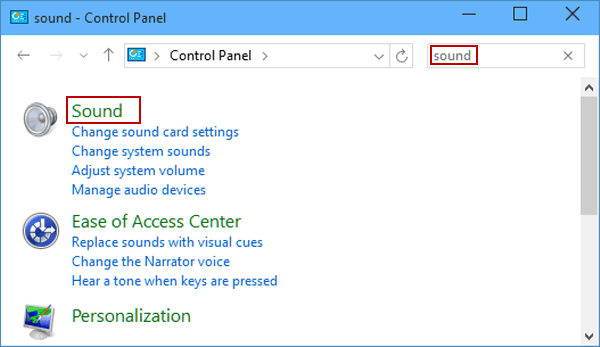
- Klicken Sie auf Sound
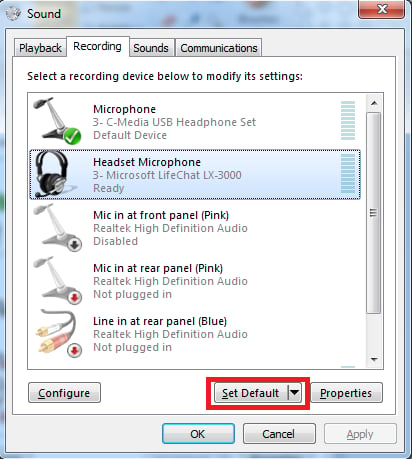
- Prüfen Sie in den einzelnen Registerkarten die Hardware für Wiedergabe und Aufnahme und legen Sie die gewünschte Hardware als Standard fest
Windows 10
- Öffnen Sie die Einstellungen im Startmenü
- Klicken Sie auf System
- Klicken Sie auf Sound
- Öffnen Sie unter Verwandte Einstellungen die Sound-Systemsteuerung
- Prüfen Sie in den einzelnen Registerkarten die Hardware für Wiedergabe und Aufnahme und legen Sie die gewünschte Hardware als Standard fest
Mac OS
- Öffnen Sie die Systemeinstellungen
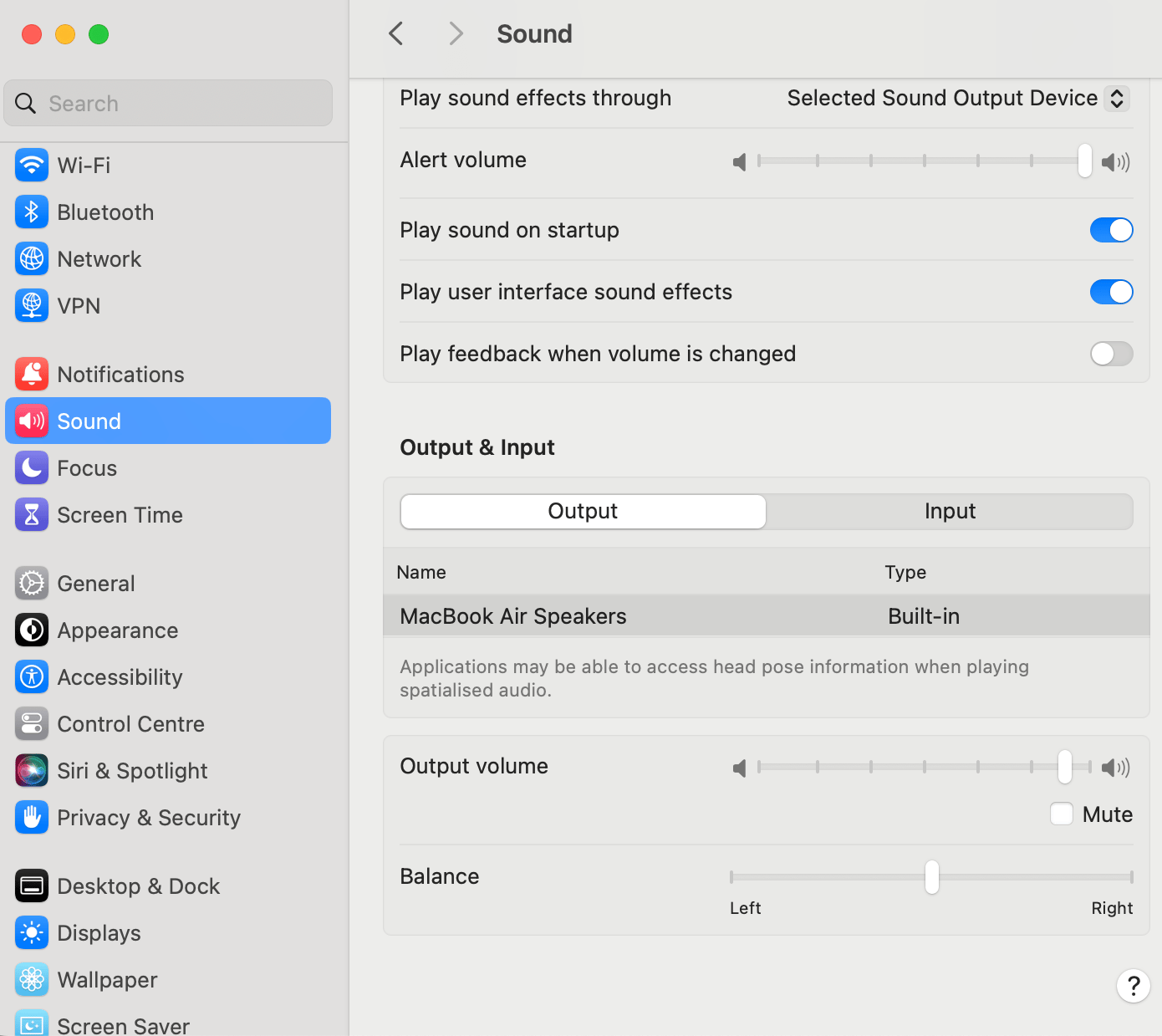
- Klicken Sie auf Sound
- Prüfen Sie die Einträge für Ausgabe und Eingabe und wählen Sie das gewünschte Gerät aus der Liste aus
VOIP-Telefon konfigurieren
Software-VOIP-Telefone enthalten in ihren Einstellungen Einträge für Audiogeräte. Prüfen Sie, ob die von Ihnen benötigten Geräte ausgewählt sind.CloudTalk Phone Webanwendung konfigurieren
Öffnen Sie die App und gehen Sie zu Profil (Symbol in der unteren linken Ecke).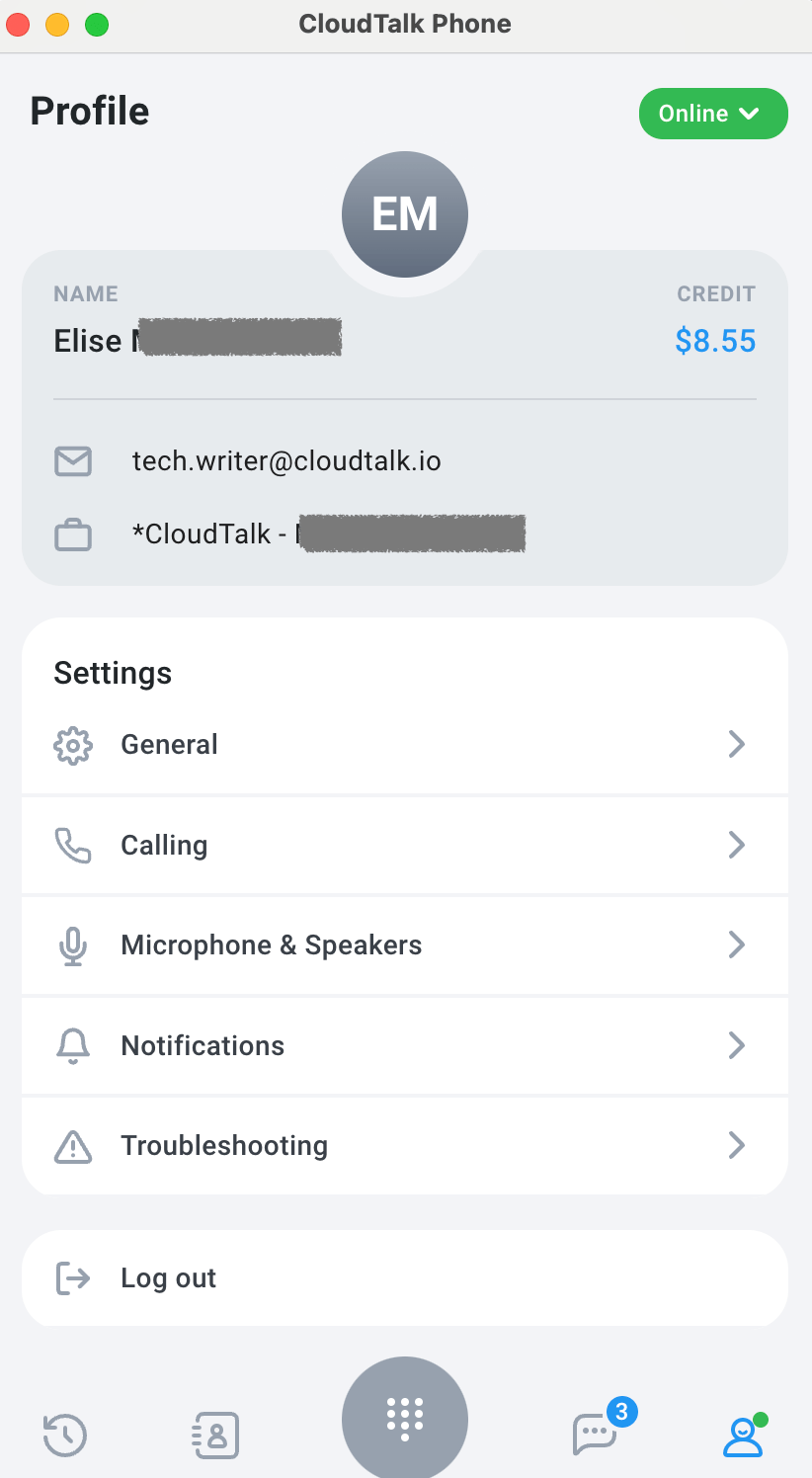
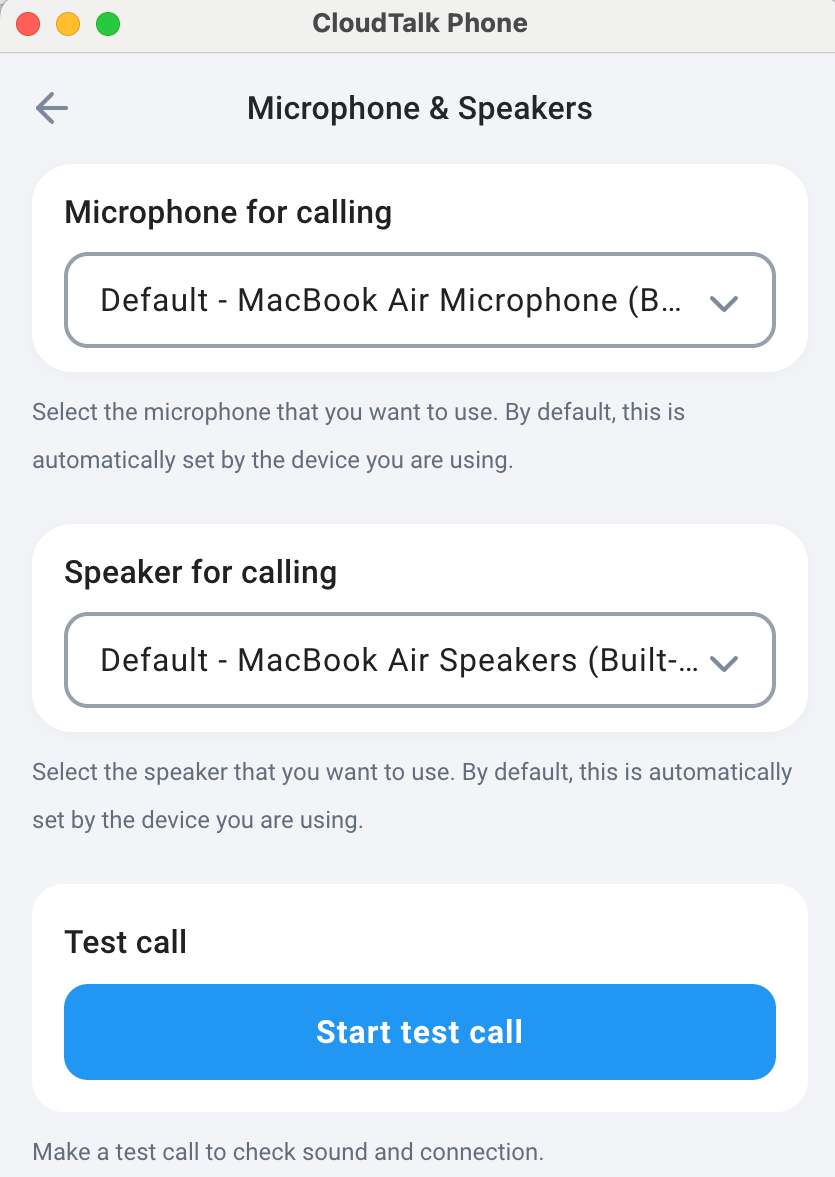
- Öffnen Sie die CloudTalk-App und gehen Sie zu Einstellungen.
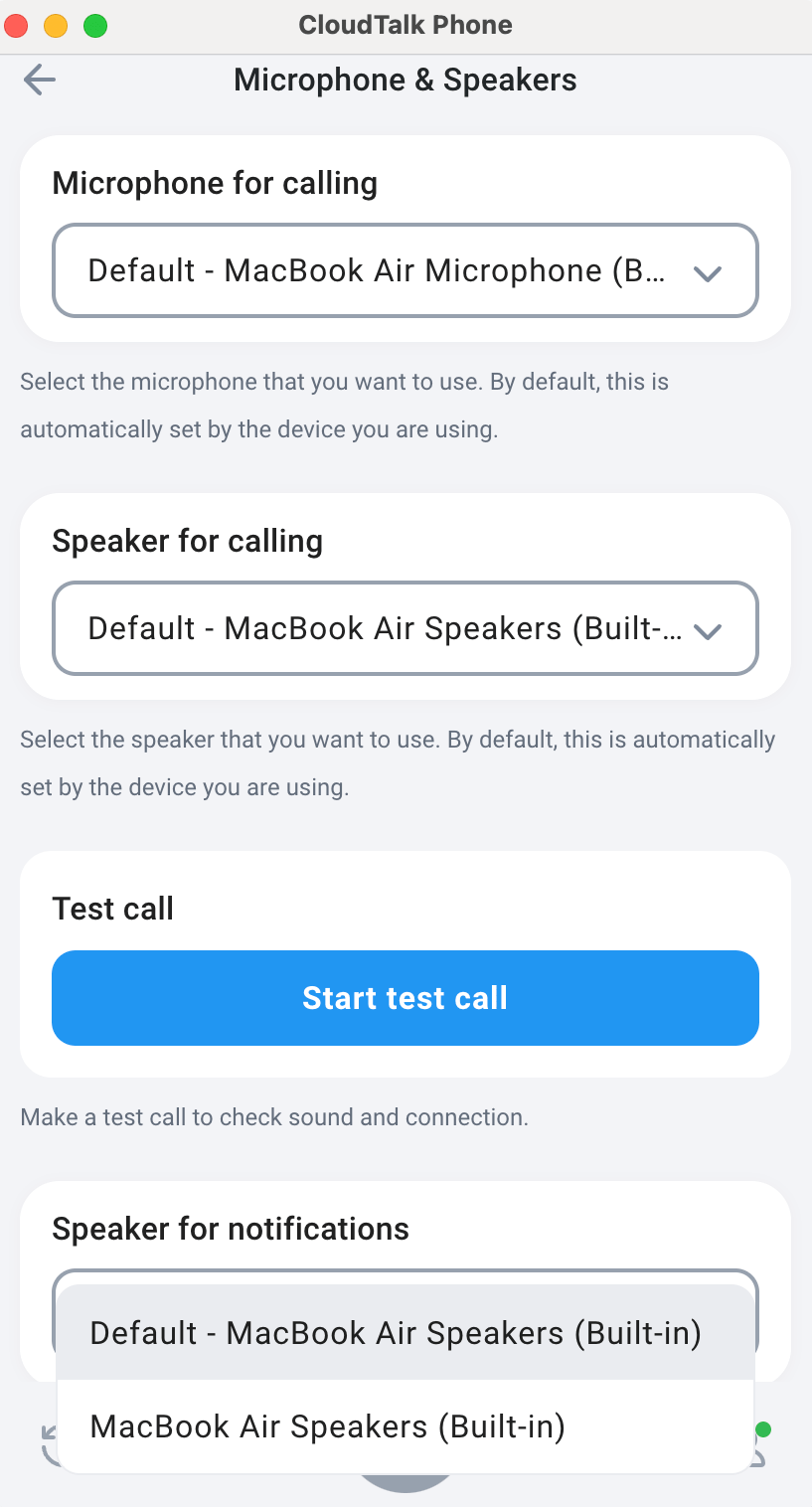
- Wechseln Sie zu Mikrofon und Lautsprecher, um die gewünschten Ein- und Ausgabegeräte für Anrufe auszuwählen.
- Gehen Sie für Klingeltöne in den Bereich Benachrichtigungen und wählen Sie ein anderes Ausgabegerät aus (z. B. die Lautsprecher Ihres Computers statt Ihres Headsets).
Brauchen Sie Hilfe oder haben Sie eine Frage? Melden Sie sich einfach über unser Support-Portal — wir sind für Sie da.