

Wenn Sie bei Anrufen in CloudTalk eine schlechte Audioqualität feststellen, etwa abgehackten Ton, Echo oder Verzögerungen, hilft Ihnen dieser Artikel, das Problem Schritt für Schritt einzugrenzen und zu beheben.
Symptome
Möglicherweise bemerken Sie eines oder mehrere der folgenden Symptome:- Der Ton setzt immer wieder aus, klingt roboterhaft oder verzerrt
- Verzögerung oder Echo während der Anrufe
- Die Gegenseite hört Sie nicht oder Sie hören die Gegenseite nicht (wenn Anrufer Sie nicht hören, lesen Sie weiter unten Wenn Anrufer Sie nicht hören)
- Die Sprachqualität ist bei manchen Anrufen gut, bei anderen schlecht
- Die Anrufaufzeichnungen klingen klar, der Live-Ton ist jedoch schlecht
Ursache
Diese Probleme werden in der Regel durch eine oder mehrere der folgenden Ursachen ausgelöst:- Instabiles Netzwerk, etwa WLAN-Störungen, hohe Latenz oder Paketverlust
- Geräteeinrichtung, etwa ein defektes Headset, das integrierte Laptop-Mikrofon oder Bluetooth-Verzögerungen
- Browser- oder App-Umgebung, etwa ein nicht unterstützter Browser, eine veraltete App oder fehlende Berechtigungen
- VPN oder Firewall, die den Sprachdatenverkehr blockieren
- Keine Quality-of-Service-Konfiguration (QoS), sodass konkurrierender Datenverkehr die Sprachpakete beeinträchtigt
- Probleme mit der Mikrofonauswahl oder den Berechtigungen, die zu einseitigem Ton führen (siehe Wenn Anrufer Sie nicht hören weiter unten)
- Ein vorübergehendes, dienstweites Ereignis, das mehrere Agenten gleichzeitig betrifft (siehe Wenn das Problem Ihr gesamtes Team betrifft weiter unten)
Kurze Checkliste
Bevor Sie mit der vollständigen Fehlerbehebung beginnen, probieren Sie diese gängigen Lösungen aus:- Verwenden Sie Google Chrome oder die CloudTalk Desktop-App
- Wechseln Sie zu einer kabelgebundenen Ethernet-Verbindung
- Deaktivieren Sie vorübergehend das VPN und testen Sie erneut
- Verwenden Sie ein kabelgebundenes Headset statt Bluetooth
- Schließen Sie Hintergrund-Apps, die Bandbreite verbrauchen (z. B. Videoanrufe, Streaming)
Hinweis: Wann ein VPN tatsächlich helfen kannIn manchen Ländern oder bei bestimmten Internetanbietern kann VoIP-Datenverkehr eingeschränkt oder blockiert sein.In diesen Fällen kann ein aktiviertes VPN die Anrufqualität vorübergehend verbessern, indem der Datenverkehr über eine nicht eingeschränkte Region geleitet wird.Ein VPN hilft außerdem dabei festzustellen, ob das Problem durch das lokale Netzwerk des Kunden verursacht wird. Funktionieren die Anrufe mit VPN normal, liegt das Problem wahrscheinlich am ursprünglichen Netzwerk oder am Internetanbieter.
- Verwenden Sie ein hochwertiges Ethernet-Kabel (mindestens Cat 5e, empfohlen Cat 6).
- Prüfen Sie, ob CloudTalk von Ihrem Antivirenprogramm oder Ihrer Firewall blockiert wird.
-
Stellen Sie sicher, dass die Ports 80 und 443 zu
*.cloudtalk.iogeöffnet und ungefiltert sind.
Lösung Schritt für Schritt
- Beginnen Sie mit einem Testanruf
Wenn Sie nicht sicher sind, ob das Problem bei CloudTalk selbst oder bei Ihrer lokalen Einrichtung liegt, können Sie in der App einen schnellen Selbsttest durchführen.
-
Gehen Sie zu Profil > Einstellungen > Mikrofon & Lautsprecher.
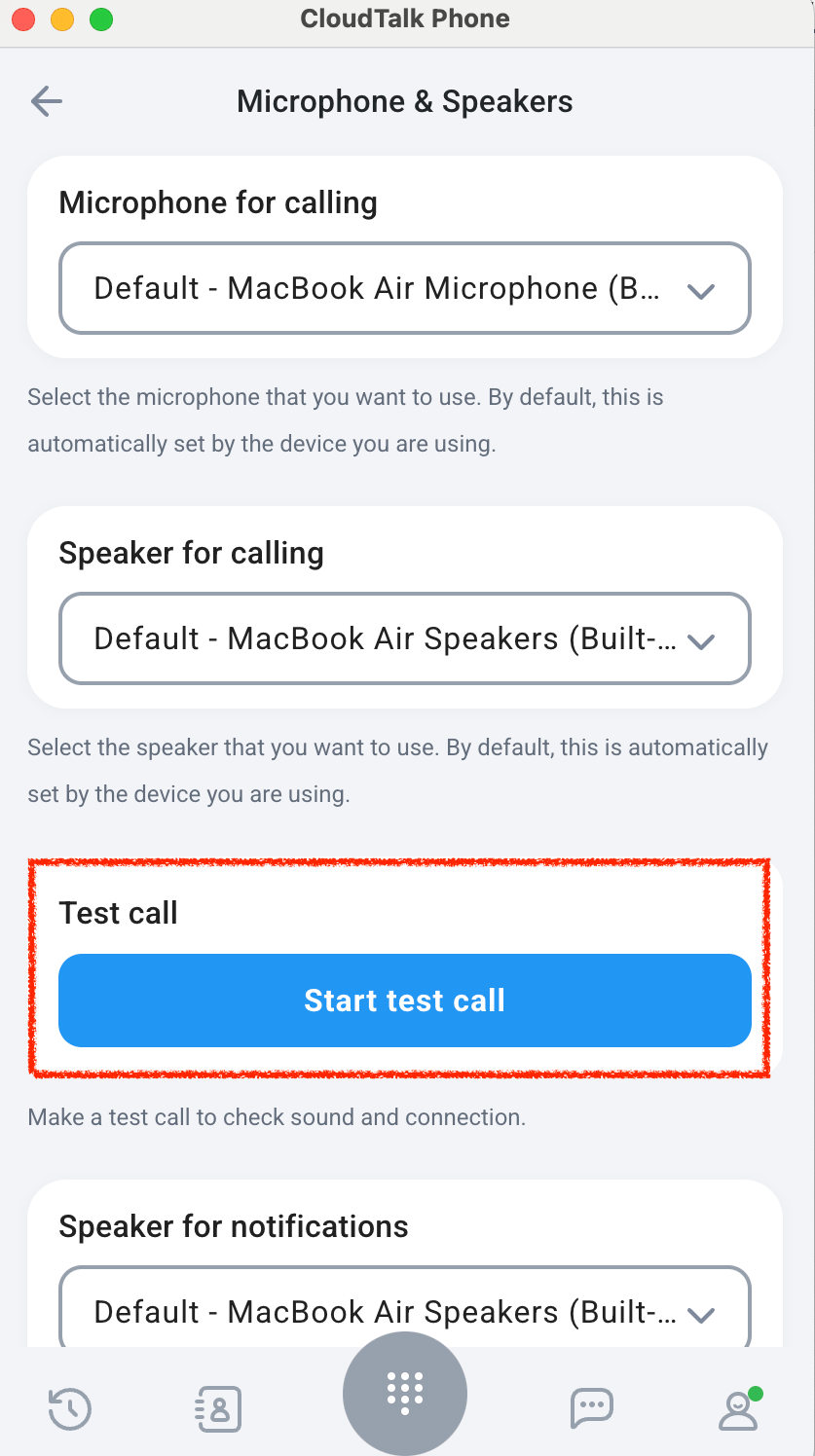
- Klicken Sie auf Testanruf starten.
- Sprechen Sie in Ihr Mikrofon.
-
Wenn die Wiedergabe startet, prüfen Sie die Audioqualität:
- Klare Wiedergabe: Ihr Mikrofon und Ihre Lautsprecher funktionieren einwandfrei. Das Problem hängt möglicherweise mit Ihrer Internetverbindung, Ihrer Firewall oder Ihrem VPN zusammen.
- Verzerrte, verzögerte oder fehlende Wiedergabe: Das Problem liegt wahrscheinlich lokal. Ändern Sie Ihre Mikrofon-/Lautsprechereinstellungen, wechseln Sie das Headset oder prüfen Sie die Netzwerk- und Systemanforderungen.
- Sie können den Test beliebig oft wiederholen.
- Prüfen Sie Ihr Headset und Ihre Geräte
- Verwenden Sie möglichst ein kabelgebundenes Headset (USB oder 3,5 mm). Kabellose Geräte können zu Verzögerungen und Instabilität führen.
- Prüfen Sie, ob Ihr Headset korrekt angeschlossen und unter Einstellungen > Mikrofon & Lautsprecher ausgewählt ist.
- Vermeiden Sie integrierte Laptop-Mikrofone und -Lautsprecher bei geschäftlichen Anrufen.
- Verwenden Sie den richtigen Browser bzw. die richtige App
- CloudTalk unterstützt offiziell Google Chrome sowie die CloudTalk Phone Desktop- und Mobil-Apps.
- Andere Browser (Safari, Edge, Firefox) funktionieren möglicherweise, werden aber nicht vollständig unterstützt.
- Halten Sie App- und Browserversionen aktuell.
- Überprüfen Sie Ihre Netzwerkverbindung
Die Sprachqualität hängt stark von der Netzwerkstabilität ab.
- Verwenden Sie nach Möglichkeit eine kabelgebundene Ethernet-Verbindung statt WLAN.
- Wenn Sie WLAN nutzen, bleiben Sie in der Nähe des Routers und vermeiden Sie Störquellen (Wände, andere Geräte).
- Trennen Sie unnötige Geräte oder Apps, die um Bandbreite konkurrieren (Videostreaming, große Downloads usw.).
- Deaktivieren Sie VPNs und Firewalls, die Sprachdaten blockieren
- VPNs stehen häufig im Konflikt mit Echtzeit-Sprachdiensten. Deaktivieren Sie sie während der Anrufe.
- Wenn Ihre Firewall ausgehende Verbindungen standardmäßig blockiert, setzen Sie die Domain und die Ports von CloudTalk auf die Whitelist. Für Firewall-Einstellungen am Router sind meist Administratorrechte erforderlich – fragen Sie bei Bedarf Ihren IT-Administrator.
-
Stellen Sie sicher, dass Ihre Firewall bzw. Ihr Antivirenprogramm den CloudTalk-Datenverkehr nicht blockiert.
-
Erlauben Sie ausgehenden Datenverkehr zu
*.cloudtalk.ioüber die Ports 80 und 443. - Bitten Sie bei Bedarf Ihren IT-Administrator, CloudTalk auf die Whitelist zu setzen.
-
Erlauben Sie ausgehenden Datenverkehr zu
- Richten Sie Quality of Service (QoS) ein
Wenn Ihr Büronetzwerk sowohl für Sprach- als auch für datenintensiven Verkehr genutzt wird, sorgt QoS dafür, dass CloudTalk-Anrufe Vorrang erhalten.
- Konfigurieren Sie QoS auf Ihrem Router so, dass CloudTalk-IPs oder allgemeine VoIP-Pakete priorisiert werden.
Häufige Ursachen für schlechte Anrufqualität
- Paketverlust führt zu Tonlücken, fehlenden Wörtern oder Verbindungsabbrüchen
- Jitter führt zu abgehacktem oder verzerrtem Ton
- Latenz führt zu einer spürbaren Verzögerung zwischen den Gesprächsteilnehmern
- Eine fehlerhafte Konfiguration des Internetanbieters oder Routers kann verhindern, dass Anrufe priorisiert werden
Wenn Anrufer Sie nicht hören
Wenn Sie den Anrufer klar hören, er Sie aber nicht, oder wenn Ihre Stimme nach kurzer Zeit verstummt, liegt die Ursache meist an der Mikrofonkonfiguration oder den Berechtigungen auf Ihrem Gerät. Führen Sie die folgenden Schritte aus, bevor Sie das Problem eskalieren.Schritt 1: Prüfen Sie, ob Ihr Mikrofon in CloudTalk ausgewählt ist
- Öffnen Sie die CloudTalk-App und gehen Sie zu Profil > Einstellungen > Mikrofon & Lautsprecher.
- Stellen Sie sicher, dass im Dropdown-Menü Mikrofon das richtige Mikrofon ausgewählt ist. Wenn dort „Standard” oder ein Gerät steht, das Sie nicht kennen, wechseln Sie zu Ihrem tatsächlichen Headset oder zum integrierten Mikrofon.
-
Klicken Sie auf Testanruf starten. Sprechen Sie in Ihr Mikrofon und hören Sie sich die Wiedergabe an:
- Klare Wiedergabe: Ihr Mikrofon funktioniert. Einseitiger Ton bei funktionierendem Mikrofon wird häufig dadurch verursacht, dass eine Firewall oder ein VPN den Sprachdatenverkehr in einer Richtung blockiert. Siehe Deaktivieren Sie VPNs und Firewalls, die Sprachdaten blockieren weiter oben.
- Keine oder verzerrte Wiedergabe: Ihr Mikrofon wird nicht korrekt erfasst. Wählen Sie im Dropdown-Menü ein anderes Mikrofon aus und wiederholen Sie den Test.
Schritt 2: Prüfen Sie die Mikrofonberechtigungen
Wenn in der Mikrofon- oder Lautsprecherliste allgemeine, nummerierte Namen statt der tatsächlichen Namen Ihrer Geräte angezeigt werden, hat CloudTalk noch keine Berechtigung, Ihr Mikrofon zu verwenden. Führen Sie die folgenden Schritte aus, um dies zu erlauben. Im Browser (Chrome/Edge/Firefox):- Klicken Sie auf das Schloss-Symbol in der Adressleiste, während der Tab mit dem CloudTalk-Webphone geöffnet ist.
- Stellen Sie sicher, dass Mikrofon auf Zulassen gesetzt ist (nicht auf „Blockieren” oder „Fragen”).
- Laden Sie die Seite neu und testen Sie erneut.
- Gehen Sie zu Start > Einstellungen > Datenschutz & Sicherheit > Mikrofon.
- Stellen Sie sicher, dass der Mikrofonzugriff aktiviert ist und dass Ihr Browser oder die CloudTalk Desktop-App aufgeführt und zugelassen ist.
- Gehen Sie zu Systemeinstellungen > Datenschutz & Sicherheit > Mikrofon.
- Stellen Sie sicher, dass bei Ihrem Browser oder bei der CloudTalk Desktop-App das Kontrollkästchen aktiviert ist.
- Wenn Sie die Berechtigung gerade erst erteilt haben, starten Sie die App oder den Browser neu.
Schritt 3: Prüfen Sie auf Bluetooth- oder Gerätekonflikte
- Wenn Sie ein Bluetooth-Headset verwenden, wechseln Sie testweise zu einem kabelgebundenen Headset. Bluetooth-Geräte können den Mikrofon-Stream verlieren, wenn das Audioprofil während eines Anrufs umschaltet.
- Verwenden Sie für geschäftliche Anrufe möglichst nicht das integrierte Laptop-Mikrofon. Es nimmt Hintergrundgeräusche auf und kann durch Energiespareinstellungen beeinträchtigt werden.
- Wenn Sie ein MacBook nutzen, achten Sie darauf, dass der Deckel geöffnet ist. Das integrierte Mikrofon wird bei geschlossenem Deckel deaktiviert. Siehe Bekanntes Problem: Mikrofon funktioniert bei geschlossenem MacBook-Deckel nicht.
- Schließen Sie andere Apps, die möglicherweise das Mikrofon verwenden, z. B. Teams oder Zoom.
Immer noch nicht gelöst?
Wenn Sie die CloudTalk Desktop-App verwenden und Ihr Mikrofon weiterhin nicht funktioniert, deinstallieren Sie die App und installieren Sie sie erneut (siehe Desktop-App installieren). Wenn der Testanruf klar klingt, bei echten Anrufen aber weiterhin einseitiger Ton auftritt, ist das Problem wahrscheinlich sporadisch und hängt möglicherweise mit Ihrem Netzwerk zusammen. Wenden Sie sich an unser Support-Team und geben Sie Folgendes an:- Datum und Uhrzeit der betroffenen Anrufe
- Welche App-Oberfläche Sie nutzen (Desktop-App unter Windows/Mac, Browser oder Mobilgerät)
- Ihr Betriebssystem und die App-Version
- Das Ergebnis Ihres Testanrufs
Wenn die angerufene Person bei Auslandsanrufen Sie nicht hört
Wenn Gerät und Netzwerk in Ordnung sind – Ihr Testanruf klingt klar, Ihr Mikrofon funktioniert und Inlandsanrufe sind nicht betroffen –, die angerufene Person bei einem bestimmten internationalen Ziel Sie aber dennoch nicht hört, kann das Problem daran liegen, wie Ihr Anruf vom Telefonnetz zwischen den Ländern geleitet wird. Diese Art von Problem lässt sich nicht durch einen Headset-Wechsel oder geänderte Netzwerkeinstellungen beheben. Es erfordert eine Untersuchung durch das Support-Team von CloudTalk, das den Anrufweg prüfen und bei Bedarf an den zuständigen Carrier eskalieren kann. So erkennen Sie dieses Szenario:- Die angerufene Person hört Sie nicht, Sie hören sie jedoch klar
- Das Problem betrifft nur Anrufe in ein bestimmtes Land oder eine bestimmte Region (zum Beispiel funktionieren Anrufe nach Deutschland von einigen Nummern aus, von anderen nicht)
- Inlandsanrufe oder Anrufe in andere Länder funktionieren normal
- Das Problem betrifft mehrere Anrufe über mehrere Tage hinweg und tritt nicht nur einmalig auf
- Notieren Sie die Call IDs der betroffenen Anrufe. Sie finden diese unter Analytics > Anrufverlauf – jeder Anruf hat eine eindeutige ID, die in den Anrufdetails aufgeführt ist. Unter Anrufprobleme melden erfahren Sie, wo Sie diese finden.
- Notieren Sie die Zielrufnummern sowie Datum und Uhrzeit der betroffenen Anrufe.
-
Wenden Sie sich an unser Support-Team und geben Sie Folgendes an:
- Die Call IDs aus Schritt 1
- Das Zielland und jedes Muster, das Ihnen aufgefallen ist (z. B. „nur Anrufe nach Dortmund, Deutschland”)
- Ob das Problem alle Agenten oder nur bestimmte Benutzer betrifft
- Ob das Problem erst kürzlich aufgetreten ist oder schon länger besteht
Wenn das Problem Ihr gesamtes Team betrifft
Wenn Audioprobleme plötzlich bei mehreren Agenten gleichzeitig auftreten, liegt die Ursache in der Regel nicht an einem einzelnen Gerät oder Netzwerk. Solche Situationen sind meist vorübergehend und lösen sich innerhalb weniger Minuten von selbst. So erkennen Sie dieses Szenario:- Dumpfer oder echoartiger Ton betrifft alle Agenten gleichzeitig, nicht nur eine Person
- Die Anrufaufzeichnungen klingen klar, der Live-Ton während der Anrufe ist jedoch schlecht
- Lokale Fehlerbehebung (App neu starten, Headset wechseln, Netzwerk prüfen) hilft nicht
- Das Problem trat plötzlich auf und betrifft Anrufe im gesamten Team
- Warten Sie einige Minuten und fragen Sie Ihre Agenten, ob sich die Audioqualität verbessert hat – solche Ereignisse lösen sich häufig schnell von selbst.
- Wenn das Problem behoben ist, sind keine weiteren Schritte nötig. Notieren Sie die ungefähre Anfangs- und Endzeit, falls es erneut auftritt.
-
Wenn das Problem weiterhin besteht, wenden Sie sich an unser Support-Team und geben Sie Folgendes an:
- Den ungefähren Zeitpunkt, zu dem das Problem begann
- Einige aktuelle Call IDs aus Analytics > Anrufverlauf. Unter Anrufprobleme melden erfahren Sie, wo Sie diese finden
- Eine Beschreibung des Symptoms (z. B. „Ton der Agenten klingt dumpf, Ton des Anrufers ist klar, Aufzeichnungen sind einwandfrei”)
- Wenn das Problem regelmäßig auftritt, informieren Sie den Support. Wiederholte Vorfälle können auf ein Konfigurations- oder Routing-Problem hindeuten, das untersucht werden muss.
Bestehen die Probleme weiterhin?
- Überprüfen Sie die System- und Netzwerkanforderungen.
- Testen Sie ein anderes Headset oder Gerät.
-
Wenden Sie sich an unser Support-Team und geben Sie Folgendes an:
- Anrufbeispiele (Datum/Uhrzeit, gewählte Nummer)
- Eine Beschreibung des Problems (abgehackter Ton, Verbindungsabbruch usw.)
- Ihre Netzwerkeinrichtung (WLAN oder Ethernet, VPN, Routermodell)
Brauchen Sie Hilfe oder haben Sie eine Frage? Melden Sie sich einfach über unser Support-Portal – wir sind für Sie da.