

Wenn Anrufer Ihre Voicemail erreichen, aber keinen Ton hören, keine Nachricht hinterlassen können oder Voicemail-Aufnahmen fehlen oder stumm sind, hilft Ihnen dieser Leitfaden dabei, häufige Probleme zu erkennen und zu beheben.
Symptome
Eines oder mehrere der folgenden Symptome können auftreten:Symptome beim Anrufer
- Der Anrufer hört nur einen Signalton und keine Voicemail-Ansage
- Der Anrufer hört Stille statt der Voicemail-Nachricht
- Der Anrufer kann keine Voicemail hinterlassen
- Der Anrufer hinterlässt eine Voicemail, die Aufnahme ist jedoch leer oder stumm
- Der Anruf erreicht die Voicemail nie und endet unerwartet
Symptome bei Admins/Agenten
- Die Voicemail-Aufnahme zeigt 0 Sekunden oder keinen Ton
- Voicemail-Aufnahmen erscheinen nicht im Anrufverlauf
- Voicemail-Benachrichtigungen werden nicht per E-Mail zugestellt
- Die Voicemail ist dem falschen Agenten oder der falschen Gruppe zugewiesen
- Der Voicemail-Ton wird in CloudTalk Phone nicht abgespielt
- Die Voicemail-Ansage wird nicht abgespielt
So funktioniert die Voicemail
Eingehende Voicemails können auf zwei Arten entstehen: Der Anrufer erreicht eine Voicemail-Aktion in Ihrem Anrufablauf. Sie können Folgendes konfigurieren:- Wiedergabe der Ansage
- zugewiesenes Postfach eines Agenten oder einer Gruppe
- Einstellungen für E-Mail-Anhänge
Ursachen
⚠️ Konfigurationsprobleme im Anrufablauf
- Fehlender Wiedergabe-Schritt vor der Voicemail-Aktion
- Voicemail-Aktion im falschen Zweig des Anrufablaufs platziert
- Falscher Agent oder falsche Gruppe als Voicemail-Empfänger ausgewählt
- „Voicemail an die E-Mail des Agenten senden” deaktiviert
- Voicemail-Einstellungen auf Unternehmensebene überschreiben den Anrufablauf
- Der Anruf erreicht die Voicemail-Aktion nie (fehlerhafte Weiterleitung)
⚠️ Probleme mit der Agenten-Voicemail
- Voicemail-Ansage des Agenten nicht hochgeladen oder beschädigt
- Agenten-Voicemail deaktiviert
- Falsche E-Mail-Adresse des Agenten
- Regeln zum Agentenstatus verhindern die Voicemail (zum Beispiel in der Phone-App abgemeldet)
⚠️ Tonprobleme bei der Voicemail
- Der Anrufer hört nur einen einzelnen Signalton (keine Ansage abgespielt)
- Ansagedatei nicht unterstützt oder beschädigt
- Der Anrufer legt zu schnell auf
- Die Aufnahme überschreitet das 10-Minuten-Limit
- Instabile Verbindung während der Aufnahme
- Konflikt beim Audiogerät in der CloudTalk Phone App
⚠️ Probleme bei der E-Mail-Zustellung
- E-Mail-Benachrichtigungen in der Voicemail-Aktion deaktiviert
- E-Mail auf Kontoebene deaktiviert
- E-Mail-Adresse des Agenten falsch eingegeben
- E-Mail im Spam-/Junk-Ordner gelandet
- E-Mail-Anbieter blockiert Anhänge
⚠️ Sichtbarkeitsprobleme im Dashboard
- Voicemail wird noch verarbeitet
- Voicemail unter einem zusammengeführten Kontakt gespeichert
- Der Eigentümer der Rufgruppe sieht die Voicemail, der Agent jedoch nicht
- Dem Agenten fehlt die Berechtigung, Aufzeichnungen anzusehen
- Die Suche nach dem Namen statt nach der Telefonnummer blendet den Eintrag aus
⚠️ Wiedergabeprobleme in CloudTalk Phone
- Veraltete Version von CloudTalk Desktop
- Verwendung eines veralteten Betriebssystems
- Falsches Audioausgabegerät ausgewählt
- Verbindungsprobleme, die die Wiedergabe beeinträchtigen
- Probleme mit Browser-Berechtigungen (bei Nutzung der Web-App)
Schritt-für-Schritt-Fehlerbehebung
- Gehen Sie zu Nummern > Nummer auswählen > Grundeinstellungen.
- Klicken Sie unter Abfolge von Schritten für eingehende Anrufe auf Anrufablauf konfigurieren.
- Prüfen Sie im Anrufablauf-Designer, ob eine Voicemail-Aktion vorhanden ist.
-
Stellen Sie sicher, dass der Voicemail-Block auf einem Pfad liegt, den Anrufer tatsächlich erreichen können
(in der Regel der Zweig unbeantwortet).
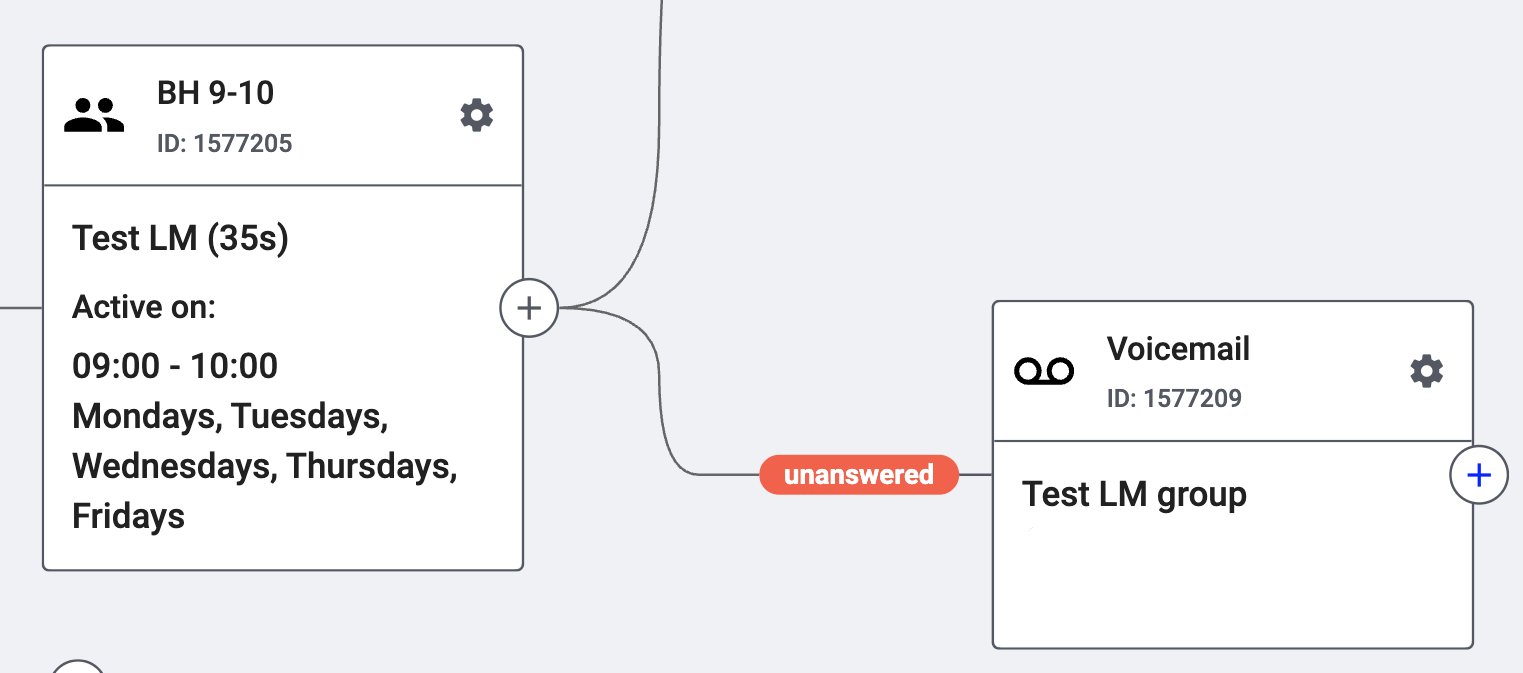
-
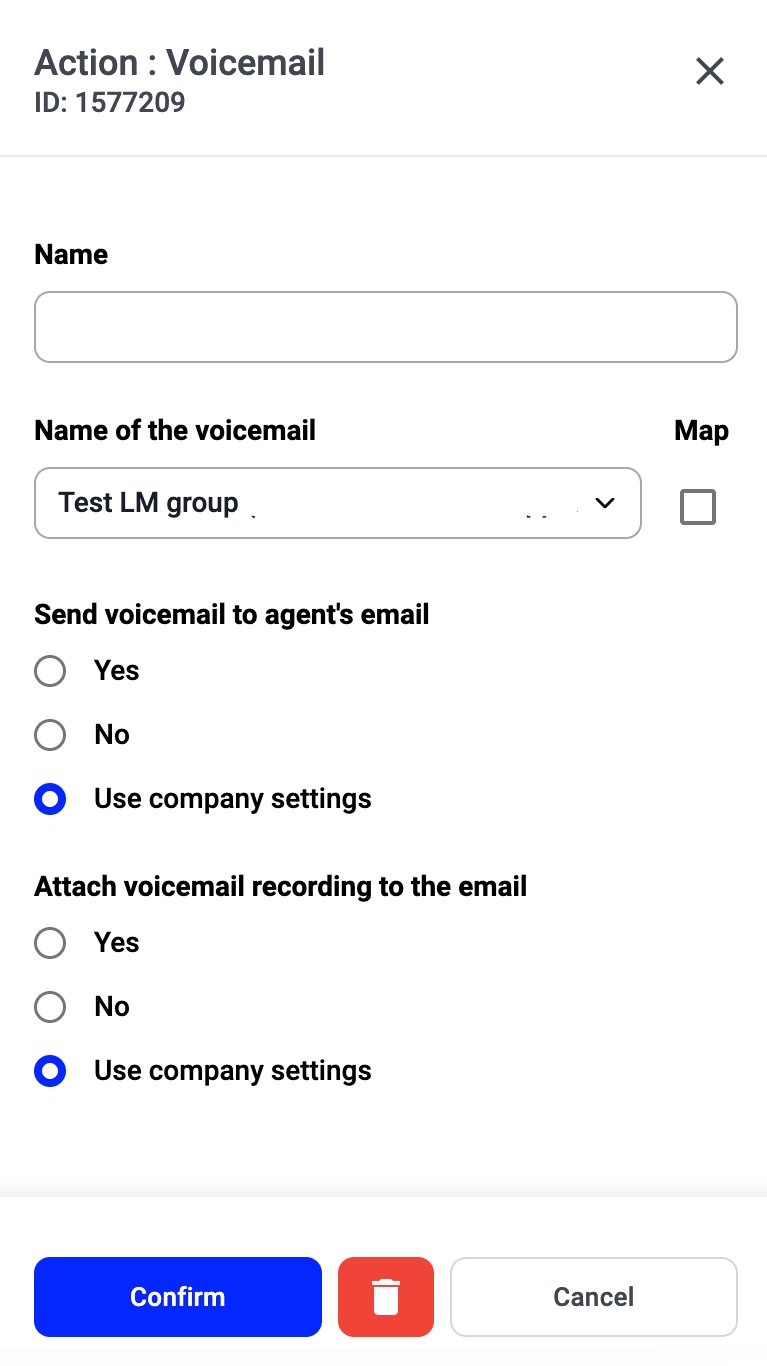
Öffnen Sie die Voicemail-Aktion (Symbol
gear) und überprüfen Sie, ob das richtige Postfach eines Agenten oder einer Gruppe ausgewählt ist. - Falls mehrere Voicemail-Blöcke vorhanden sind, stellen Sie sicher, dass der Anruf den gewünschten Block erreicht
- Fügen Sie im Anrufablauf vor der Voicemail eine Wiedergabe-Aktion hinzu.
- Laden Sie eine kurze Nachricht hoch oder nehmen Sie sie auf (zum Beispiel: „Sie haben unsere Voicemail erreicht. Bitte hinterlassen Sie Ihre Nachricht nach dem Signalton”)
- Speichern und veröffentlichen Sie den Anrufablauf.
- Voicemail an die E-Mail des Agenten senden
- Voicemail-Aufnahme an die E-Mail anhängen
- Ja
- Nein
- Unternehmenseinstellungen verwenden
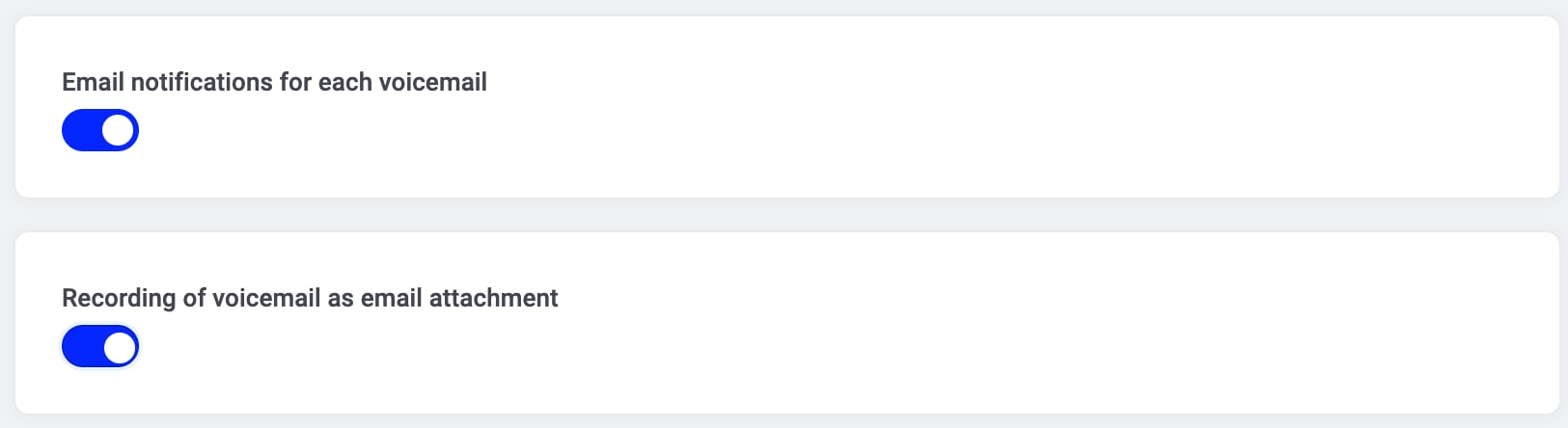
- Gehen Sie zu Einstellungen > Allgemein > Grundeinstellungen.
- Prüfen Sie die globalen Voicemail-Optionen für Benachrichtigungen und Anhänge.
- die E-Mail-Adresse einen Tippfehler enthält
- der Benutzer deaktiviert ist
- die E-Mail-Adresse der Gruppe veraltet ist
- im Profil des Agenten überhaupt keine E-Mail-Adresse hinterlegt ist
- Gehen Sie zu Benutzer oder Gruppen (im Menü unter Operations).
- Öffnen Sie den zugewiesenen Benutzer oder die zugewiesene Gruppe.
- Überprüfen Sie, ob die E-Mail-Adresse korrekt und aktiv ist.
- Sie wurde möglicherweise nach Spam, Junk, Werbung oder in andere Posteingangs-Tabs gefiltert.
- Der Anruf wurde möglicherweise an anderer Stelle im Ablauf angenommen.
- Die Klingeldauer ist möglicherweise zu lang eingestellt.
- Der Anruf klingelt möglicherweise weiterhin bei Agenten, die als „Verfügbar” angezeigt werden, CloudTalk Phone aber nicht nutzen.
- Der Anrufer hat möglicherweise aufgelegt, bevor Ihre Ansage zu Ende abgespielt wurde.
- Der Anrufer hat möglicherweise zu früh aufgelegt.
- Während der Aufnahme gab es möglicherweise Netzwerkprobleme.
- Die Voicemail hat das 10-Minuten-Limit überschritten.
- Der Anrufer hat möglicherweise während der Stille gewartet, weil der Wiedergabe-Schritt fehlte.
- Die Agenten-Voicemail ist aktiviert.
- Der Agent hat eine aktive Ansage.
- Die Ansagedatei ist gültig (nicht beschädigt).
- Die CloudTalk Phone App des Agenten ist verbunden und befindet sich nicht in einem ungültigen Status (zum Beispiel abgemeldet oder offline).
- Prüfen Sie das Audioausgabegerät unter Einstellungen > Mikrofon & Lautsprecher
- Stellen Sie sicher, dass die CloudTalk Phone Desktop App auf dem neuesten Stand ist
- Vermeiden Sie veraltete Betriebssysteme (sie können Wiedergabeprobleme verursachen)
- Wenn Sie die Browser-Version nutzen, überprüfen Sie die Mikrofon- und Audioberechtigungen
- Erstellen Sie einen neuen Testablauf.
-
Fügen Sie nur Folgendes hinzu:
- Wiedergabe
- Voicemail
- Anruf beenden
- Leiten Sie eine Testtelefonnummer an diesen Ablauf weiter.
- Testen Sie von einer externen Nummer aus.
Wann Sie den Support kontaktieren sollten
Wenden Sie sich an den Support, wenn:- Voicemail-Aufnahmen nie im Anrufverlauf erscheinen
- die Voicemail-Aktion korrekt konfiguriert ist, aber nicht ausgelöst wird
- Audiodateien selbst in einem Test-Anrufablauf nicht abgespielt werden
- Benachrichtigungen trotz korrekter Einstellungen fehlschlagen
- sich der Voicemail-Block anders verhält, als der Anrufablauf-Designer anzeigt
- die Voicemail-Aufnahme beschädigt oder immer stumm ist
- Einen Screenshot Ihres Anrufablaufs
- Call-IDs der betroffenen Anrufe
- Erwartetes vs. tatsächliches Verhalten
- Die E-Mail-Adresse, die Voicemail-Benachrichtigungen erhalten soll
- Eine Bestätigung, dass der Spam-/Junk-Ordner geprüft wurde
- Screenshots aus dem Anrufverlauf (Zeitverlauf + Voicemail-Eintrag)
Brauchen Sie Hilfe oder haben Sie eine Frage? Melden Sie sich einfach über unser Support-Portal — wir sind für Sie da.