

Wenn Ihre CloudTalk App einen eingehenden Anruf nach nur einer Sekunde Klingeln als „abgelehnt” anzeigt und der Anruf nicht in Ihrem Verlauf auftaucht, erklärt dieser Artikel, woran das liegen kann und wie ein Admin helfen kann.
Symptome
Möglicherweise stellen Sie eines oder mehrere der folgenden Symptome fest:- Ein eingehender Anruf klingelt weniger als eine Sekunde auf Ihrem Gerät und wird dann als „abgelehnt” angezeigt oder verschwindet
- Der Anruf erscheint nicht in Ihrem persönlichen Anrufverlauf oder wird als verpasst angezeigt
- Der Anrufer blieb verbunden und wurde von einer Kollegin oder einem Kollegen angenommen
- Es tritt gelegentlich auf, nicht bei jedem Anruf
- Es hängt weder mit Ihrer Internetverbindung noch mit dem Netz des Anrufers zusammen
Ursache
Ein Anruf, der nur kurz klingelt und dann als „abgelehnt” angezeigt wird, ist in der Regel kein abgebrochener Anruf. Der Anruf bleibt verbunden und wird von einem anderen Agenten bearbeitet. Häufige Gründe, warum Ihr Gerät ihn als abgelehnt anzeigt:- Normale Anrufverteilung zwischen Agenten: Ein Anruf wird einem Agenten angeboten und dann je nach Klingelstrategie der Gruppe an den nächsten weitergegeben – beim übersprungenen Agenten erscheint kurz der Status „abgelehnt”
- Ihre Einstellung zur Sichtbarkeit von Anrufen, durch die ein von einer Kollegin oder einem Kollegen angenommener Anruf nicht in Ihrem persönlichen Verlauf erscheint
Schritt-für-Schritt-Lösung
- Prüfen Sie, ob der Anruf tatsächlich verloren ging
Prüfen Sie, ob der Anruf von einem anderen Agenten angenommen wurde (zum Beispiel in der Analytik oder mit einem Admin, der alle Anrufe sehen kann). Wenn der Anrufer verbunden und betreut wurde, zeigt der Status „abgelehnt” auf Ihrem Gerät nur an, dass der Anruf anderweitig weitergeleitet wurde – und nicht, dass er abgebrochen ist.
- Prüfen Sie den Status des Agenten
Stellen Sie sicher, dass der Status des Agenten Online ist (nicht Abwesend oder Offline), wenn Anrufe eingehen, damit die Warteschlange Anrufe an sein Gerät weiterleitet.
- Überprüfen Sie die Klingelstrategie der Gruppe
Öffnen Sie die Gruppeneinstellungen und überprüfen Sie die Klingelstrategie, damit sie dazu passt, wie Anrufe Ihrer Erwartung nach zwischen den Agenten verteilt werden sollen.
- Prüfen Sie Ihre Einstellung zur Sichtbarkeit von Anrufen
Wenn es Ihnen weniger um die Ablehnung geht, sondern darum, dass der Anruf in Ihrem Verlauf fehlt, hängt das von Ihrer Einstellung zur Sichtbarkeit von Anrufen ab.
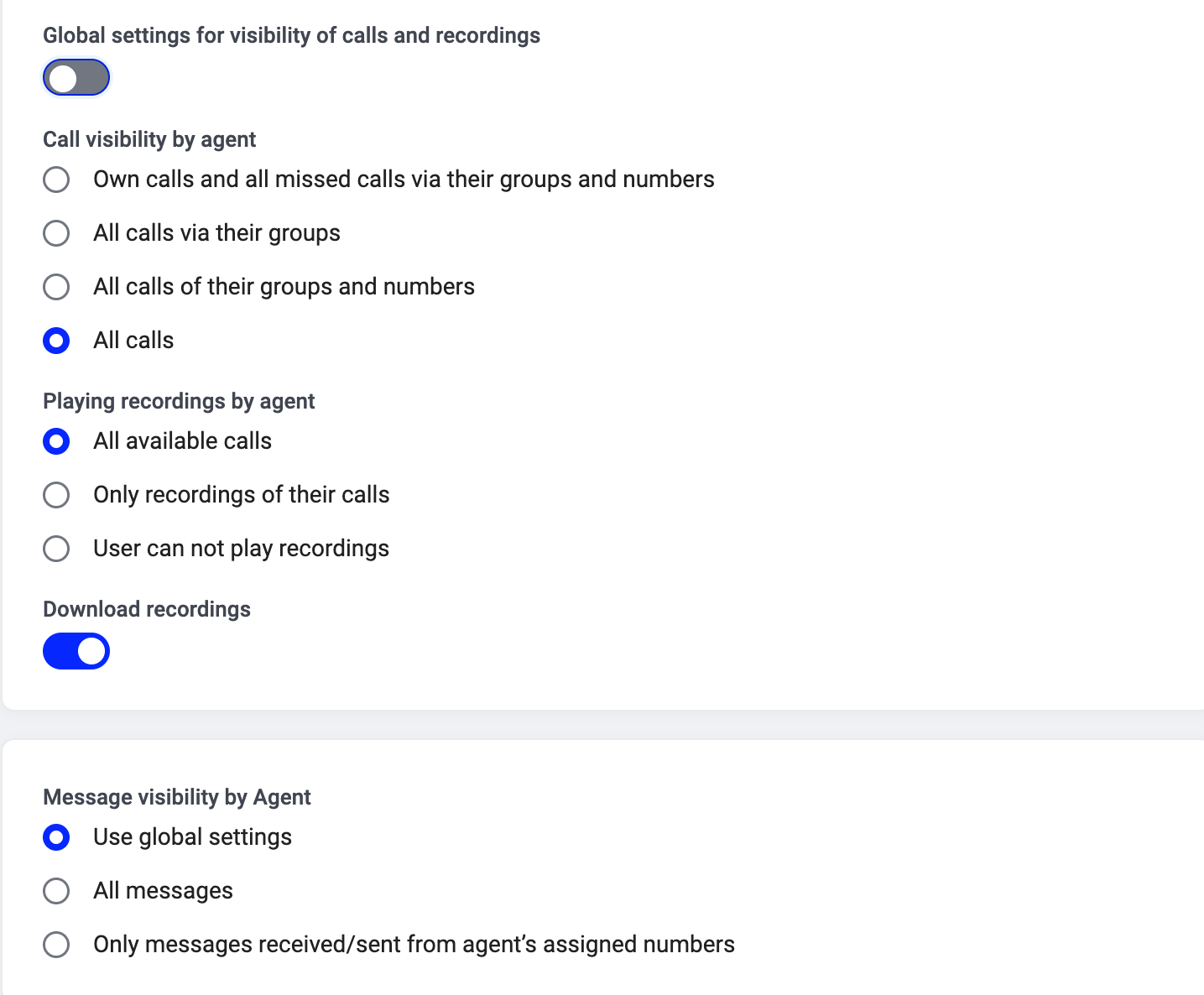
Im Profil eines Benutzers (Benutzer > [Benutzer] > Bearbeiten > Erweitert) steuert dies der Bereich Globale Einstellungen für die Sichtbarkeit von Anrufen und Aufzeichnungen:
- Wenn Die Sichtbarkeit von Anrufen auf Alle Anrufe gesetzt ist, sehen Sie die Anrufe des gesamten Kontos.
- Bei der eingeschränkteren Option sehen Sie nur Ihre eigenen Anrufe sowie verpasste Anrufe aus den Ihnen zugewiesenen Gruppen und Nummern – ein von einer Kollegin oder einem Kollegen angenommener Anruf erscheint dann möglicherweise nicht in Ihrem Verlauf.
Wann Sie den CloudTalk Support kontaktieren sollten
Wenden Sie sich an den Support, wenn Anrufe auch nach diesen Prüfungen weiterhin als abgelehnt angezeigt werden. Damit die Analyse schneller geht, geben Sie Folgendes an:- Datum, Uhrzeit und Zeitzone eines konkret betroffenen Anrufs
- Die Nummer des Anrufers und den Agenten (oder die Durchwahl), bei dem es geklingelt hat
- Ob der Anruf von einem anderen Agenten angenommen wurde
- Die betroffene Gruppe (Warteschlange)
Brauchen Sie Hilfe oder haben Sie eine Frage? Melden Sie sich einfach über unser Support-Portal – wir sind für Sie da.