

Dieser Artikel erklärt die grundlegenden Voraussetzungen für das Tätigen und Annehmen von Anrufen in CloudTalk und führt Sie durch die verfügbaren Anrufoptionen, damit Sie reibungslos starten können.
Bevor Sie beginnen
Damit Sie in CloudTalk Anrufe tätigen oder annehmen können, müssen die folgenden Voraussetzungen erfüllt sein:- Mindestens eine CloudTalk-Telefonnummer ist Ihrem Konto hinzugefügt
- Mindestens ein Benutzer ist dieser Telefonnummer zugewiesen
- Sie sind bei Ihrem CloudTalk-Konto angemeldet
- Ihr Status in der CloudTalk Phone App steht auf Online
So tätigen und empfangen Sie Anrufe
CloudTalk bietet Ihnen drei Möglichkeiten, Anrufe abzuwickeln. Sie können die Option wählen, die am besten zu Ihrem Arbeitsablauf passt.CloudTalk Desktop-App (empfohlen)
Die CloudTalk Desktop-App bietet die beste Leistung und das beste Anruferlebnis. Sie unterstützt alle Anruffunktionen und bietet die stabilste Audioqualität. Nutzen Sie die Desktop-App, wenn Sie:- häufig Anrufe tätigen oder annehmen
- im Vertrieb oder im Kundensupport arbeiten
- die zuverlässigste Anrufqualität benötigen
CloudTalk Mobile App (CloudTalk Go)
Mit der CloudTalk Mobile App tätigen und empfangen Sie Anrufe auf Ihrem Mobilgerät. Sie ist ideal, wenn Sie auch unterwegs erreichbar bleiben müssen. Nutzen Sie die CloudTalk Go App, wenn Sie:- remote oder unterwegs arbeiten
- Mobilität und Flexibilität brauchen
- Anrufe auf Ihrem Mobilgerät annehmen möchten
CloudTalk Go für Android: Voraussetzungen und Einrichtung.
CloudTalk Weboberfläche
Sie können Anrufe auch direkt im Browser über die CloudTalk Weboberfläche tätigen und annehmen. Diese Option ist nützlich, wenn Sie die Desktop-App nicht installieren können oder nur vorübergehend Zugriff benötigen. Beachten Sie, dass die Anrufqualität in der Weboberfläche stark abhängt von:- Ihrem Browser
- Ihrer Internetverbindung
- Ihren Mikrofon- und Audioeinstellungen
CloudTalk CTI (integriertes Telefonieren)
CloudTalk bietet außerdem CTI (Computer Telephony Integration), mit der Sie Anrufe direkt in unterstützten CRMs und Helpdesk-Tools tätigen und annehmen können. Die CTI bietet eine schlanke, eingebettete Anrufoberfläche, ohne dass Sie zwischen Apps wechseln müssen. Mehr über unterstützte CTIs und ihre Funktionsweise erfahren Sie hier: CloudTalk CTI.Ihr erster Anruf
-
CloudTalk Phone öffnen
Melden Sie sich in der CloudTalk Desktop-App, in der CloudTalk Phone App (mobil) oder in der Weboberfläche an.
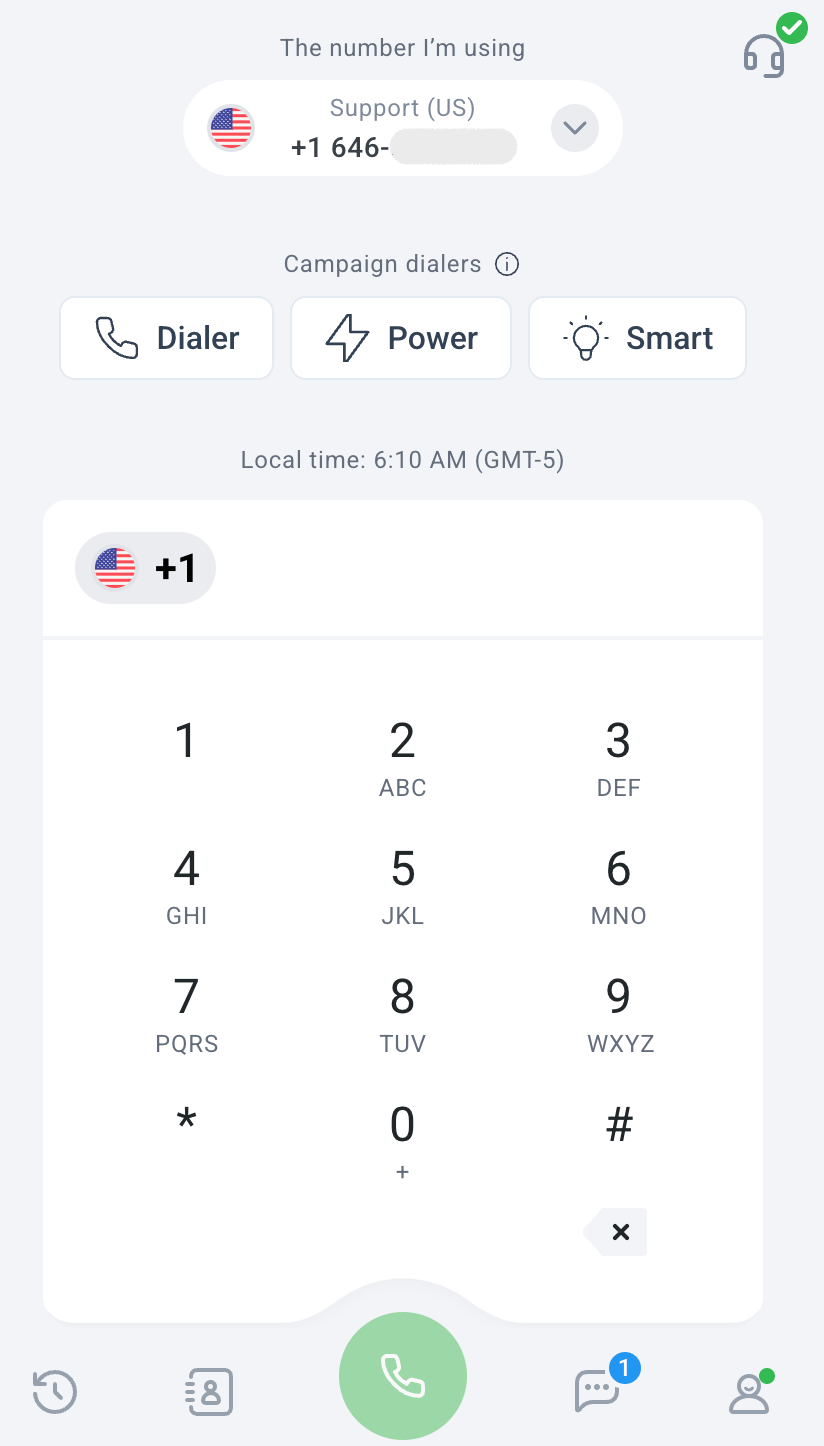
-
Stellen Sie sicher, dass Ihr Status Online ist
Stellen Sie unten rechts sicher, dass Ihr Status auf Online gesetzt ist.
Wenn Ihr Status Offline ist, können Sie keine Anrufe tätigen oder annehmen.
-
Prüfen Sie, von welcher Nummer aus Sie anrufen
Oben auf dem Anrufbildschirm sehen Sie Die Nummer, die ich nutze.
Klicken oder tippen Sie darauf, um eine andere CloudTalk-Nummer auszuwählen, falls mehrere verfügbar sind.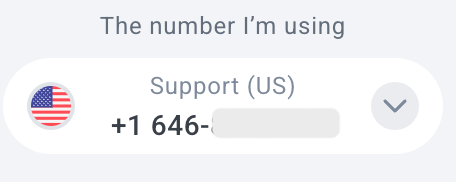
-
Geben Sie eine Telefonnummer ein oder wählen Sie eine aus
Sie können:
- eine Telefonnummer direkt über das Tastenfeld auf dem Bildschirm eingeben oder
-
unten rechts in der App auf das Kontakte-Symbol klicken, um Ihre Kontaktliste zu öffnen. Dort können Sie nach einem vorhandenen Kontakt suchen und direkt einen Anruf starten.

- Starten Sie den Anruf Klicken oder tippen Sie unten auf dem Bildschirm auf die grüne Anruftaste, um den Anruf zu starten.
Tipp: Für Ihren ersten Testanruf empfehlen wir, einen Kollegen anzurufen, um zu prüfen, ob Audio und Verbindung korrekt funktionieren.Alle Anrufe zwischen CloudTalk-Benutzern innerhalb desselben Unternehmens sind kostenlos.Sie können Ihre Kollegen erreichen, indem Sie:
- sie unter Kontakte > Liste auswählen oder
- ihre Durchwahlnummer wählen (zum Beispiel: 1001, 1002, 1035)
Anrufe annehmen
Eingehende Anrufe klingeln automatisch, wenn:- Sie online sind
- Sie der Nummer oder Gruppe zugewiesen sind, die den Anruf erhält
- der Anruf innerhalb der konfigurierten Geschäftszeiten eingeht
- Ihren Online-Status
- Nummern- und Gruppenzuweisungen
- Geschäftszeiten und Anrufweiterleitungseinstellungen
Empfohlene nächste Schritte
Um die Anrufqualität zu verbessern und häufige Probleme zu vermeiden, empfehlen wir Ihnen dringend, diese Anleitungen zu lesen:- System- & Netzwerkanforderungen
- Mikrofon und Lautsprecher konfigurieren
- Quality of Service (QoS) konfigurieren
Brauchen Sie Hilfe oder haben Sie eine Frage? Melden Sie sich einfach über unser Support-Portal — wir sind für Sie da.