

Das Hinzufügen neuer Benutzer in CloudTalk geht schnell und unkompliziert. Als Administrator können Sie Benutzerkonten anlegen, Rollen zuweisen und Berechtigungen so konfigurieren, dass sie den Aufgaben des jeweiligen Benutzers entsprechen.Dieser Artikel behandelt das manuelle Anlegen einzelner Benutzer über das CloudTalk Dashboard. Weitere Methoden zum Anlegen von Benutzern sind ebenfalls verfügbar und werden unten erwähnt.
CloudTalk unterstützt mehrere Methoden zum Anlegen von Benutzerkonten:
- Manuelles Anlegen einzelner Benutzer im CloudTalk Dashboard
- CloudTalk API, mithilfe des Add an Agent-Endpunkts (nur Rolle Agent)
- Massen-Upload von Benutzern für ein schnelleres Onboarding mehrerer Benutzer
Neuen Benutzer anlegen (manuelle Einrichtung)
- Gehen Sie im CloudTalk Dashboard zum Bereich Benutzer, wo Sie eine Liste aller vorhandenen Benutzer sehen.
-
Klicken Sie oben auf der Seite auf
+ Benutzer hinzufügen, um das Formular zur Benutzereinrichtung zu öffnen.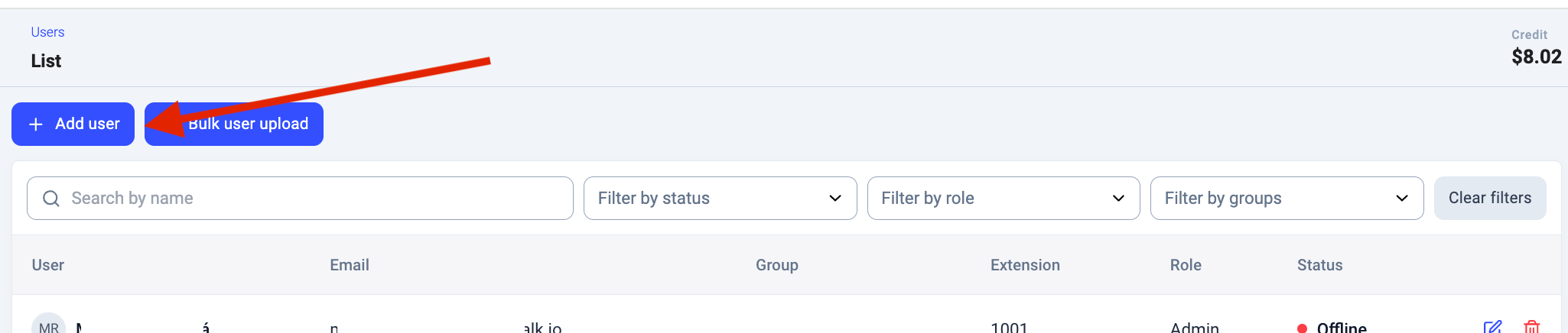
-
Konfigurieren Sie die Grundeinstellungen
- Geben Sie den Vor- und Nachnamen des Agenten ein
- Geben Sie seine E-Mail-Adresse ein, die als eindeutige Kennung im System dient
- (Optional) Geben Sie die externe Telefonnummer des Agenten ein: Wählen Sie im Feld Land das Land aus und geben Sie die Nummer ohne Ländervorwahl unter Telefonnummer ein. Leerzeichen, Bindestriche, Klammern und Punkte werden entfernt, sobald Sie das Feld verlassen.
- Weisen Sie bei Bedarf eine eigene vierstellige Durchwahl zu. Wenn Sie dieses Feld leer lassen, wird automatisch eine Durchwahl vergeben. Bitte beachten Sie, dass die Durchwahl nach dem Anlegen nicht mehr geändert werden kann.
-
Wechseln Sie bei Bedarf zum Tab Erweiterte Einstellungen und konfigurieren Sie die erweiterten Einstellungen. Wenn die Standardkonfiguration ausreicht, können Sie diesen Schritt überspringen.
- Wählen Sie die Standardsprache für das Admin-Panel des Benutzers
-
Weisen Sie dem Benutzer eine Benutzerrolle zu. Verfügbare Rollen sind:
- Administrator
- Vorgesetzter
- Agent
- Analyst
- Weisen Sie dem Benutzer gegebenenfalls Fähigkeiten im Tab Benutzerfähigkeiten zu. Mehr über Fähigkeiten und kompetenzbasiertes Routing erfahren Sie im zugehörigen Artikel.
-
Klicken Sie abschließend auf
Benutzer speichern, um die Einrichtung abzuschließen.
Erweiterte Einstellungen
Sie haben erfolgreich einen Benutzer in CloudTalk angelegt. Administratoren können die Benutzereinstellungen bei Bedarf aktualisieren oder ändern. Für eine erweiterte Benutzerverwaltung nutzen Sie den Massen-Upload oder die CloudTalk API.
Bestehenden Benutzer bearbeiten
- Gehen Sie zu Benutzer und suchen Sie den Benutzer.
- Klicken Sie auf das Bearbeitungssymbol neben dem Benutzer (Benutzer bearbeiten).
- Ändern Sie im Tab Erweiterte Einstellungen die Zugewiesenen Nummern oder eine andere Einstellung aus der obigen Tabelle.
-
Klicken Sie auf
Benutzer speichern.
Benutzer entfernen, der Ihr Team verlassen hat
- Gehen Sie zu Benutzer.
- Klicken Sie auf das Papierkorbsymbol neben dem Benutzer.
- Bestätigen Sie den Vorgang.
Häufige Fragen
-
Ein neuer Benutzer erhält die Einladung oder die E-Mail zum Zurücksetzen des Passworts nicht
Wenn ein neuer Benutzer seine CloudTalk-Einladung oder E-Mails zum Zurücksetzen des Passworts nicht erhält und auch das erneute Anlegen des Benutzers nicht geholfen hat, gehen Sie diese Schritte durch.
Beginnen Sie mit den Prüfungen, die Sie selbst durchführen können:
- Prüfen Sie, ob die E-Mail-Adresse im Profil des Benutzers korrekt geschrieben ist.
- Bitten Sie den Benutzer, seine Spam-, Junk- und Quarantäne-Ordner zu prüfen.
- Bitten Sie Ihr IT-Team zu bestätigen, dass die E-Mails von CloudTalk auf Ihrer Seite nicht durch einen Mailfilter, eine Sicherheitsregel oder eine Domain-Richtlinie blockiert werden, und wenn möglich einen Mail-Trace durchzuführen.
- Sie haben die E-Mail-Adresse eines bestehenden Benutzers geändert, aber keine Einladung ist angekommen? CloudTalk sendet die Einladung nur, wenn ein Benutzer angelegt wird. Wenn Sie Namen oder E-Mail-Adresse eines bestehenden Benutzers bearbeiten, wird keine Einladung gesendet. Der Benutzer kann über den Link zum Zurücksetzen des Passworts ein Passwort für die neue E-Mail-Adresse festlegen.
- Sie erhalten die Meldung „E-Mail wird bereits verwendet“, obwohl die Person nicht in Ihrem Konto ist? Die E-Mail-Adresse ist möglicherweise mit einem separaten CloudTalk-Konto verknüpft (zum Beispiel einer abgelaufenen Testversion). Wenden Sie sich an den Support, um den alten Datensatz freigeben zu lassen, damit Sie den Benutzer erneut einladen können.
Brauchen Sie Hilfe oder haben Sie eine Frage? Melden Sie sich einfach über unser Support-Portal – wir sind für Sie da.