

In diesem Artikel erfahren Sie, wie Sie Kontakt-Tags erstellen und welche typischen Anwendungsfälle es für das Taggen von Kontakten gibt.
So verwenden Sie Tags
Kontakte identifizieren
Wenn Sie Kontakte mit Tags kennzeichnen, können Ihre Agenten Anrufer leicht identifizieren. Hier sind einige Beispiel-Tags, mit denen Sie Kunden voneinander unterscheiden können:-
VIP -
IT skills -
regular shopper -
prospect
Kontakte filtern
In CloudTalk können Sie all Ihre Kontakte nach Tags filtern. Mit dieser Funktion finden Sie schnell die richtigen Kontakte. Wenn Sie Ihre VIP-Kunden beispielsweise mit dem TagVIP kennzeichnen, sehen Sie die vollständige Liste Ihrer VIP-Kunden über Nach Tag filtern auf der Registerkarte Kontakte im Dashboard.

Verwendung in Kampagnen
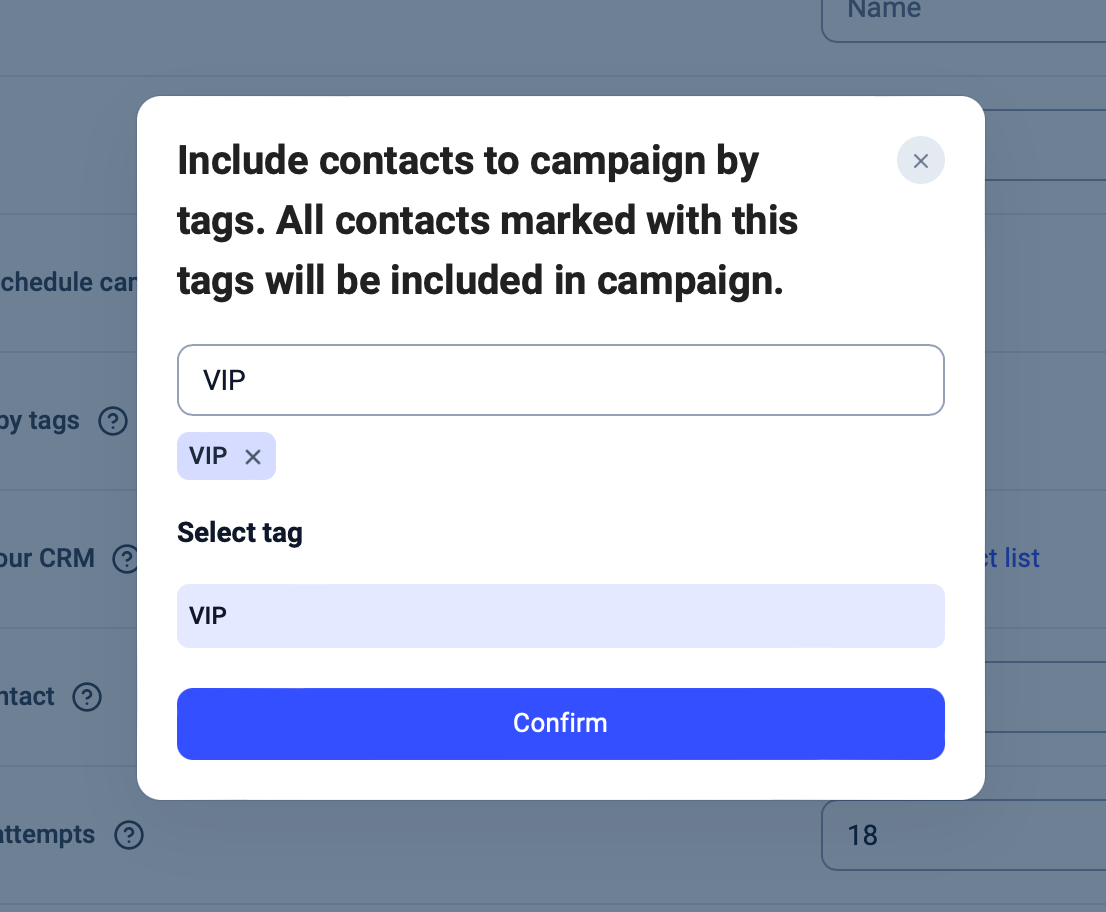
Tags sind erforderlich, um Kontakte zur Anrufliste einer Kampagne hinzuzufügen. Wenn Sie zu Dialer > Kampagnen >+ Kampagne hinzufügen navigieren, müssen Sie ein Kampagnen-Tag angeben. Das ist das Tag, das mit Ihrer Kampagne verknüpft ist und anhand dessen der Dialer Kontakte auswählt.
Klicken Sie in das Feld Kontakte nach Tags auswählen oder beginnen Sie dort zu tippen, um Ihr Kampagnen-Tag auszuwählen.
Verwendung in Bedingungen
In Workflow-Automatisierungen können Tags in Bedingungsausdrücken referenziert werden, damit Ihr Workflow nur für bestimmte Kontakte ausgeführt wird. Wenn Ihre Automatisierung beispielsweise nur für Kontakte mit dem TagVIP ausgelöst werden soll, können Sie folgenden Bedingungsausdruck erstellen:
- event.properties.contacts[0].tags > contains >
["VIP"]
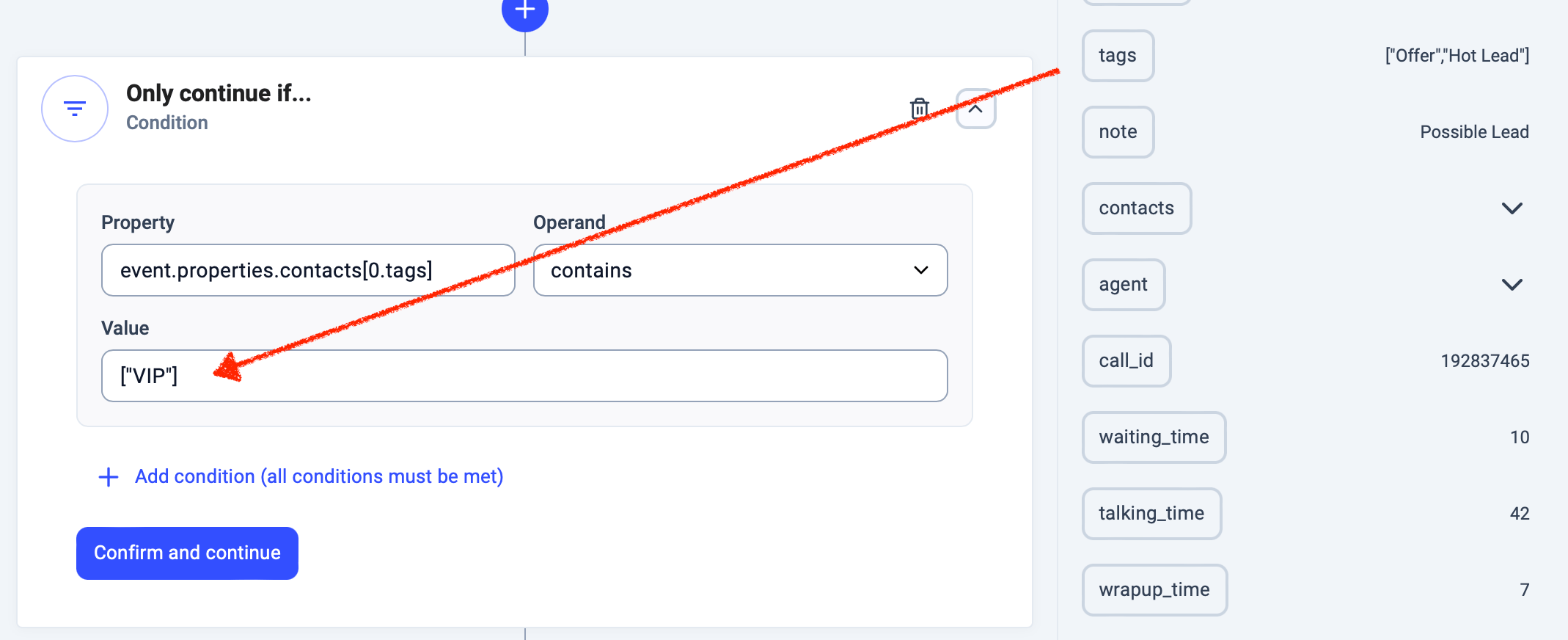
Dieser Bedingungsausdruck verwendet den Operand contains, da Tags als Liste gespeichert werden, die mehrere Einträge enthalten kann.
Kontakt-Tags erstellen
Über das Dashboard
Um einen Kontakt zu taggen oder ein Tag zu entfernen, gehen Sie zur Registerkarte Kontakte im Dashboard.-
Klicken Sie auf das Stiftsymbol, um die Kontaktdaten zu bearbeiten.

-
Fügen Sie im Feld Tags neue Kontakt-Tags hinzu oder bearbeiten Sie bestehende. Um ein neues Tag hinzuzufügen, geben Sie den gewünschten Namen ein; er erscheint dann als Option im Dropdown-Menü zur Auswahl. Klicken Sie auf
Bestätigen.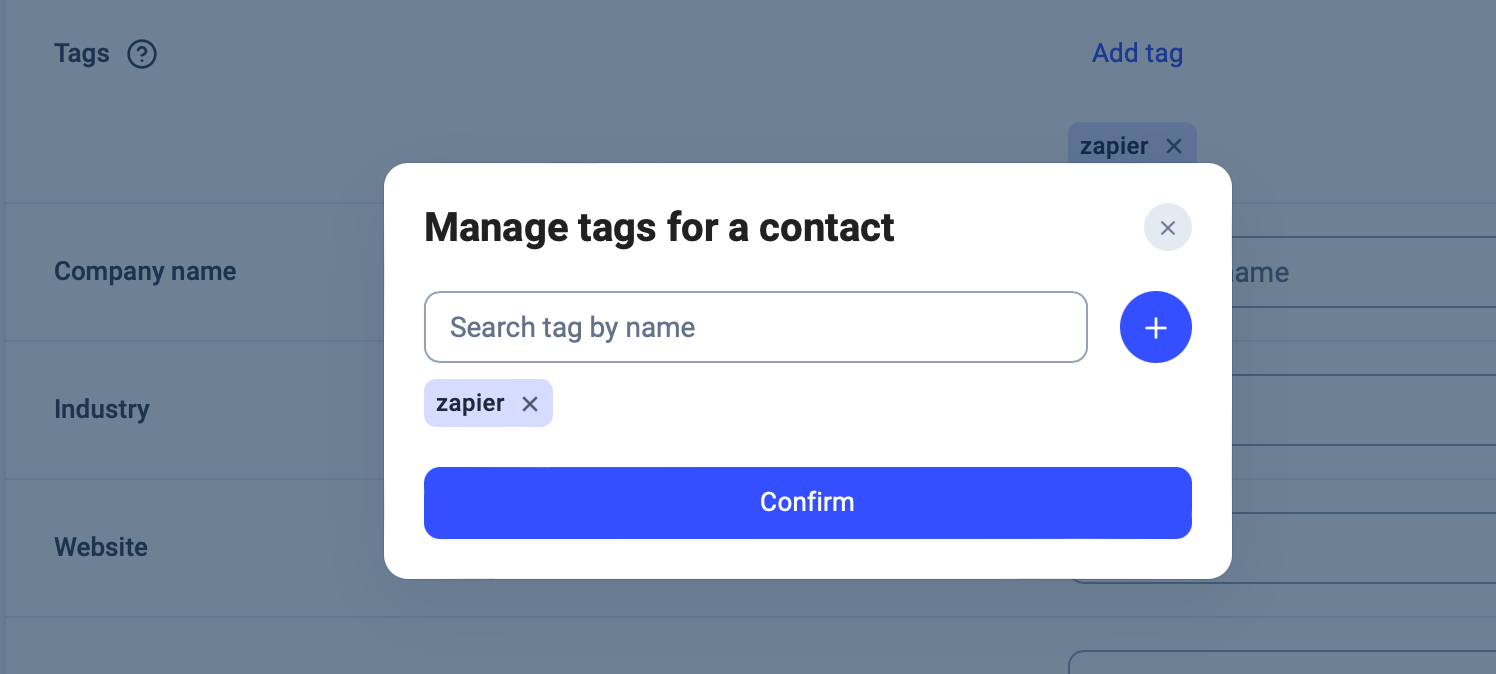
-
Kontakt speichern, um Ihre Einstellungen abzuschließen.
Über CloudTalk Phone
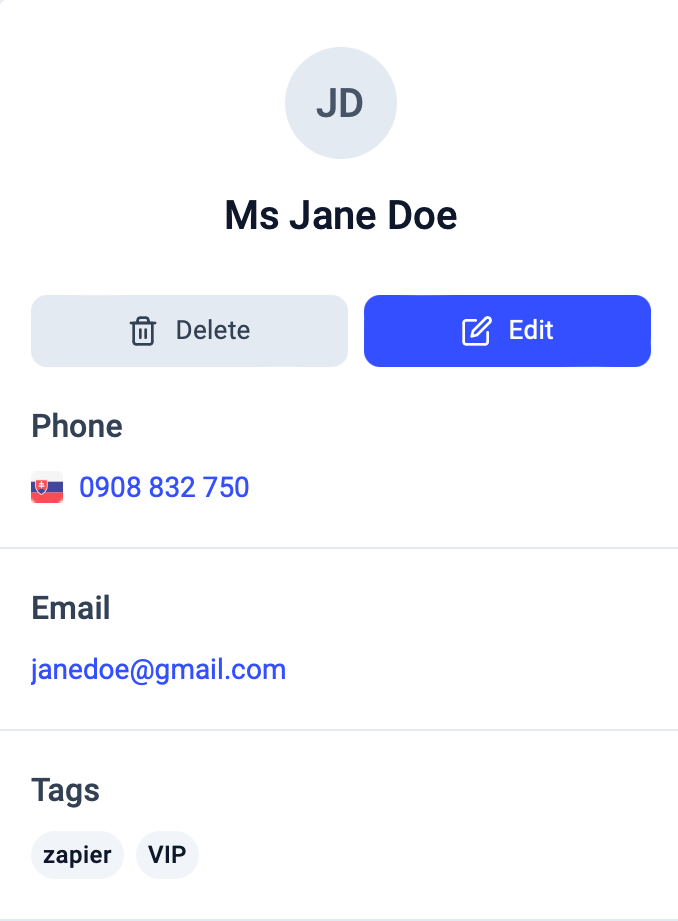
In CloudTalk Phone können Tags in den Bildschirmen Kontakt hinzufügen / bearbeiten geändert werden, genau wie im Dashboard.- Gehen Sie zur Liste Kontakte und wählen Sie den gewünschten Kontakt aus.
-
Wählen Sie Tags bearbeiten.
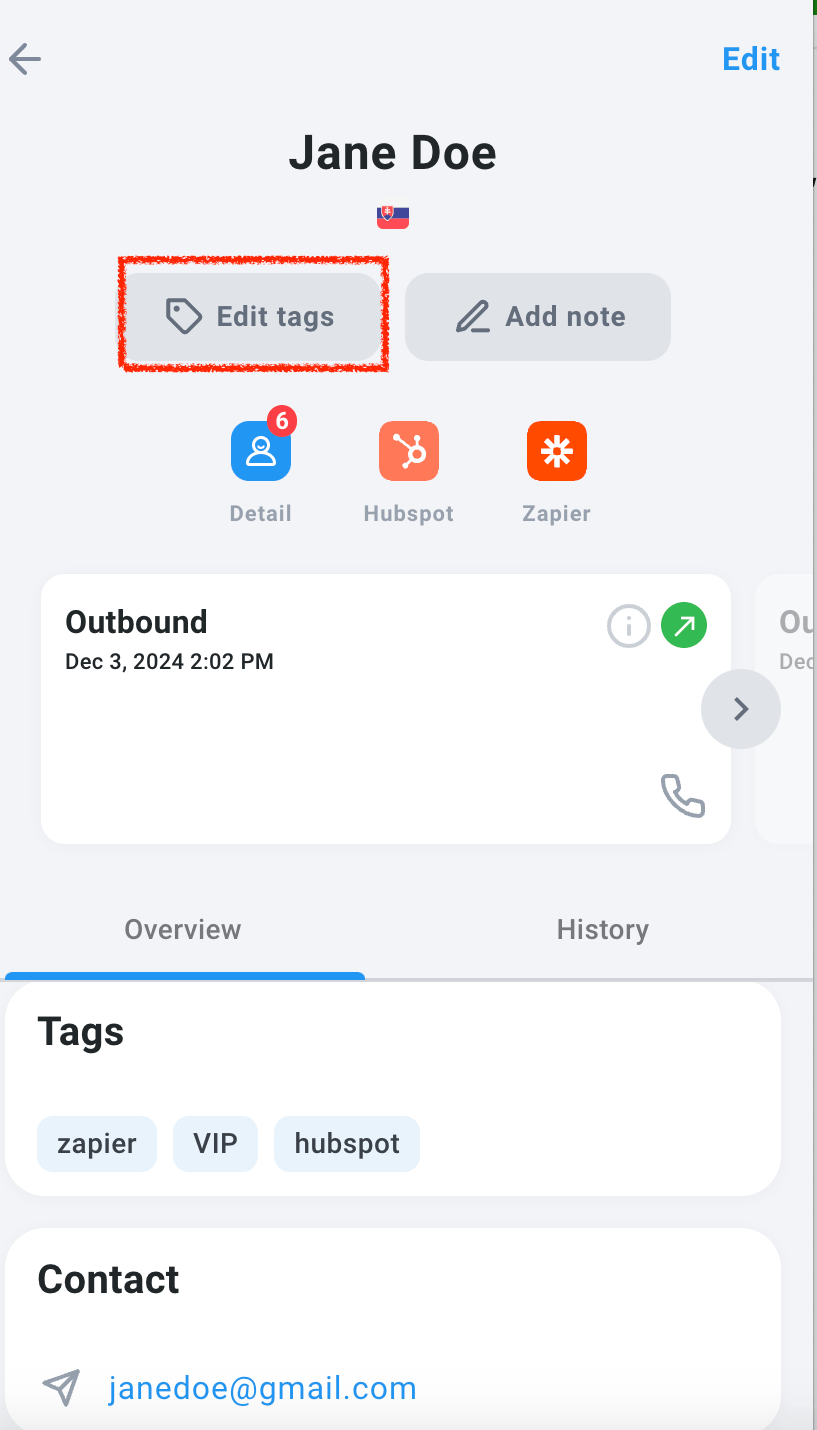
-
Beginnen Sie, ein neues oder bestehendes Tag einzugeben. Wählen Sie die Option aus, die Sie hinzufügen möchten.
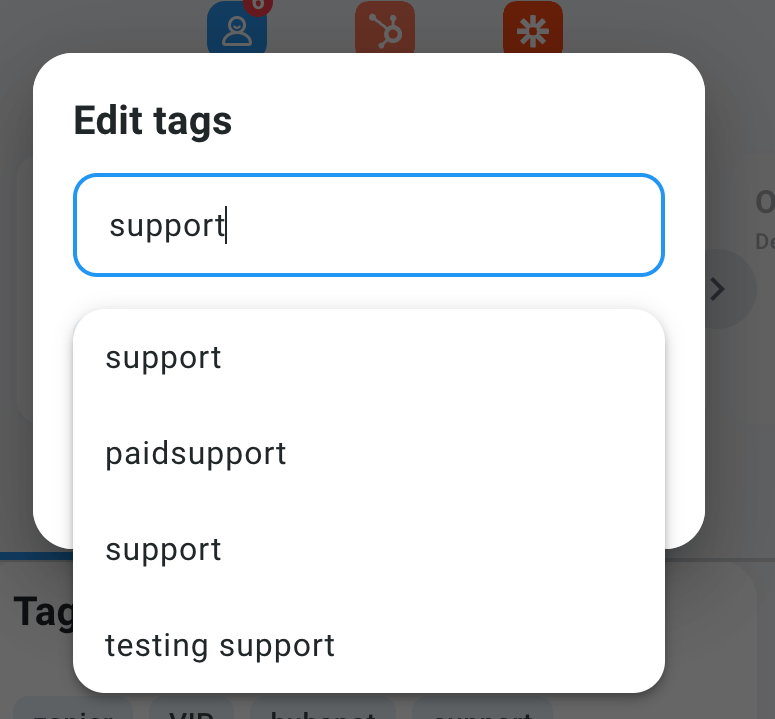
- Wenn Sie mit dem Hinzufügen oder Löschen von Tags fertig sind, wählen Sie Speichern.
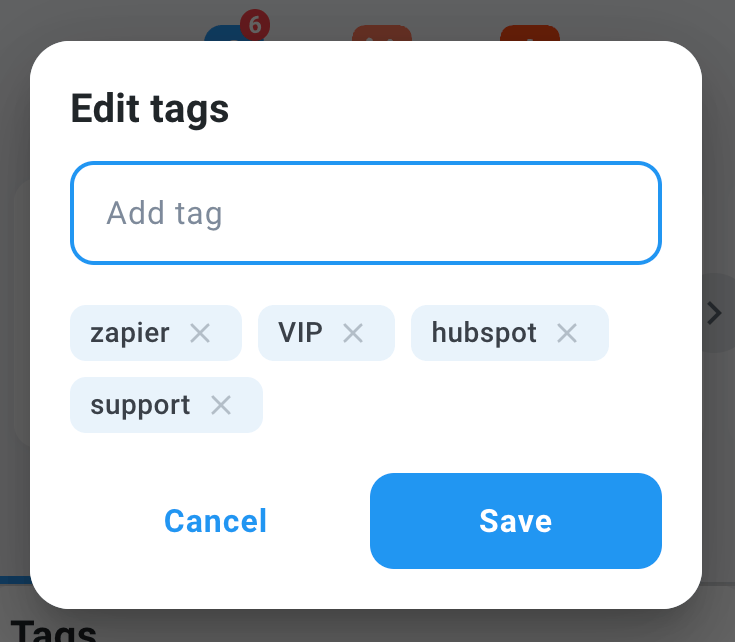
Über CloudTalk Go (mobile App)
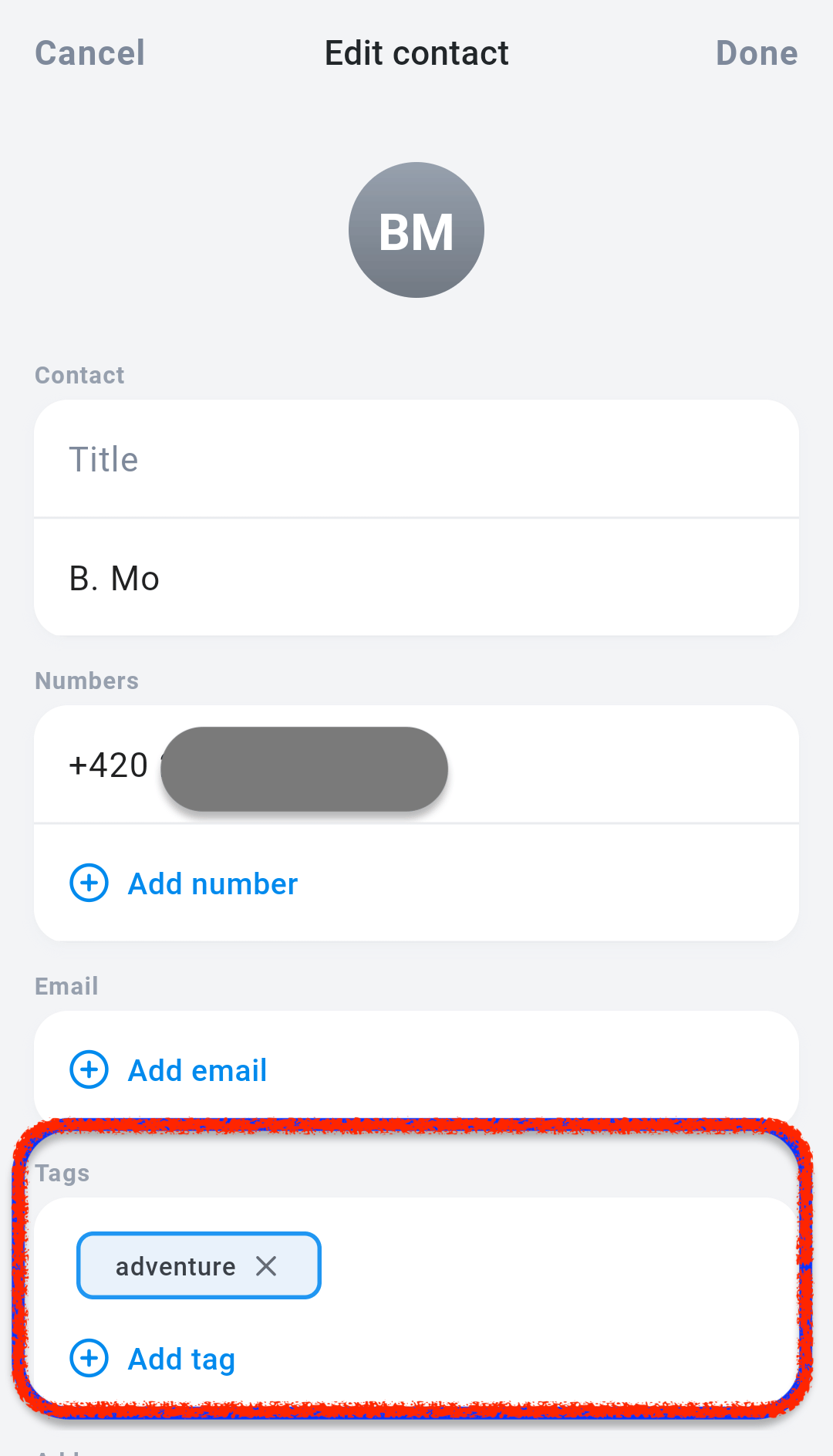
Auch Benutzer von CloudTalk Go können Kontakt-Tags hinzufügen oder bearbeiten.- Gehen Sie zur Liste Kontakte und wählen Sie den gewünschten Kontakt aus.
-
Wählen Sie oben in der Ecke
Bearbeiten.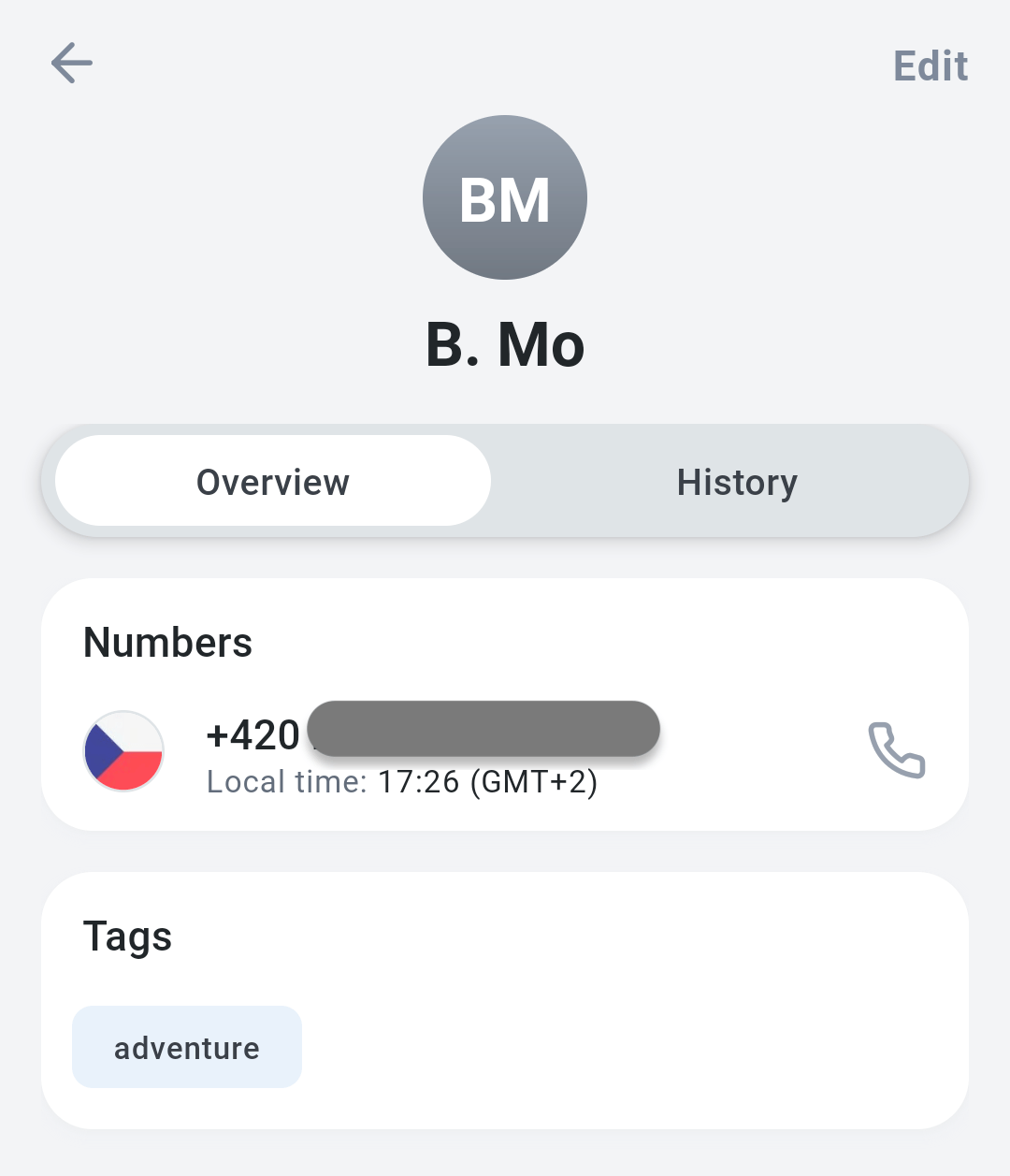
-
Fügen Sie Tags hinzu oder löschen Sie sie und wählen Sie
Fertig, um Ihre Änderungen zu speichern.
Beim Massenimport
Dashboard-Benutzer können beim Massenimport von Kontakten ein Tag angeben, das allen importierten Kontakten hinzugefügt wird. Gehen Sie zu Kontakte > Massenimport von Kontakten und laden Sie die Datei hoch.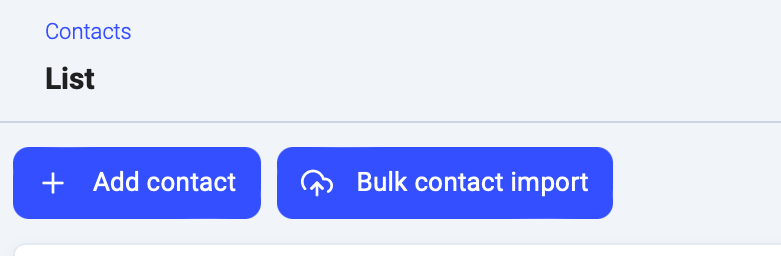
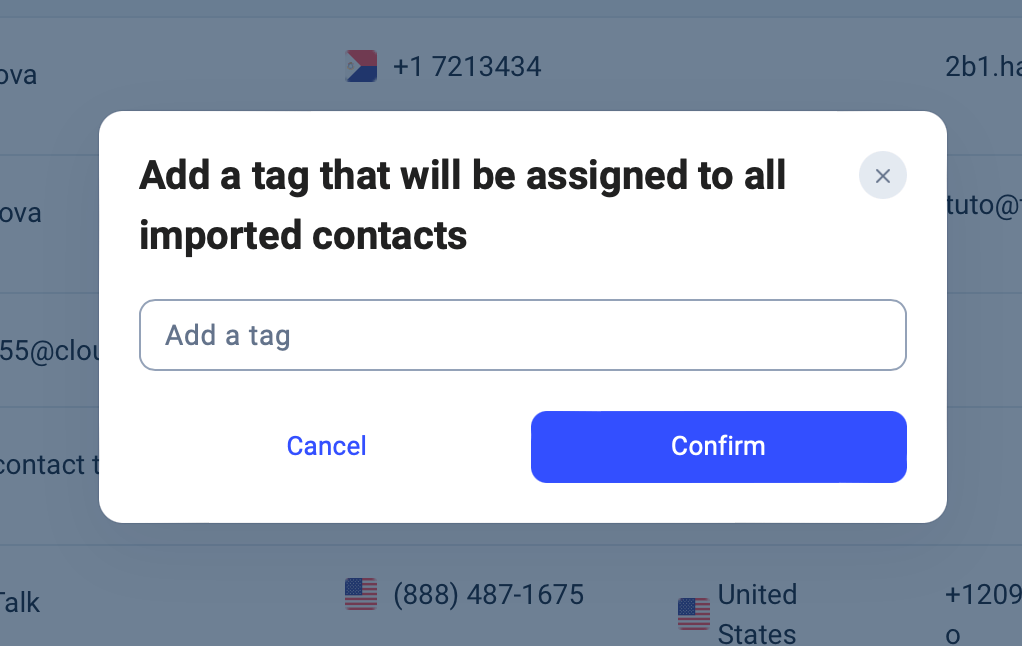
Tipp: Die Option Kontakt-Tag beim Massenimport ist eine gute Möglichkeit, ein Kampagnen-Tag für eine große Anzahl von Kontakten auf einmal einzurichten.
Automatisches Tagging bei Integrationen
Wenn Sie Kontakte aus einer Integration synchronisieren – also nicht per CSV-Import –, versieht CloudTalk jeden Kontakt automatisch mit einem Tag mit dem Namen der Integration, aus der er stammt. So lässt sich die Herkunft Ihrer Kontakte leichter nachvollziehen. Kontakte, die aus einer Integration stammen, erhalten das zugehörige Tag in Kleinbuchstaben und ohne Leerzeichen. Angenommen, Sie verbinden Ihr CloudTalk-Konto beispielsweise mit LiveAgent. Jedes Mal, wenn Sie in LiveAgent einen neuen Kontakt anlegen, wird dieser automatisch in CloudTalk importiert und mit dem Tagliveagent gekennzeichnet.
Integrations-Tag bearbeiten / entfernen
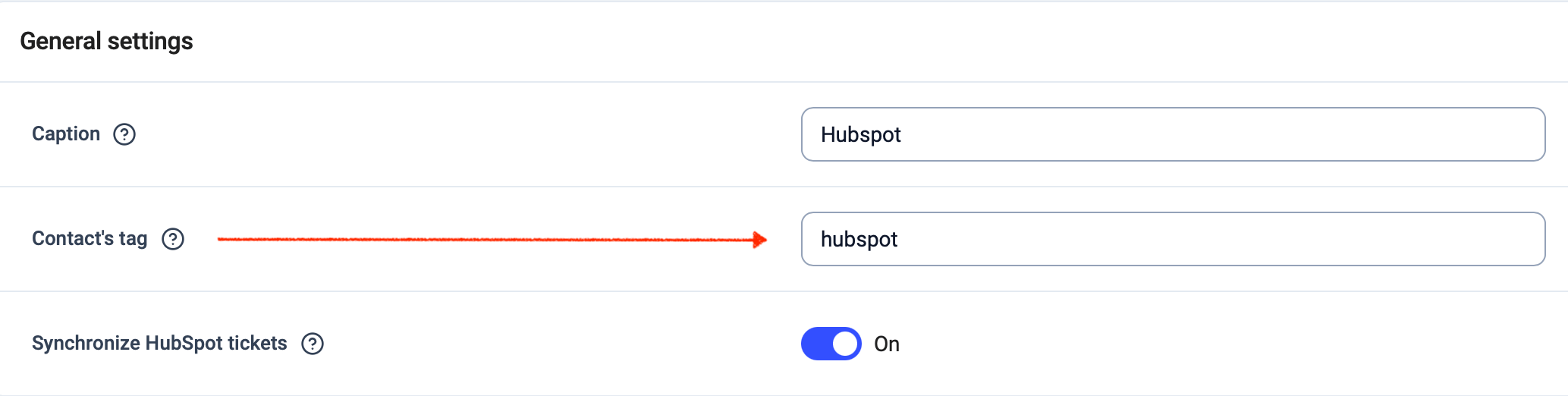
Das automatische Integrations-Tag können Sie unter Einstellungen > Integrationen bearbeiten oder entfernen.- Gehen Sie im Dropdown-Menü zu Integrationen.
-
Suchen Sie die Integration, deren Tag Sie bearbeiten möchten, und wählen Sie
Konfigurieren.
- Suchen Sie unter Allgemeine Einstellungen das Kontakt-Tag, das Sie bearbeiten möchten. Einstellungen speichern. Diese Änderung wird auf alle Kontakte angewendet, die mit dieser Integration verknüpft sind.
Brauchen Sie Hilfe oder haben Sie eine Frage? Melden Sie sich einfach über unser Support-Portal — wir sind für Sie da.