

Nutzen Sie den Massen-Upload, wenn Sie mehrere neue Benutzer auf einmal mit denselben Einstellungen erstellen möchten, ohne dafür eine Integration zu benötigen.
Massen-Upload von Benutzern
Der Massen-Upload spart Zeit, wenn Sie Stapel von Benutzern mit derselben Einstellungskonfiguration hochladen. Das heißt, Sie können einen Stapel Agenten hochladen und die Einstellungen wählen, die für diesen gesamten Stapel gelten, anstatt jedes Agentenprofil einzeln einzurichten. Auch Admins, Supervisoren und Analysten können in Stapeln hinzugefügt werden, solange jeder Stapel nur Benutzer desselben Benutzertyps enthält.Einrichtung
Prüfen Sie, ob Sie genügend Lizenzen für die Anzahl der Benutzer haben, die Sie hochladen möchten.
- Navigieren Sie im Dashboard zu Benutzer.
-
Wählen Sie
Massen-Upload von Benutzern.
-
Empfohlen: Wählen Sie Vorlage herunterladen, um Ihr Google Sheet, Ihre MS-Tabelle oder CSV-Datei zu formatieren. Wenn die Datei fertig ist, wählen Sie hier
Weiter.
- Erforderliche Werte: firstname, lastname, email, (E.164) country prefix
- Spaltenüberschriften müssen kleingeschrieben sein und der Vorlage entsprechen.
-
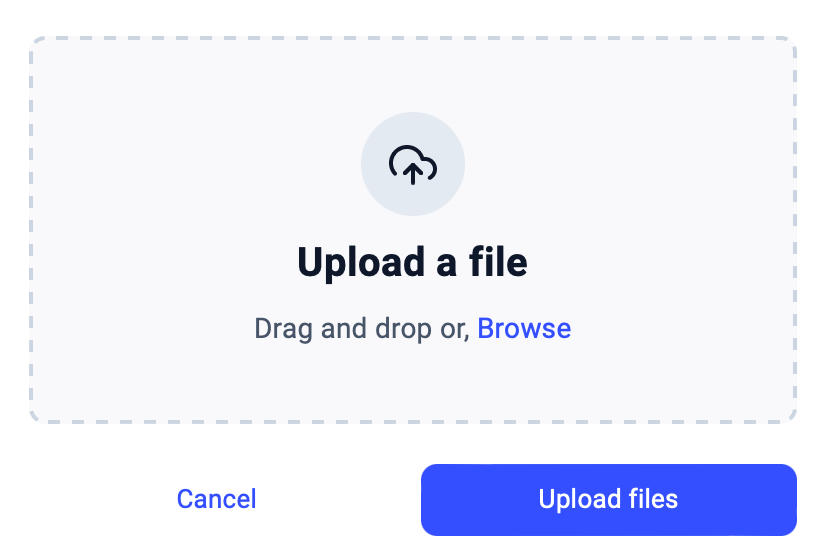
Ziehen Sie die formatierte Datei mit den hinzuzufügenden Benutzern hierher oder wählen Sie sie aus. Dateien hochladen.
-
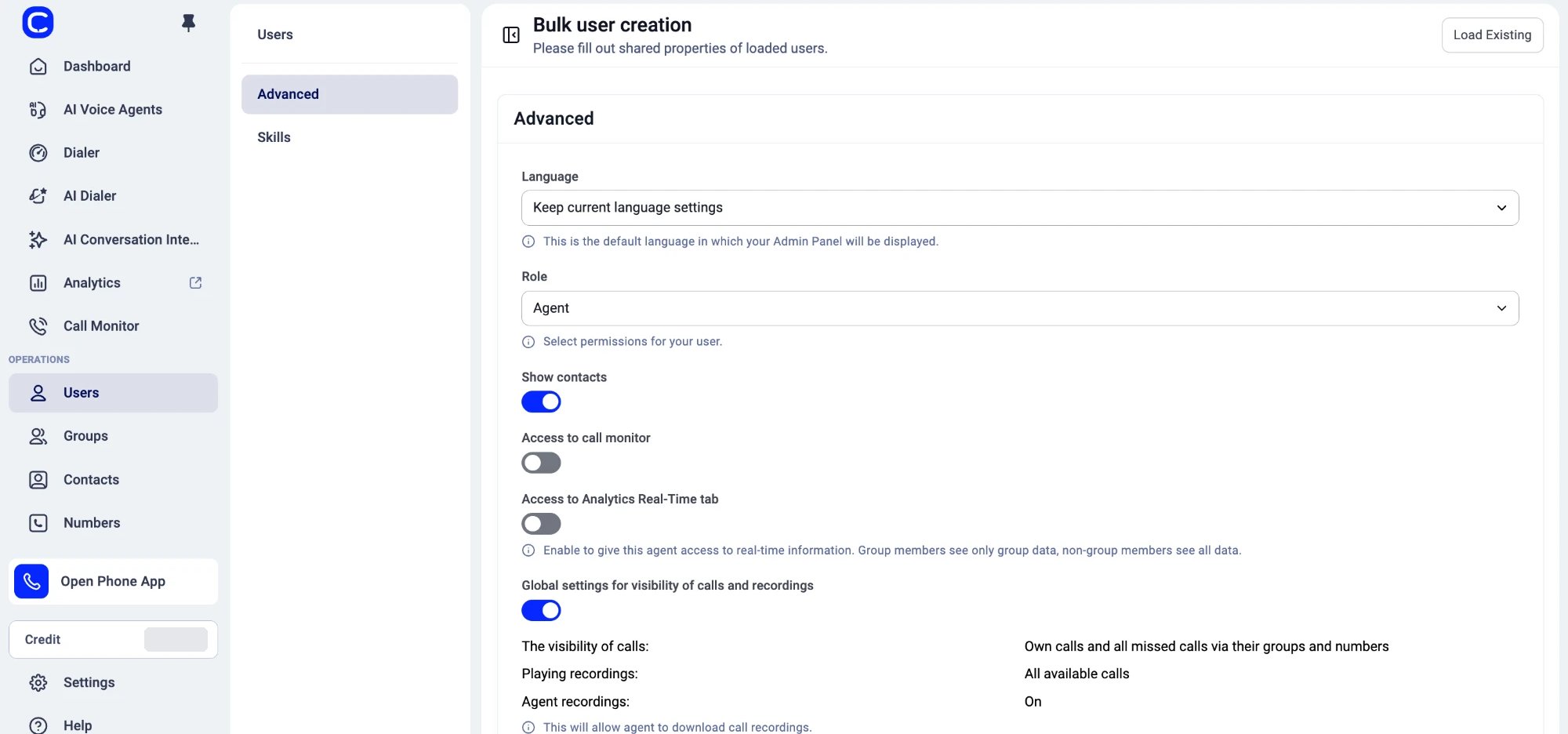
Wählen Sie die gewünschten Erweiterten Einstellungen und Fähigkeiten für diesen Benutzerstapel.
-
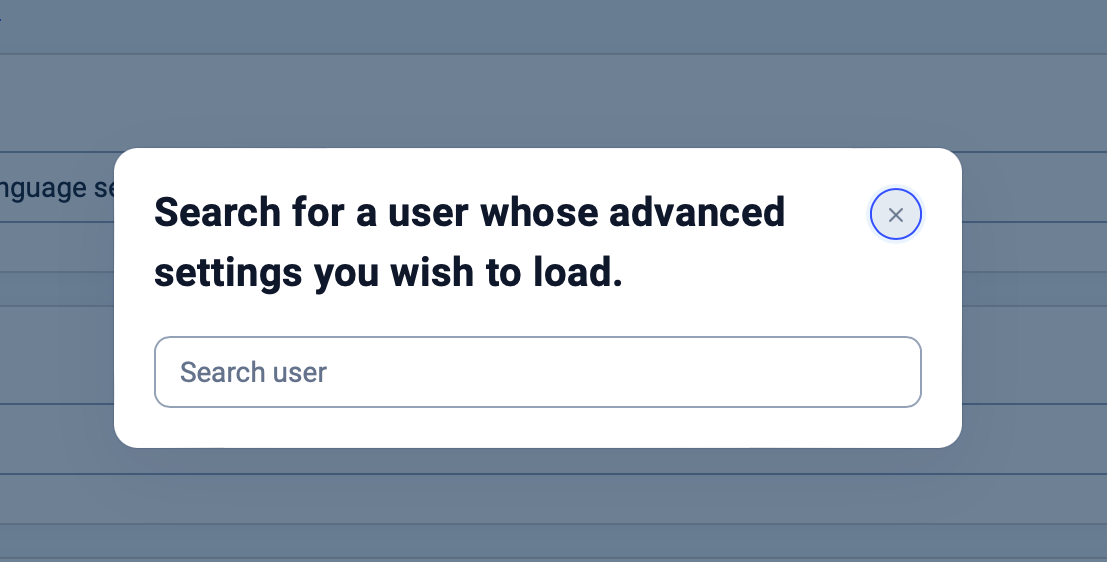
Optional (Zeitersparnis): Wählen Sie im Seitenkopf Vorhandenes laden, um die Erweiterten Einstellungen eines vorhandenen Benutzers automatisch zu übernehmen, die Sie anschließend bearbeiten können.
- Konfigurieren Sie Einschränkungen und erforderliche Aktionen speziell für diese Benutzer, oder Unternehmenseinstellungen verwenden (Standard).
- Weisen Sie Ihre Agenten, Admins oder Supervisoren Gruppen zu oder legen Sie bestimmte Nummern für ausgehende Anrufe fest, wenn dieser Benutzerstapel nur über die ausgewählten Nummern anrufen und Nachrichten senden soll.
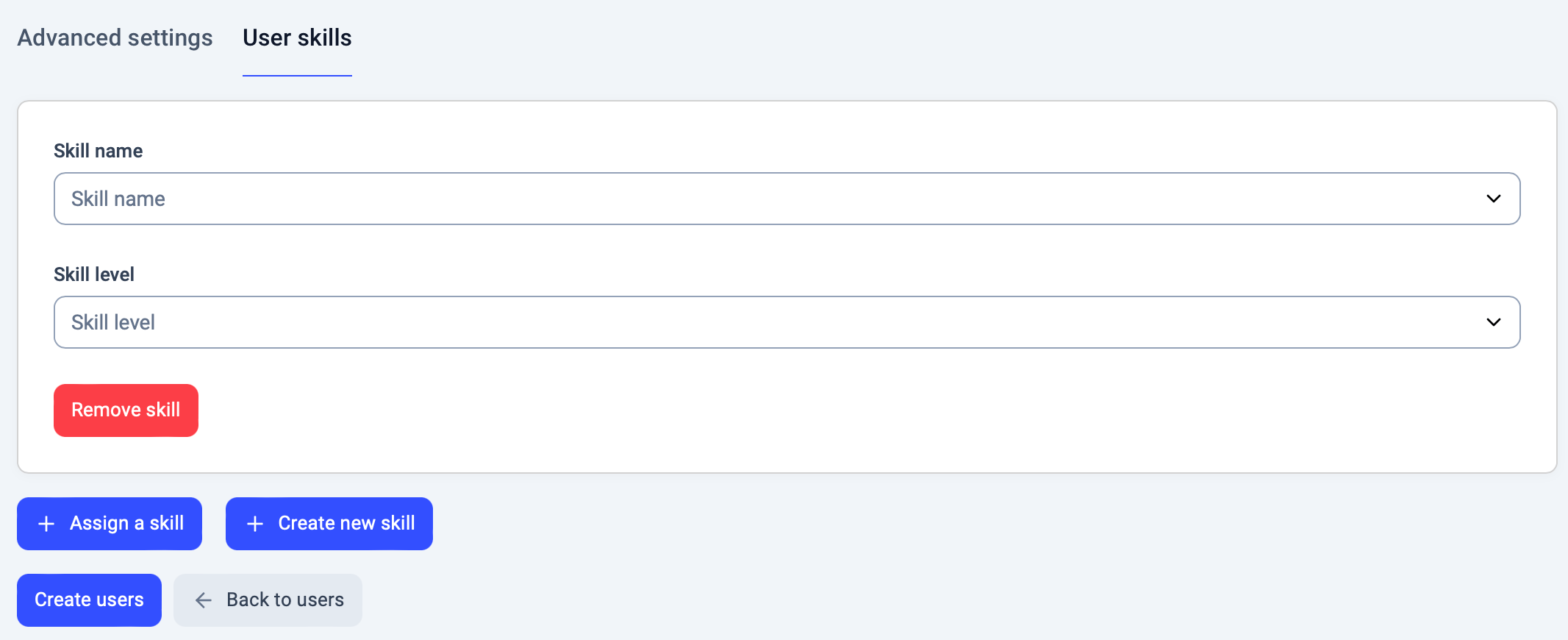
- Wechseln Sie zum Tab Fähigkeiten, um für diesen Benutzerstapel neue Fähigkeiten hinzuzufügen oder vorhandene zuzuweisen. Wählen Sie für jede hinzugefügte Fähigkeit eine passende Kompetenzstufe .
-
Optional (Zeitersparnis): Wählen Sie im Seitenkopf Vorhandenes laden, um die Erweiterten Einstellungen eines vorhandenen Benutzers automatisch zu übernehmen, die Sie anschließend bearbeiten können.
-
Wenn Sie die Einstellungen angepasst haben, wählen Sie
Benutzer erstellen.Bestätigen. -
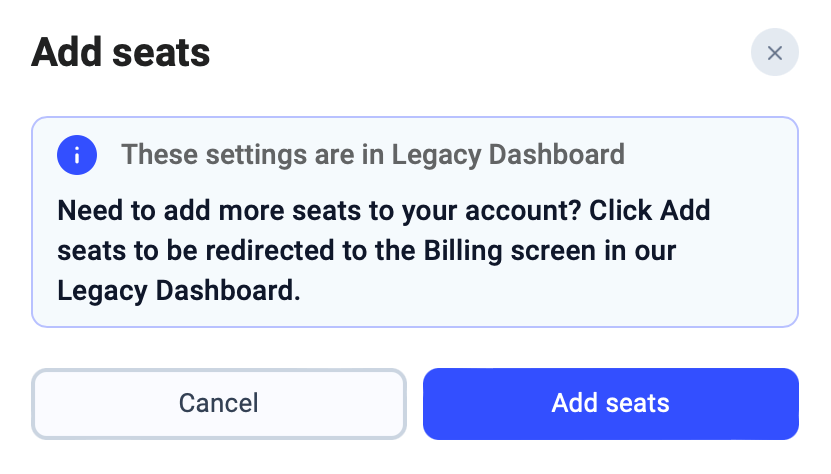
Wenn Ihr Konto nicht genügend Lizenzen für die Anzahl der hochzuladenden Benutzer hat, müssen Sie weitere hinzufügen.

Sie brauchen Hilfe oder haben eine Frage? Melden Sie sich einfach über unser Support-Portal – wir sind für Sie da.