

So kopieren Sie die Konfiguration bestehender Benutzer und Gruppen als Abkürzung, um neue anzulegen.
Die Funktion „Vorhandenes laden”
Um schnell und unkompliziert neue Gruppen oder einzelne Benutzer zu Ihrem CloudTalk-Konto hinzuzufügen, können Sie mit Vorhandenes laden die Konfigurationseinstellungen eines bereits hinzugefügten Benutzers oder einer bereits hinzugefügten Gruppe übernehmen. Beim Hinzufügen neuer Benutzer lässt sich diese Funktion mit unserem Massen-Upload kombinieren, um mehrere Benutzer auf einmal anzulegen.Einstellungen für einen Benutzer kopieren
Mit diesen Schritten können Sie jede unserer Benutzerrollen anlegen: Admin, Supervisoren, Agenten oder Analysten. Achten Sie nur darauf, dass der Benutzer, dessen Einstellungen Sie kopieren, dieselbe Rolle hat wie der Benutzer, den Sie hinzufügen möchten.Schritte
- Navigieren Sie im Dashboard zu Benutzer.
-
Wählen Sie
+ Benutzer hinzufügen.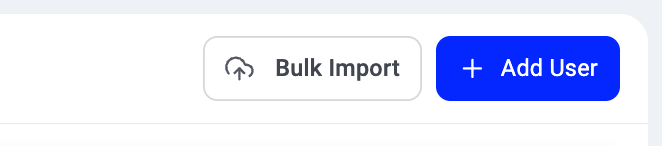
- Optional: Verwenden Sie
Massen-Upload von Benutzern, um mehrere Benutzer desselben Typs auf einmal hinzuzufügen.
- Optional: Verwenden Sie
- Füllen Sie den Abschnitt Grundeinstellungen mit den grundlegenden Informationen zu Ihrem Benutzer aus.
- Wählen Sie im Seitenkopf oben rechts Vorhandenes laden.
-
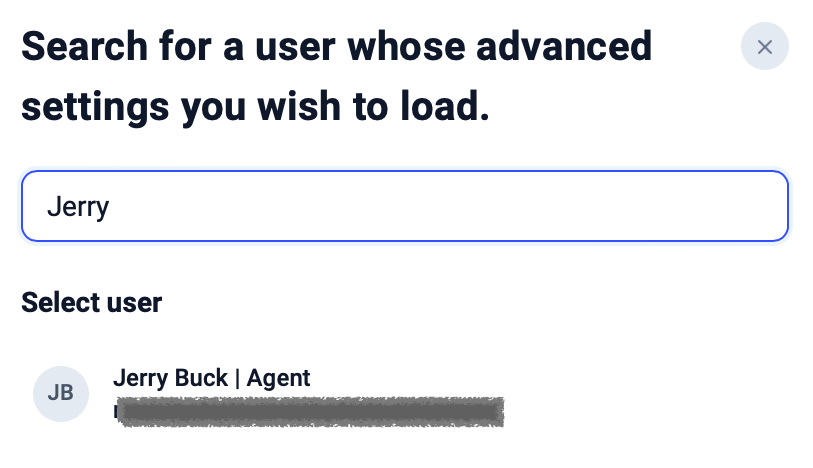
Beginnen Sie, einen Namen einzugeben, und wählen Sie den Benutzer aus, dessen Einstellungen Sie kopieren möchten.
-
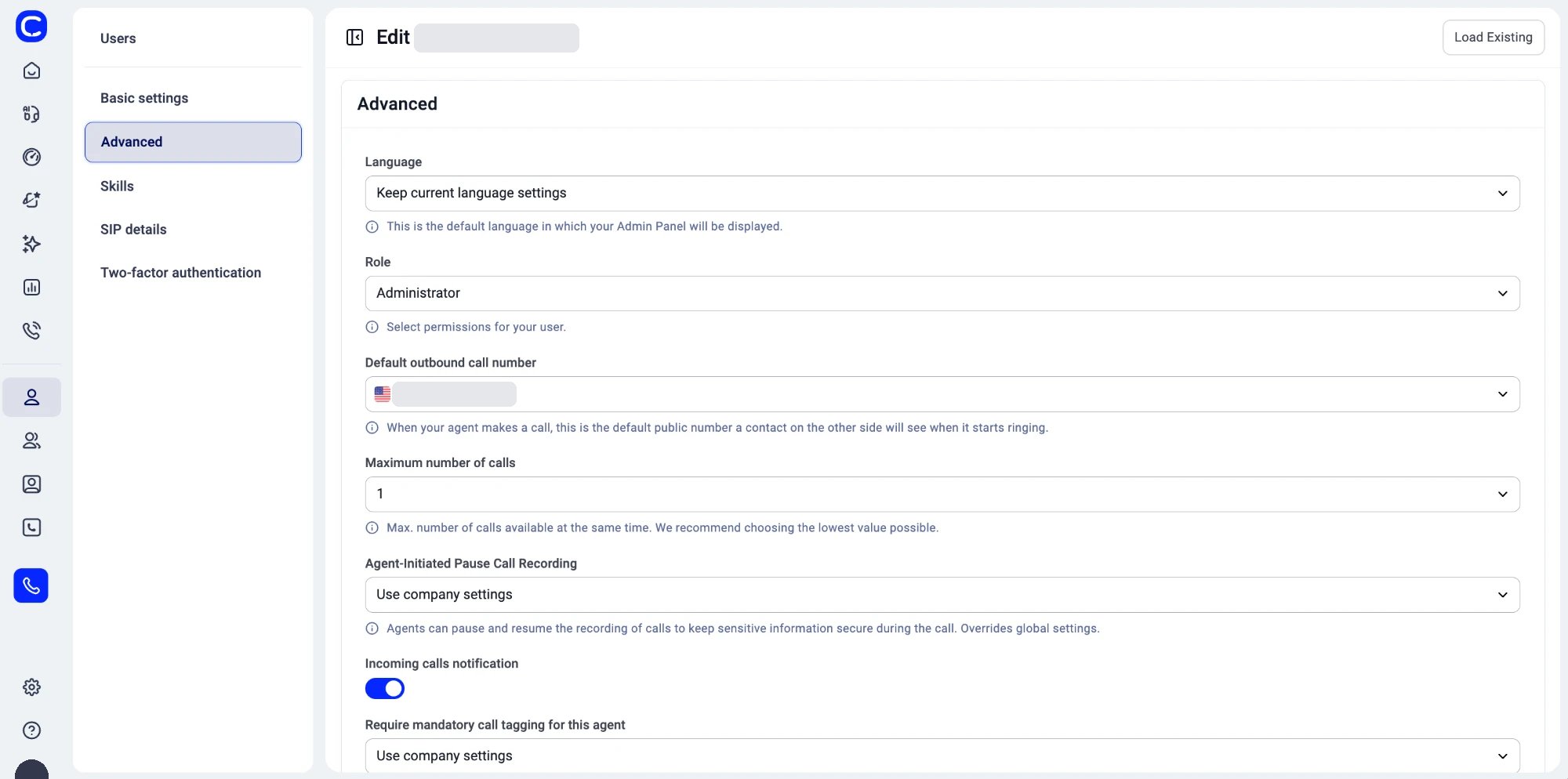
Nachdem Sie einen Benutzer ausgewählt haben, öffnet sich der Tab Erweiterte Einstellungen mit der kopierten Konfiguration, in der Sie alle nötigen Anpassungen vornehmen können.
-
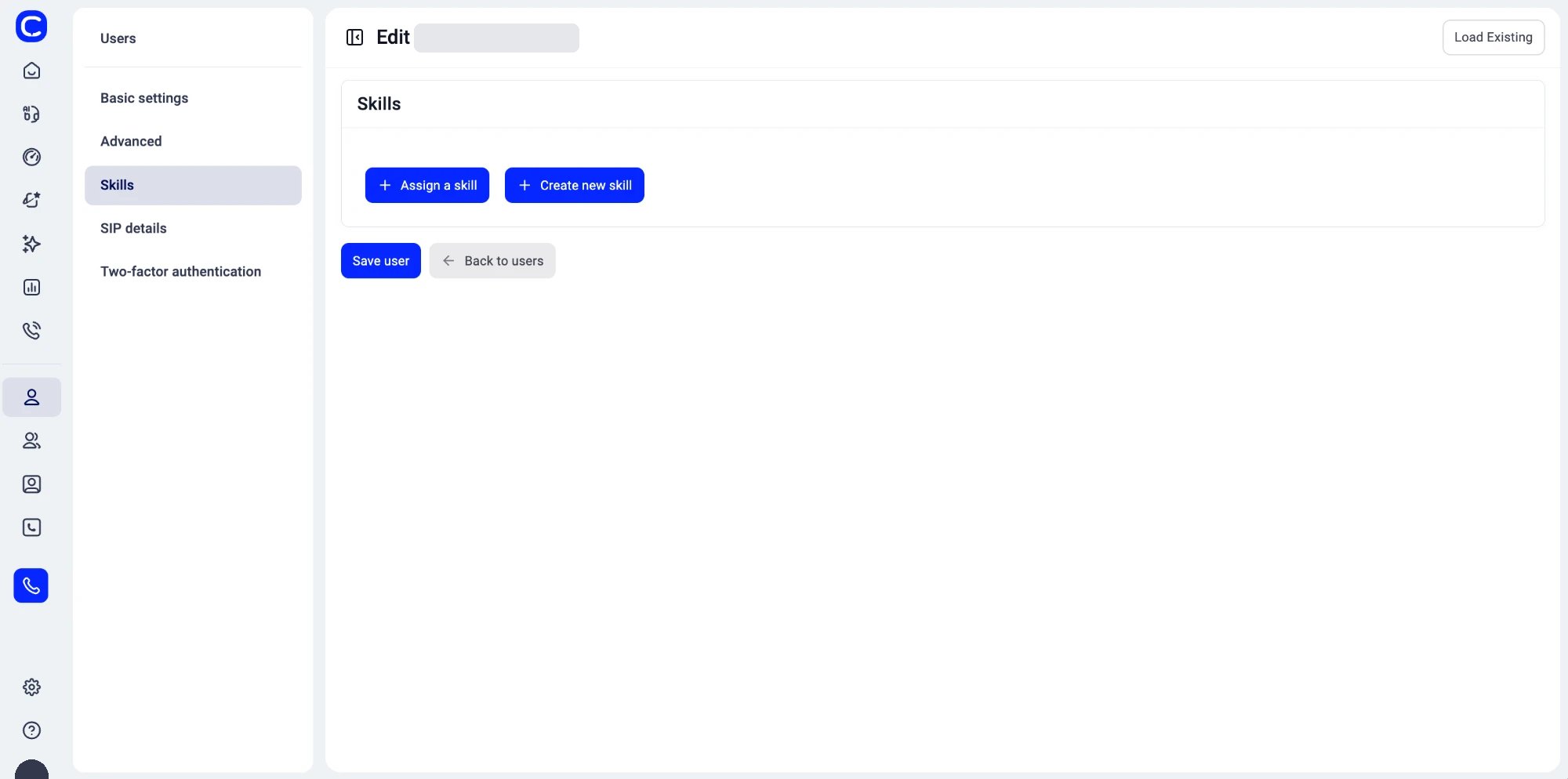
Fügen Sie die benötigten Fähigkeiten hinzu oder erstellen Sie sie. Prüfen Sie gegebenenfalls die SIP-Anmeldedaten. (Sie können die automatische ausgehende Nummer ein- oder ausschalten.)
-
Mit
Benutzer erstellenschließen Sie die Änderungen an Ihrem neuen Benutzer ab.
Einstellungen für eine Gruppe kopieren
- Navigieren Sie im Dashboard zu Gruppen.
-
Wählen Sie
+ Gruppe hinzufügen. -
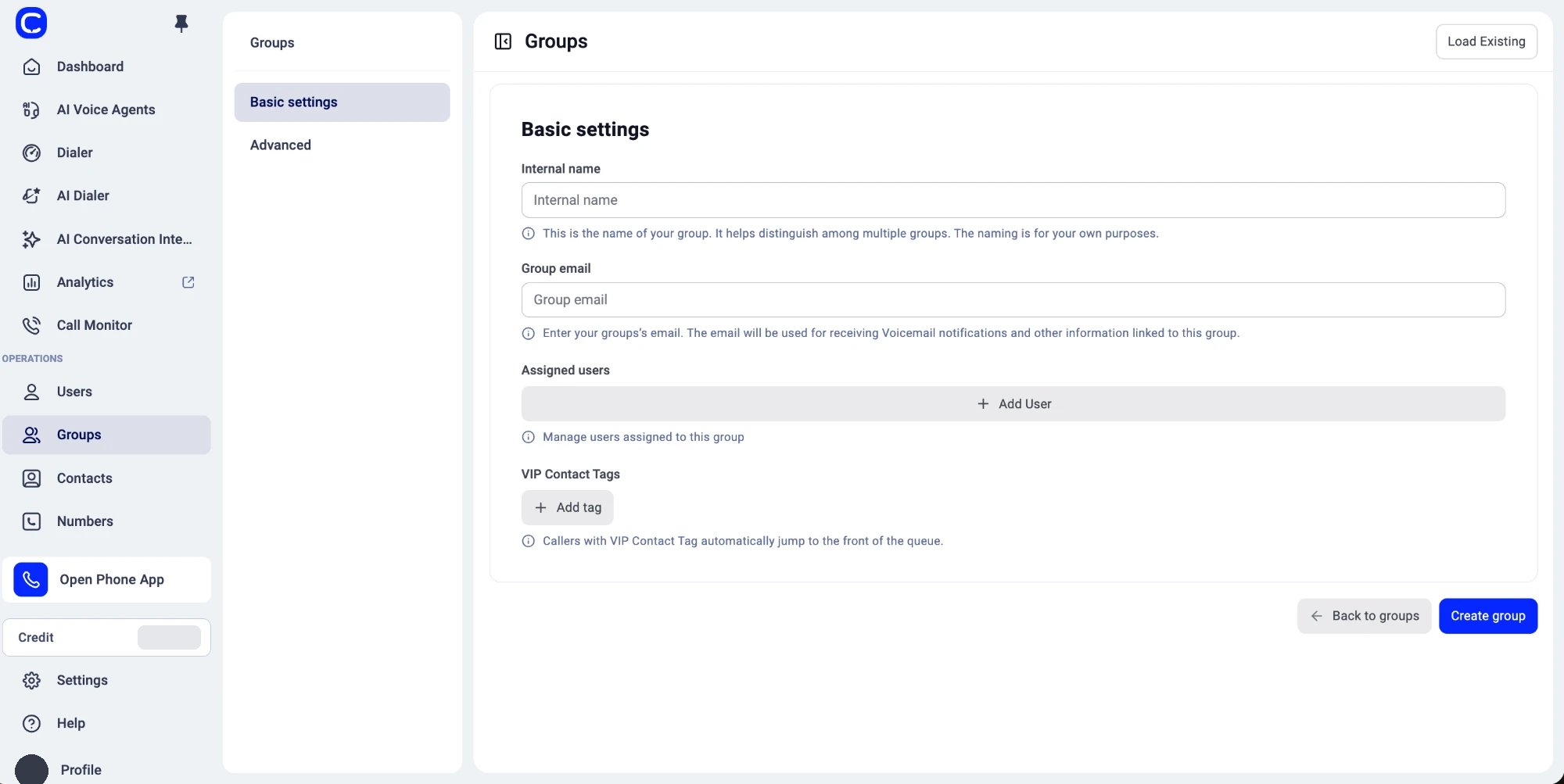
Füllen Sie die Grundeinstellungen aus und weisen Sie Ihrer Gruppe Benutzer zu. (Sie können auch Tags für VIP-Kontakte zuweisen.)
-
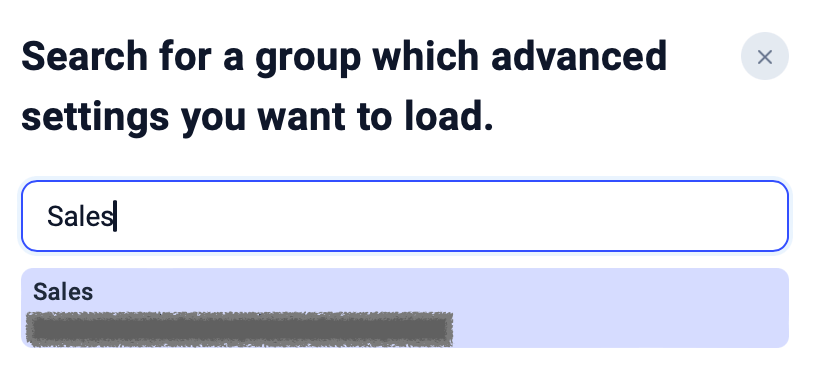
Wählen Sie im Seitenkopf oben rechts Vorhandenes laden. Geben Sie einen Namen ein und wählen Sie eine bestehende Gruppe aus, auf der die erweiterten Einstellungen basieren sollen.
-
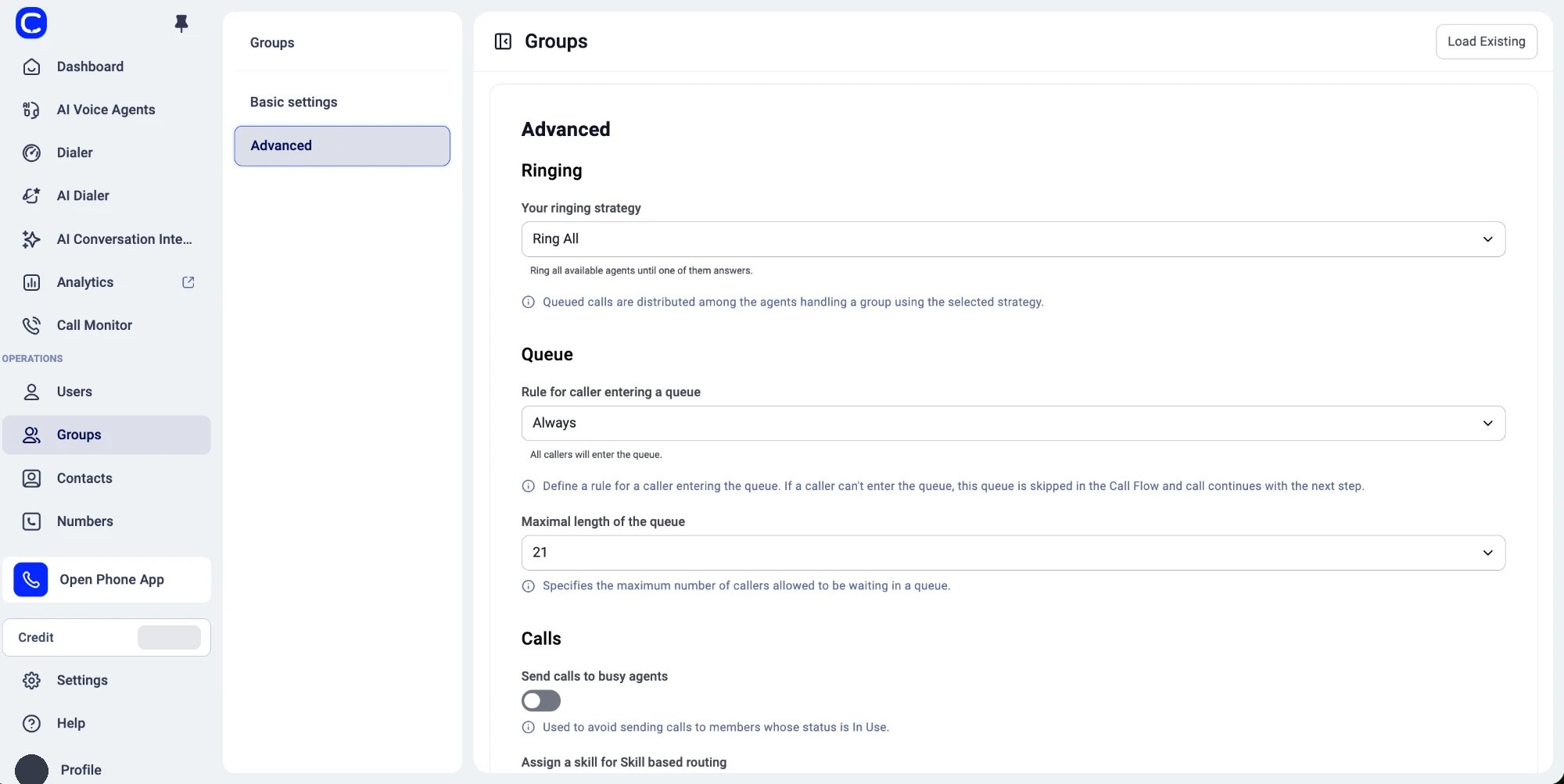
Wechseln Sie in den Abschnitt Erweiterte Einstellungen, um zu prüfen, was kopiert wurde, und nehmen Sie alle nötigen Anpassungen vor.
-
Mit
Gruppe erstellenschließen Sie die Einstellungen für Ihre neue Gruppe ab. Sie ist nun für Anrufabläufe einsatzbereit.
Brauchen Sie Hilfe oder haben Sie eine Frage? Melden Sie sich einfach über unser Support-Portal — wir sind für Sie da.