

Wenn Ihr CSV-Import hängen bleibt, nur teilweise importiert wird oder mit Fehlern fehlschlägt, hilft Ihnen dieser Leitfaden dabei, Formatierungsprobleme, Verzögerungen in der Warteschlange, fehlende Felder und andere häufige Ursachen zu erkennen.
Symptome
Möglicherweise treten eines oder mehrere der folgenden Symptome auf:- Der Import bleibt bei Kontaktimport läuft stehen
- Nur ein Teil der Datei wird importiert (zum Beispiel „352 Kontakte importiert”)
- Benutzerdefinierte Spalten werden nicht importiert
- Die CSV-Datei schlägt wiederholt ohne erkennbare Ursache fehl
Ursachen
Manche Probleme verhindern, dass der Import überhaupt startet (etwa falsche Kopfzeilen), andere betreffen nur einzelne Zeilen oder führen zu Verzögerungen.⚠️ Probleme mit Dateiformat oder Kodierung
- Die Datei wurde nicht als CSV UTF-8 exportiert
- Die Datei wurde in Excel oder Numbers bearbeitet, wodurch verborgene Zeichen entstehen können
- Nicht unterstützte Schriftarten, Emojis oder Zeichen außerhalb von UTF-8
- Falsche Trennzeichen (Semikolon statt Komma)
-
Fehlerhafte Struktur, zum Beispiel:
- Leere Zeilen mitten in den Daten
- Verbundene Zellen
- Beliebige Textblöcke ober- oder unterhalb der Tabelle
⚠️ Fehlende oder falsche Kopfzeilen
CloudTalk benötigt bestimmte Kopfzeilen, um Ihre CSV-Datei zu verarbeiten. Importe können hängen bleiben oder fehlschlagen, wenn:-
Erforderliche Spalten fehlen (mindestens
nameund entwederphoneoderemail) -
Die Namen der Kopfzeilen nicht exakt übereinstimmen
(
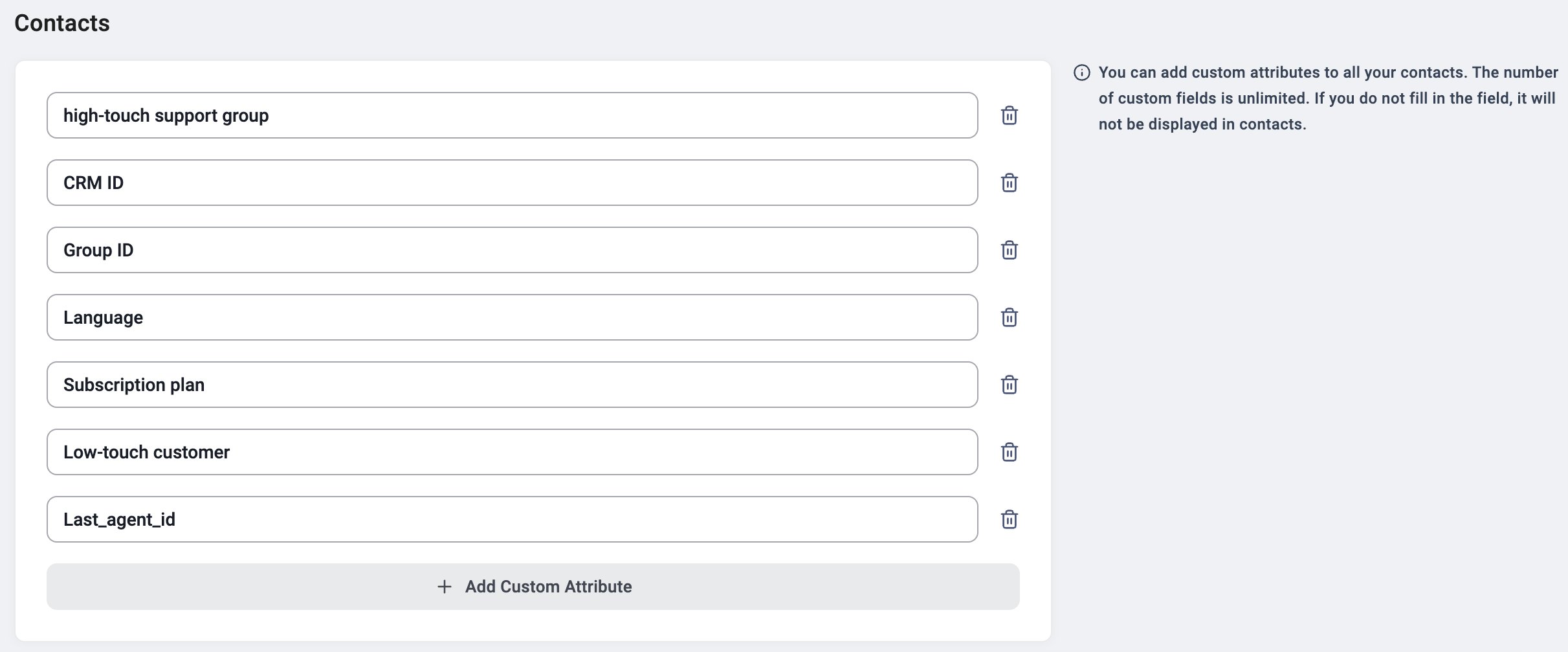
NameoderPhoneist nicht dasselbe wienameundphone) - Benutzerdefinierte Spalten verwendet werden, ohne dass zuvor passende benutzerdefinierte Attribute in CloudTalk angelegt wurden. In diesem Fall werden diese Spalten möglicherweise nicht importiert, der Rest der Datei kann aber trotzdem verarbeitet werden.
⚠️ Format der Telefonnummern
Wenn Telefonnummern ungültig sind, können die betroffenen Kontakte nicht importiert werden, der Rest der Datei kann aber trotzdem verarbeitet werden. Typische Probleme:- Fehlender oder falscher Ländercode (kann zu einer falschen Formatierung der Nummer führen, wenn das Standardland nicht korrekt eingestellt ist)
-
Zusätzliche Zeichen im Telefonfeld:
- Klammern, Bindestriche
- Text, Emojis oder Durchwahlen
Schritt-für-Schritt-Lösung
- Erstellen Sie die CSV-Datei in einem sauberen Format neu
Die sicherste Methode:
- Laden Sie die CSV-Vorlage von CloudTalk herunter
- Laden Sie die Vorlage in Google Sheets hoch
- Fügen Sie Ihre Daten in die Vorlage ein
-
Stellen Sie sicher, dass die Tabelle:
- In der ersten Zeile beginnt
- Keine verbundenen Zellen enthält
- Nur eine Kopfzeile hat
-
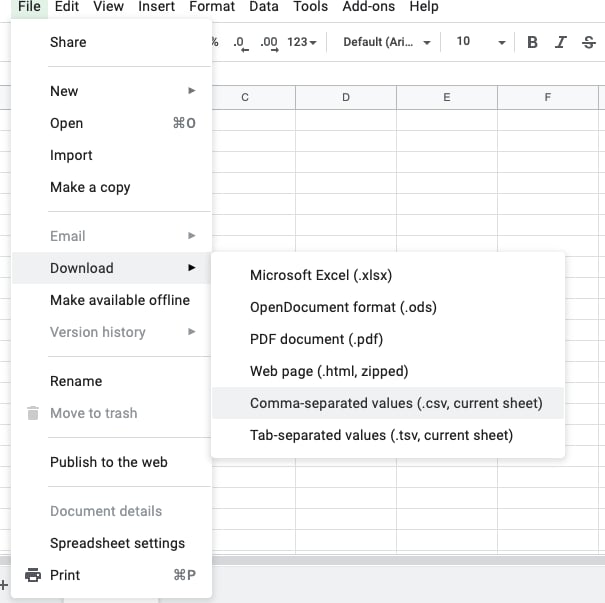
Laden Sie die Datei in Google Sheets als CSV herunter:
Datei > Herunterladen > Kommagetrennte Werte (.csv)
- Importieren Sie diese neue CSV-Datei in CloudTalk
- Überprüfen Sie Ihre Spaltenüberschriften
Prüfen Sie in der Google-Sheets-Datei:
-
Sie haben mindestens:
-
name -
Telefonoderemail
-
- Die Namen der Kopfzeilen sind in Kleinbuchstaben geschrieben und stimmen exakt mit CloudTalk überein
- Vor oder nach dem Text der Kopfzeile stehen keine zusätzlichen Leerzeichen
- Prüfen Sie das Format der Telefonnummern
Sehen Sie sich einige Beispielzeilen in der Spalte Telefon an:
-
Telefonnummern können entweder im internationalen Format (E.164) angegeben werden, zum Beispiel:
+14151234567, oder im lokalen Format (z. B.090886547). - Enthält eine Nummer keinen Ländercode, verwendet CloudTalk den Standard-Ländercode aus Ihren Kontoeinstellungen. Damit das Ergebnis stimmt, prüfen Sie vor dem Import, ob Ihr Standardland korrekt eingestellt ist.
-
Sie können mehrere Telefonnummern in einer Zelle angeben, getrennt durch einen Doppelpunkt (
:), zum Beispiel:+14151234567:+12125550189 -
Entfernen Sie:
- Klammern
- Bindestriche
- Zusätzlichen Text
- Wenn eine Telefonnummer nicht als gültig erkannt wird, kann dieser Kontakt möglicherweise nicht importiert werden.
- Bereinigen Sie die Datei
Bevor Sie erneut importieren:
- Löschen Sie leere Zeilen in der Mitte und am Ende
- Entfernen Sie offensichtliche Duplikate
- Heben Sie alle Zellverbindungen auf
-
Entfernen Sie Emojis oder ungewöhnliche Zeichen aus
nameoder anderen Feldern - Entfernen Sie zusätzliche Leerzeichen am Anfang oder Ende von Zellen
- Wenn Sie benutzerdefinierte Spalten verwenden
Wenn zusätzliche Spalten aus Ihrer CSV-Datei nicht erscheinen oder den Import zu blockieren scheinen:
- Öffnen Sie Dashboard > Einstellungen > Allgemein > Kontakte
- Testen Sie es mit einer kleinen Datei
So finden Sie eine bestimmte problematische Zeile oder bestätigen das Problem:
- Erstellen Sie eine neue Tabelle mit 20–50 Zeilen aus Ihrer ursprünglichen CSV-Datei
- Laden Sie diese Tabelle als CSV herunter
- Importieren Sie diese kleine Datei in CloudTalk
- Wird die kleine Datei korrekt importiert, liegt das Problem wahrscheinlich in anderen Zeilen der ursprünglichen Datei
- Bleibt auch die kleine Datei hängen, liegt das Problem an der Struktur, den Kopfzeilen oder der Kodierung
Wann Sie den Support kontaktieren sollten
Wenden Sie sich nur dann an den CloudTalk Support, wenn:- Der Import länger als 1 Stunde hängt
- Die Datei sauber und korrekt formatiert ist
- Im Importverlauf keine neuen Zeilen erscheinen
- Auch der erneute Upload fehlschlägt
- CSV-Datei
- Screenshots des Importverlaufs
- Fehlermeldung (falls vorhanden)
Brauchen Sie Hilfe oder haben Sie eine Frage? Melden Sie sich einfach über unser Support-Portal — wir sind für Sie da.