

In diesem Artikel führen wir Sie durch das Hochladen einer Kontaktdatei in CloudTalk.
- Admin
Datenvorbereitung
Für den Import von Kontakten aus einer Datei ist derzeit das Format.csv erforderlich. Es gibt verschiedene Programme, mit denen Sie Ihre Daten als CSV speichern können. Im häufigsten Fall, der Nutzung von Excel, gehen Sie zu Datei > Speichern als. Wählen Sie unter dem Feld Dateiname das Format CSV aus.
Es ist sehr wichtig, dass Sie Ihre CSV-Datei gemäß unserer CSV-Dateivorlage aufbauen. Um auf diese Vorlage zuzugreifen, navigieren Sie in Ihrem CloudTalk Dashboard-Konto zu Kontakte > Massenimport und klicken Sie dann unten links auf Vorlage herunterladen. Beachten Sie, dass Sie nicht verwendete Spalten problemlos aus der Vorlage löschen können.Wenn Sie nur Basisangaben wie Name, Telefonnummer oder E-Mail importieren möchten, können Sie alle anderen Spalten ohne Weiteres entfernen.
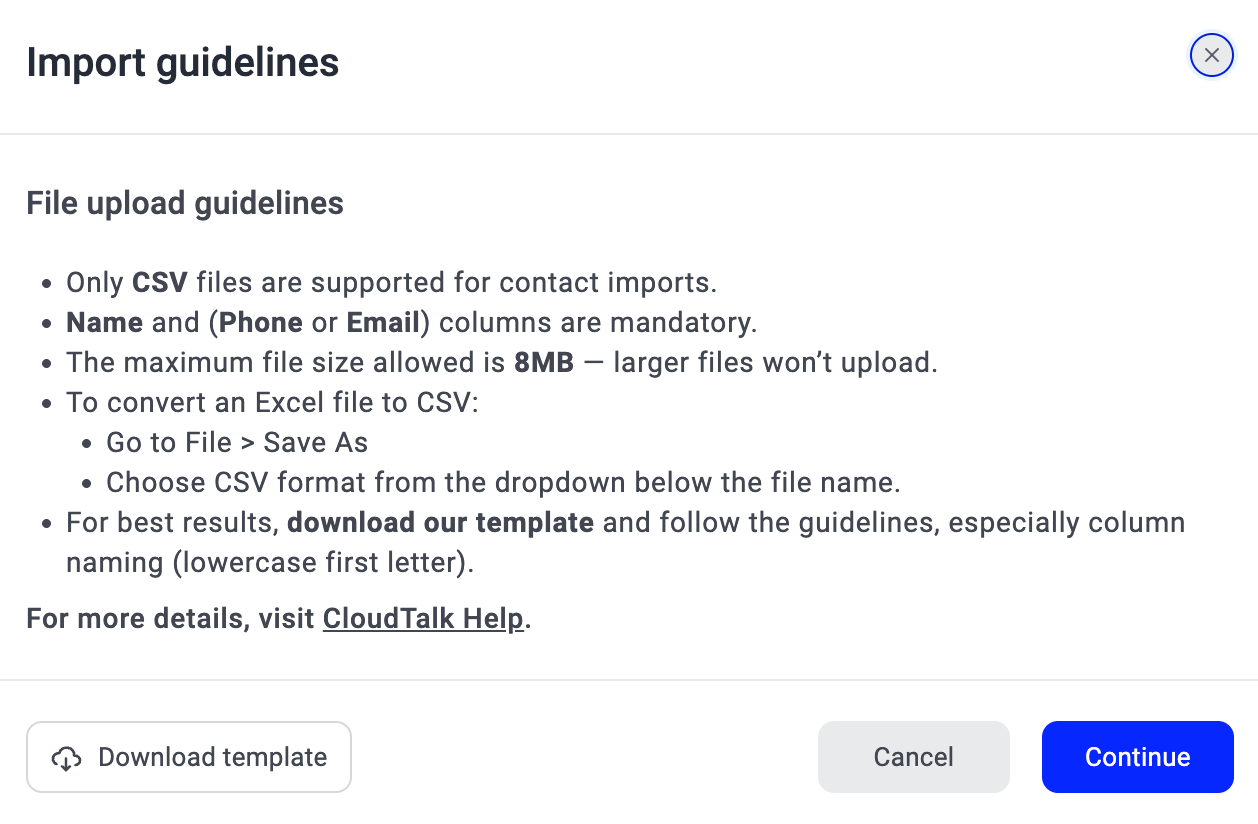
Anforderungen an die CSV-Datei
Es wird dringend empfohlen, die Vorlage herunterzuladen und sich daran zu halten. Achten Sie vor allem darauf:- Schreiben Sie alle Spaltennamen in Kleinbuchstaben (bei eigenen Attributen kann das abweichen)
- Vermeiden Sie Sonderschriftarten oder stilisierten Text (z. B. Schreibschrift, kalligrafische oder dekorative Schriftarten) in Kontaktnamen oder anderen Feldern. Dadurch lässt sich Ihre Datei möglicherweise nicht korrekt hochladen.
- Verwenden Sie im Dateinamen und im Inhalt ausschließlich Standard-ASCII-Zeichen. CSV-Importe können fehlschlagen, wenn Sonderzeichen oder Nicht-ASCII-Zeichen (z. B. ö, ü, ç) verwendet werden.
-
Erfassen Sie Werte für
nameundphoneoderemailbei jedem Kontakt.
Manche Probleme (etwa falsche Spaltenüberschriften oder eine falsche Dateistruktur) können verhindern, dass der Import überhaupt startet.
Beispielspalten in Ihrer Tabelle
Spalte „country” (unterstützte Formate)
Wenn Ihre CSV-Datei eine Spaltecountry enthält, akzeptiert CloudTalk mehrere Länderformate, um den Import zu erleichtern.
Sie können verwenden:
-
Zweibuchstabige Ländercodes, zum Beispiel:
US,GB,DE -
Dreibuchstabige Ländercodes, zum Beispiel:
USA,FRA,DEU -
Vollständige Ländernamen auf Englisch, zum Beispiel:
United States,Germany,France -
Gängige, eindeutige Varianten, zum Beispiel:
United States of America,Great Britain,Trinidad & Tobago
- Groß- und Kleinschreibung der Werte
- zusätzliche Leerzeichen vor, nach oder innerhalb des Werts
-
die Verwendung von
&stattand(und umgekehrt)
Eigene Attribute
Damit die zusätzlichen Kontaktfelder aus Ihrer CSV-Datei bei den Kontakten korrekt angezeigt werden, müssen Sie diese als eigene Attribute in Ihren Dashboard-Einstellungen anlegen.- Navigieren Sie im Dashboard zu Einstellungen > Allgemein.
- Scrollen Sie auf der Registerkarte Allgemeine Einstellungen zum Abschnitt Kontakte.
-
Hier können Sie über
+ Eigenes Attribut hinzufügenIhre eigenen Feldnamen hinzufügen. Achten Sie darauf, dass die hier eingegebenen Namen in Schreibweise und Groß-/Kleinschreibung exakt den Namen in Ihrer CSV-Datei entsprechen.

Kontakte aus einer Datei importieren
Sobald die CSV-Datei fertig ist und im richtigen Format gespeichert wurde, kann sie importiert werden.-
Gehen Sie zu Kontakte und klicken Sie auf Massenimport.

- Laden Sie die CSV-Datei hoch.
-
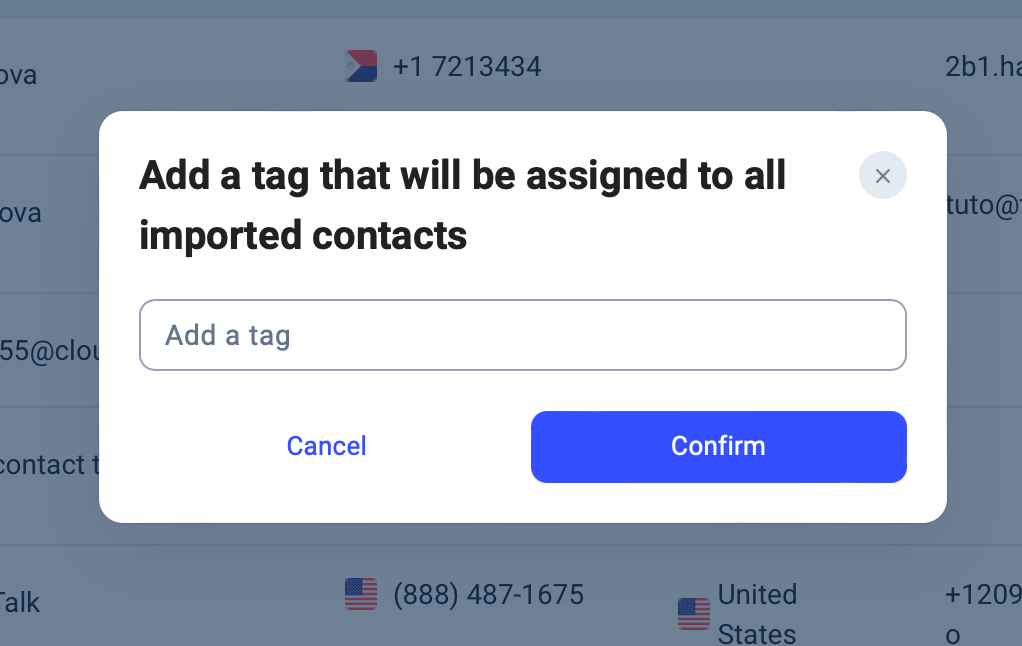
Taggen Sie Ihre Kontakte: Erstellen Sie ein Tag zur Kennzeichnung der Kontakte, die Sie importieren. Dieses Tag ist wichtig für die Dialer-Kampagnen und kann zum Filtern von Kontakten verwendet werden.
-
Wählen Sie
Bestätigenaus, um den Import zu starten.
Importierte Dateien
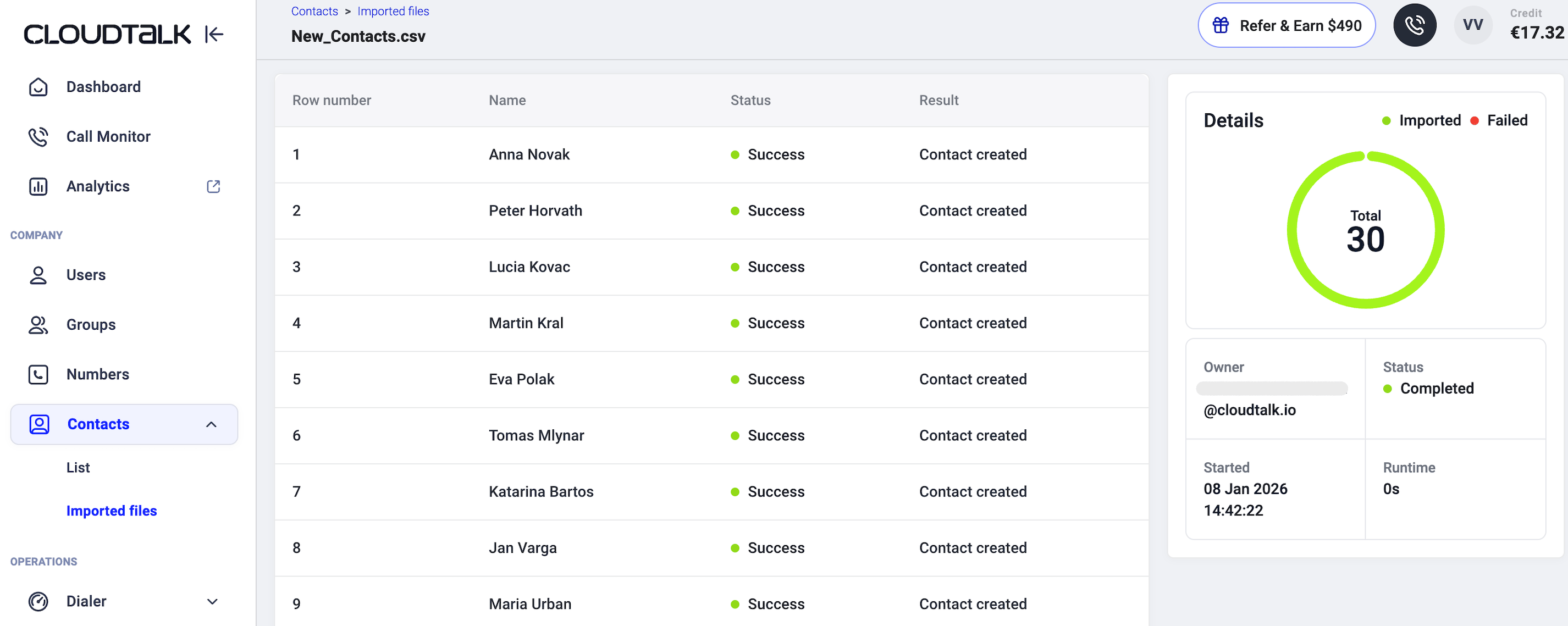
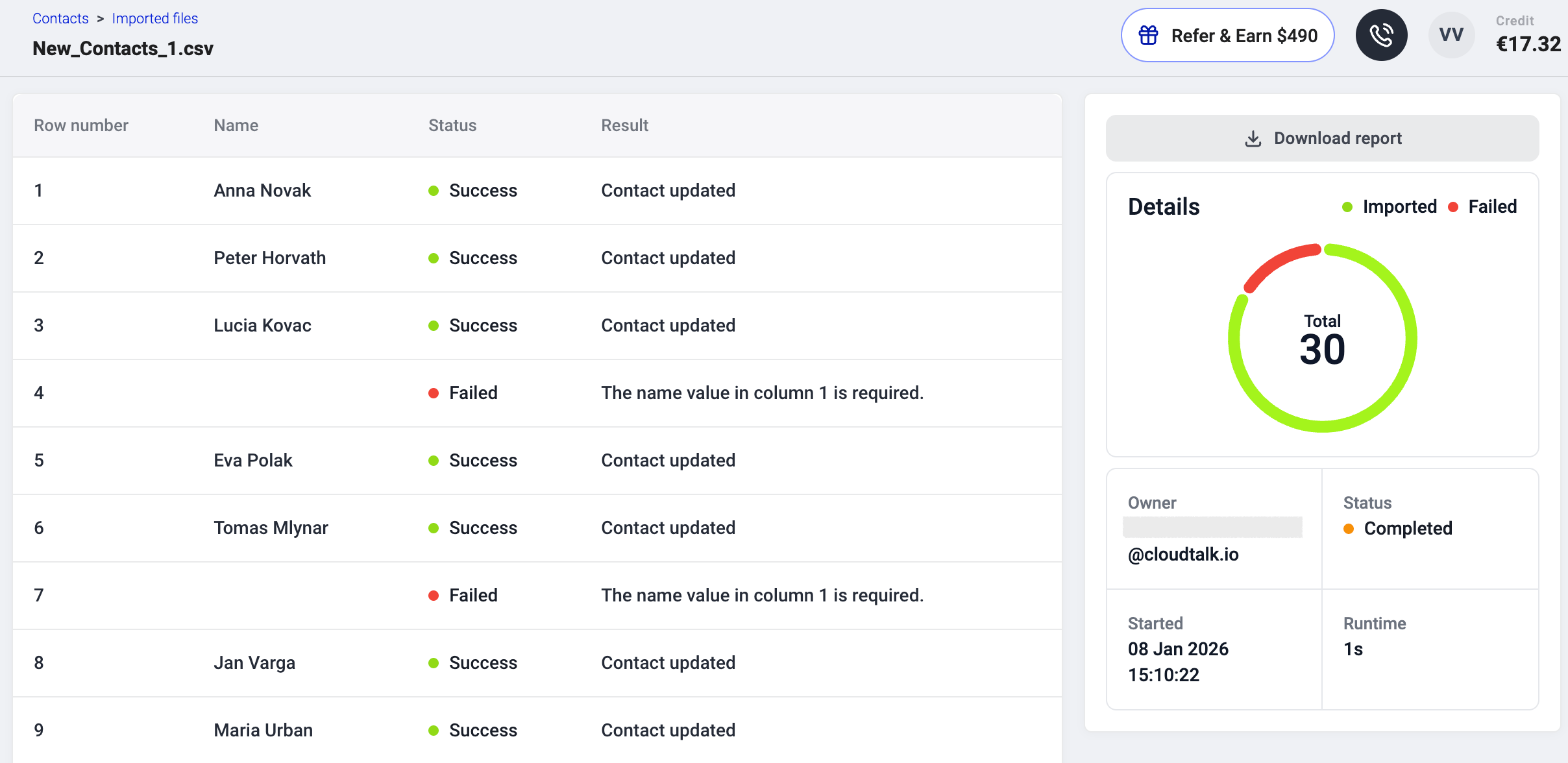
CloudTalk führt einen übersichtlichen Verlauf aller CSV-Importe, damit Sie leicht nachvollziehen können, was passiert ist, Probleme erkennen und beheben, ohne den Support kontaktieren zu müssen.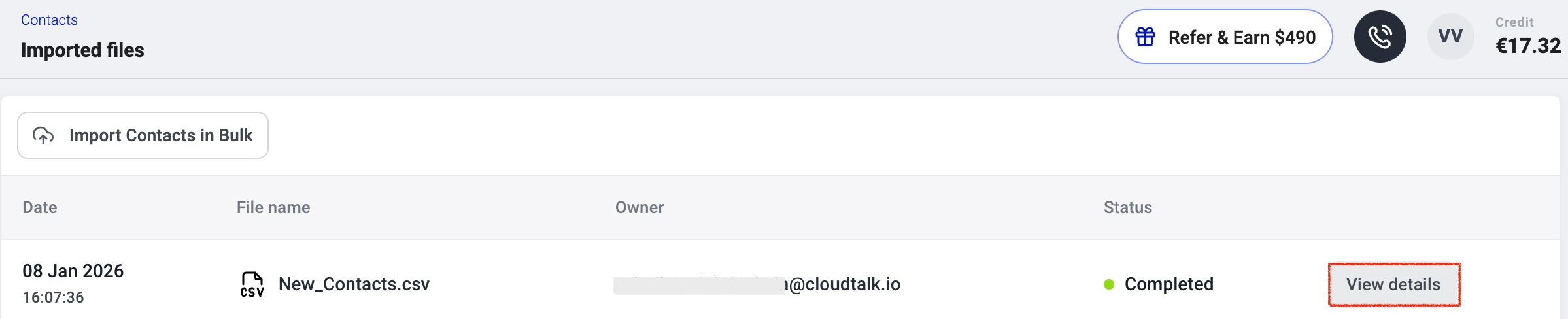
- Gesamtzahl der Zeilen in der Datei
- Anzahl der erfolgreich importierten Kontakte
- Anzahl der fehlgeschlagenen Kontakte (falls vorhanden)
- Einen zeilenweisen Status mit eindeutigen Ergebnismeldungen. Zu jeder fehlgeschlagenen Zeile gibt es eine konkrete Begründung, warum der Kontakt nicht importiert werden konnte.
Was passiert, wenn ein Import fehlschlägt
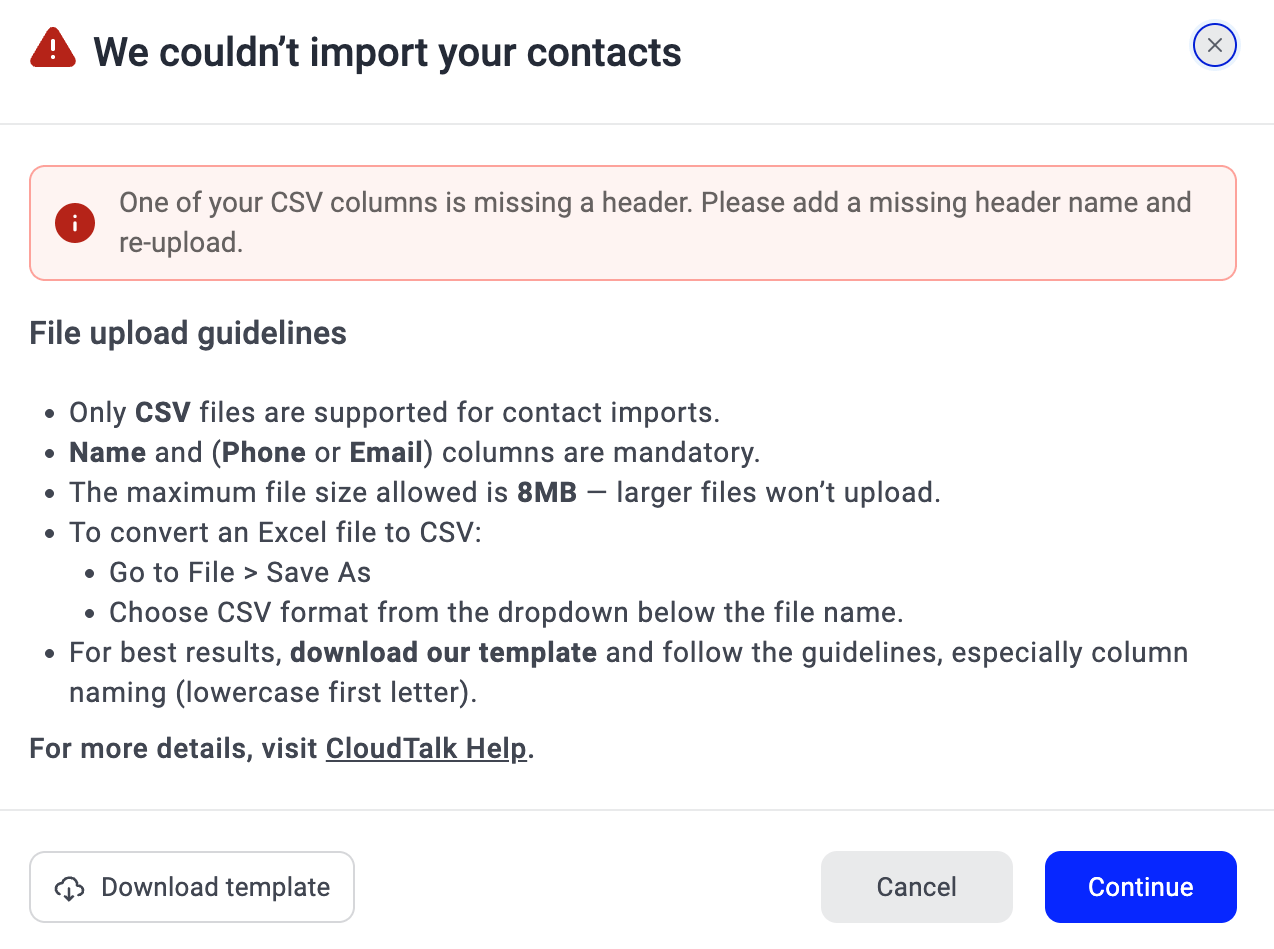
Globale Importfehler
Schlägt der Import fehl, bevor Zeilen verarbeitet werden, sehen Sie eine globale Fehlermeldung mit der Ursache, zum Beispiel:- Datei konnte nicht geladen werden
- Vorübergehende Dienststörung (behebt sich in der Regel nach kurzer Zeit von selbst. Wenn das Problem weiterhin besteht oder innerhalb weniger Stunden mehrfach auftritt, hilft Ihnen der CloudTalk Support bei der weiteren Analyse)
- Dateigröße überschreitet 8 MB
Teilweise Importe
CloudTalk weist nicht mehr die gesamte Datei wegen eines einzigen ungültigen Kontakts zurück.- Gültige Kontakte werden erfolgreich importiert
- Ungültige Kontakte werden als Fehlgeschlagen markiert
- Ein Import mit diesem Ergebnis wird mit einem orangefarbenen Status „Abgeschlossen” angezeigt, was bedeutet, dass der Import beendet wurde, einige Zeilen aber fehlgeschlagen sind.
- Wenn zu viele Zeilen fehlschlagen (der Schwellenwert liegt bei 1000 fehlgeschlagenen Datensätzen), kann der Import gestoppt werden, um fehlerhafte Daten zu vermeiden.
So beheben Sie fehlgeschlagene Zeilen
- Öffnen Sie Kontakte > Importierte Dateien
- Klicken Sie beim fehlgeschlagenen Import auf Details anzeigen
- Prüfen Sie die Fehlerursache für jeden Kontakt
- Laden Sie den Fehlerbericht herunter (falls verfügbar)
- Korrigieren Sie nur die fehlgeschlagenen Zeilen in Ihrer CSV-Datei
- Laden Sie die korrigierte Datei erneut hoch
Liste der Fehler bei fehlgeschlagenen Zeilen & wie Sie sie beheben
Maximale Zeichenlänge
Überschreitet ein Wert die maximale Länge, reduzieren Sie die Zeichenanzahl und laden Sie die Datei erneut hoch.
Alle anderen Felder sind optional. Wenn ein optionales Feld leer bleibt, wird für dieses Feld kein Wert importiert.
Brauchen Sie Hilfe oder haben Sie eine Frage? Melden Sie sich einfach über unser Support-Portal — wir sind für Sie da.