

Erfahren Sie, wie Sie Anrufkampagnen mit den aktualisierten Funktionen in unserem Tab Wählmodul konfigurieren.
Kampagnen sind eine strukturierte Möglichkeit, ausgehende Anrufe an eine definierte Kontaktliste durchzuführen. Anstatt dass Agenten manuell suchen, wen sie als Nächstes anrufen, arbeitet das Wählmodul eine vordefinierte Zielgruppe automatisch ab – je nach Einrichtung ein Kontakt nach dem anderen oder parallel. Admins konfigurieren die Kampagne im Dashboard und legen dabei Zielgruppe, Anrufeinstellungen und Dispositionen fest. Agenten führen die Kampagne dann in der CloudTalk Phone Desktop-App aus, in der das Wählmodul jeden Kontakt der Reihe nach präsentiert und sie durch den Anruf führt. Typische Anwendungsfälle sind Lead-Qualifizierung, Vertriebsansprache, Nachfassaktionen bei Kunden und Verlängerungskampagnen.
Kampagnenliste
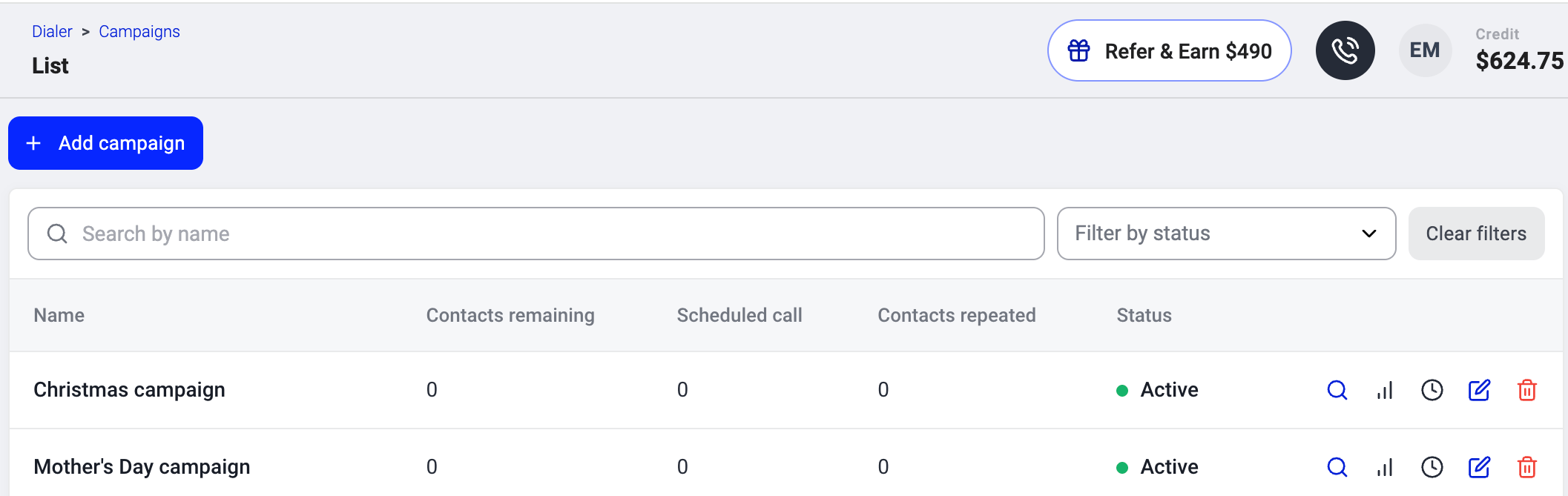
Alle vergangenen, aktuellen und geplanten Kampagnen finden Sie unter Wählmodul > Kampagnen.- Nutzen Sie die Suche und die Statusfilter, um eine bestimmte Kampagne zu finden.
- Sortieren Sie nach Namen über den Pfeil neben der Spaltenüberschrift Name.
-
Über die Symbole in jeder Zeile führen Sie Aktionen aus:
- Lupe: Kampagnendetails und Statistiken anzeigen
- Stift: Einstellungen bearbeiten
- Mülleimer: Kampagne löschen
Kampagne hinzufügen
-
Wählen Sie
+ Kampagne hinzufügen, um eine neue Kampagne zu konfigurieren.
- (Optional) Um Zeit zu sparen, können Sie mit Vorhandenes laden die Einstellungen einer bestehenden Kampagne übernehmen (siehe Vorhandenes laden).
- Geben Sie einen Namen für Ihre Kampagne ein.
-
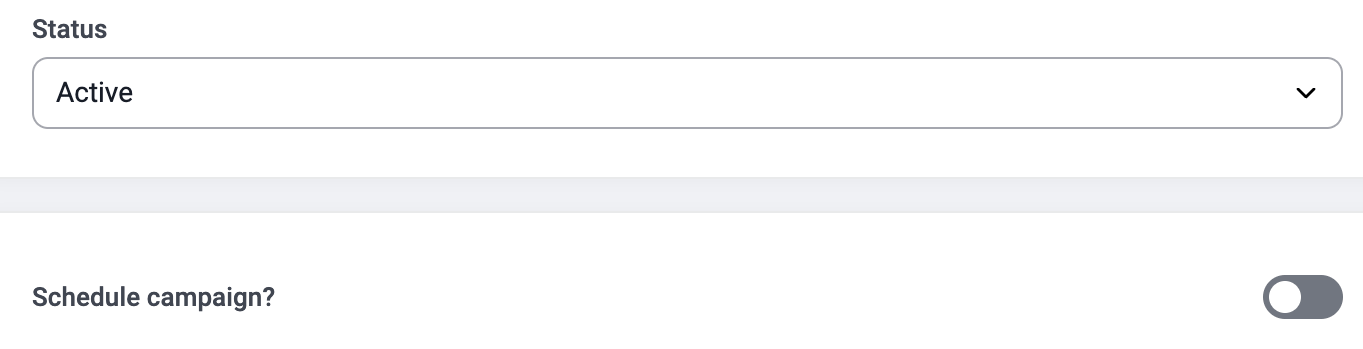
Wählen Sie den Status:
- Aktiv: Die Kampagne ist für zugewiesene Agenten sofort sichtbar.
- Inaktiv: Die Kampagne ist ausgeblendet, bis Sie sie aktivieren.
- geplant: Aktivieren Sie Kampagne planen?, um Startdatum und -zeit festzulegen. Agenten sehen die Kampagne, können aber erst zum geplanten Zeitpunkt mit dem Anrufen beginnen.
-
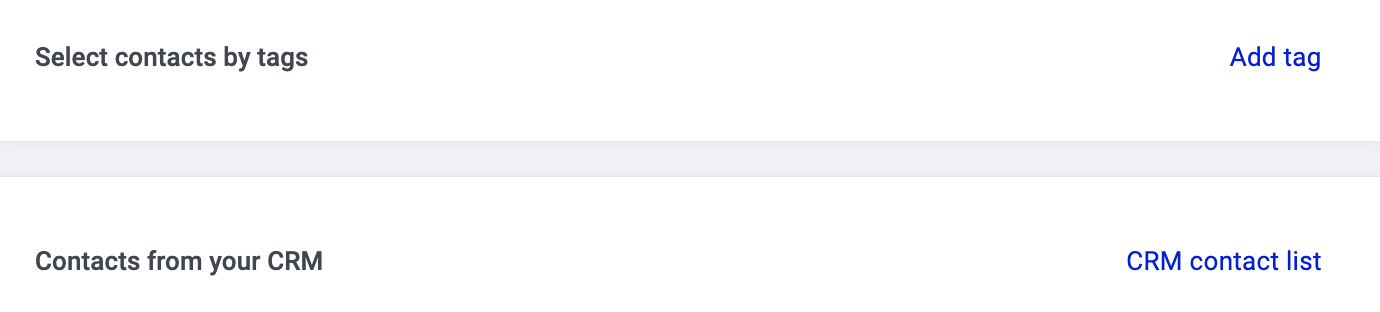
Definieren Sie Ihre Zielgruppe. Wählen Sie eine oder beide Methoden:
- Kontakte nach Tags auswählen: Alle Kontakte mit dem bzw. den ausgewählten Tags werden zur Anrufliste hinzugefügt. Wenn Sie mehrere Tags auswählen, wird jeder Kontakt mit mindestens einem dieser Tags einbezogen. Kontakte, die mehr Tags erfüllen, werden priorisiert.
-
Kontakte aus Ihrem CRM: Wenn eine Integration aktiv ist, die Kontaktlisten unterstützt, wählen Sie die CRM-Kontaktliste mit Ihrer gewünschten Zielgruppe aus. Mehr über den Import der Zielgruppe aus:
-
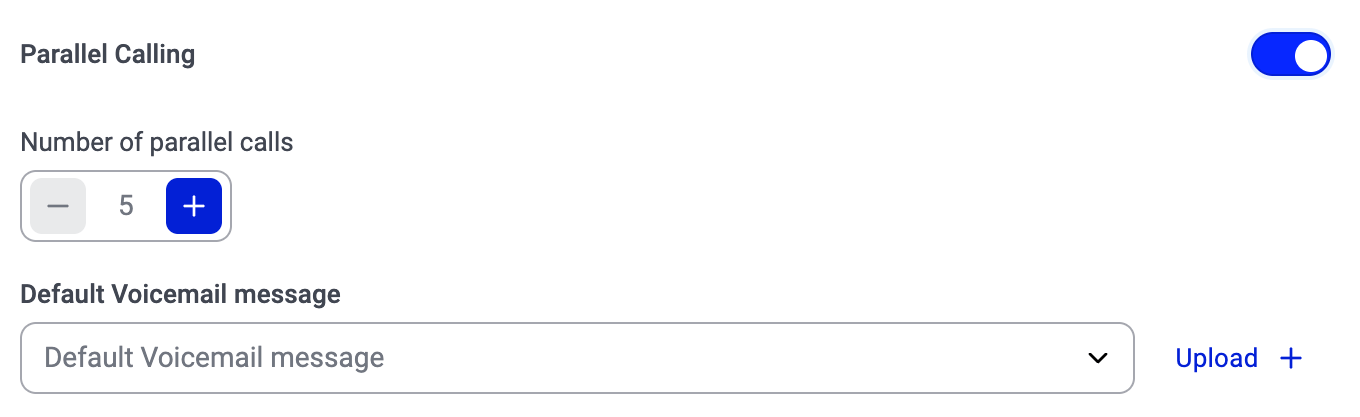
(Optional) Aktivieren Sie Parallel Anrufen, wenn das Wählmodul mehrere Kontakte gleichzeitig anrufen soll.
⚠️ Hinweis: Parallel Anrufen ist ein kostenpflichtiges Add-on. Wenn Sie diesen Schalter nicht sehen, wenden Sie sich an Ihren Account Manager, um es freizuschalten.
Wenn die Option aktiviert ist, legen Sie Folgendes fest:
- Anzahl der parallelen Anrufe: wie viele Kontakte das Wählmodul gleichzeitig anruft.
- Standard-Voicemail-Nachricht: die Aufnahme, die abgespielt wird, wenn eine Voicemail erkannt wird.
- Konfigurieren Sie die restlichen Kampagneneinstellungen (siehe Referenz der Kampagneneinstellungen unten).
-
Weisen Sie die Kampagne einer oder mehreren Gruppen oder Benutzern zu. Kampagnen ohne zugewiesene Benutzer oder Gruppen erscheinen nicht in den Anruf-Apps.

- Öffnen Sie den Tab Disposition Einstellungen und konfigurieren Sie Ihre Schaltflächen für das Anrufergebnis (siehe Disposition Einstellungen unten.
-
Wählen Sie abschließend
Kampagne erstellen.
Vorhandenes laden
Beim Erstellen einer neuen Kampagne können Sie die Einstellungen einer früheren Kampagne automatisch übernehmen.-
Gehen Sie zu Wählmodul > Kampagnen und wählen Sie
+ Kampagne hinzufügen. -
Klicken Sie auf
Vorhandenes laden.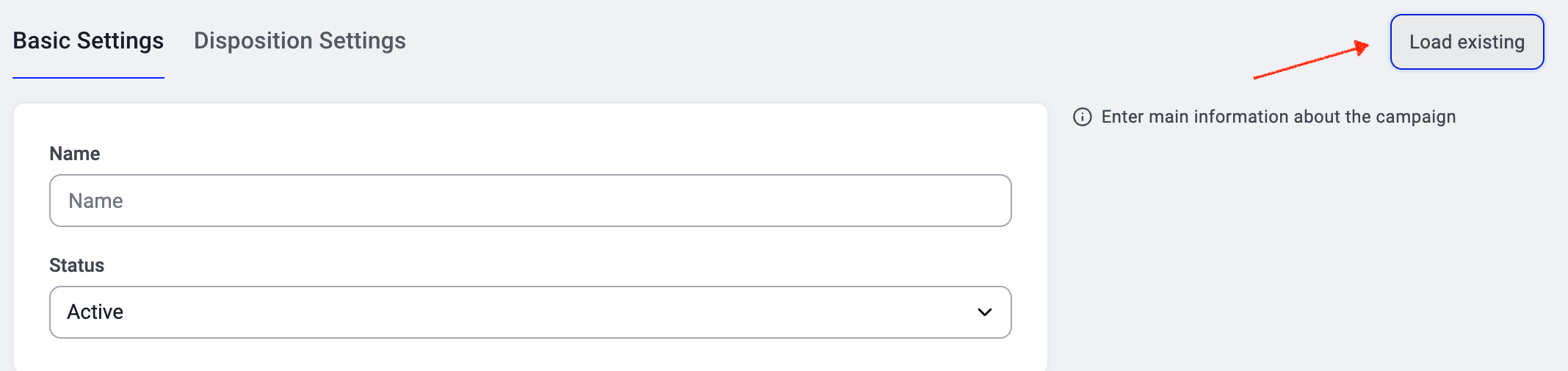
-
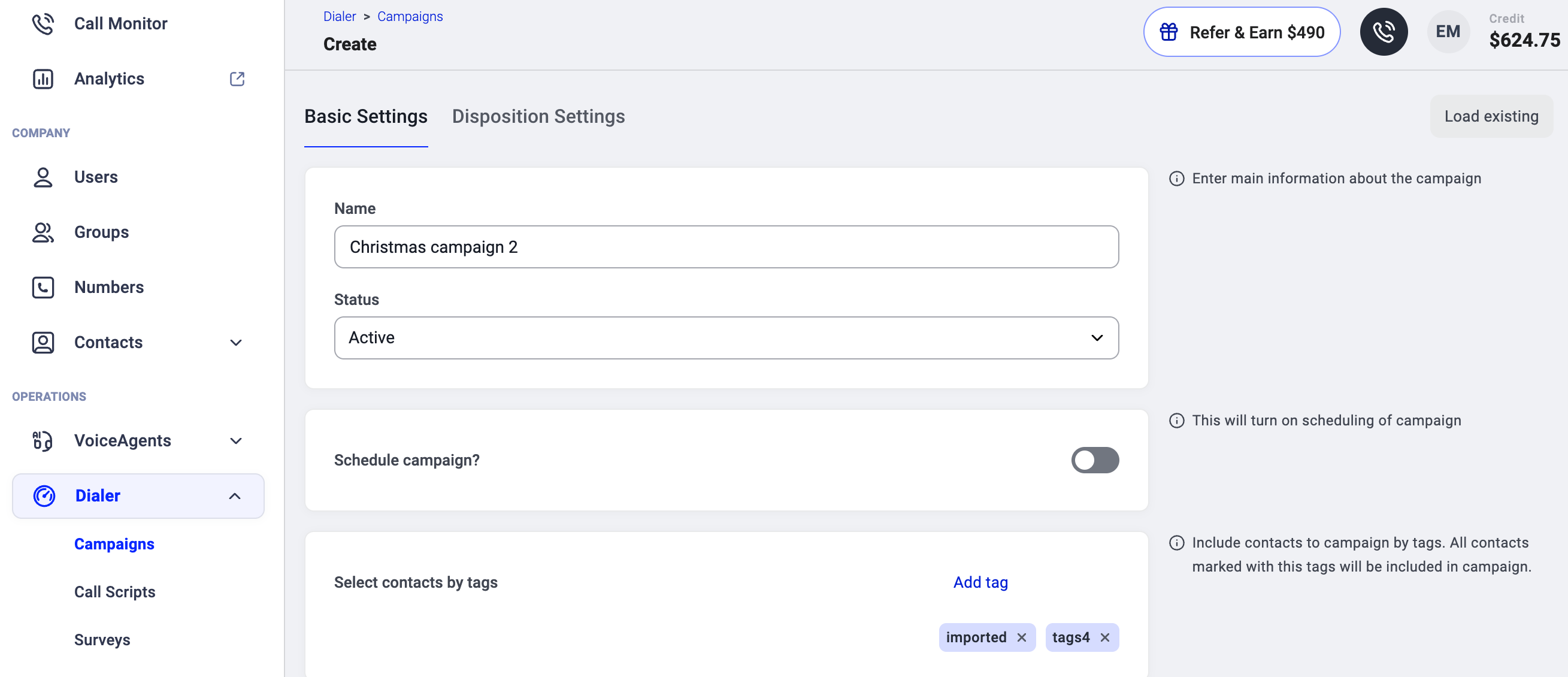
Beginnen Sie zu tippen und wählen Sie eine frühere Kampagne aus der Liste.
- Die neue Kampagne übernimmt die Einstellungen der ausgewählten Kampagne.
-
Der Name entspricht standardmäßig dem Original mit aufsteigender Nummer (z. B. Weihnachtskampagne → Weihnachtskampagne 2 → Weihnachtskampagne 3).
-
Prüfen Sie die Kampagneneinstellungen und passen Sie sie bei Bedarf an.
- Prüfen Sie besonders die geplanten Zeiten und Tags.
- ⚠️ Wenn Sie denselben Tag erneut verwenden, werden alle Kontakte, die diesen Tag noch tragen, erneut zur neuen Kampagne hinzugefügt, sofern Sie den Tag nicht manuell entfernen.
-
Klicken Sie abschließend auf
Kampagne erstellen.
Referenz der Kampagneneinstellungen
Disposition Einstellung
Ein wesentlicher Teil jedes Kampagnenanrufs ist die Auswahl einer Disposition durch den Agenten. Dispositionen stellen das Anrufergebnis dar und sind für jeden über den CT Dialer getätigten Anruf verpflichtend.Disposition-Schaltflächen personalisieren
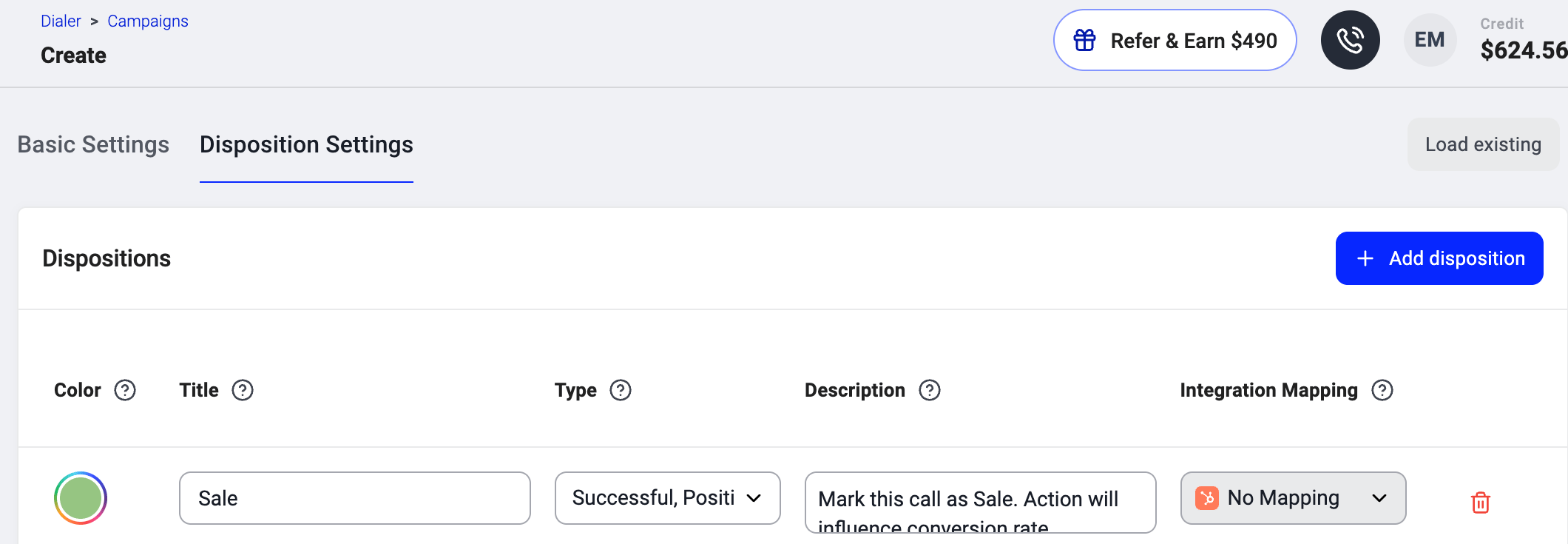
Im Tab Disposition Einstellungen Ihrer Kampagnenkonfiguration können Sie die Ergebnis-Schaltflächen personalisieren, die Ihren Agenten nach jedem Anruf zur Verfügung stehen. Mit diesen Schaltflächen kann Ihr Team das Anrufergebnis schnell und effizient erfassen. Für jede Schaltfläche können Sie:- einen Namen definieren.
- einen Typ zuweisen, der die Folgeaktionen innerhalb der Kampagnenlogik bestimmt.
- eine Farbe zur visuellen Unterscheidung auswählen.
- eine Beschreibung als Hilfestellung für Agenten hinzufügen.
System-Dispositionen
System-Dispositionen sind von CloudTalk vordefiniert und werden automatisch anhand von SIP-Antwortcodes und Metadaten (z. B. Anrufstatus, Voicemail-Erkennung) angewendet. Sie lassen sich nicht ändern oder löschen, aber Sie können ihre Anzeige anpassen und sie für CRM-Exporte zuordnen.Integrationszuordnung
Für jede Disposition können Sie eine Integrationszuordnung einrichten, um Anrufergebnisse direkt mit Ihrem CRM-System zu verbinden. Das vereinfacht Arbeitsabläufe, weil Anrufergebnisse korrekt in den Kundendatensätzen erscheinen, und erleichtert bessere Folgeaktionen. Um diese Verbindung zu konfigurieren, wählen Sie den jeweiligen externen Wert aus dem Dropdown-Menü im Bereich Integrationszuordnung für jede Disposition aus. Die CRM-Zuordnung ist verfügbar für HubSpot, Salesforce, Pipedrive und Zoho CRM.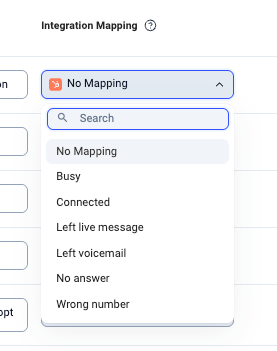
Kampagnenstatistiken aufrufen
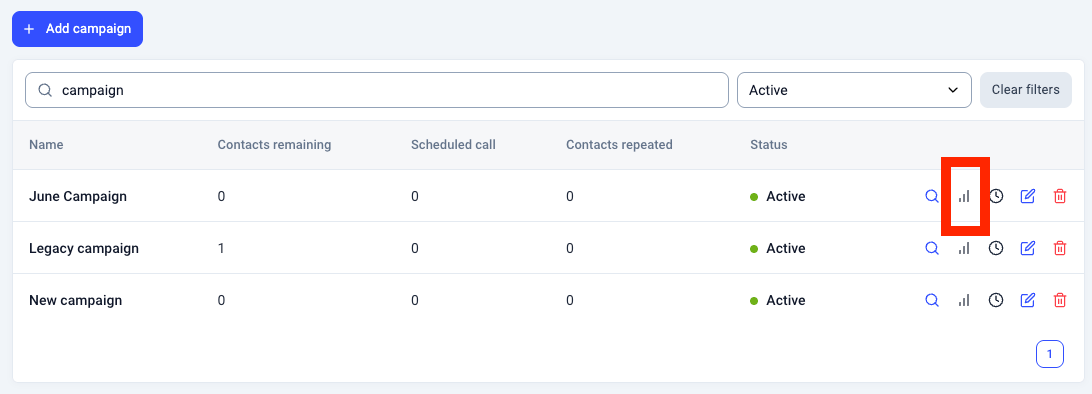
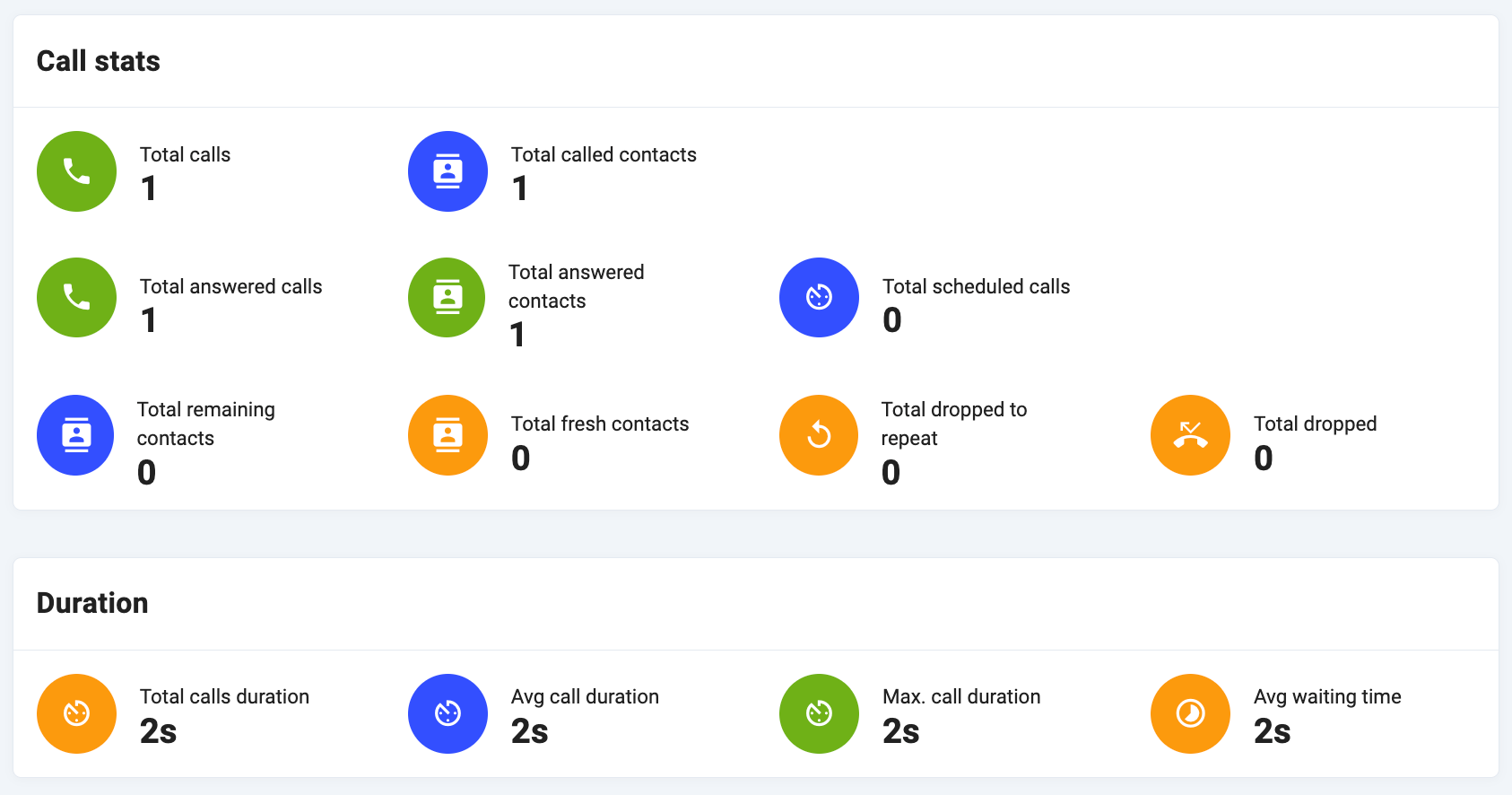
Der Bereich Kampagnenstatistiken ist die erste Adresse für Einblicke in die Leistung Ihrer Kampagnen. Wir haben die Daten so aufbereitet, dass Sie ein klares Bild von Fortschritt und Ergebnissen erhalten. Um die Statistiken einer Kampagne zu prüfen, suchen Sie die Kampagne in Ihrer Liste und klicken Sie rechts im Aktionsbereich auf dasstatistics icon.

- Verkauf und Interessiert: zeigt Anrufe, die mit dem Dispositionstyp „Erfolgreich, positives Ergebnis“ markiert wurden.
- Nicht interessiert: zeigt Anrufe, die mit dem Dispositionstyp „Erfolgreich, negatives Ergebnis“ markiert wurden.
- Nicht anrufen: zeigt Anrufe, die mit dem Dispositionstyp „Fehlgeschlagen, nicht anrufen“ markiert wurden.

💡 Anrufe, die mit Dispositionen der Typen „Neu planen“ oder „Fehlgeschlagen, später anrufen“ markiert sind, fließen nicht in diese Verkaufsstatistiken ein. Der Grund: Ihr endgültiges Ergebnis steht zum Zeitpunkt der Dispositionsauswahl noch nicht fest.
Brauchen Sie Hilfe oder haben Sie eine Frage? Melden Sie sich einfach über unser Support-Portal – wir sind für Sie da.