

Dieser Leitfaden hilft Ihnen herauszufinden, warum Anrufergebnisse, Dispositionen, Notizen oder Daten nach dem Anruf nicht von CloudTalk in Ihr CRM (Salesforce, HubSpot, Pipedrive, Zendesk usw.) synchronisiert werden.Weitere Informationen dazu, wie Anrufdispositionen in CloudTalk Dialer-Kampagnen definiert und verwendet werden, finden Sie unter Kampagnen und CloudTalk Dialer
Symptome
Möglicherweise stellen Sie eines oder mehrere der folgenden Symptome fest:- Anrufe erscheinen in CloudTalk, aber nicht in Ihrem CRM
- Anrufe werden in Ihrem CRM protokolliert, jedoch ohne die richtige Disposition bzw. das richtige Ergebnis
- Nur einige Dispositionen werden synchronisiert, andere fehlen
- Tagging oder Notizen sind in CloudTalk sichtbar, erscheinen aber nicht in der CRM-Aktivität
- Dispositionen werden nach einer Änderung der CRM-Konfiguration nicht mehr synchronisiert
Ursachen
⚠️ Dispositionen sind in der Dialer-Kampagne nicht zugeordnet
Anrufdispositionen werden innerhalb jeder Dialer-Kampagne definiert und zugeordnet, nicht in den Einstellungen der CRM-Integration. Wenn eine Disposition auf Keine Zuordnung gesetzt ist, wird sie nicht mit dem CRM synchronisiert, selbst wenn der Anruf selbst exportiert wird.
⚠️ Dispositionstyp passt nicht zum Anrufergebnis
Jede Disposition hat einen Typ, der festlegt, wie CloudTalk den Anruf klassifiziert, zum Beispiel als verbunden, fehlgeschlagen oder Rückruf.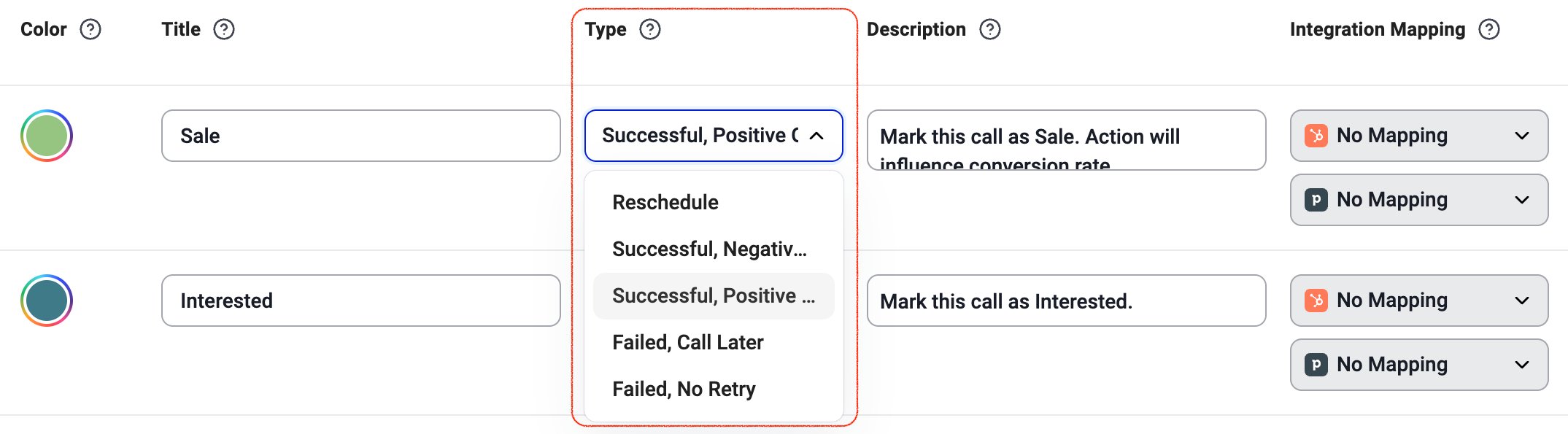
⚠️ Anrufe wurden getätigt, bevor die Dispositionszuordnung aktualisiert wurde
Die Dispositionszuordnung wirkt nicht rückwirkend. Wenn Anrufe abgeschlossen wurden, bevor eine Disposition dem CRM zugeordnet wurde, werden diese Anrufe nicht automatisch aktualisiert. Nur Anrufe, die nach dem Speichern der Zuordnung getätigt werden, werden mit dem richtigen Ergebnis synchronisiert.⚠️ CRM-Exportregeln verhindern die Synchronisierung des Anrufs
Die Einstellungen der CRM-Integration legen fest, welche Anrufe exportiert werden, zum Beispiel:- Nur angenommene Anrufe
- Nur ausgehende Anrufe
- Verpasste Anrufe oder Voicemails ausgenommen
⚠️ Probleme mit CRM-Berechtigungen oder der Authentifizierung
Manche CRMs verwenden eine benutzerbasierte Authentifizierung. Wenn der authentifizierte CRM-Benutzer keine Berechtigung hat, Aktivitäten zu erstellen oder zu aktualisieren, werden Ergebnisse möglicherweise nicht synchronisiert, obwohl die Anrufe in CloudTalk erscheinen. Davon sind in der Regel alle Anrufe betroffen, nicht nur bestimmte Dispositionen.Schritt-für-Schritt-Fehlerbehebung
Führen Sie die Schritte in dieser Reihenfolge aus.Schritt 1: Prüfen, ob der Anruf ins CRM exportiert wurde
- Öffnen Sie den Anruf im CloudTalk Anrufverlauf.
- Prüfen Sie, ob der Anruf überhaupt im CRM erscheint.
- Wenn der Anruf vollständig fehlt, überprüfen Sie die Exportregeln Ihrer CRM-Integration.
Schritt 2: Dispositionszuordnung in der Kampagne prüfen
- Gehen Sie zu Dashboard > Dialer > Kampagnen.
- Öffnen Sie die betroffene Kampagne.
- Wählen Sie Disposition Einstellungen.
-
Für jede Disposition:
- Stellen Sie sicher, dass Integration Zuordnung nicht auf Keine Zuordnung gesetzt ist
- Wählen Sie das richtige externe Ergebnis bzw. den richtigen Aktivitätstyp
- Speichern Sie die Kampagne.
Schritt 3: Dispositionstyp überprüfen
- Im selben Tab Disposition Einstellungen:
- Sehen Sie sich die Spalte Typ für jede Disposition an.
-
Stellen Sie sicher, dass der Typ dazu passt, wie der Anruf beendet wurde, zum Beispiel:
- Verbundener Anruf für angenommene Anrufe
- Fehlgeschlagen oder Rückruf für nicht angenommene Anrufe
- Speichern Sie die Änderungen, falls nötig.
Schritt 4: Einen neuen Testanruf durchführen
Änderungen an der Zuordnung gelten nur für künftige Anrufe.- Starten Sie eine neue Dialer-Sitzung.
- Führen Sie einen Testanruf durch.
- Wählen Sie eine zugeordnete Disposition aus.
- Prüfen Sie, ob das Ergebnis im CRM erscheint.
Schritt 5: Einstellungen der CRM-Integration überprüfen
- Öffnen Sie Dashboard > Einstellungen > Integrationen.
- Öffnen Sie Ihre CRM-Integration.
-
Überprüfen Sie die Regeln zur Anrufprotokollierung, zum Beispiel:
- Welche Anrufrichtungen exportiert werden
- Ob verpasste Anrufe oder Voicemail-Anrufe einbezogen werden
- Speichern Sie alle Änderungen und testen Sie erneut.
Schritt 6: CRM-Berechtigungen überprüfen
Wenn die Ergebnisse weiterhin nicht synchronisiert werden:- Prüfen Sie, welcher Benutzer die CRM-Integration authentifiziert hat.
- Stellen Sie sicher, dass dieser Benutzer Aktivitäten im CRM erstellen und aktualisieren kann.
- Verbinden Sie die Integration bei Bedarf erneut mit einem Benutzer, der über ausreichende Berechtigungen verfügt.
Wann Sie den CloudTalk Support kontaktieren sollten
Wenn das Problem weiterhin besteht, wenden Sie sich an den CloudTalk Support und geben Sie Folgendes an:- Name des CRM (zum Beispiel Salesforce, HubSpot, Pipedrive)
- Die Anrufkennung des betroffenen Anrufs
- Screenshots Ihrer Disposition Einstellungen der Kampagne
- Screenshots der CRM-Aktivität, bei der das Ergebnis fehlt
- Uhrzeit und Zeitzone des Anrufs
- Ob die Aktivität selbst synchronisiert wurde
Brauchen Sie Hilfe oder haben Sie eine Frage? Melden Sie sich einfach über unser Support-Portal — wir sind für Sie da.