

Erfahren Sie, wie Sie Zoho CRM mit den Kampagnen-Dialern nutzen – vom Import der Kontaktliste über die Zielgruppen-Synchronisierung bis hin zur Kampagneneinrichtung und zum Export von Anrufdaten.
Die Integration von Zoho CRM mit dem CloudTalk Dialer oder dem Power Dialer hilft Vertriebs- und Supportteams, effizienter zu arbeiten, da Abläufe vereinfacht und wichtige Prozesse automatisiert werden. Statt zwischen Plattformen zu wechseln oder Leads manuell nachzuverfolgen, bündelt die Integration alle wesentlichen Funktionen an einem Ort. Teams können Kampagnen einfach verwalten, in Echtzeit auf Kundeninformationen zugreifen und Routineaufgaben automatisieren – so bleibt mehr Zeit für Gespräche, die das Geschäft wirklich voranbringen. Mit dieser Einrichtung können Sie:
- Leads aus einer Zoho CRM-Contacts- oder Leads-Liste anrufen
- Anrufergebnisse in Zoho CRM automatisch anhand der Dispositionen aktualisieren
Für diese Einrichtung benötigen Sie:
-
die Rolle
AdministratoroderVorgesetzterin CloudTalk - eine aktive Zoho CRM-Integration
- eine oder mehrere Lead-Listen in Zoho, die für alle Benutzer zugänglich sind (kein eingeschränkter Zugriff)
Kampagnen-Zielgruppe aus einem Zoho CRM importieren
Um eine Kampagne mit einer aus Zoho importierten Zielgruppe einzurichten, folgen Sie diesen Schritten, um Ihre Zoho-Listen zu verbinden und Kontakte direkt in die Kampagne zu synchronisieren.- Gehen Sie zu Dialer > Kampagnen, klicken Sie auf + Kampagne hinzufügen und konfigurieren Sie die Kampagne nach Ihren Anforderungen.
-
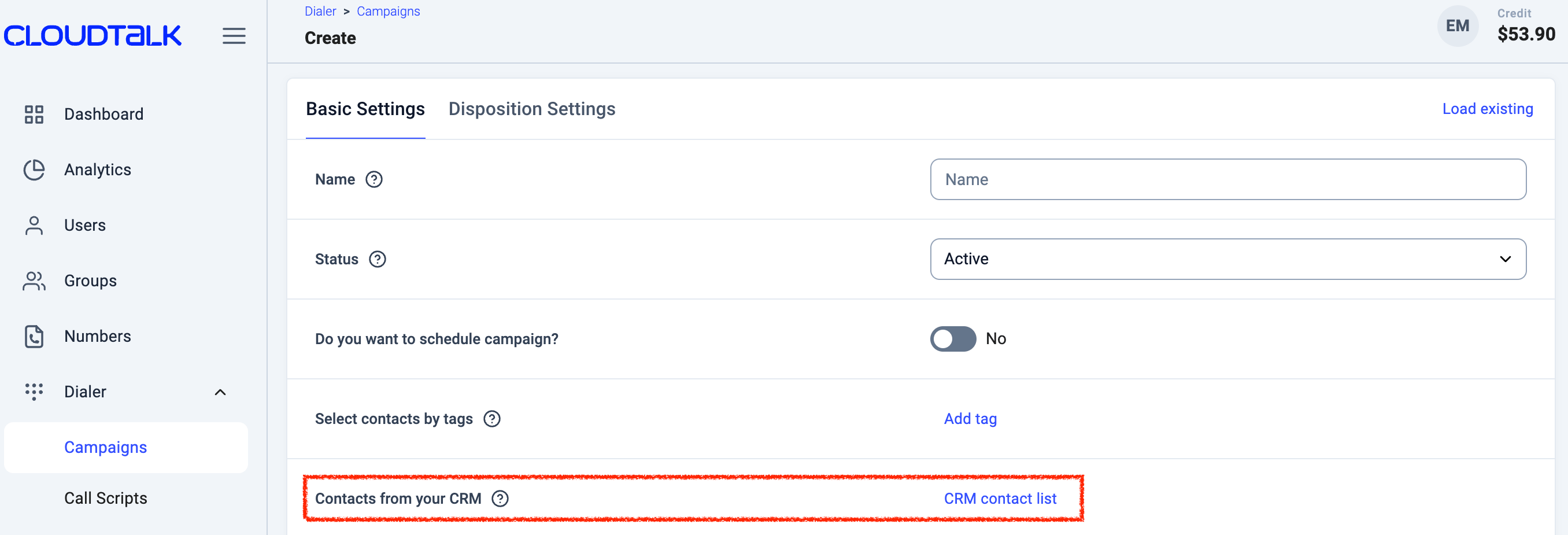
Wählen Sie in den Grundeinstellungen bei der Einstellung „Kontakte aus Ihrem CRM” die Option CRM-Kontaktliste.
- Wählen Sie eine Zoho-Liste mit Contacts oder Leads aus, indem Sie suchen oder durch die verfügbaren Listennamen scrollen.
-
Die verfügbaren Optionen entsprechen den Contacts- und Leads-Listen aus Ihrem Zoho CRM.
- Gehen Sie bei Bedarf zu Disposition Einstellungen, richten Sie Dispositions-Schaltflächen ein und ordnen Sie ihnen die passenden Zoho-Anrufergebnisse zu.
-
Wählen Sie Kampagne erstellen und Bestätigen, um die Änderungen abzuschließen.
- Kontakte aus der bzw. den ausgewählten Listen in ZOHO werden automatisch als Kampagnenkontakte hinzugefügt.
So werden Zoho-Listen mit CloudTalk-Kampagnen synchronisiert
Die Synchronisierung der Kontakte zwischen Zoho und CloudTalk-Kampagnen läuft automatisch und findet einmal alle 24 Stunden statt. Einmal täglich importiert CloudTalk die Kontakte aus der ausgewählten Zoho-Liste in die Kampagnen-Zielgruppe. Bei derselben Synchronisierung prüft CloudTalk auch die aktuelle Zielgruppe in CloudTalk und entfernt alle Kontakte, die in der ausgewählten Zoho-Liste nicht mehr vorhanden sind.💡 Die Synchronisierung erfolgt alle 24 Stunden, gerechnet ab dem genauen Zeitpunkt der Kampagnenerstellung. Wurde die Kampagne also um 10:00 Uhr eingerichtet, findet die nächste Synchronisierung am Folgetag gegen 10:00 Uhr statt.
Zuordnung von Dispositionen zu Zoho-Anrufergebnissen
Die Zuordnung von Dispositionen zu Zoho-Anrufergebnissen ermöglicht es Ihnen, Anrufdispositionen aus CloudTalk-Kampagnen direkt mit dem Feld Anrufergebnis in Zoho CRM zu synchronisieren. So werden Anrufergebnisse auf beiden Plattformen einheitlich erfasst. So richten Sie die Dispositions-Zuordnung ein:- Wählen oder erstellen Sie unter CloudTalk Dialer > Kampagnen eine Kampagne.
- Wechseln Sie zum Tab Disposition Einstellungen.
-
Ordnen Sie über das Dropdown-Menü Integration Zuordnung jeder Disposition ein passendes Zoho CRM-Anrufergebnis zu.
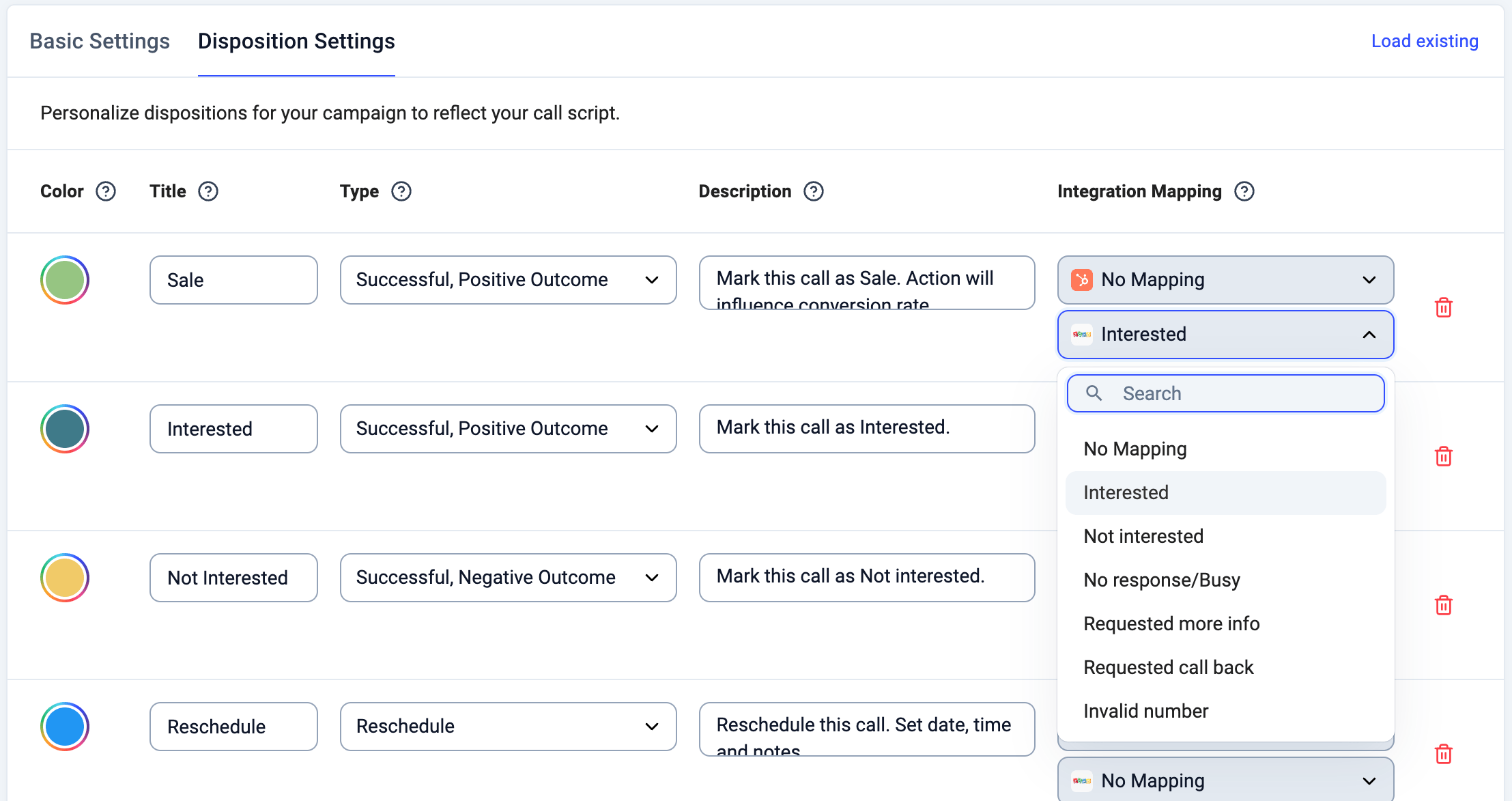
- Speichern Sie die Einstellungen, um die automatische Synchronisierung der Anrufergebnisse zu aktivieren.
Dialer-Anrufe nach Zoho exportieren
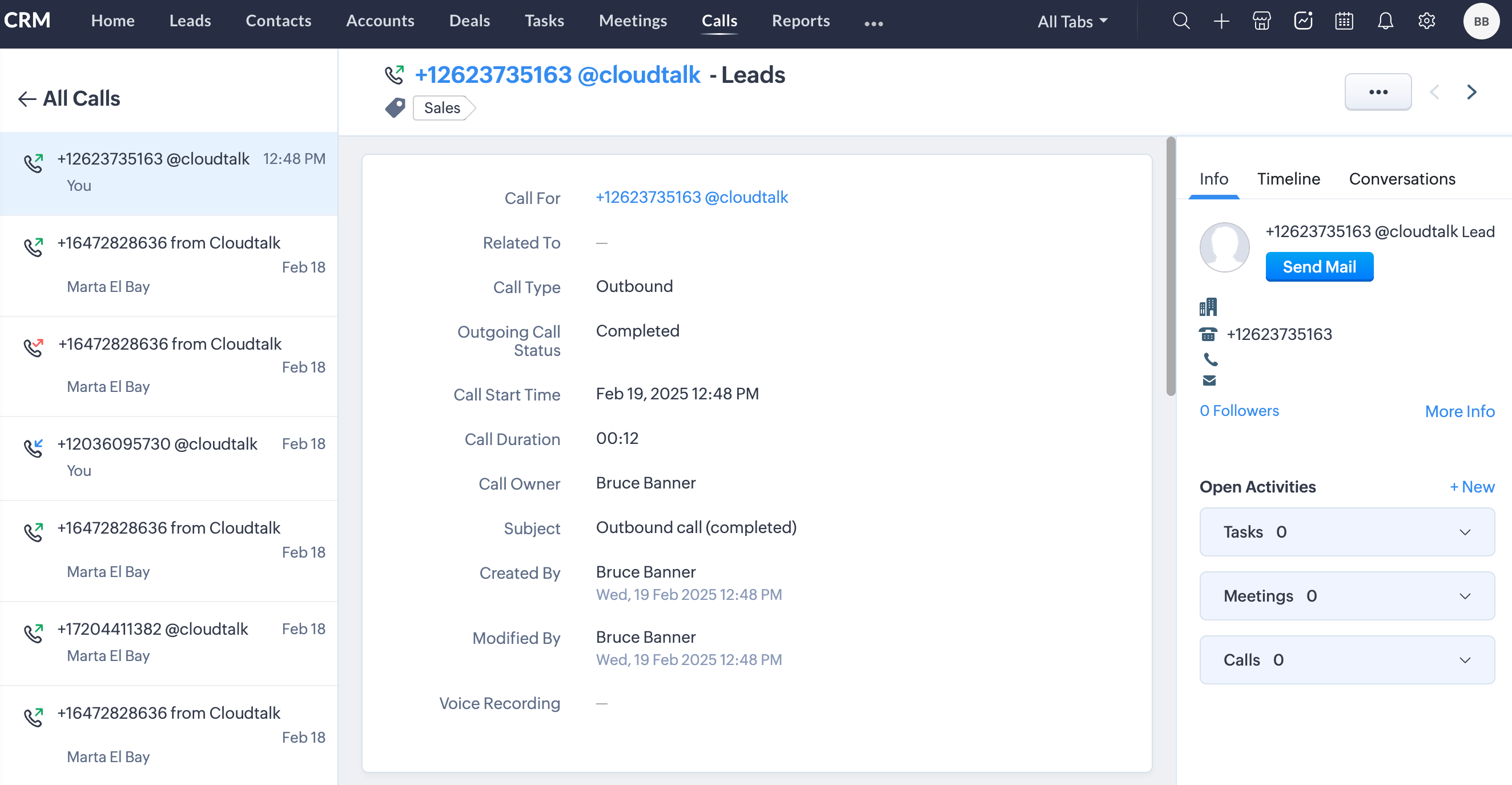
Wenn Anrufe über eine Kampagne laufen, exportiert CloudTalk automatisch die folgenden Daten nach Zoho CRM:- Zugeordnete Anrufdispositionen, die mit Zoho-Anrufergebnissen verknüpft sind
- Standard-Anrufdetails wie Gesprächszeit, Nachbearbeitungszeit, zugehöriger Kontakt, Benutzer und Deal
- Conversation Intelligence-Daten (sofern das Add-on aktiviert ist), um datenbasierte Folgeaktivitäten zu unterstützen
- Anruf-Metadaten wie Dauer, Notizen und Sprachaufzeichnung
Brauchen Sie Hilfe oder haben Sie eine Frage? Melden Sie sich einfach über unser Support-Portal – wir sind für Sie da.