

Erfahren Sie, wie Sie Pipedrive mit den Kampagnen-Dialern nutzen – vom Importieren von Kontaktlisten und Synchronisieren der Zielgruppen bis hin zum Konfigurieren von Kampagnen und Exportieren von Anrufdaten.
Wenn Pipedrive und CloudTalk Dialer, der AI Dialer oder Power Dialer zusammenarbeiten, können Teams die Anrufverfolgung automatisieren, Follow-ups vereinfachen und CRM-Daten mühelos aktuell halten. Anrufergebnisse werden im Feld Outcome der Pipedrive-Anrufaktivität protokolliert. So bleibt die Aktivität ein Anruf (Call), und Ihre Pipedrive-Aktivitätsberichte bleiben korrekt.
Voraussetzungen
Für diese Einrichtung benötigen Sie:- Die Rolle Administrator oder Vorgesetzter in CloudTalk
- Eine aktive Pipedrive-Integration
- Eine oder mehrere Kontaktlisten in Pipedrive, auf die alle relevanten Benutzer zugreifen können (kein eingeschränkter Zugriff)
Kampagnen-Zielgruppe aus Pipedrive importieren
Führen Sie die folgenden Schritte aus, um eine Kampagne mit einer aus Pipedrive importierten Zielgruppe einzurichten.- Gehen Sie zu Dialer > Kampagnen, klicken Sie auf + Kampagne hinzufügen und konfigurieren Sie die Kampagne nach Ihren Anforderungen.
-
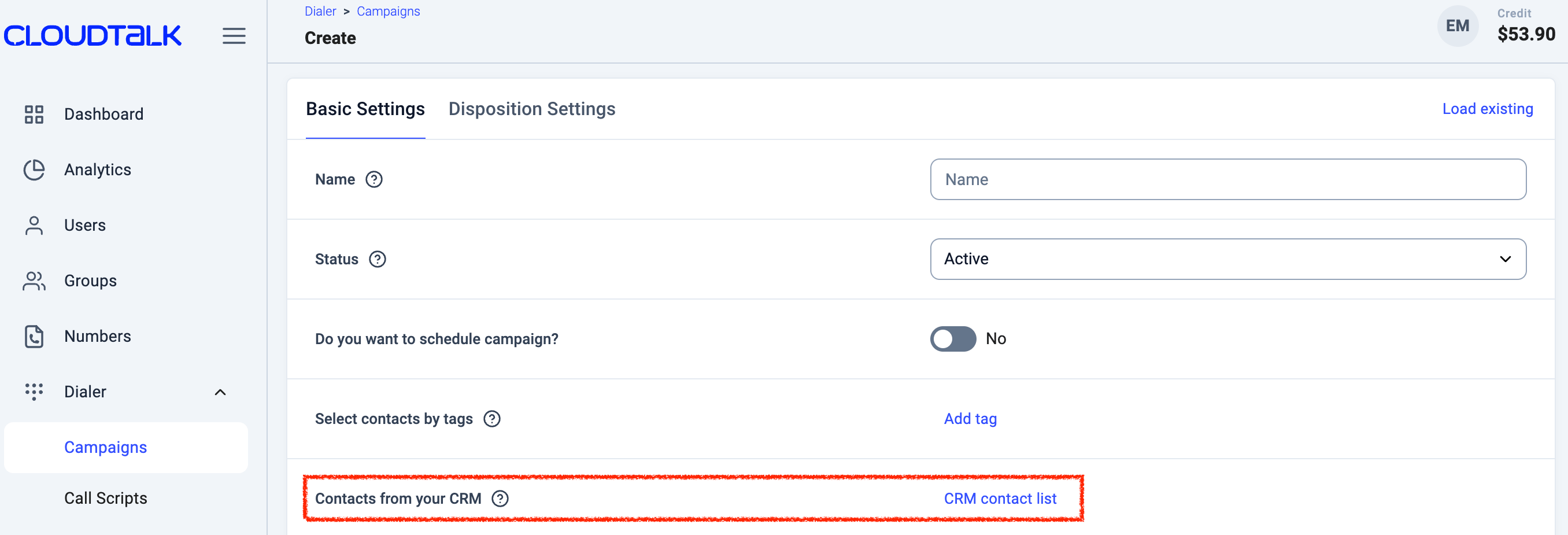
Unter Grundeinstellungen stehen zwei Möglichkeiten zur Verfügung, um Kontakte zu Ihrer Kampagne hinzuzufügen.
- Wählen Sie für Kontakte aus Ihrem CRM die Option CRM-Kontaktliste.
- Tippen oder scrollen Sie, um die gewünschte Liste anhand ihres Namens zu suchen und auszuwählen.
-
Die Listennamen, aus denen Sie wählen können, stammen aus den Kontaktlisten in Pipedrive.
- Gehen Sie bei Bedarf zu Disposition Einstellungen, richten Sie Dispositions-Schaltflächen ein und ordnen Sie diese den passenden Pipedrive Outcomes zu.
-
Wählen Sie Kampagne erstellen und Bestätigen, um die Änderungen abzuschließen.
- Kontakte aus der bzw. den ausgewählten Listen in Pipedrive werden automatisch als Kampagnenkontakte hinzugefügt.
So synchronisieren sich Pipedrive-Listen mit CloudTalk-Kampagnen
Die Synchronisierung der Kontakte zwischen Pipedrive und CloudTalk-Kampagnen läuft automatisch ab und erfolgt einmal alle 24 Stunden. Einmal täglich importiert CloudTalk Kontakte aus der ausgewählten Pipedrive-Liste in die Kampagnen-Zielgruppe. Bei derselben Synchronisierung prüft CloudTalk auch die aktuelle Zielgruppe in CloudTalk und entfernt alle Kontakte, die in der ausgewählten Pipedrive-Liste nicht mehr vorhanden sind.💡 Die Synchronisierung erfolgt alle 24 Stunden, gerechnet ab dem genauen Zeitpunkt, zu dem die Kampagne erstellt wurde. Wurde die Kampagne also um 10:00 Uhr eingerichtet, findet die nächste Synchronisierung am Folgetag gegen 10:00 Uhr statt.
Zuordnung von Dispositionen zu Pipedrive Outcomes
Die Dispositionszuordnung synchronisiert Anrufdispositionen aus CloudTalk-Kampagnen mit dem Feld Outcome der Pipedrive-Anrufaktivität. Das Dropdown-Menü listet die Standard-Outcomes von Pipedrive für Anrufe sowie alle benutzerdefinierten Outcomes auf, die Sie in Pipedrive erstellt haben (Pipedrive > Settings > Data fields > Activities > Outcome). So richten Sie die Dispositionszuordnung ein:- Wählen Sie unter Dialer > Kampagnen eine Kampagne aus oder erstellen Sie eine neue.
- Wechseln Sie zum Tab Disposition Einstellungen.
-
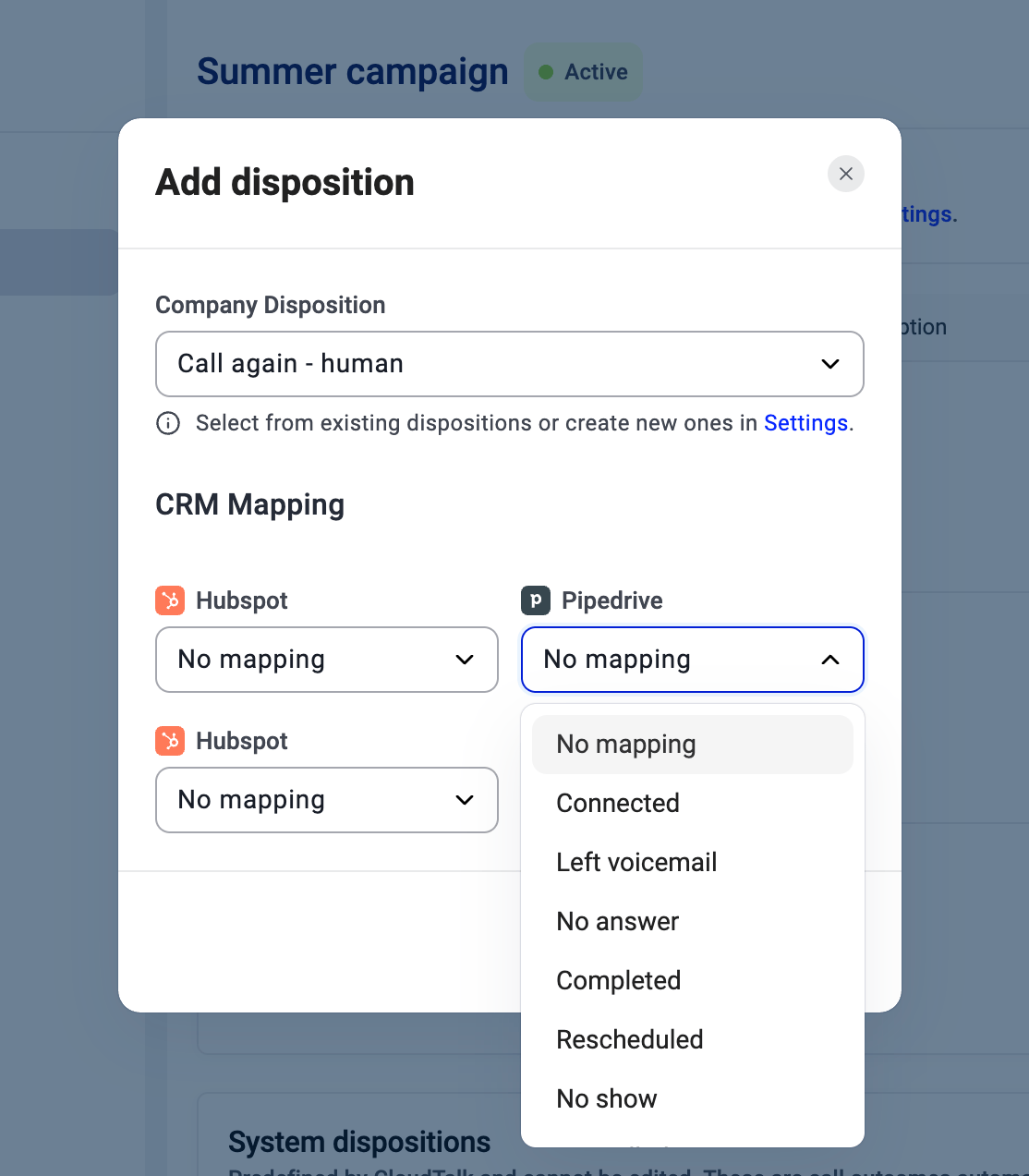
Ordnen Sie über das Dropdown-Menü Integration Zuordnung jeder Disposition ein Pipedrive Outcome zu.
Öffnen Sie im AI Dialer die Disposition settings der Kampagne, klicken Sie auf Add disposition (oder bearbeiten Sie eine bestehende Disposition) und wählen Sie das Outcome unter CRM Mapping > Pipedrive aus.
- Speichern Sie die Einstellungen – alle Anrufergebnisse werden dann automatisch synchronisiert.
Outcomes gibt es nur bei Pipedrive-Aktivitätstypen, die das Feld Outcome haben (standardmäßig Call). Werden Anrufe unter einem anderen Aktivitätstyp ohne dieses Feld protokolliert, wird die Disposition übersprungen; alles andere funktioniert weiterhin.
Nutzen Sie bereits die Zuordnung zu Activity Types? Bestehende Zuordnungen funktionieren während einer Übergangszeit weiter. Wenn ein Pipedrive Outcome denselben Namen wie Ihr bisheriger Activity Type hat, ordnet CloudTalk es automatisch zu. Andere Dispositionen werden als nicht zugeordnet angezeigt und beim Export übersprungen, bis Sie sie einem Outcome zuordnen.
Dialer-Anrufe nach Pipedrive exportieren
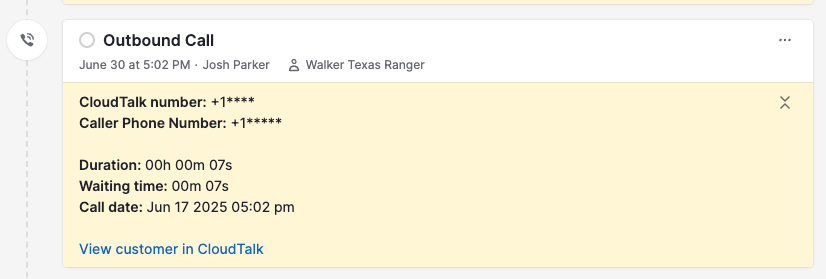
Wenn Anrufe über eine Kampagne laufen, protokolliert CloudTalk die Anrufdaten automatisch in Pipedrive beim zugehörigen Kontakt oder Deal. Folgende Details sind enthalten:- Anrufdispositionen, die in das Feld Outcome der Aktivität geschrieben werden
- Standard-Anrufdetails wie Gesprächszeit, Nachbearbeitungszeit, zugehöriger Kontakt, Benutzer, Deal sowie Conversation Intelligence-Daten (falls aktiviert)
Benötigen Sie Hilfe oder haben Sie eine Frage? Melden Sie sich einfach über unser Support-Portal — wir sind für Sie da.