

Dieser Artikel erklärt, wie Sie eine Kampagne mit den neuen Funktionen der CloudTalk Phone Desktop-App durchführen.
So funktioniert der Power Dialer für Agenten
Agenten können ihre aktiven Kampagnen direkt in der CloudTalk Phone App auf dem Desktop aufrufen, ohne das Dashboard zu verwenden. Die App bietet einen einfachen, übersichtlichen Arbeitsbereich mit allem, was für die effektive Abwicklung ausgehender Anrufe nötig ist:- vollständige Kontaktdetails
- Zugriff auf Anrufskripte und Umfragen
- Anrufergebnisse
- die Möglichkeit, Anrufe nach Bedarf zu starten, zu pausieren oder zu stoppen
Eine Kampagne in CloudTalk Phone für Desktop durchführen
Sobald die CloudTalk Phone App erfolgreich auf Ihrem Desktop installiert ist, können Sie loslegen. Melden Sie sich mit den passenden Zugangsdaten an, um den Standardbildschirm zu sehen. Er sieht aus wie ein Telefon-Tastenfeld, wobei Ihr bevorzugter Ländercode der Einfachheit halber bereits vorausgefüllt ist. Sie können ihn mit dem Rücktaste-Symbol löschen.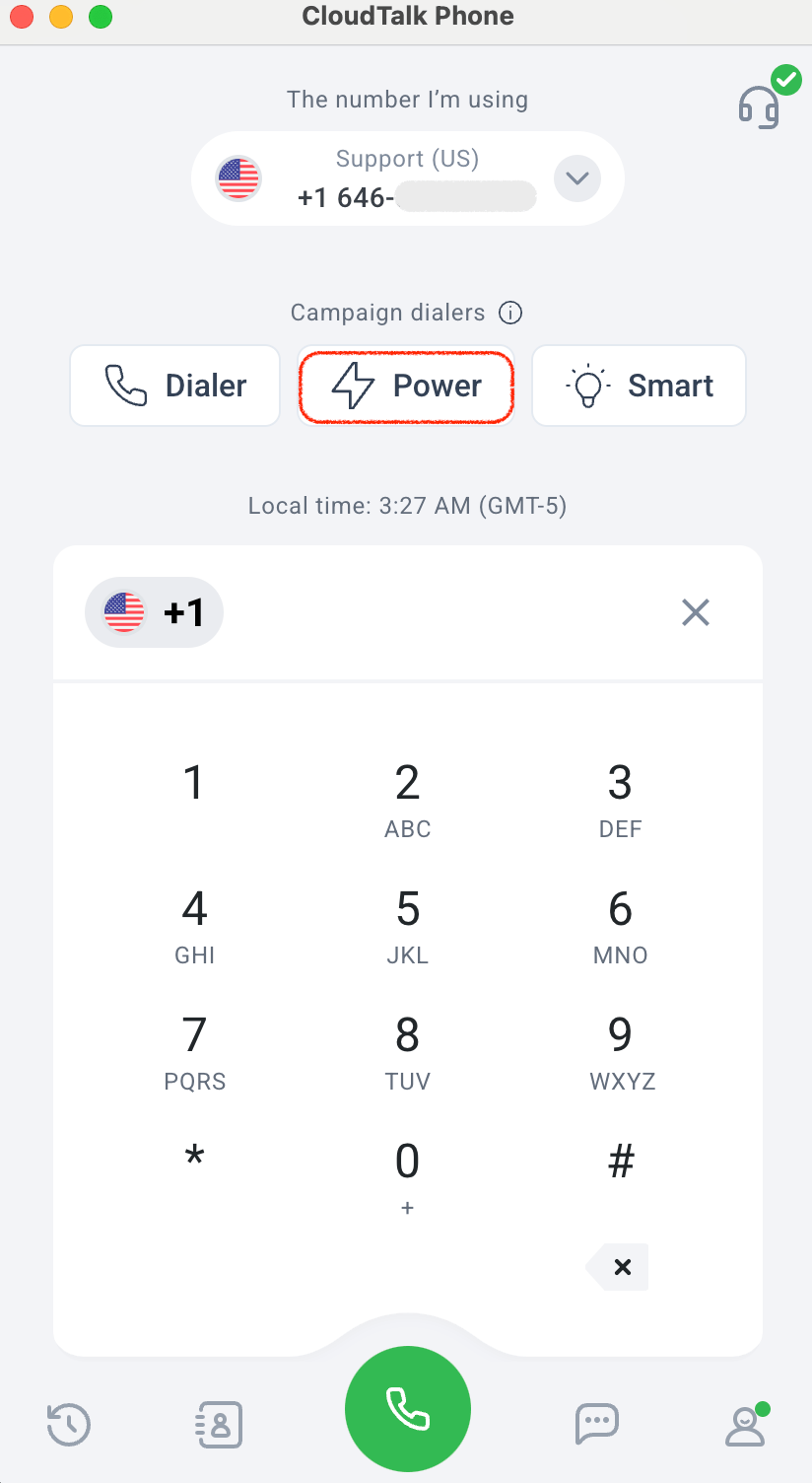
- Automatisch: Verwendet immer dieselbe Standardnummer, in der Regel die erste verfügbare Nummer, die zur Vorwahl des Ziellandes passt.
- Intelligente Rotation: verwendet jede zugewiesene Nummer nur einmal pro Kontakt, bevor sie sich wiederholt, und durchläuft dabei alle verfügbaren Nummern, die zur Vorwahl des Ziellandes passen. Sobald alle passenden Nummern verwendet wurden, beginnt die Rotation von vorn und es wird zufällig eine Nummer ausgewählt. Wenn keine zum Land passende Nummer verfügbar ist, wird zufällig eine Nummer aus allen zugewiesenen Nummern ausgewählt.
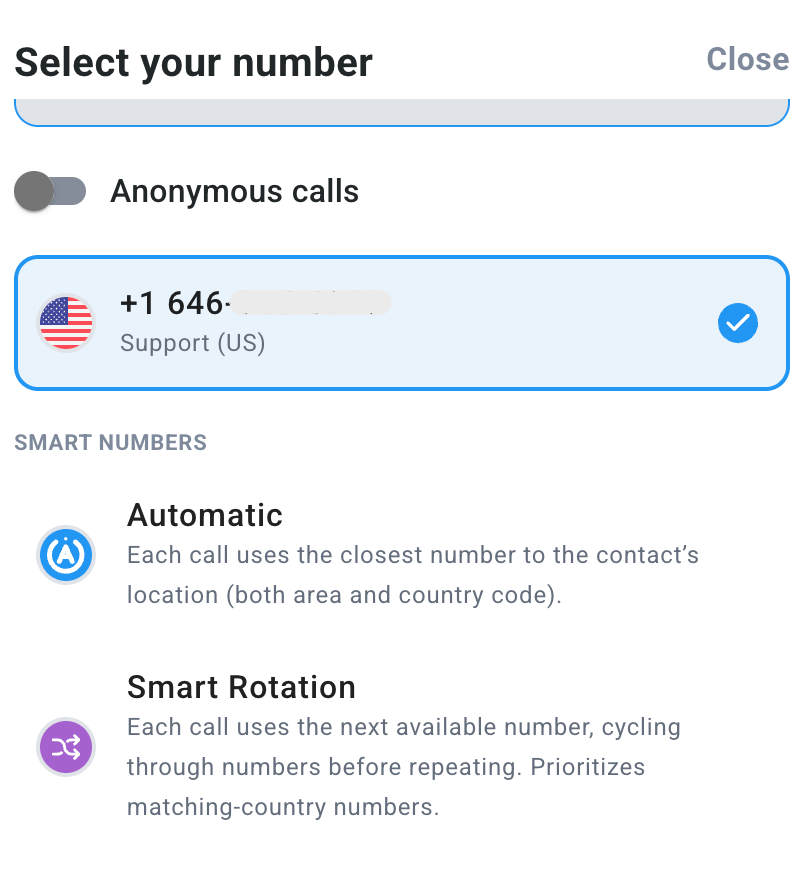
Anrufe für die Kampagne starten
-
Rufen Sie Ihre aktive Kampagne auf, indem Sie auf dem Tastenfeld-Bildschirm auf die Schaltfläche Power klicken.

-
Sie sehen eine Liste Ihrer aktiven Kampagnen. Fahren Sie mit der Maus über die Kampagne, die Sie starten möchten, und klicken Sie auf das Telefonsymbol mit der Bezeichnung Anruf, um zu beginnen
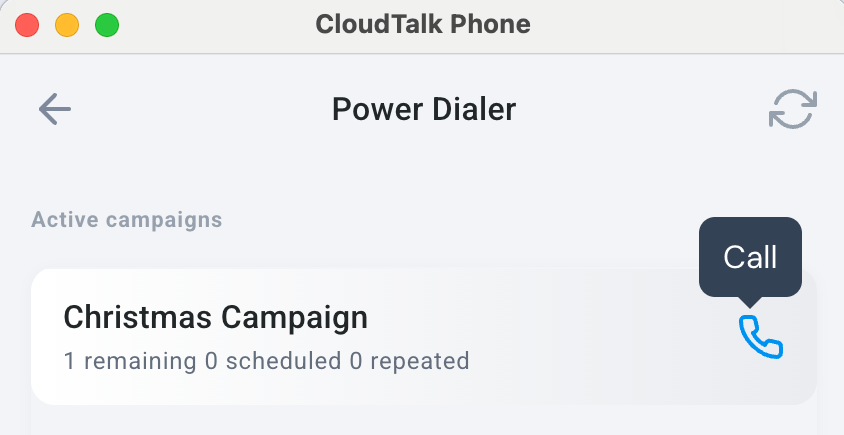
-
Sie werden gefragt, ob Sie den nächsten Anruf starten möchten.
Wählen Sie Nächsten Anruf starten, um die Kampagne zu beginnen, oder Nicht mehr anrufen, um ohne Start zurückzukehren.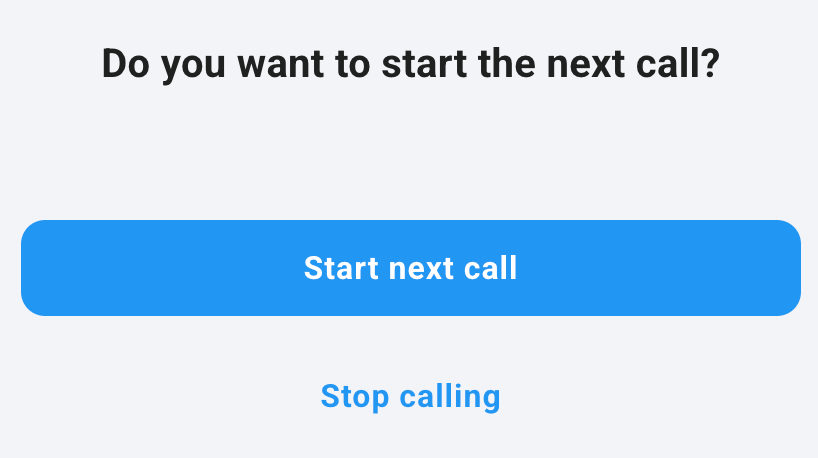
Anruffunktionen in CloudTalk Phone
-
Standardmäßig sieht der anrufende Agent zunächst einen Übergangsbildschirm mit dem Kontakt, der angerufen wird. Sobald es beim Anruf klingelt, sieht der Agent den Kontaktnamen, die Ortszeit des Kontakts und weitere gespeicherte Kontaktinformationen. Am oberen Rand des Bildschirms befindet sich eine Reihe von Tabs, durch die der Agent während des laufenden Anrufs navigieren kann. Weitere Anrufoptionen erscheinen am unteren Rand des Bildschirms.
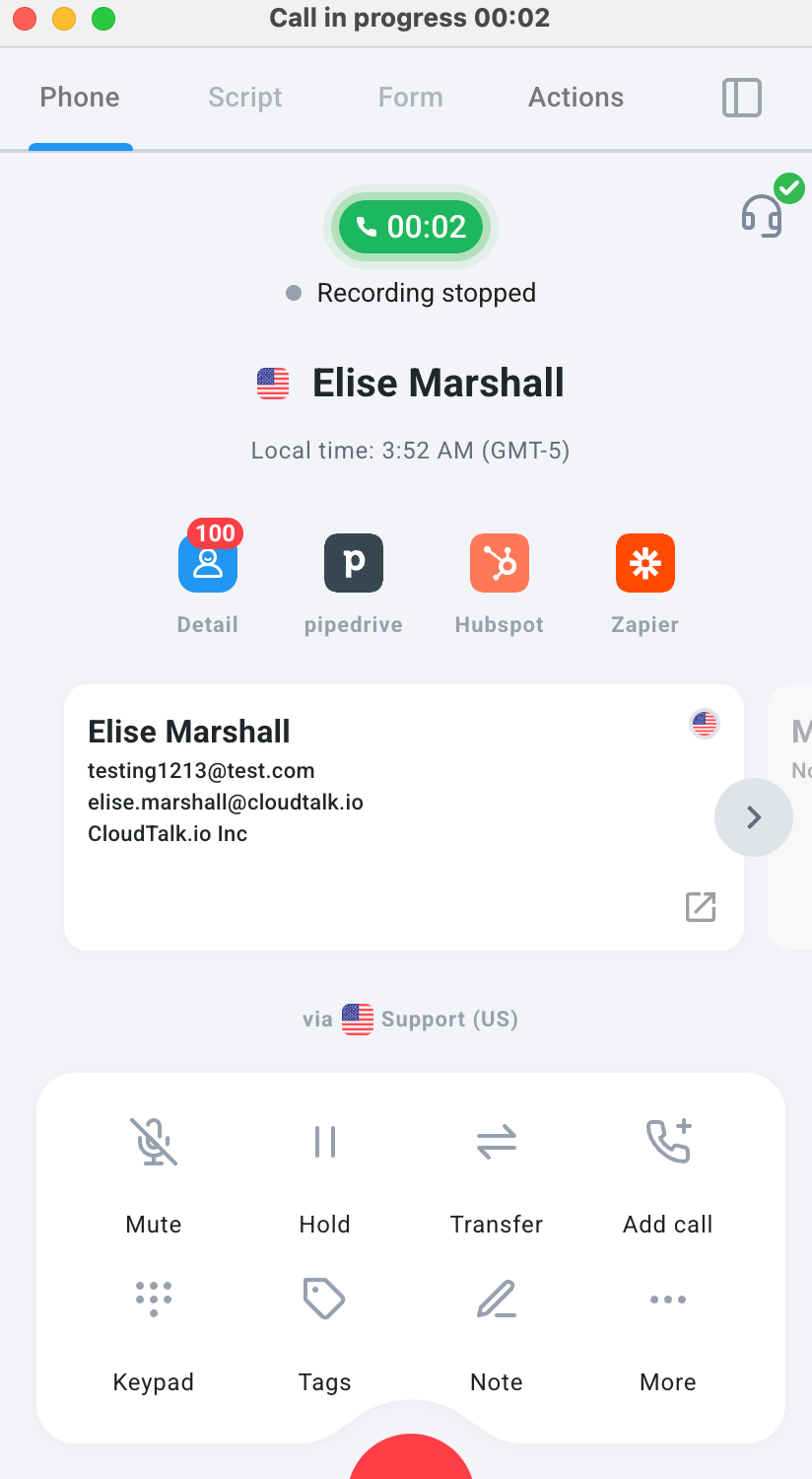
-
Mit einem Klick auf den grauen Pfeil, der neben den Kontaktdetails erscheinen kann, können Agenten den Aktivitätsverlauf des Kontakts ausklappen. Dieser kann auf Integrationen beschränkt werden.
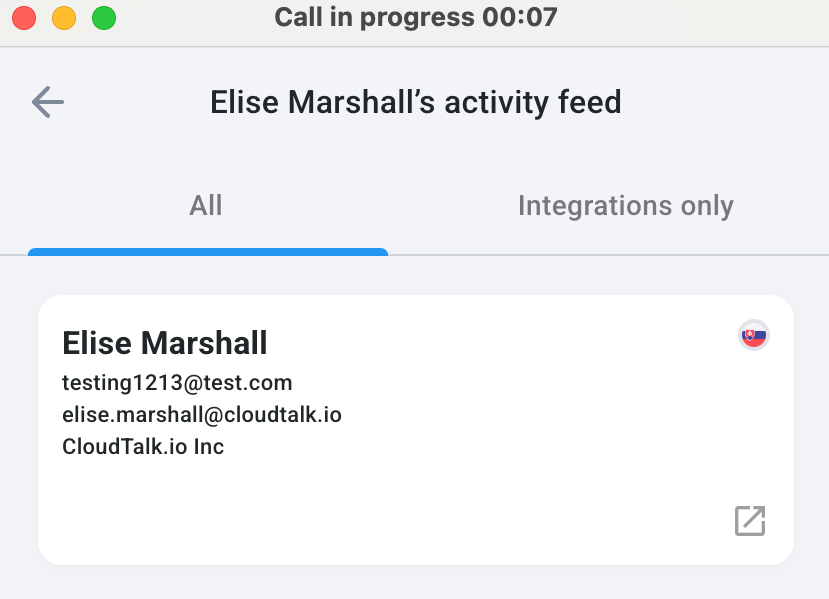
-
Notizen können während des Anrufs durch Antippen des Stiftsymbols Notizen erfasst werden.
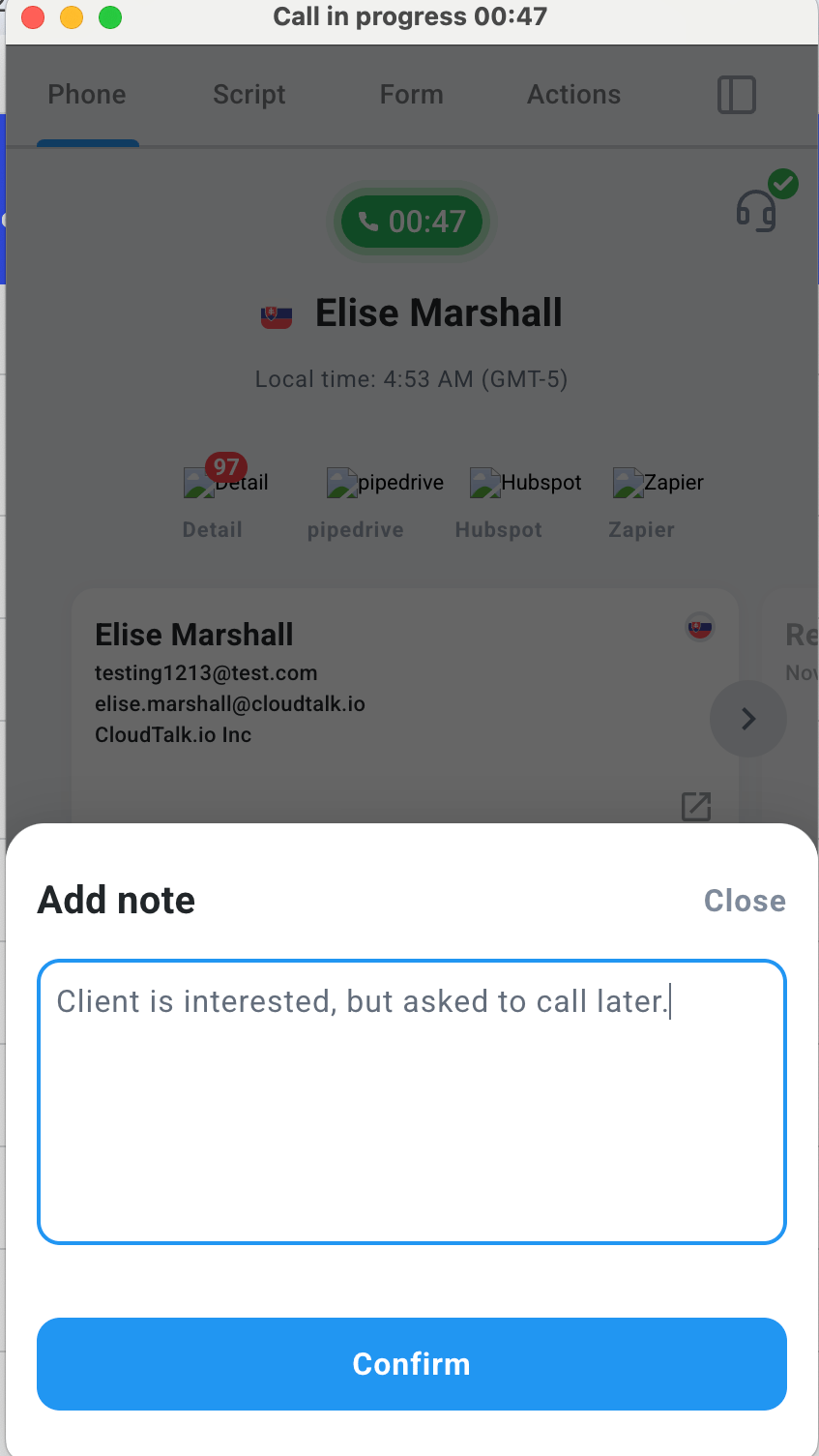
-
Skripte finden Sie im Tab Skripte oben im Anrufbildschirm.
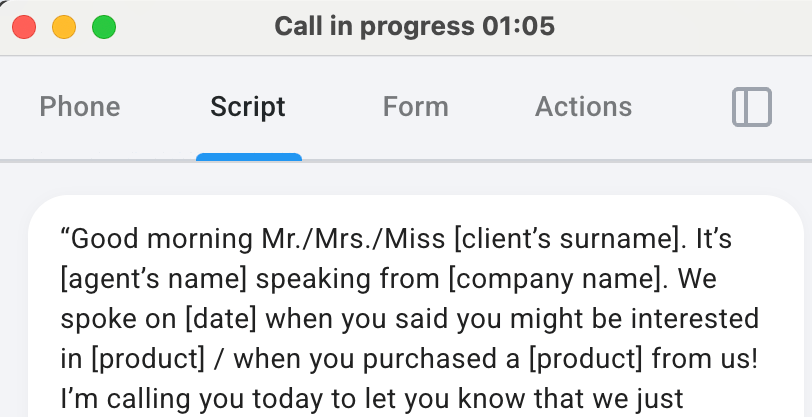
-
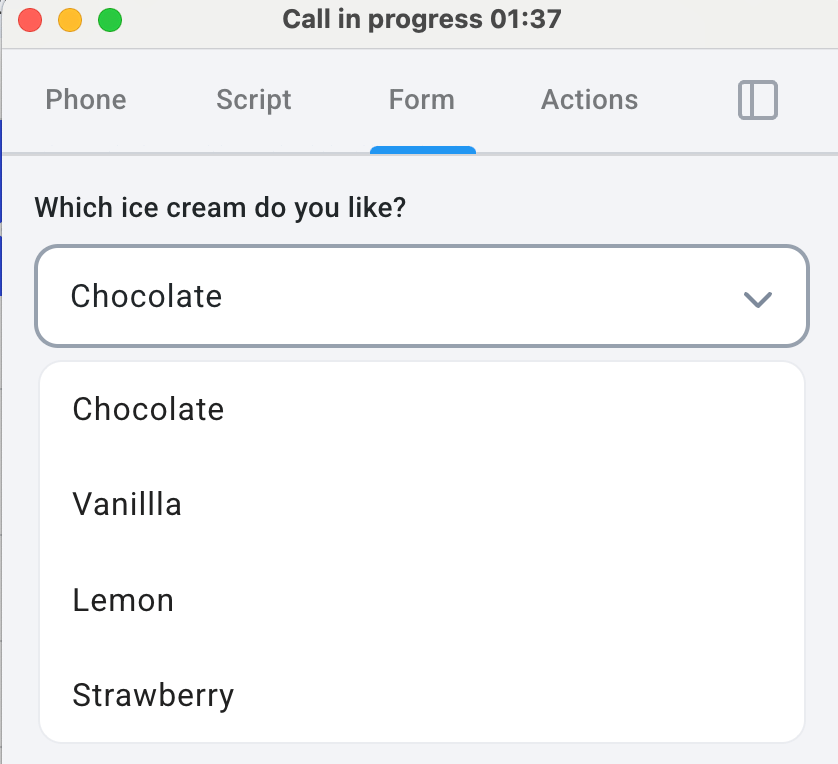
Im Tab Formular können Agenten die Anrufumfrage aufrufen, die der jeweiligen Kampagne zugewiesen ist. Die Antworten werden im Dashboard abgeglichen.
-
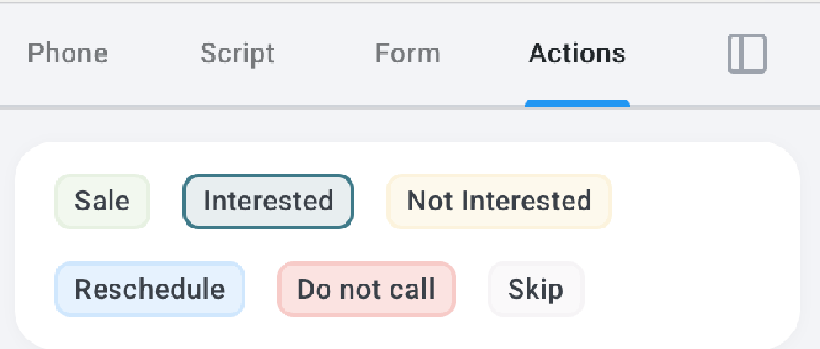
Um einen Anruf abzuschließen, müssen Agenten eine Anrufaktion auswählen. Das Formular finden Sie im Tab Aktionen.
-
Bei Auswahl von Neu planen öffnet sich ein Fenster, in dem Sie den neuen Zeitpunkt für den Anruf auswählen können.

-
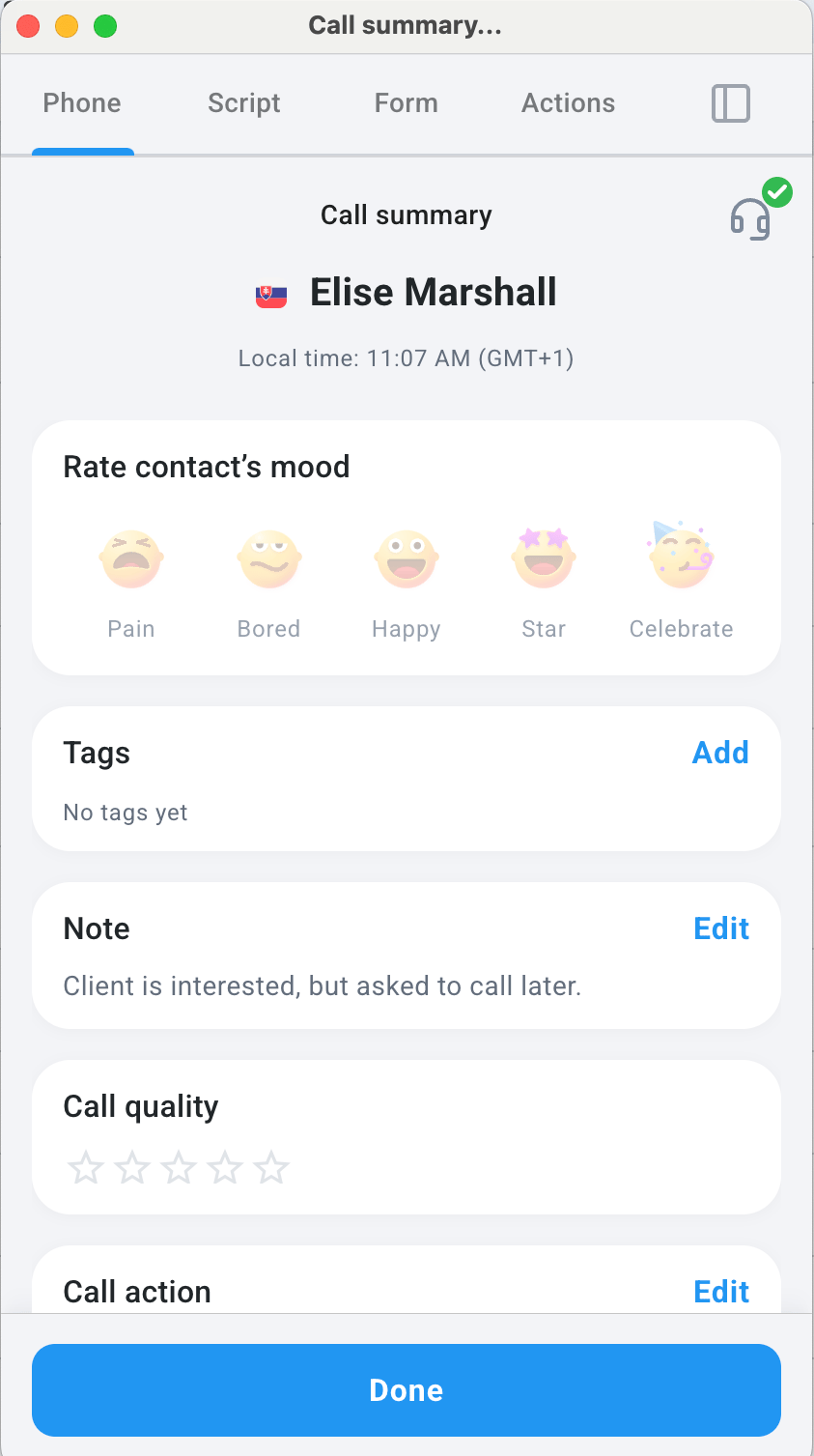
Am Ende eines Anrufs erscheint der Bildschirm für die Nachbearbeitung mit einer Gesprächszusammenfassung. Agenten können die Stimmung des Kunden und Tags auswählen sowie Notizen und Anrufaktionen ansehen und bearbeiten.
-
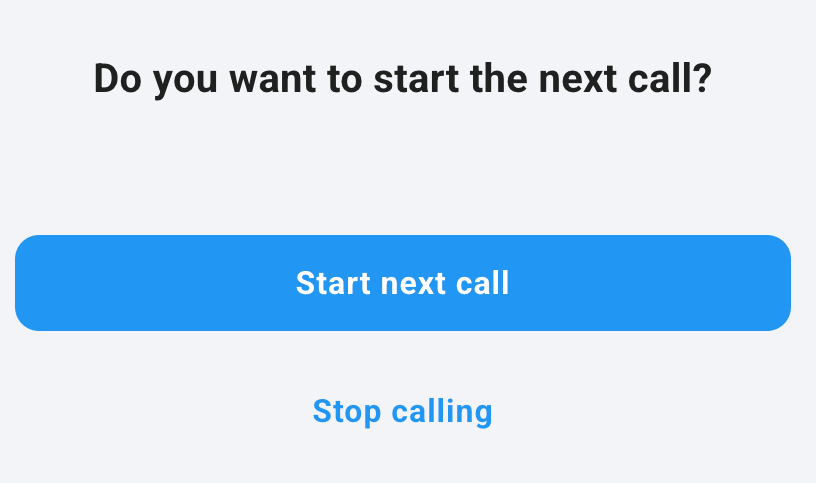
Sofern die Kampagne nicht so eingerichtet wurde, dass der nächste Kontakt automatisch angerufen wird, erhält der Agent die Möglichkeit, Nächsten Anruf starten oder Nicht mehr anrufen zu wählen.
Für Admins und Supervisoren
Welche Kampagnendaten sind im Dashboard sichtbar?
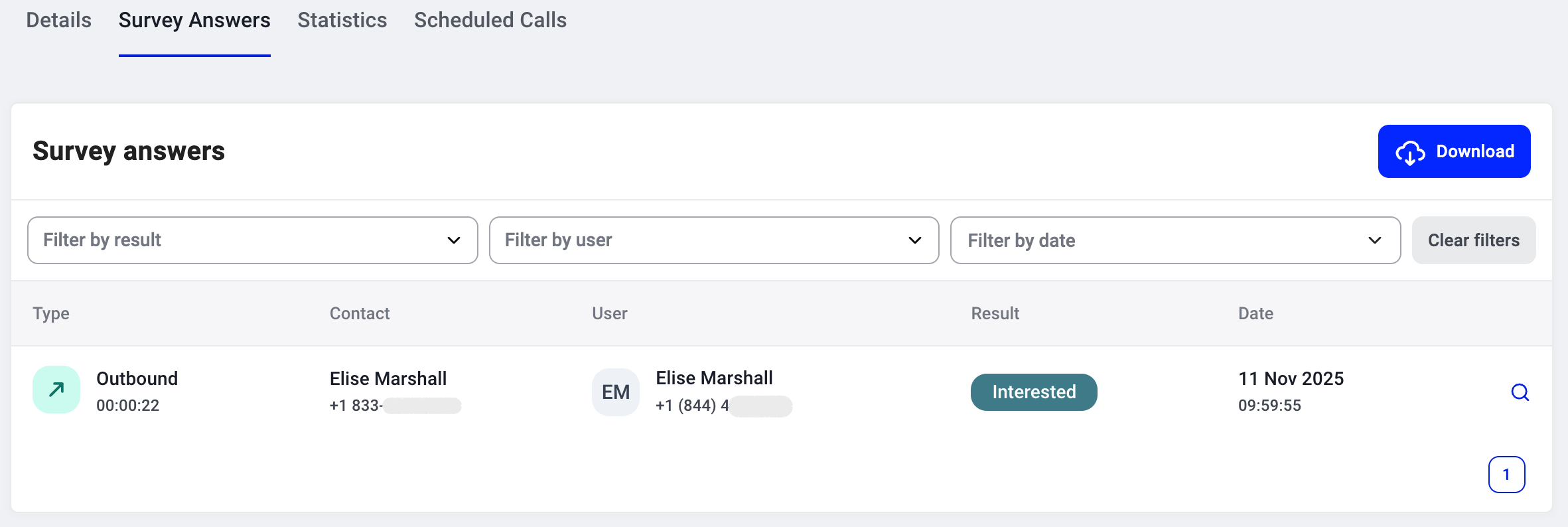
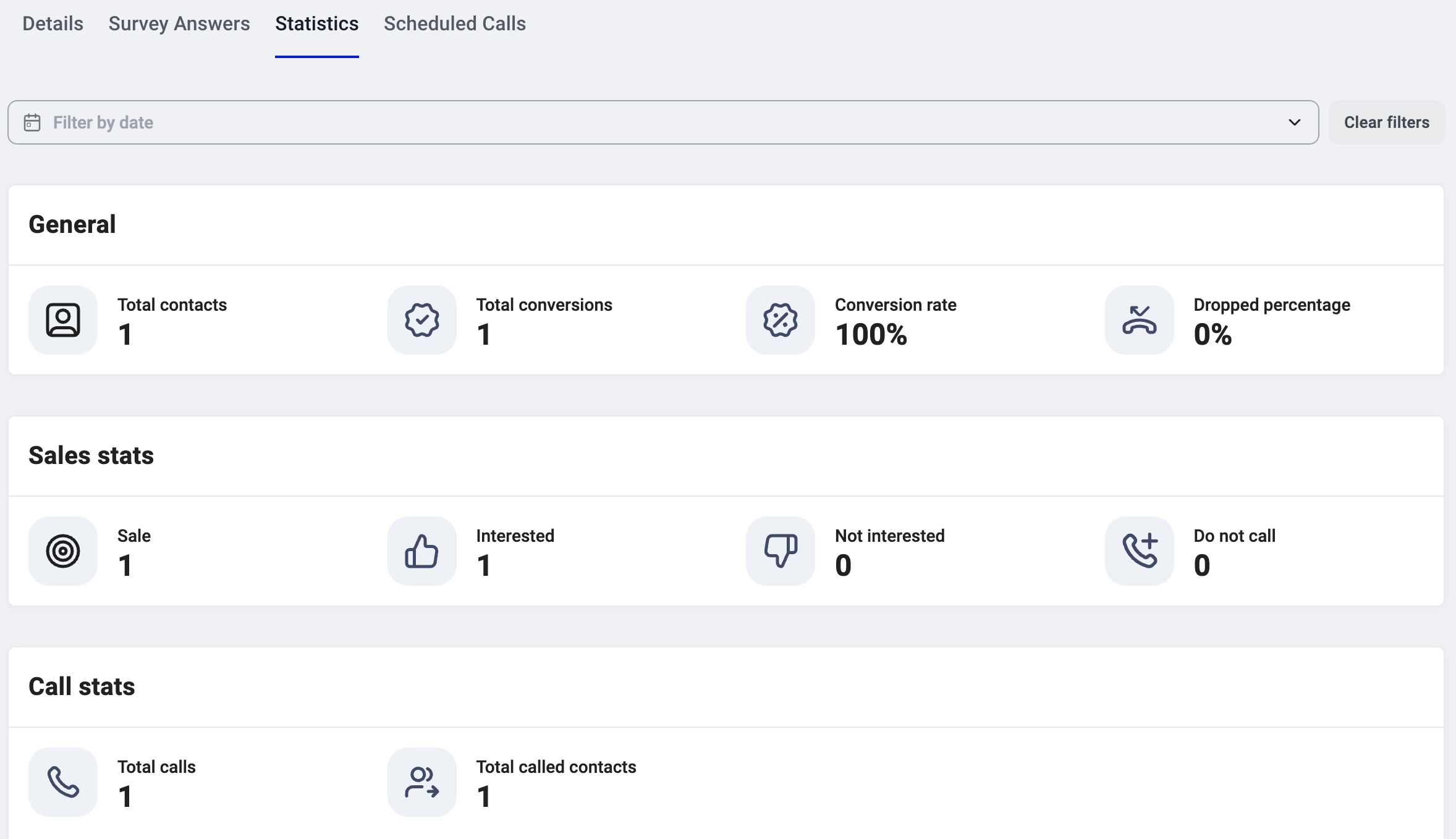
Nach dem Einrichten einer Kampagne im Power Dialer wird die Kampagnenübersicht automatisch mit den Informationen aktualisiert, die aus der CloudTalk Phone Desktop-App der zugewiesenen Agenten stammen.
Herunterladen exportiert werden.
Brauchen Sie Hilfe oder haben Sie eine Frage? Melden Sie sich einfach über unser Support-Portal — wir sind für Sie da.