

Erfahren Sie, wie Sie eine AI Sales Dialer-Kampagne Schritt für Schritt erstellen: Zielgruppe, Anrufeinstellungen, Gesprächsergebnisse, Agentensteuerung und Aktivierung.
Eine Kampagne ist eine Liste von Kontakten plus den Regeln dafür, wie Ihr Team sie anruft. Kampagnen erstellen und verwalten Sie im Dashboard unter AI Dialer > Kampagnen. Das Erstellen einer Kampagne umfasst fünf Schritte: benennen, Kontakte hinzufügen, Anrufeinstellungen konfigurieren, Agentensteuerung festlegen und überprüfen.
Schritt 1: Allgemein
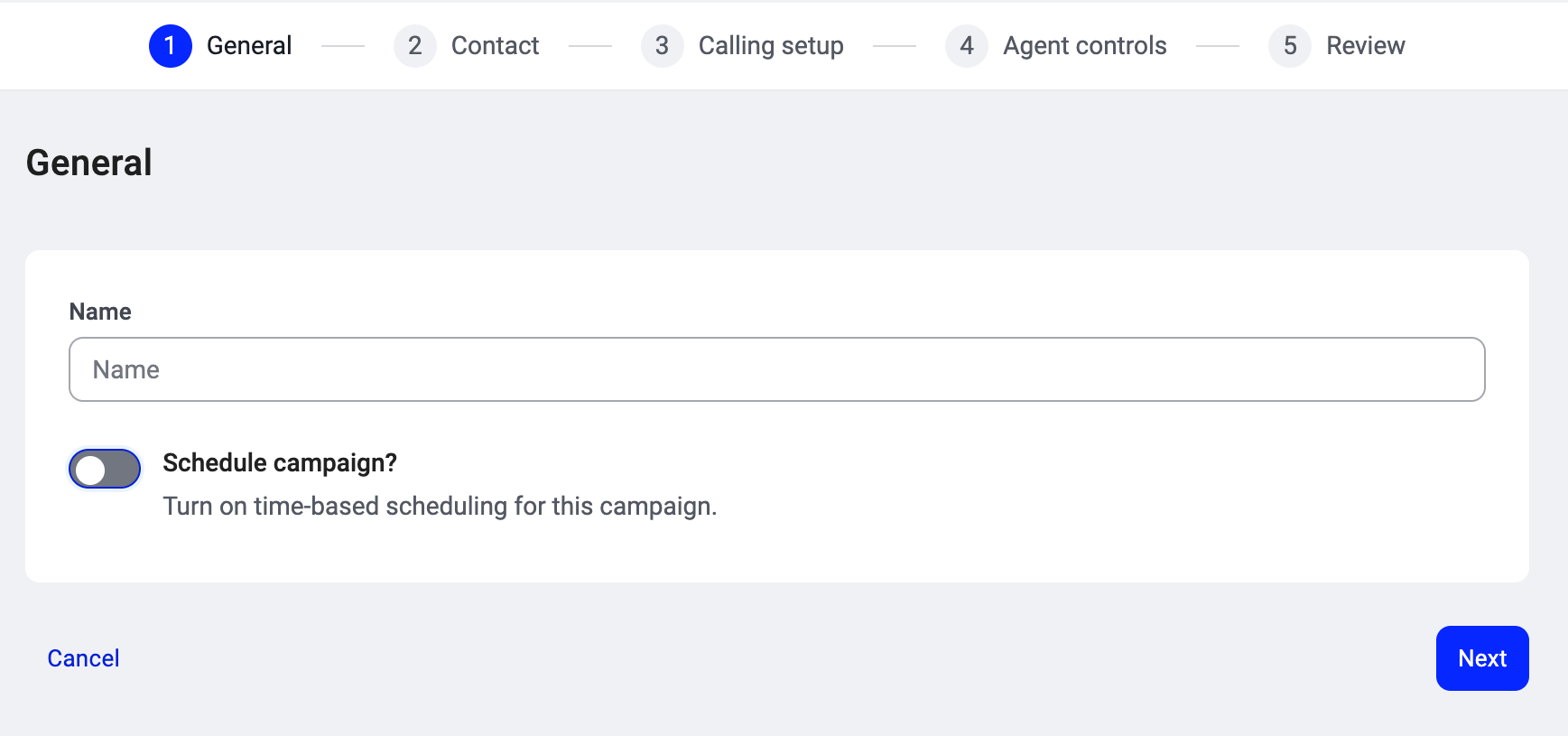
Geben Sie Ihrer Kampagne einen Namen: etwas, das Ihre Agenten wiedererkennen, wenn sie die Kampagne aus ihrer Liste auswählen (z. B. „Sommerkampagne” oder „Q3 EMEA Reaktivierung”). Kampagne planen? (Schalter). Wenn aktiviert, erscheinen zwei Felder:- Datum: das Datum, an dem die Kampagne mit dem Wählen beginnen soll.
- Geplante Zeit: die Uhrzeit, zu der das Wählen beginnt.
Schritt 2: Kontakt
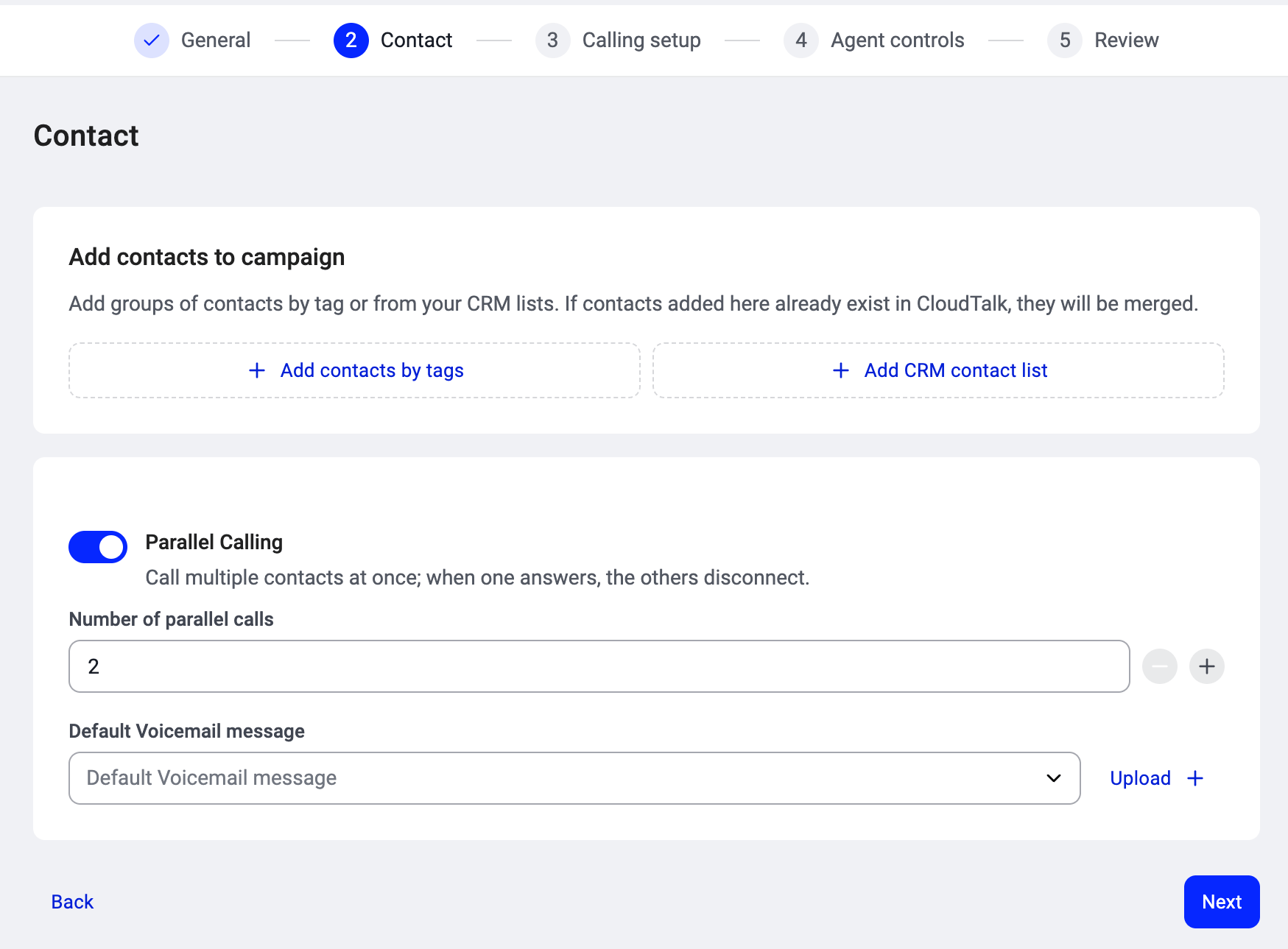
Hier bauen Sie Ihre Zielgruppe auf. Zum Hinzufügen von Kontakten haben Sie zwei Möglichkeiten:- Kontakte nach Tags hinzufügen. Wählen Sie ein oder mehrere Tags aus Ihrer CloudTalk-Tag-Liste. Jeder Kontakt mit diesen Tags wird Teil der Kampagne. Sie können nach dem passenden Tag suchen. Das ist der häufigste Ansatz und hält Ihre Zielgruppe dynamisch: Erhält ein Kontakt den Tag später, wird er automatisch hinzugefügt. Wenn Sie den Tag von einem Kontakt entfernen, wird er innerhalb von etwa 5 Minuten aus der Kampagnen-Warteschlange genommen. Ein bereits laufender Anruf mit diesem Kontakt wird nicht unterbrochen. Um einen Tag über die API zu entfernen, verwenden Sie Unassign contact tags. Agenten können einen Kontakt auch während einer Sitzung entfernen, wenn Kontakte entfernen aktiviert ist (siehe Schritt 4: Agentensteuerung).
- CRM-Kontaktliste hinzufügen. Wenn Sie ein verbundenes CRM haben (HubSpot, Salesforce, Pipedrive oder Zoho), können Sie direkt eine CRM-Liste auswählen. Die Liste bleibt synchron, sodass Kontakte, die auf CRM-Seite hinzugefügt werden, automatisch in die Kampagne einfließen.
- Anzahl der parallelen Anrufe: wie viele Kontakte der Dialer pro Agent gleichzeitig anwählt, zwischen 2 und 5. Brauchen Sie mehr als 5? Bis zu 10 parallele Anrufe sind auf Anfrage verfügbar. Wenden Sie sich an Ihren Account Manager oder an den Support, um die Funktion freischalten zu lassen.
- Standard-Voicemail-Nachricht: die Voicemail, die Kontakten hinterlassen wird, die nicht abnehmen. Wählen Sie eine vorhandene Nachricht aus dem Dropdown oder klicken Sie auf Hochladen +, um eine neue hinzuzufügen.
Schritt 3: Anrufeinstellungen
Hier legen Sie fest, wie der Dialer Anrufe für diese Kampagne abwickelt.- Agenten direkt zuweisen oder Gruppen auswählen. Wählen Sie die Agenten oder Gruppen aus, die diese Kampagne bearbeiten sollen. Klicken Sie auf + Gruppe hinzufügen, um eine Agentengruppe zuzuweisen, oder auf + Benutzer hinzufügen, um einzelne Agenten zuzuweisen. Wenn Parallel Anrufen aktiviert ist, zeigt jeder Agent in der Auswahl eine Markierung Hat Seat oder Kein Seat. Nur Agenten mit einem Seat können zur Kampagne hinzugefügt werden. Agenten mit der Markierung „Kein Seat” können erst hinzugefügt werden, wenn Ihr Account Manager oder unser Support-Team ihnen einen Seat für Parallel Anrufen zuweist. Weitere Informationen finden Sie unter Seats für Parallel Anrufen.

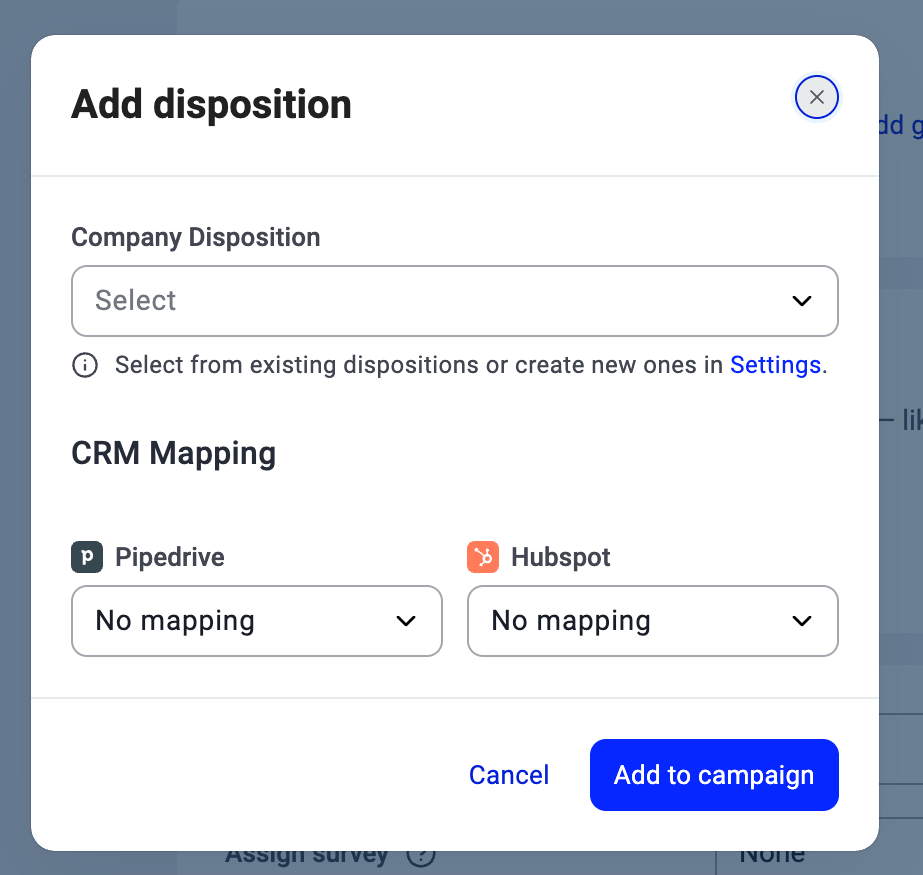
- Gesprächsergebnisse hinzufügen. Beim Erstellen einer Kampagne werden automatisch alle Gesprächsergebnisse Ihres Unternehmens hinzugefügt. Entfernen Sie diejenigen, die Ihre Agenten nicht sehen sollen, indem Sie auf das X am Chip klicken. Um eines später wieder hinzuzufügen (oder beim Bearbeiten einer bestehenden Kampagne), klicken Sie auf Hinzufügen, wählen es im Dropdown Unternehmensdisposition aus, legen optional eine CRM-Zuordnung fest (HubSpot, Salesforce, Pipedrive, Zoho), damit das Resultat mit Ihrem CRM synchronisiert wird, und klicken auf Zur Kampagne hinzufügen. Siehe Gesprächsergebnisse und Resultate.
- Anrufskript zuweisen. Hängen Sie ein Skript an, das Agenten während der Anrufe auf dem Bildschirm sehen.
- Umfrage zuordnen. Hängen Sie eine Umfrage an, die Agenten während oder nach dem Anruf ausfüllen.

Schritt 4: Agentensteuerung
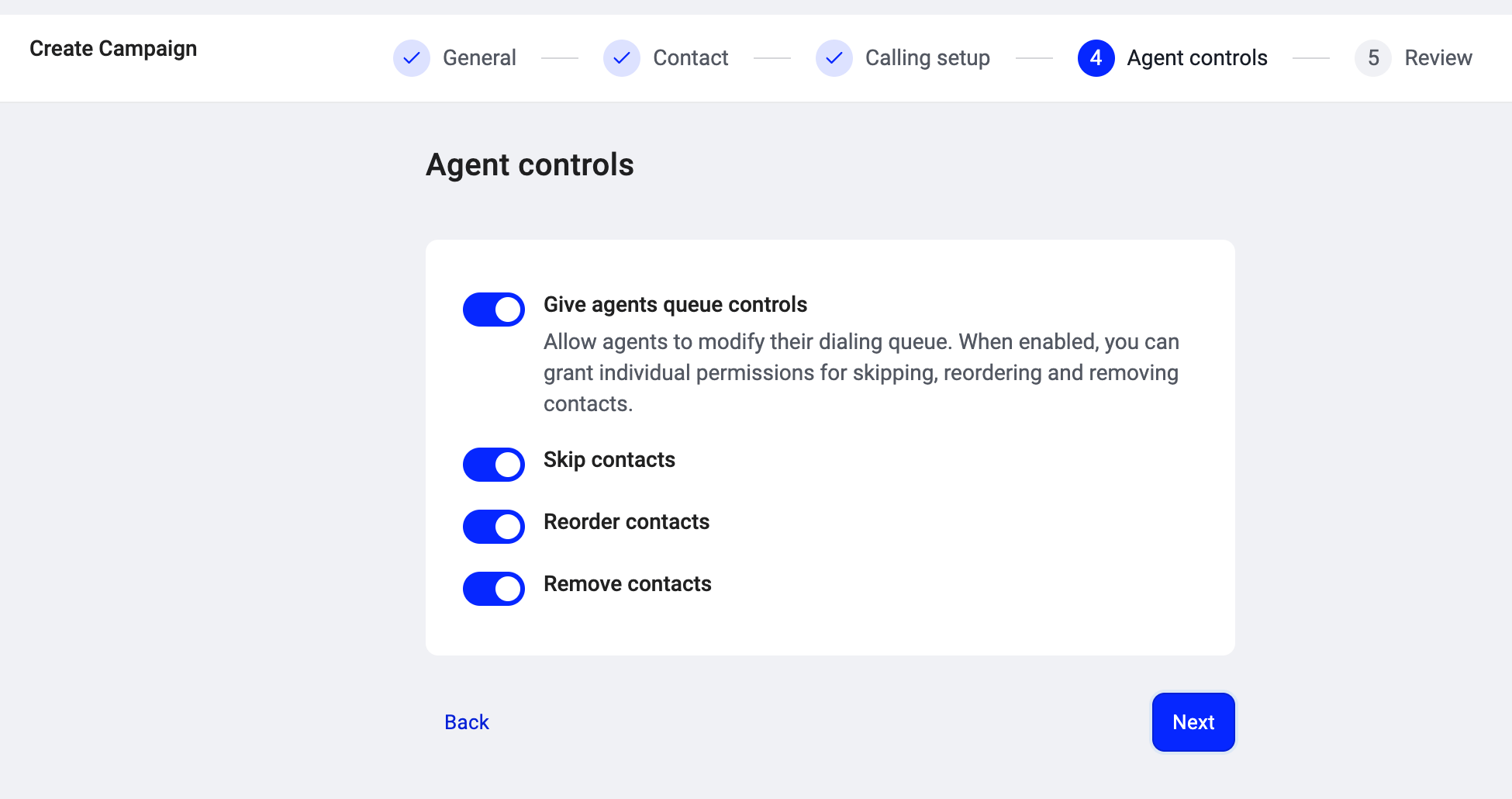
Entscheiden Sie, ob Agenten ihre Wählwarteschlange ändern dürfen.- Agenten Frontkontrolle erlauben (Schalter). Wenn deaktiviert, arbeiten Agenten die Warteschlange in der Reihenfolge ab, die der Dialer vorgibt, ohne sie ändern zu können. Wenn aktiviert, erscheinen drei Unterberechtigungen:
- Kontakte überspringen: Agenten können einen Kontakt überspringen und zum nächsten wechseln. Der übersprungene Kontakt kehrt für später in die Warteschlange zurück.
- Kontakte neu ordnen: Agenten können Kontakte per Drag-and-drop verschieben, um die Reihenfolge in ihrer persönlichen Warteschlange zu ändern.
- Kontakte entfernen: Agenten können einen Kontakt dauerhaft aus der Kampagnen-Warteschlange entfernen.
Schritt 5: Überprüfung
Prüfen Sie Ihre Einstellungen in allen vier Bereichen. Jeder Bereich hat einen Link Bearbeiten, der Sie zu diesem Schritt zurückbringt, falls etwas geändert werden muss. Unten sehen Sie Kampagne aktivieren (Schalter). Ihre Kampagne wird standardmäßig als Entwurf (Inaktiv) gespeichert. Schalten Sie dies ein, wenn Sie bereit sind, mit dem Anrufen der Kontakte zu beginnen. Sie können die Kampagne auch später aus der Kampagnenliste heraus aktivieren. Klicken Sie auf Kampagne erstellen, um abzuschließen.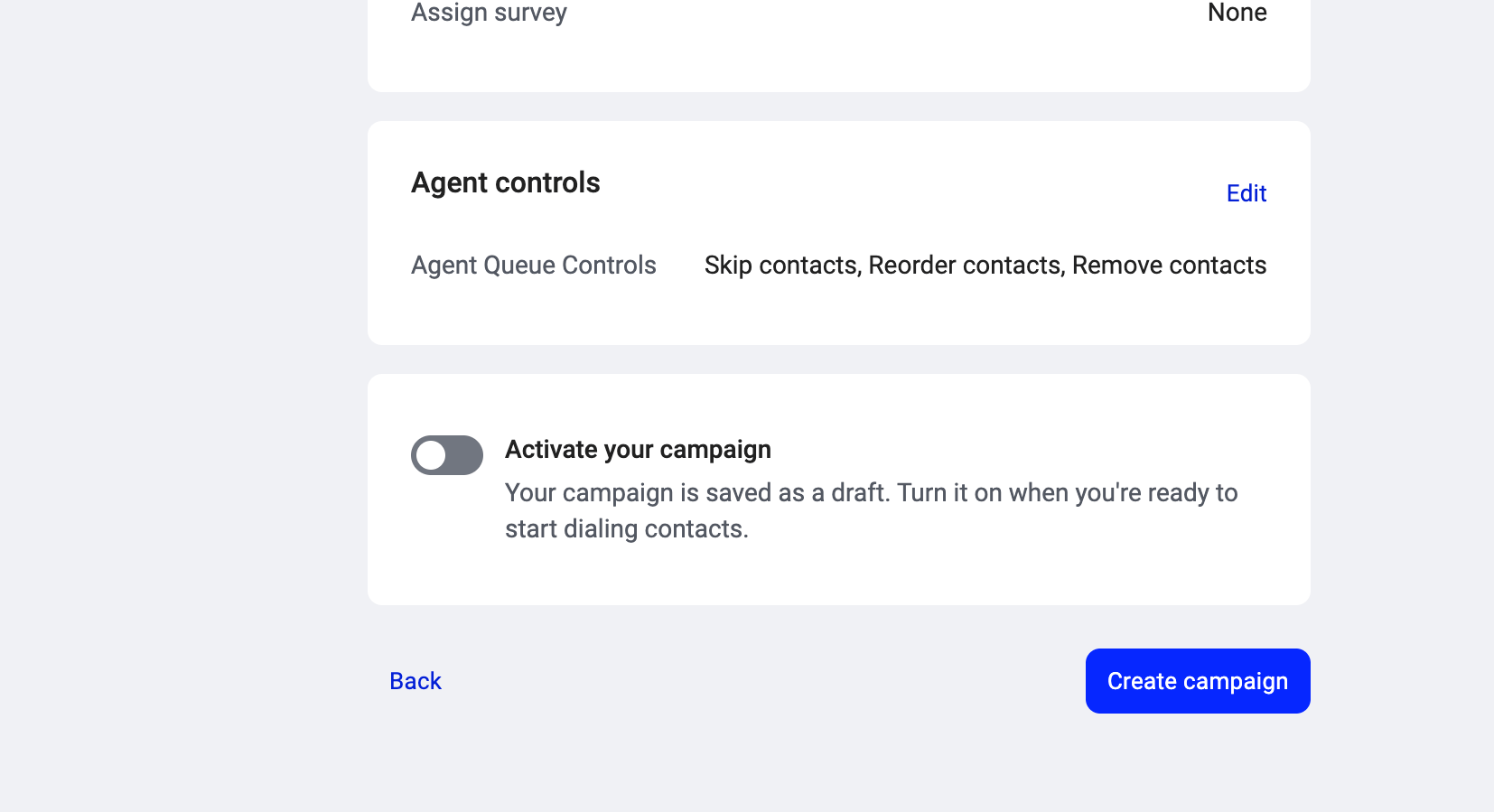
Kampagnenstatus
Um eine Kampagne auf Inaktiv zu setzen, wählen Sie oben in den Einstellungen der Kampagne Deaktivieren und dann in der Leiste unten Änderungen speichern. Um eine Kampagne zu archivieren, wählen Sie das Symbol Archivieren in ihrer Zeile in der Kampagnenliste.
Kampagne bearbeiten
Um eine bestehende Kampagne zu ändern, öffnen Sie sie und klicken Sie oben rechts auf Kampagne bearbeiten. Die Einstellungen sind im Menü links in vier Bereiche gegliedert: Allgemein, Kontakt, Anrufeinstellungen und Agentensteuerung. Öffnen Sie einen Bereich, nehmen Sie Ihre Änderungen vor und klicken Sie dann in der Leiste unten auf der Seite auf Änderungen speichern. Die Leiste erscheint, sobald Sie etwas ändern, und Verwerfen stellt die gespeicherten Werte wieder her. Die Änderungen gelten für künftige Anrufe. Kontakte, die bereits ein Gesprächsergebnis haben, behalten ihre bisherigen Resultate; neue Regeln (etwa geänderte Einstellungen für Wiederholungsversuche) gelten nur ab diesem Zeitpunkt.Brauchen Sie Hilfe oder haben Sie eine Frage? Melden Sie sich einfach über unser Support-Portal — wir sind für Sie da.