

Erfahren Sie, wie Dispositionen und Ergebnistypen funktionieren, wie Sie sie zu einer Kampagne hinzufügen und wie sie mit Ihrem CRM synchronisiert werden.
Eine Disposition ist eine besondere Art von Anruf-Tag, das ein Ergebnis transportiert. Sie hält fest, was bei einem Anruf passiert ist („Erneut anrufen“, „Erfolgreich“, „Neu planen“), und teilt dem System mit, wie es mit dem Kontakt weitergeht. Dispositionen bestimmen Ihre Kampagnenstatistiken, die CRM-Synchronisierung und die Wiederwahl-Logik – es lohnt sich also, sie richtig zu setzen. Dispositionen verwalten Sie unter Einstellungen > Allgemein > Dispositionen. Beim Einrichten einer Kampagne legen Sie fest, welche Dispositionen den Agenten in dieser konkreten Kampagne zur Verfügung stehen, und ordnen jede optional einem CRM-Ergebnis zu (siehe Einrichten einer Kampagne im AI Sales Dialer, Schritt 3).
Dispositionen sind etwas anderes als Tags. Tags sind allgemeine Bezeichnungen, die Sie jedem Anruf zur eigenen Kategorisierung hinzufügen können. Dispositionen sind die verpflichtenden Anrufergebnisse, die festlegen, wie es mit dem Kontakt weitergeht (erneuter Versuch, abgeschlossen, Rückruf geplant usw.).
Disposition festlegen (Agent)
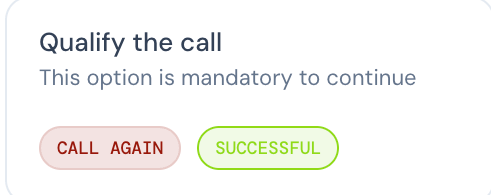
Nach jedem Anruf erscheint im Bereich Gesprächszusammenfassung der Abschnitt Anruf qualifizieren mit dem Hinweis „Diese Option ist erforderlich, um fortzufahren“.- Wählen Sie den Ergebnis-Chip, der zum tatsächlichen Gesprächsverlauf passt (z. B. ERNEUT ANRUFEN, ERFOLGREICH).
- Der Dialer speichert sie und führt Sie zum nächsten Kontakt.
So funktionieren Ergebnisse
Jede Disposition hat einen Ergebnistyp, der dem System mitteilt, wie es mit dem Kontakt weitergeht. Den Ergebnistyp wählen Sie beim Erstellen einer Disposition in den Einstellungen:
Der Agent wählt während eines Anrufs nur die Bezeichnung der Disposition aus; den Rest übernimmt der Ergebnistyp, den Sie in den Einstellungen zugewiesen haben.
Systemdispositionen
Systemdispositionen sind von CloudTalk vorgegeben und können nicht bearbeitet werden. Es handelt sich um Anrufergebnisse, die das System automatisch zuweist.
Systemdispositionen erscheinen in Ihrem Anrufverlauf und in den Statistiken neben den von Agenten gesetzten Dispositionen.
Dispositionen zu einer Kampagne hinzufügen
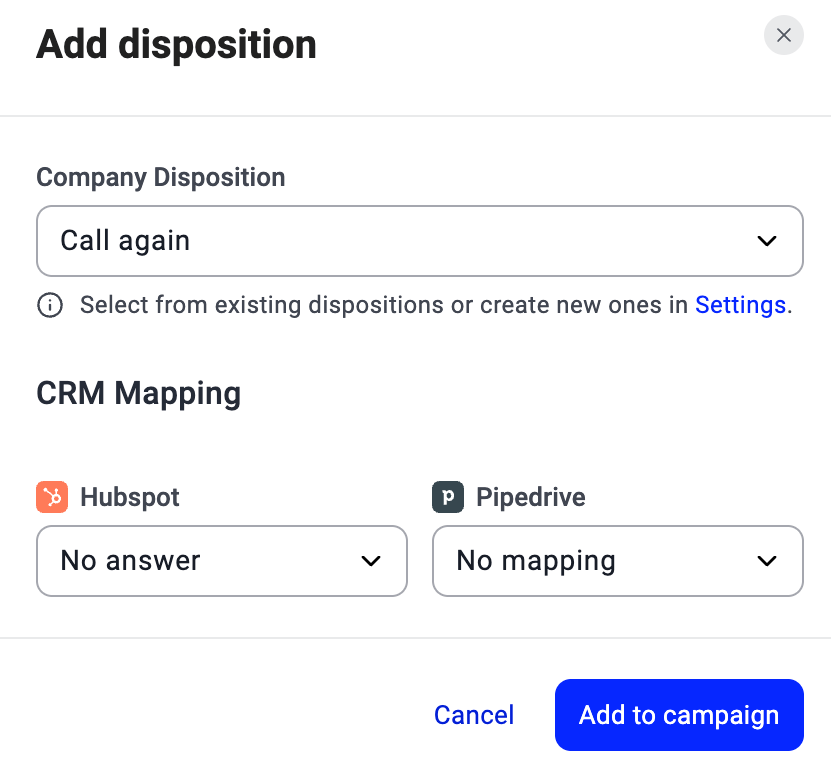
Wenn Sie eine Kampagne erstellen, werden alle Dispositionen Ihres Unternehmens automatisch hinzugefügt. Anschließend passen Sie die Auswahl für diese Kampagne an, indem Sie die nicht benötigten entfernen: Klicken Sie auf das X auf dem jeweiligen Dispositions-Chip, um ihn zu entfernen.
Dispositionen aus einer anderen Kampagne importieren
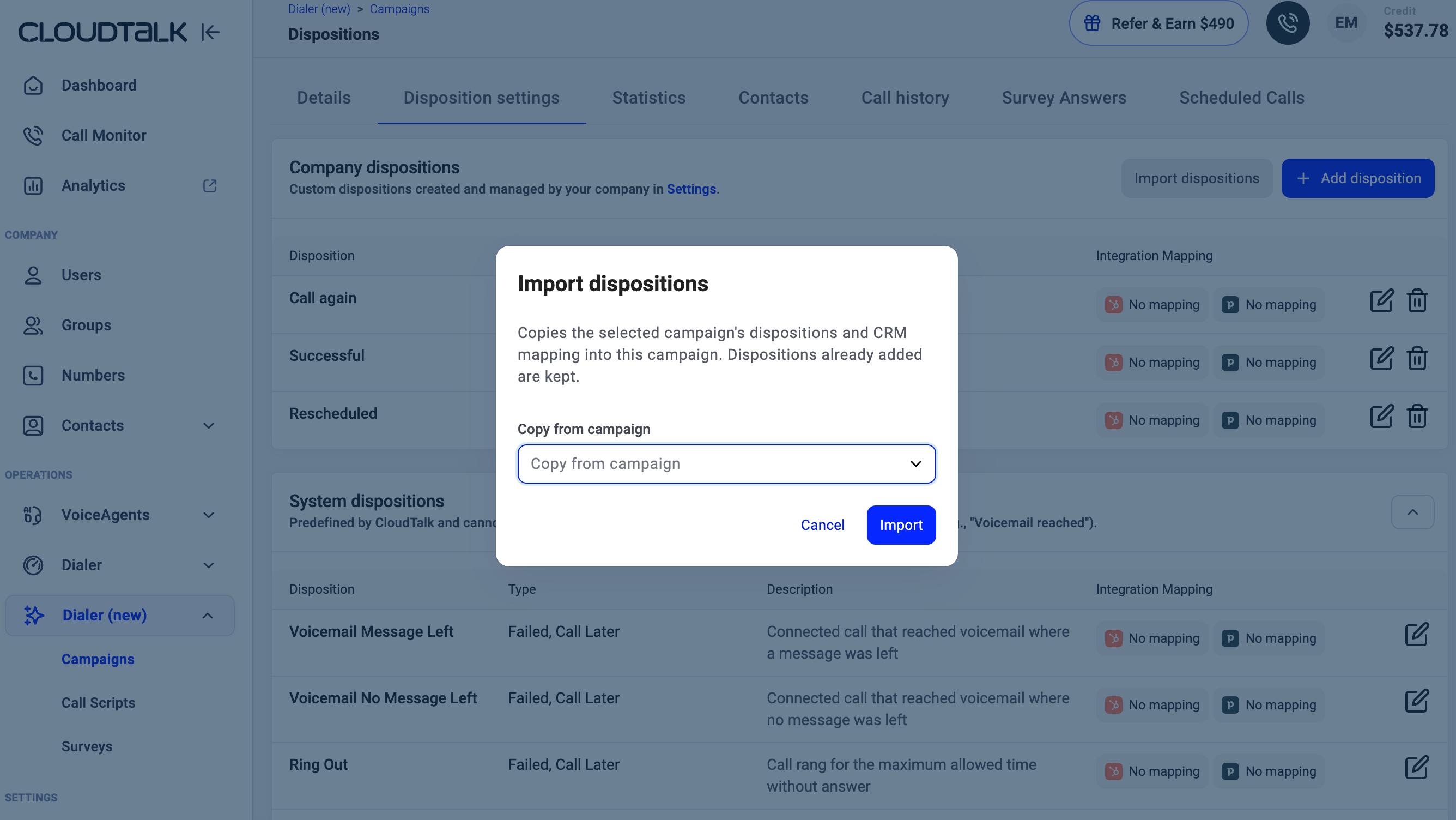
Wenn Sie in einer anderen Kampagne bereits Dispositionen und CRM-Zuordnungen eingerichtet haben, können Sie diese kopieren, statt sie einzeln hinzuzufügen:- Öffnen Sie die Kampagne und wechseln Sie zur Registerkarte Disposition Einstellungen.
- Klicken Sie auf Dispositionen importieren.
- Wählen Sie im Dropdown Aus Kampagne kopieren die Kampagne aus, aus der kopiert werden soll.
- Klicken Sie auf Importieren. Die Dispositionen und CRM-Zuordnungen der ausgewählten Kampagne werden in diese Kampagne kopiert. Dispositionen, die bereits in dieser Kampagne enthalten sind, bleiben erhalten; nichts wird überschrieben oder entfernt.
Dispositionen in einer Kampagne verwalten
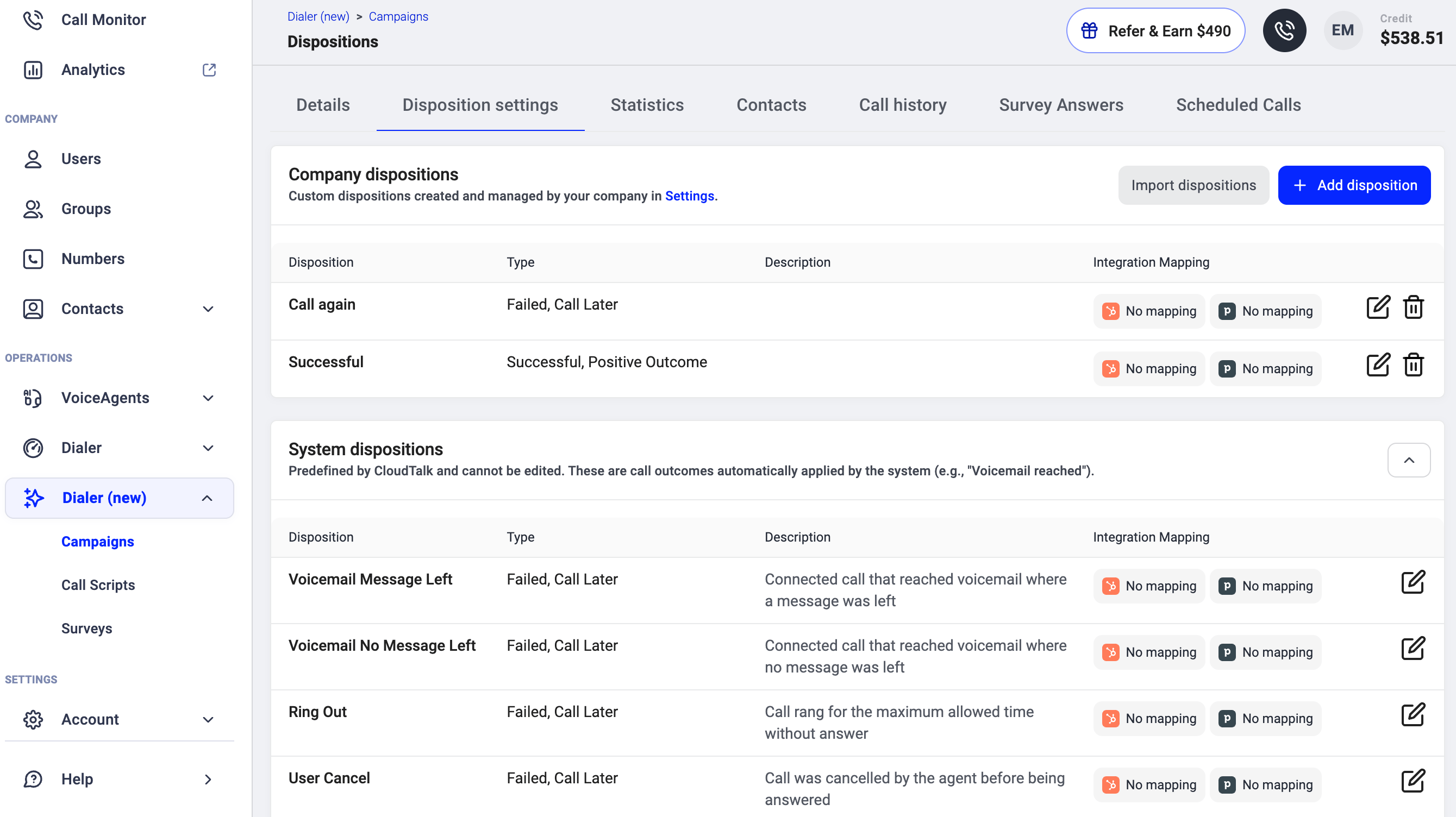
Die Registerkarte Disposition Einstellungen zeigt zwei Bereiche:- Unternehmensdispositionen: die Dispositionen, die Sie dieser Kampagne hinzugefügt haben. Jede Zeile zeigt den Namen der Disposition, die Integrationszuordnung (HubSpot, Salesforce, Pipedrive, Zoho) sowie die Symbole zum Bearbeiten und Löschen. Klicken Sie auf das Bearbeiten-Symbol, um die CRM-Zuordnung einer Disposition zu ändern, oder auf das Löschen-Symbol, um sie aus dieser Kampagne zu entfernen.
- Systemdispositionen: von CloudTalk vorgegeben und nicht bearbeitbar. Sie werden automatisch vom System zugewiesen (z. B. Voicemail, Klingeln ohne Antwort, Leitung besetzt).
Wo Dispositionen erscheinen
- Kampagnenstatistiken. Die Aufschlüsselung nach Dispositionen zeigt, wie Anrufe nach Ergebnis abgeschlossen wurden. Die Conversion-Rate ergibt sich aus den positiven Ergebnissen geteilt durch alle Anrufe mit Disposition. Siehe Kampagnenstatistiken, Anrufverlauf und Exporte.
- Anrufverlauf. Jeder Anruf im Verlauf trägt seine Disposition in der Spalte Ergebnis.
- Ihr CRM. Wenn Sie eine Disposition bei der Einrichtung der Kampagne einem CRM-Ergebnis zugeordnet haben, wird sie automatisch synchronisiert. Details finden Sie in den CRM-spezifischen Artikeln (HubSpot, Salesforce, Pipedrive, Zoho).
Gut zu wissen
- Eine Disposition pro Anruf. Jeder Anruf trägt genau eine Disposition. Sie können Ihre Auswahl ändern, bevor sie gespeichert wird, aber eine gespeicherte Disposition lässt sich nicht mehr ändern.
- Dispositionen gelten pro Kampagne. Verschiedene Kampagnen können unterschiedliche Dispositionssätze anbieten. Dieselbe Disposition (z. B. „Erfolgreich“) kann in mehreren Kampagnen verwendet werden, Sie steuern aber, welche in welcher Kampagne erscheinen.
- Nicht anrufen ist endgültig. Ein Kontakt mit der Disposition „Nicht anrufen“ wird in dieser Kampagne nie wieder zugeteilt, selbst wenn sein Tag später entfernt und erneut hinzugefügt wird. Das ist aus Compliance-Gründen so gewollt. Nicht anrufen gilt nur für die Kampagne, in der es gesetzt wurde. Andere Kampagnen können denselben Kontakt weiterhin anrufen. Taucht der Kontakt also in einer anderen Kampagne auf, müssen Sie ihn dort ebenfalls ausschließen.
Brauchen Sie Hilfe oder haben Sie eine Frage? Wenden Sie sich einfach über unser Support-Portal an uns – wir sind für Sie da.