

Erfahren Sie, wie Sie eine Sitzung starten, Ihre Warteschlange abarbeiten, Dispositionen festlegen, die Anrufsteuerung nutzen und Ihre Sitzung im AI Sales Dialer beenden.
Wenn Sie einer Kampagne beitreten, liefert Ihnen der AI Sales Dialer Kontakte, übernimmt das Wählen und zählt Ihre Ergebnisse mit, damit Sie sich auf das Gespräch konzentrieren können.
Den neuen Dialer öffnen
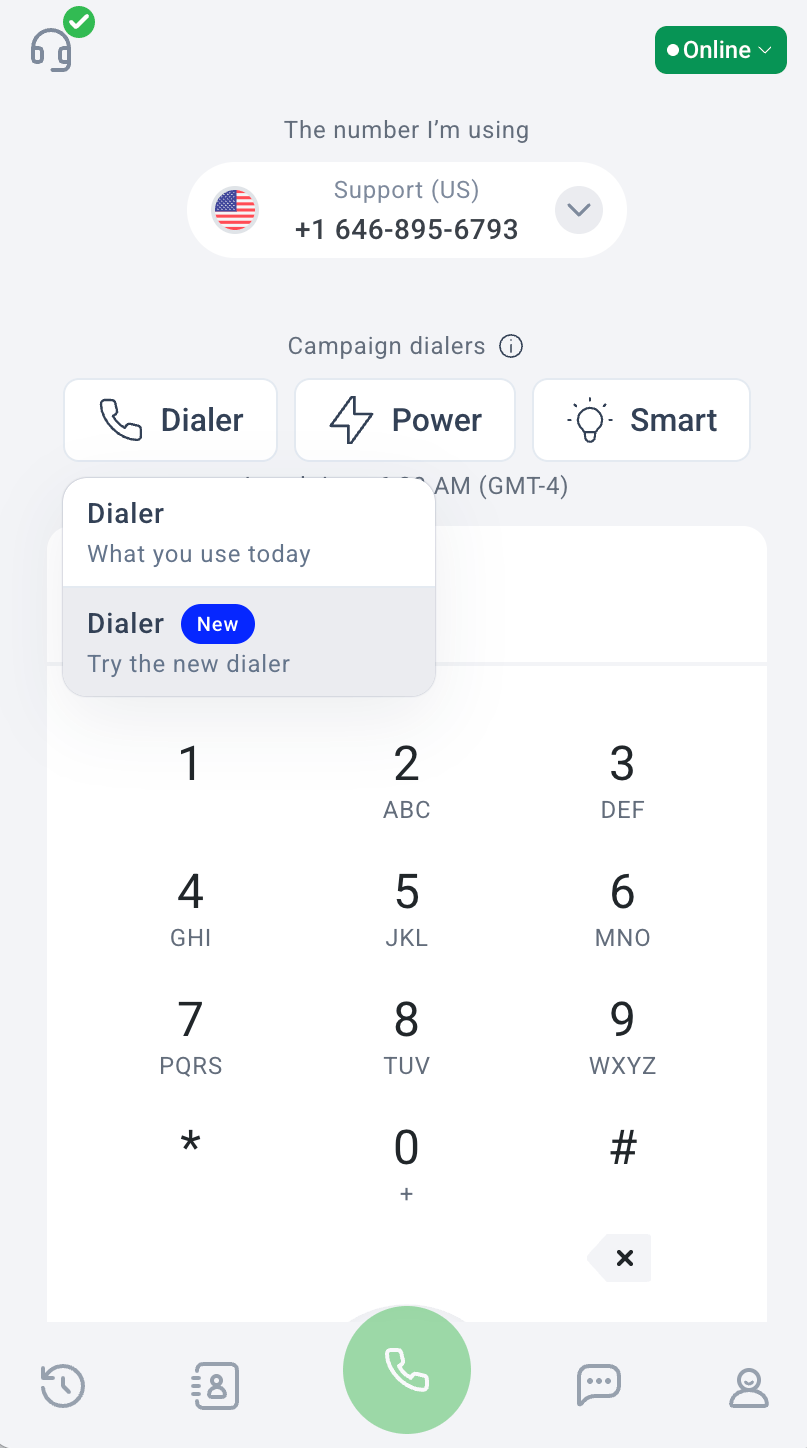
Klicken Sie in der CloudTalk Phone App unter Kampagnen-Dialer auf Wählmodul. Wenn für Ihr Konto der neue Dialer aktiviert ist, sehen Sie zwei Optionen:- Wählmodul: das, was Sie heute verwenden (Legacy).
- Wählmodul mit dem Badge Neu und dem Untertitel „Testen Sie den neuen Dialer”: der neue AI Sales Dialer. Klicken Sie auf diese Option.
Eine Sitzung starten
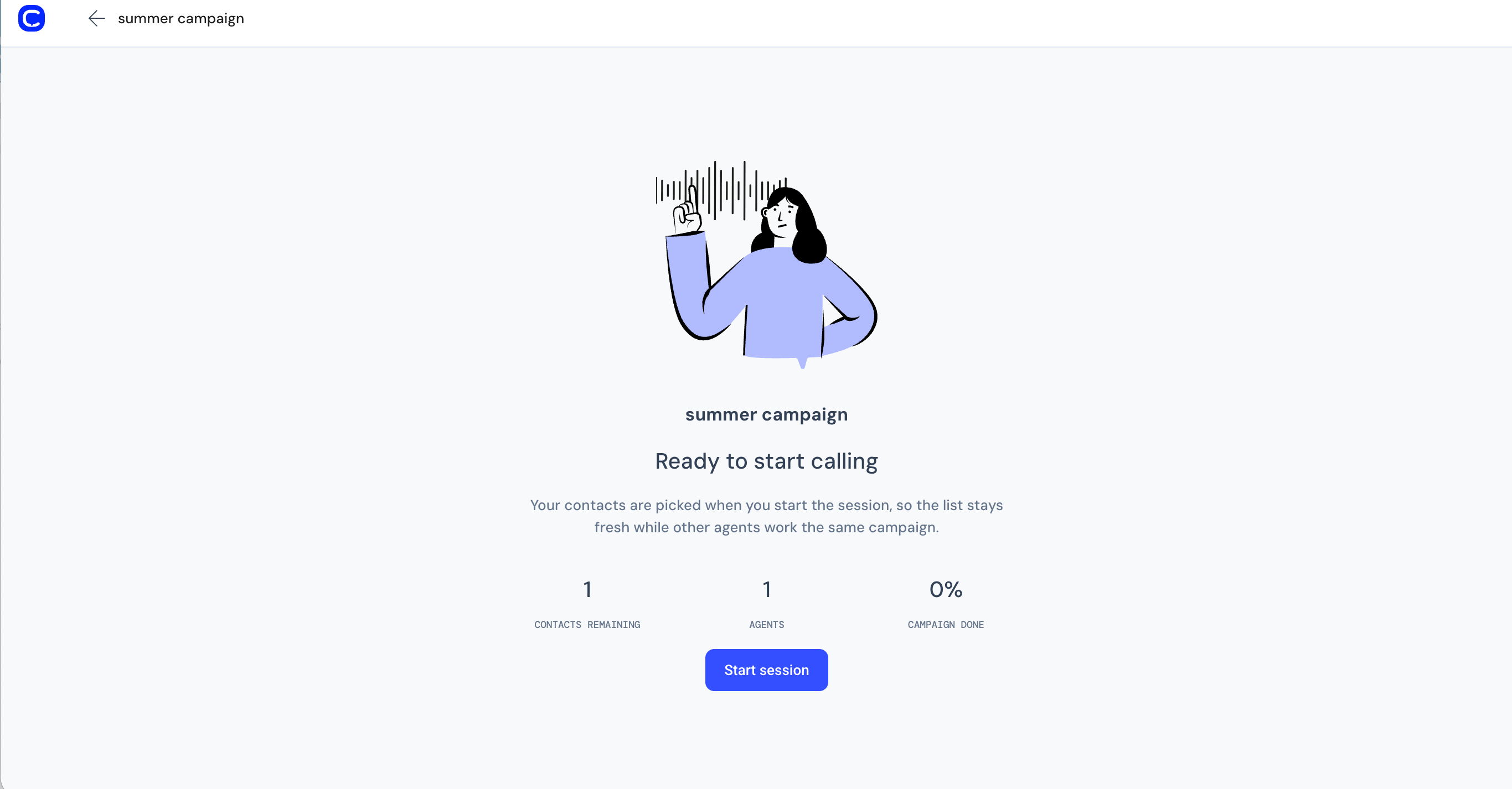
Wählen Sie eine Kampagne aus Ihrer Liste. Sie sehen einen Bildschirm vor der Sitzung mit:- Verbleibende Kontakte: wie viele Kontakte noch anzurufen sind.
- Agenten: wie viele Agenten dieser Kampagne zugewiesen sind.
- Kampagne abgeschlossen: wie viel Prozent der Liste bereits abgearbeitet wurde.
Der Dialer-Bildschirm
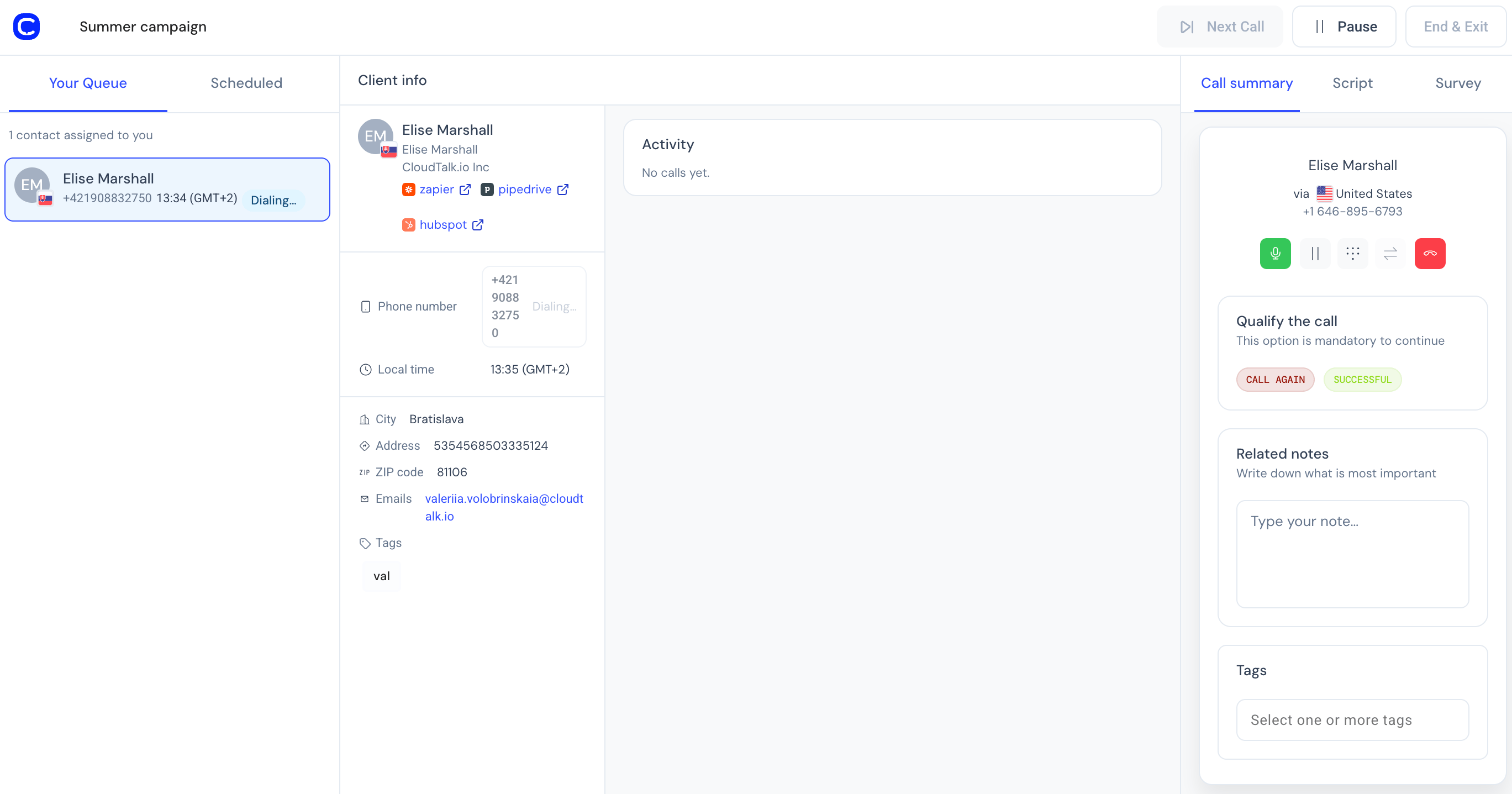
Ihre Sitzung ist in drei Bereiche unterteilt:- Ihre Warteschlange (links). Die Ihnen zugewiesenen Kontakte in der Reihenfolge, in der sie angerufen werden. Außerdem gibt es den Tab geplant für Kontakte mit zukünftigen Rückrufen. Die Zahl oben zeigt Ihnen, wie viele Kontakte Ihnen zugewiesen sind. Unter Wie Kontakte priorisiert werden erfahren Sie, wie die Reihenfolge bestimmt wird.
- Kundeninfo (Mitte). Wenn Sie einen Kontakt auswählen oder mit dem Wählen beginnen, zeigt dieses Panel dessen Details: Name, Telefonnummer, Ortszeit, Stadt, Adresse, E-Mail, Stichworte sowie Links zu verbundenen CRMs (Zapier, Pipedrive, HubSpot usw.). Ein Bereich Aktivität zeigt den bisherigen Anrufverlauf dieses Kontakts in dieser Kampagne, einschließlich KI-Erkenntnissen, wenn Conversational Intelligence aktiviert ist.
-
Gesprächszusammenfassung (rechts). Hier befinden sich drei Tabs:
- Gesprächszusammenfassung: zeigt während eines Anrufs den Kontaktnamen, die ausgehende Nummer, den Gesprächstimer, die Aufzeichnungsanzeige und die Anrufsteuerung. Nach dem Anruf zeigt sie die gewählte Nummer, das Ergebnis (Angenommen/Verpasst) und die Dauer.
- Skript: das Anrufskript der Kampagne, während des Anrufs sichtbar, sodass Sie ihm am Bildschirm folgen können.
- Umfrage: das Umfrageformular der Kampagne. Füllen Sie es während oder nach dem Anruf aus und klicken Sie auf Umfrage absenden.
Einen Anruf tätigen
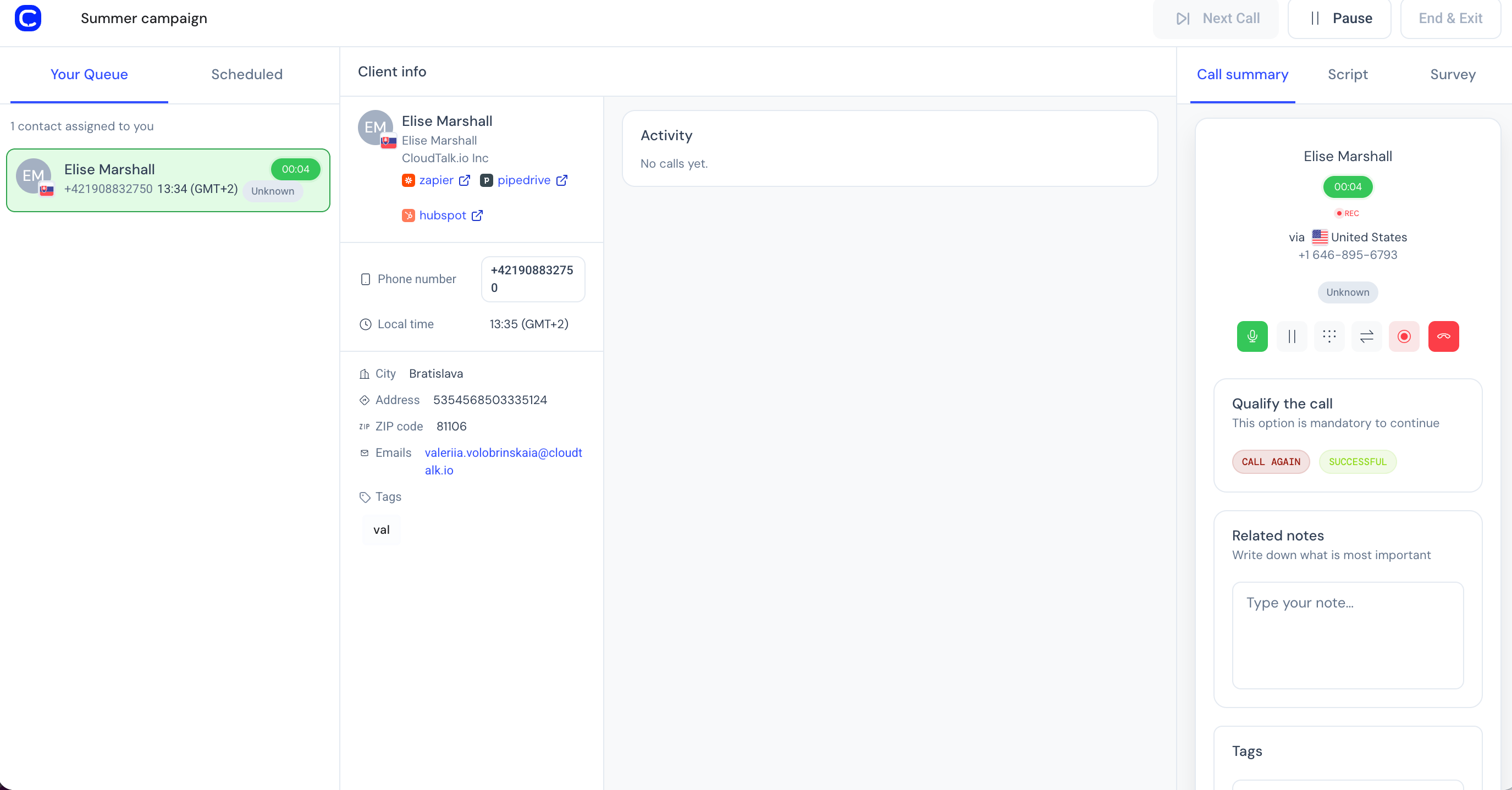
Klicken Sie auf Mit dem Wählen beginnen, um den ersten Kontakt anzurufen. Während die Verbindung aufgebaut wird, sehen Sie beim Kontakt in Ihrer Warteschlange und im Panel Kundeninfo „Wird gewählt…”. Sobald die Verbindung steht, zeigt das Panel Gesprächszusammenfassung:- einen Gesprächstimer (grün), der hochzählt.
- eine REC-Anzeige, wenn die Aufzeichnung aktiv ist.
- Anrufsteuerung: Stumm, Halten, Tastenfeld, Übergabe, Voicemail-Drop, Aufzeichnung und Auflegen.
Eine Disposition festlegen
Nach jedem Anruf müssen Sie das Ergebnis festhalten, bevor der Dialer Sie weiterführt. Im Panel Gesprächszusammenfassung erscheint der Bereich Anruf qualifizieren mit dem Hinweis „Diese Option ist erforderlich, um fortzufahren.” Wählen Sie einen Dispositions-Chip aus (z. B. CALL AGAIN, SUCCESSFUL oder die Ergebnisse, die Ihr Admin für diese Kampagne konfiguriert hat). Siehe Dispositionen und Ergebnisse. Nach Ende des Anrufs zeigt die Gesprächszusammenfassung außerdem:- gewählte Zahl
- Ergebnis (z. B. Angenommen)
- Dauer des Anrufs
Notizen und Stichworte
Zugehörige Notizen. Unter den Dispositions-Chips gibt es das Notizfeld „Notieren Sie, was am wichtigsten ist”. Tippen Sie Ihre Notiz ein; sie wird automatisch gespeichert, sobald Sie daneben klicken. Notizen werden dem Anruf angehängt und sind sichtbar, wenn jemand das nächste Mal den Verlauf dieses Kontakts öffnet. Stichworte. Unter den Notizen können Sie über das Feld „Wählen Sie ein oder mehrere Stichworte aus” Anruf-Stichworte hinzufügen. Diese dienen Ihrer eigenen Kategorisierung und sind von den Dispositionen getrennt.Anrufsteuerung
Während eines laufenden Anrufs zeigt das Panel Gesprächszusammenfassung diese Steuerelemente:
Einen Anruf weiterleiten. Um einen laufenden Anruf an eine Kollegin, einen Kollegen oder eine externe Nummer zu übergeben, klicken Sie in der Anrufsteuerung auf die Schaltfläche Übergabe (Pfeilsymbol). Sie können zwischen einer kalten Weiterleitung (sofortige Übergabe) und einer warmen Weiterleitung (zuerst vertraulich mit dem Ziel sprechen) wählen. Die vollständige Anleitung finden Sie unter Anrufweiterleitungen.
Zum nächsten Kontakt wechseln
Nachdem Sie eine Disposition festgelegt haben, klicken Sie auf Nächster Anruf, um den nächsten Kontakt anzurufen. Wenn für die Kampagne das automatische Wählen aktiviert ist, startet ein Countdown und der nächste Anruf wird nach der Nachbearbeitungszeit automatisch getätigt. Die Schaltfläche Nächster Anruf ist ausgegraut, solange ein Anruf läuft oder solange Sie keine Disposition festgelegt haben.Pausieren und fortsetzen
Klicken Sie auf Pause, wenn Sie eine Pause machen möchten. Die für Sie reservierten Kontakte bleiben Ihnen zugewiesen (sie werden nicht wieder in die Warteschlange freigegeben), es werden aber keine neuen Anrufe getätigt. Klicken Sie auf Fortsetzen, um dort weiterzumachen, wo Sie aufgehört haben.Eine Sitzung beenden
Klicken Sie auf Beenden & Verlassen, wenn Sie fertig sind. Ein Bildschirm Sitzungsergebnisse zeigt Ihnen Ihre Arbeit:
Von hier aus können Sie eine Neue Kampagne starten oder mit Verlassen zum Startbildschirm des Dialers zurückkehren.
Brauchen Sie Hilfe oder haben Sie eine Frage? Wenden Sie sich einfach über unser Support-Portal an uns – wir sind für Sie da.