

Benutzerebene: Admin, Agent, Supervisor
Wenn Sie neu bei CloudTalk sind und eine allgemeine Einführung mit einigen nützlichen Tipps suchen, empfehlen wir Ihnen sehr, sich vor dem Start das folgende Video anzusehen und auch unseren YouTube-Kanal zu durchstöbern!
Zugriff auf CloudTalk Phone
So öffnen Sie CloudTalk Phone zum ersten Mal, nachdem Sie sich im Dashboard angemeldet haben:- Gehen Sie zu Ihrem CloudTalk Dashboard
-
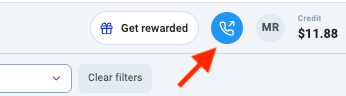
Klicken Sie in der oberen Leiste des CloudTalk Dashboards oben links auf das Telefonsymbol neben der Schaltfläche Get Rewarded.
-
Es öffnet sich ein Pop-up-Fenster. In diesem Fenster können Sie:
- Auf App öffnen klicken, um CloudTalk Phone zu starten, falls es bereits installiert ist
- Auf Im Browser starten klicken, um die webbasierte Version zu nutzen
- Über die Download-Links die CloudTalk Desktop-App für Ihr Betriebssystem installieren
Für den schnellen Zugriff können Sie die CloudTalk App je nach System an Ihre Taskleiste (Windows), Ihr Dock (Mac) oder Ihren Launcher bzw. Ihr Panel (Linux) anheften.
CloudTalk Phone auf dem Mac installieren
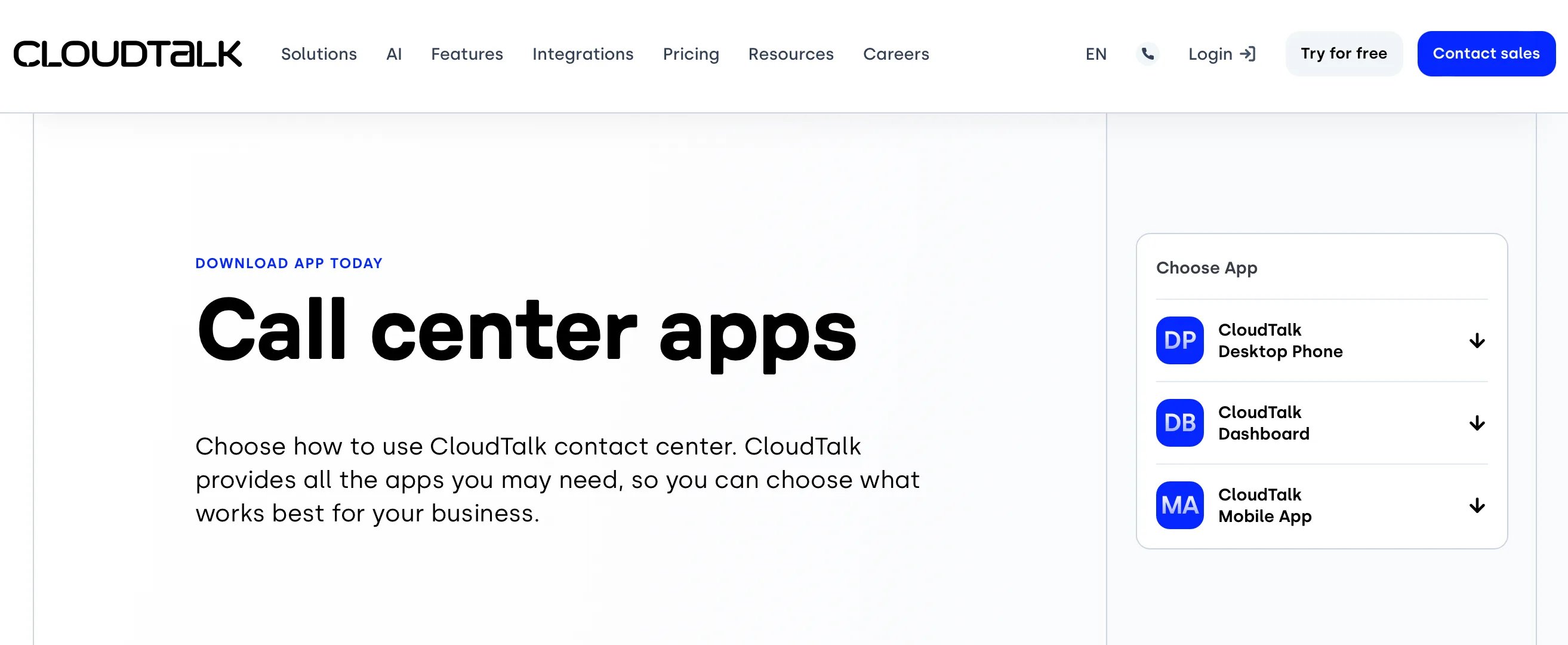
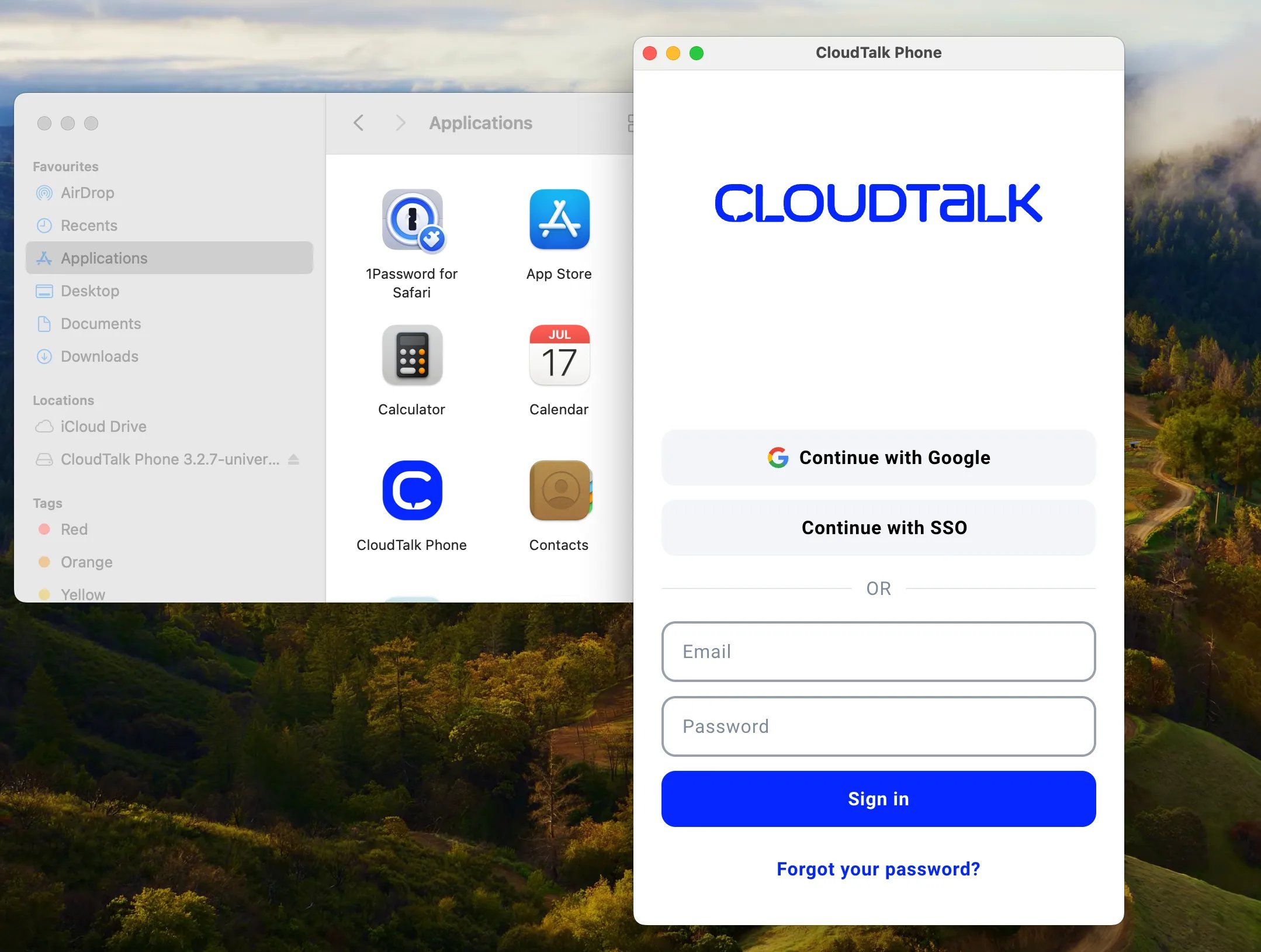
Das Installationspaket für Mac-Nutzer wird als dmg-Paket bereitgestellt. Um CloudTalk Phone auf Ihrem Computer zu installieren, folgen Sie bitte der nachstehenden Anleitung.- Laden Sie die Installationsdatei für Mac von unserer Website herunter.
- Öffnen Sie die Datei. Wenn der Download abgeschlossen ist, doppelklicken Sie darauf, um sie zu öffnen.
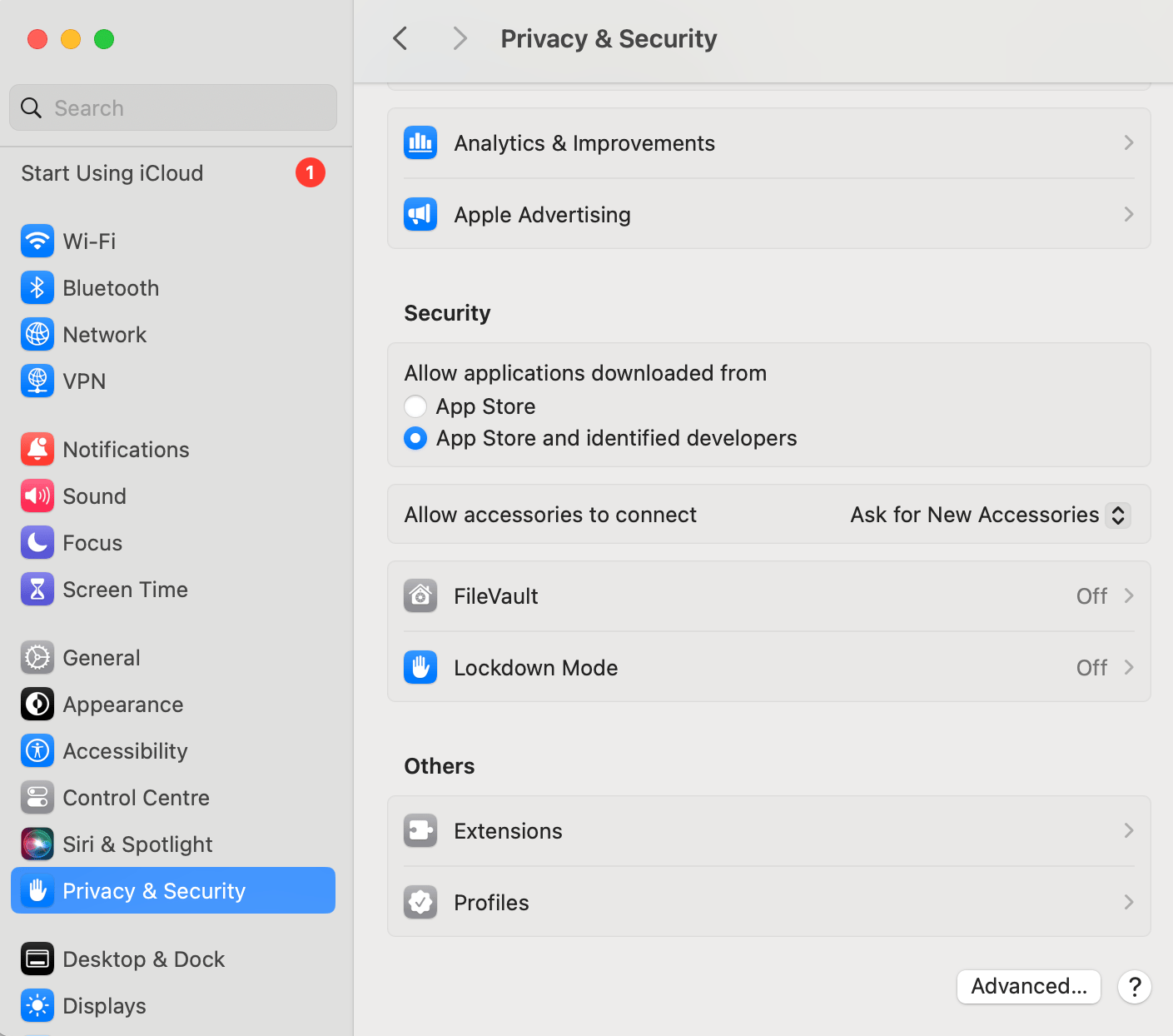
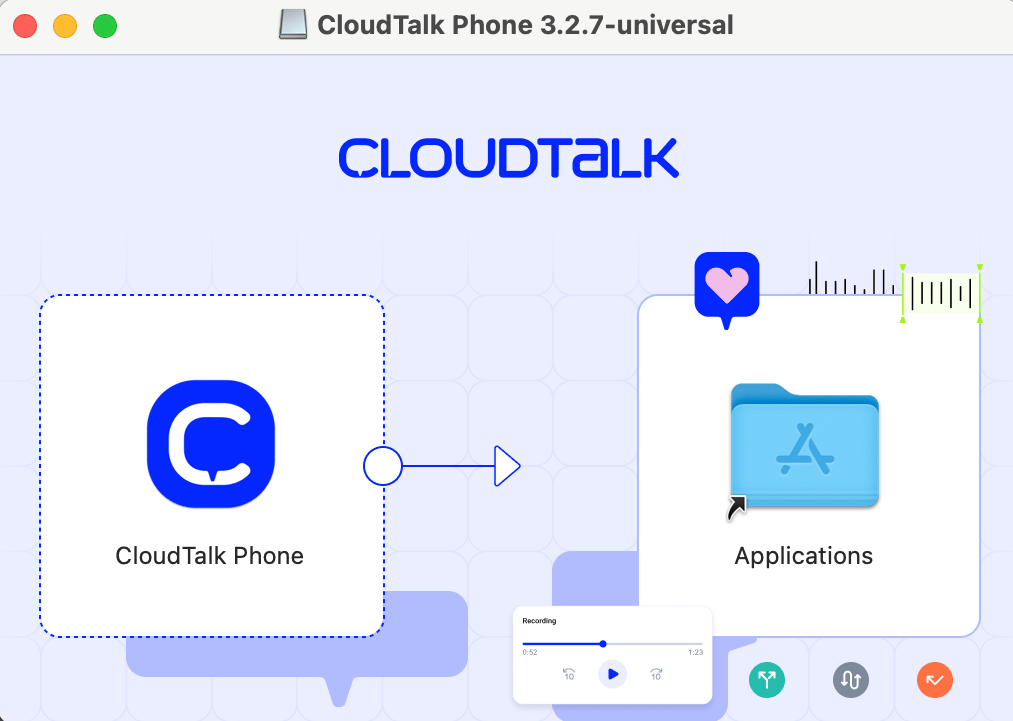
- Öffnen Sie die App direkt im Ordner „Programme“ oder über die Spotlight-Suche.
CloudTalk Phone unter Windows installieren
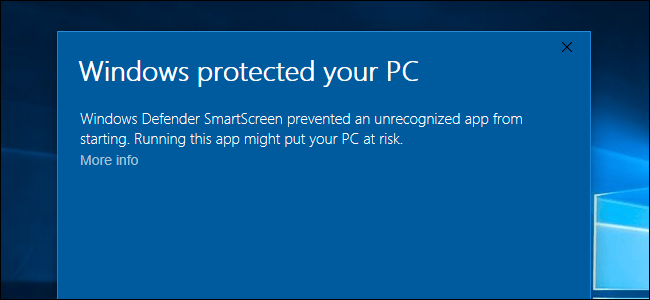
Die App für Windows-Nutzer wird als EXE-Installationspaket bereitgestellt. Um die App auf Ihrem Windows-Computer zu installieren, folgen Sie bitte der nachstehenden Anleitung.- Laden Sie die Installationsdatei für Windows herunter. CloudTalk Desktop unterstützt Windows 10 und Windows 11. Ältere Systeme wie Windows 7, 8 und 8.1 werden nicht mehr unterstützt.
- Doppelklicken Sie auf die heruntergeladene Datei.
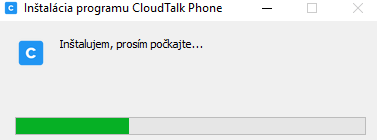
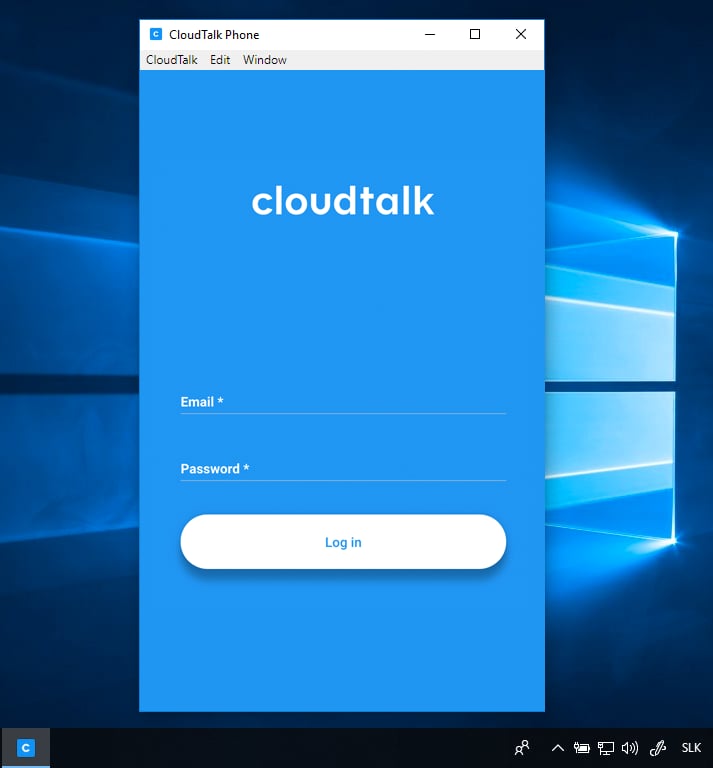
- Sobald die Installation abgeschlossen ist, startet die App automatisch.
Unbeaufsichtigte Installation (Windows)
Das Windows-Installationsprogramm lässt sich unbeaufsichtigt über die Befehlszeile ausführen, ohne dass der Installationsassistent angezeigt wird. Das ist praktisch für automatisierte Bereitstellungen auf mehreren Rechnern.- Laden Sie die Installationsdatei für Windows von unserer Website herunter.
- Öffnen Sie die Eingabeaufforderung oder PowerShell in dem Ordner, in dem sich die heruntergeladene Datei befindet.
- Führen Sie das Installationsprogramm mit einem der folgenden Parameter aus (beide werden unterstützt):
"name-of-the-downloaded-file.exe" /S
"name-of-the-downloaded-file.exe" /qn
CloudTalk Phone unter Linux installieren
Die App für Linux-Nutzer wird als AppImage bereitgestellt. Um die App auf Ihrem Computer zu installieren, folgen Sie bitte der nachstehenden Anleitung.- Laden Sie die Installationsdatei für Linux herunter.
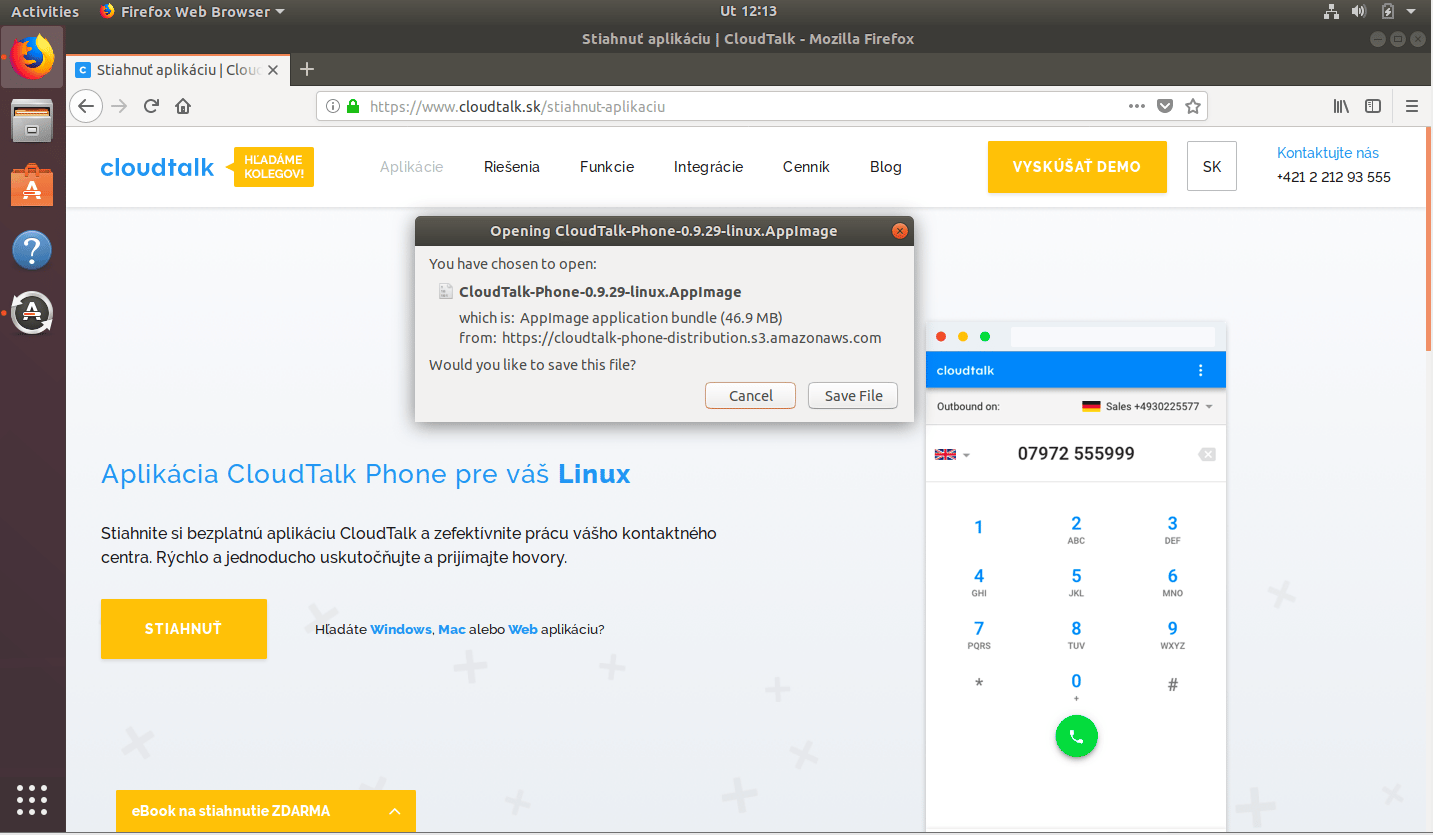
- Doppelklicken Sie auf die heruntergeladene Datei.
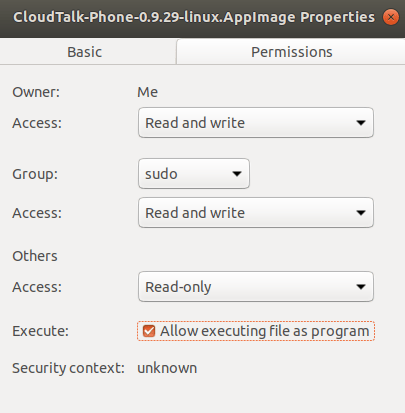
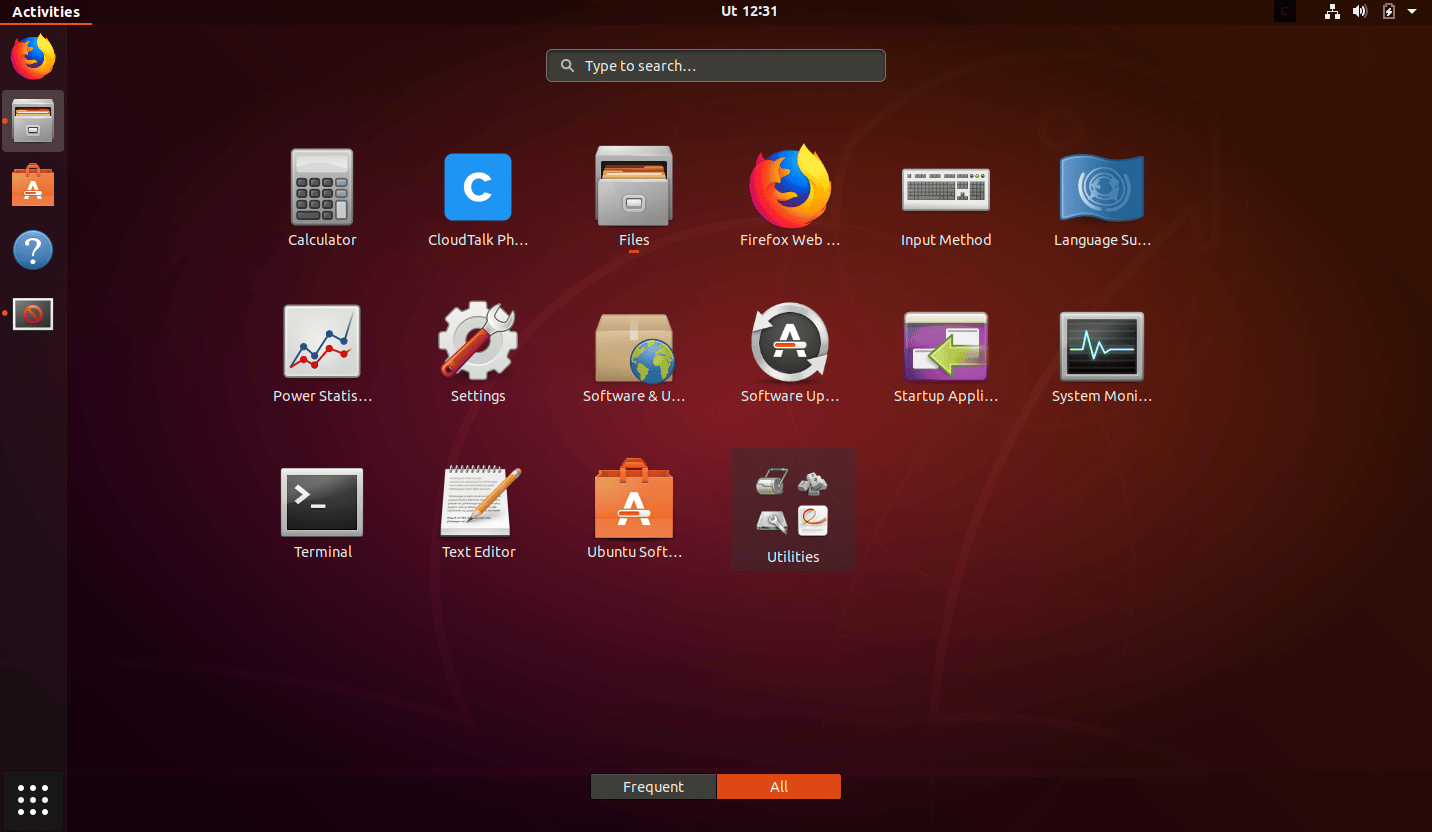
- Die App startet und wird automatisch bei Ihren anderen Apps angezeigt.
Brauchen Sie Hilfe oder haben Sie eine Frage? Melden Sie sich einfach über unser Support-Portal – wir sind für Sie da.