

Möchten Sie Ihren Tarif erweitern oder Änderungen an Ihrem Abonnement vornehmen? Sie können Ihr CloudTalk-Abonnement jederzeit über die Seite Abrechnung anpassen oder kündigen.Diese Anleitung führt Sie durch die Schritte für ein Upgrade, ein Downgrade oder die Schließung Ihres Kontos.
Abonnement ändern
So ändern Sie Ihren aktuellen Tarif:- Gehen Sie zu Dashboard > Einstellungen > Abrechnung
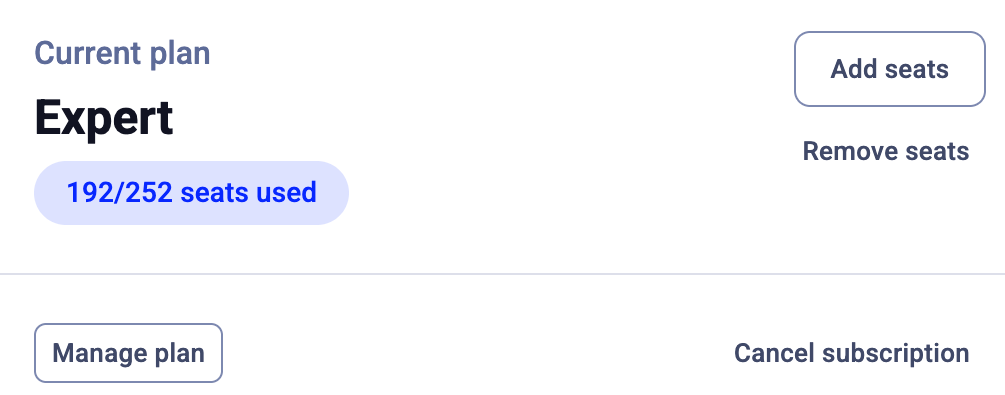
- Klicken Sie im Bereich Aktueller Tarif auf Tarif verwalten
- In der Ansicht Verfügbare Tarife:
- Wählen Sie einen neuen Tarif aus (Starter, Essential, Expert oder Custom)
- Wählen Sie oben rechts Ihren Abrechnungszeitraum (monatlich oder jährlich)
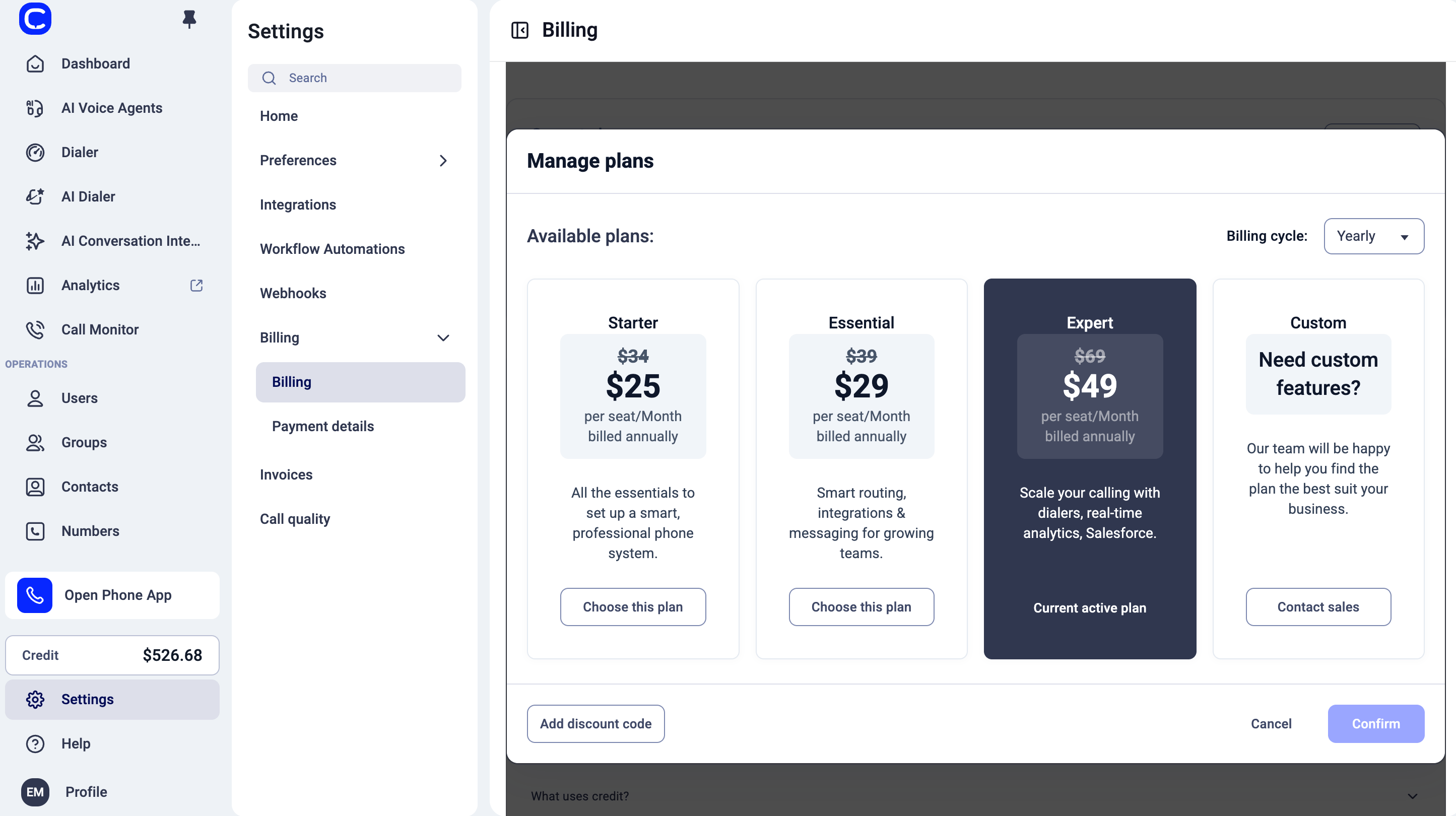
- Wählen Sie das Datum aus, an dem der neue Tarif wirksam werden soll
- Klicken Sie auf Bestätigen
Was Sie bei einem Tarifwechsel zahlen
Bevor Sie auf Bestätigen klicken, sehen Sie die Daten, die die Änderung abdeckt, den Upgrade-Preis für diesen Zeitraum und was Sie ab Ihrem nächsten Abrechnungsdatum pro Monat oder pro Jahr zahlen.- Upgrades (ein höherer Tarif oder der Wechsel von monatlicher zu jährlicher Abrechnung) können noch heute beginnen. Sie zahlen die Differenz zwischen dem neuen und Ihrem aktuellen Tarif für die verbleibenden Tage bis zu Ihrem nächsten Abrechnungsdatum. Bei monatlicher Abrechnung wird der Betrag Ihrer nächsten Rechnung hinzugefügt. Bei vierteljährlicher, halbjährlicher oder jährlicher Abrechnung wird dafür sofort eine Rechnung erstellt. Maßgeblich ist der Abrechnungszyklus Ihres neuen Tarifs, daher wird ein Wechsel von monatlicher zu jährlicher Abrechnung sofort in Rechnung gestellt.
- Downgrades beginnen frühestens an Ihrem nächsten Abrechnungsdatum. Bis dahin behalten Sie Ihren aktuellen Tarif, und für den laufenden Zeitraum wird nichts berechnet oder erstattet.
Was passiert mit meiner Rechnung, wenn ich Lizenzen reduziere?
Wenn Sie die Anzahl der Lizenzen in Ihrem Konto reduzieren, wird die Abonnementgebühr auf Basis der neuen Lizenzanzahl neu berechnet. Die reduzierte Gebühr gilt ab Beginn Ihres nächsten Abrechnungszeitraums. Wenn Sie die Lizenzanzahl im Laufe eines Abrechnungszeitraums reduzieren, werden die Lizenzen sofort entfernt, und Ihre nächste Rechnung weist die geringere Anzahl aus. Entfernte Lizenzen werden für den Rest des laufenden Zeitraums nicht erstattet.So reduzieren Sie Ihre Lizenzen:
- Gehen Sie zu Dashboard > Einstellungen > Abrechnung
- Klicken Sie im Bereich Aktueller Tarif auf Lizenzen entfernen und verringern Sie mit der Lizenzauswahl die Anzahl der Lizenzen
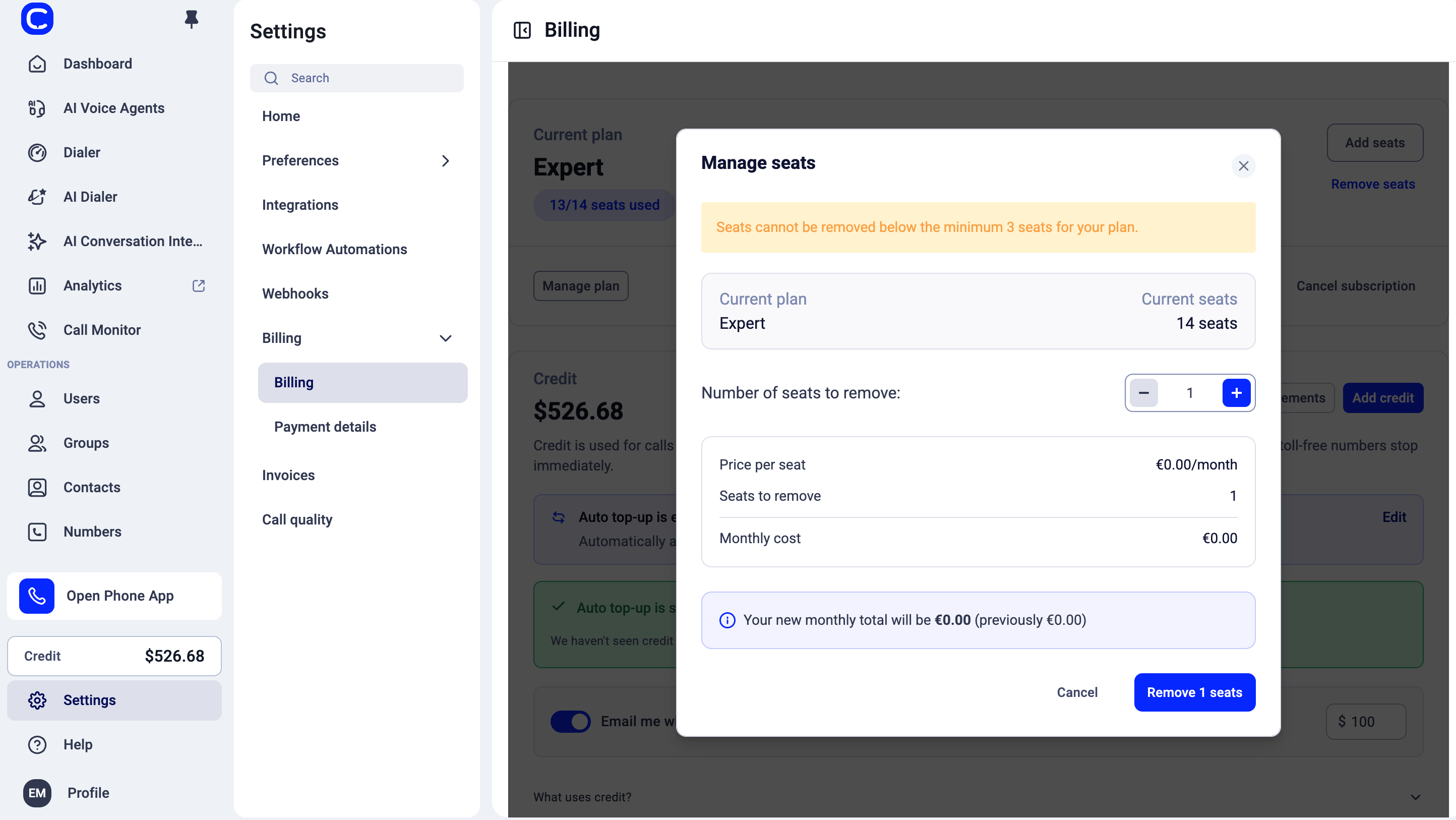
- Bestätigen Sie die Änderung
So prüfen Sie, ob die Änderung übernommen wurde
Nach dem Speichern zeigt der Bereich Aktueller Tarif und Dienste auf der Abrechnungsseite die aktualisierte Anzahl der Lizenzen und die neue Gebühr pro Abrechnungszeitraum an. Sie können auch Ihre nächste Rechnung prüfen, sobald sie erstellt wurde, die Lizenzanzahl und der Preis pro Lizenz sind in der Abonnementposition aufgeführt. Wenn Sie eine Reduzierung der Lizenzen über ein CloudTalk-Teammitglied angefragt haben (zum Beispiel über Ihren Account Manager oder den Support), lassen Sie sich vor Ihrem nächsten Abrechnungsdatum schriftlich bestätigen, dass die Änderung übernommen wurde. Falls Sie keine Bestätigung erhalten, haken Sie vor dem Abrechnungsdatum nach, damit Ihnen nicht die alte Lizenzanzahl berechnet wird.Abonnement kündigen
So kündigen Sie Ihr Abonnement:- Gehen Sie zu Dashboard > Einstellungen > Abrechnung
-
Klicken Sie im Bereich Aktueller Tarif auf Abonnement kündigen
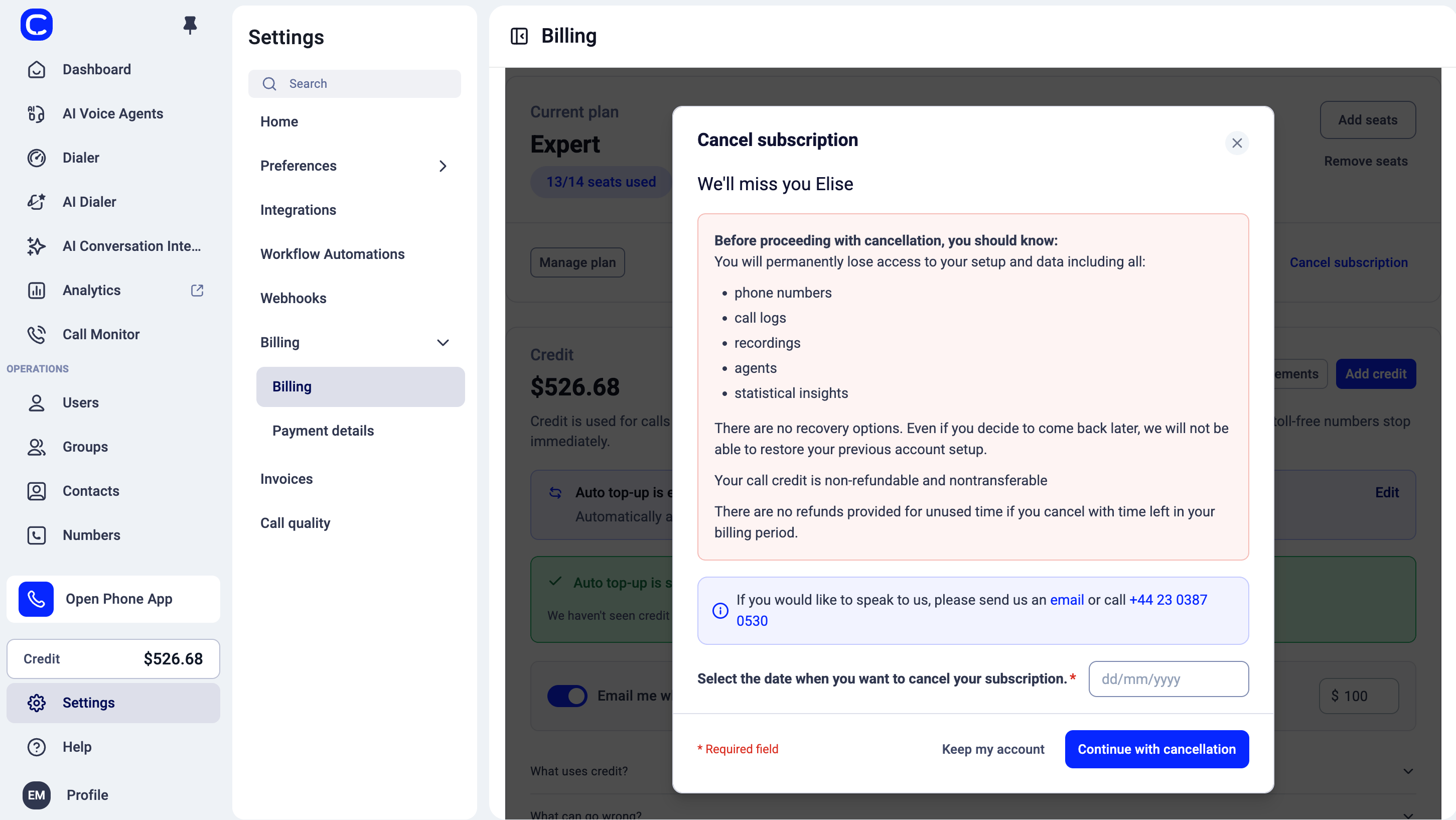
Bevor Sie fortfahren, sehen Sie eine Zusammenfassung dessen, was nach der Kündigung passiert, unter anderem:
- Dauerhafter Verlust Ihrer Kontodaten (zum Beispiel Anrufprotokolle, Aufzeichnungen und Statistiken)
- Verlust des Zugriffs auf Telefonnummern und Benutzer
- Keine Wiederherstellungsmöglichkeit nach der Kündigung
- Nicht erstattungsfähiges Guthaben und nicht erstattungsfähige Abonnementgebühren
-
Klicken Sie auf Kündigung fortsetzen, um fortzufahren.
-
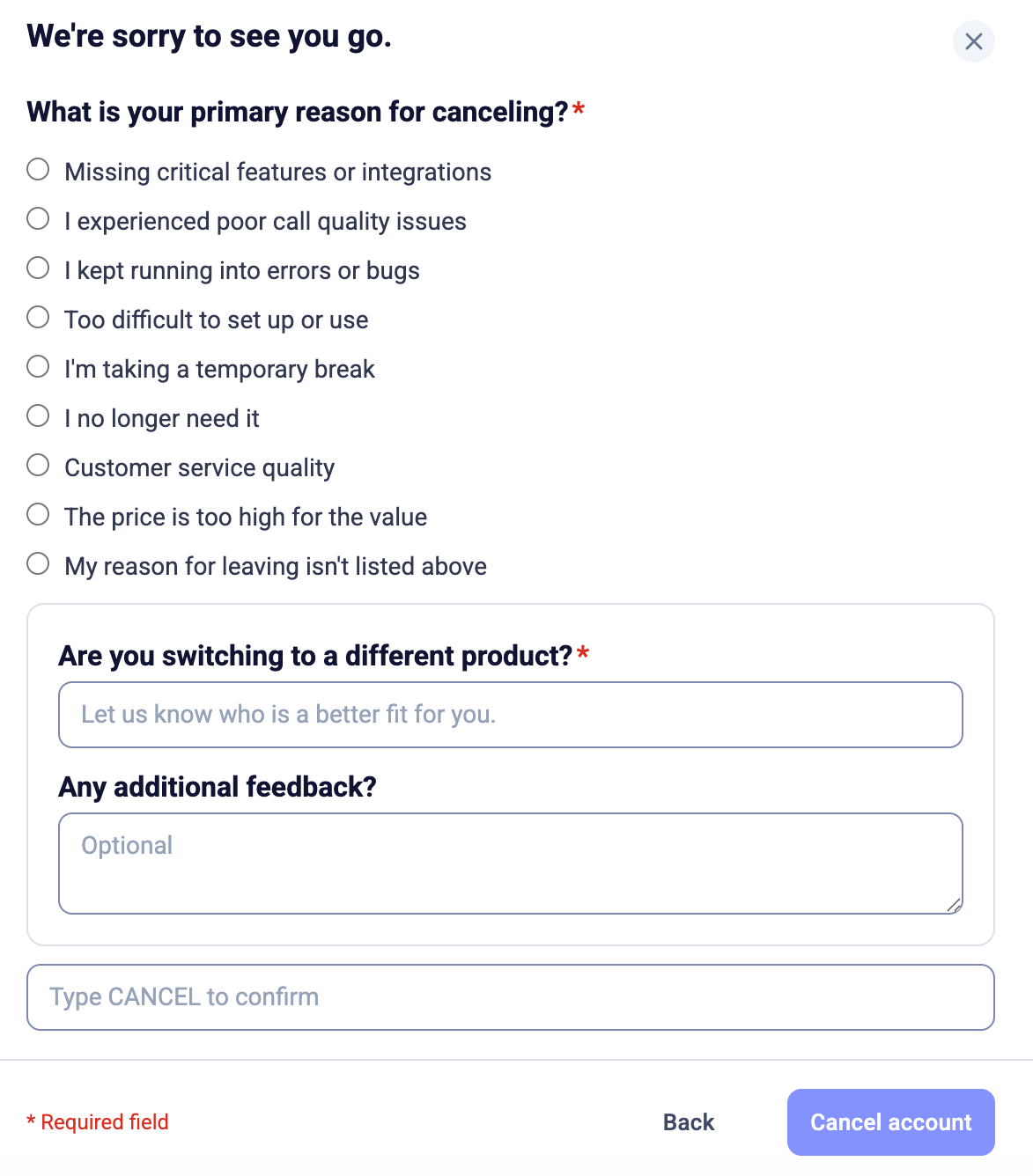
Wählen Sie einen Grund für die Kündigung aus und teilen Sie uns bei Bedarf zusätzliches Feedback mit.
Kündigungsanfrage widerrufen
Wenn Sie bereits eine Kündigungsanfrage gestellt und es sich anders überlegt haben, können Sie sie direkt auf der Abrechnungsseite widerrufen, solange das Abonnement noch nicht beendet ist. So widerrufen Sie eine Kündigung:- Gehen Sie zu Dashboard > Einstellungen > Abrechnung
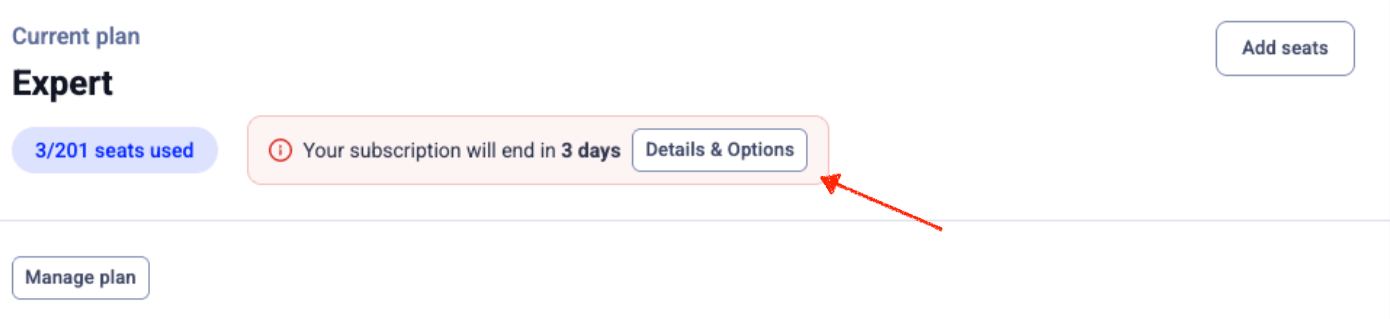
- Im Bereich Aktueller Tarif sehen Sie einen Hinweis, dass Ihr Abonnement endet. Klicken Sie auf Details und Optionen
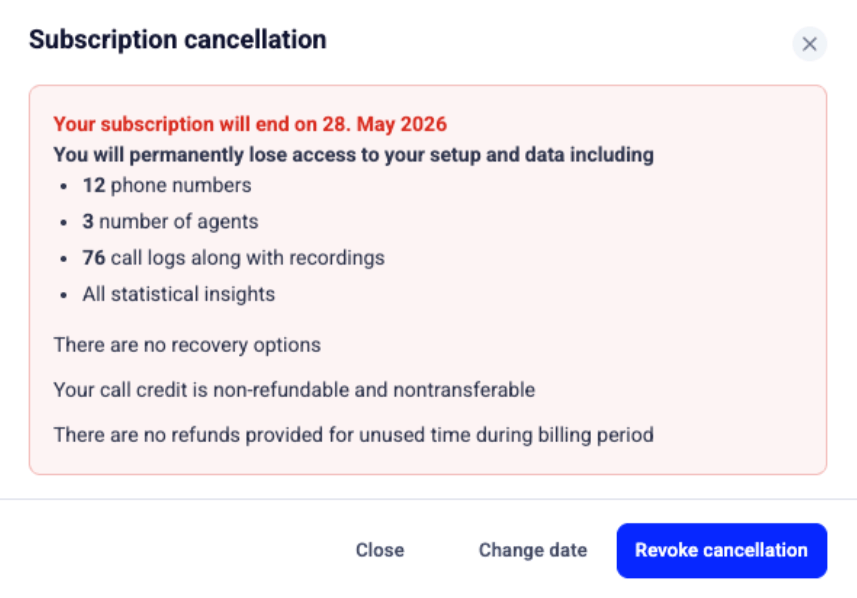
- Klicken Sie auf Stornierung widerrufen
Häufige Fragen
Was passiert, nachdem Ihr Konto gekündigt wurde?
Sobald Ihre Kündigung wirksam wird, wird Ihr Konto geschlossen. Das sollten Sie zu Ihren Daten, Ihren Telefonnummern und Ihren Möglichkeiten wissen. Wenn eine Kündigung abgeschlossen ist, sind Ihre Kontodaten einschließlich Anrufverlauf, Aufzeichnungen, Kontakte und Einstellungen nicht mehr zugänglich, und Ihre CloudTalk-Telefonnummer wird freigegeben und kann in der Regel nicht wiederhergestellt werden. Wenn Sie eine Telefonnummer behalten möchten, müssen Sie sie wegportieren, bevor Ihre Kündigung wirksam wird. Sobald die Nummer freigegeben wurde, ist eine Portierung möglicherweise nicht mehr möglich. Siehe Ihre Nummern von CloudTalk wegportieren.Kann ich ein gekündigtes Konto reaktivieren?
In manchen Fällen ist eine Reaktivierung möglich, wenn Sie sich zeitnah an unser Support-Team wenden. Beide der folgenden Bedingungen müssen erfüllt sein:- Ihr Konto wurde innerhalb der letzten 30 Tage gekündigt. Konten, die seit mehr als 30 Tagen geschlossen sind, gelten als dauerhaft geschlossen und können nicht reaktiviert werden.
- Alle offenen Rechnungen sind vollständig bezahlt. Unbezahlte Rechnungen müssen beglichen werden, bevor eine Reaktivierung durchgeführt werden kann.
Was, wenn ich keinen Anspruch auf eine Reaktivierung habe?
Wenn Ihr Konto nicht reaktiviert werden kann, können Sie jederzeit ein neues CloudTalk-Konto eröffnen. Daten, Anrufverlauf und Telefonnummern aus dem alten Konto können nicht in ein neues übertragen werden. Um mit einem neuen Konto zu starten, besuchen Sie cloudtalk.io.Mein Konto ist deaktiviert. Bedeutet das, dass es gekündigt ist?
Nein. Ein deaktiviertes Konto und ein gekündigtes Konto sind in CloudTalk zwei verschiedene Dinge.- Deaktiviert bedeutet, dass Ihr Konto gesperrt wurde, in der Regel weil eine Zahlung nicht eingezogen werden konnte. Ihr Abonnement ist weiterhin aktiv, und unbezahlte Rechnungen bleiben gültig und fällig. Ein deaktiviertes Konto ist nicht dasselbe wie eine Kündigung, und bereits ausgestellte Gebühren sind weiterhin zu zahlen.
- Storniert bedeutet, dass Sie (oder ein CloudTalk-Teammitglied in Ihrem Namen) über das Dashboard oder den Support eine formelle Kündigungsanfrage gestellt und eine Bestätigung erhalten haben. Die Kündigung wird zu dem Datum wirksam, das Sie im Kündigungsablauf ausgewählt haben.
Kann ich mein Abonnement pausieren, statt es zu kündigen?
CloudTalk bietet im Dashboard keine Self-Service-Option zum Pausieren an. Wenn Sie Ihr Konto vorübergehend stilllegen und dabei Ihre Einrichtung, Ihre Telefonnummern und Ihre Daten behalten möchten, wenden Sie sich an den Support, um die verfügbaren Optionen zu besprechen. Für das Pausieren des Kontos kann eine geringe monatliche Gebühr anfallen.Der Admin, der unser Konto eingerichtet hat, ist nicht mehr im Unternehmen. Wie kündigen wir?
Wenden Sie sich mit Ihrem Unternehmensnamen und – falls bekannt – der E-Mail-Adresse des Kontos an den Support. Bevor wir Änderungen vornehmen, müssen wir bestätigen, dass Sie berechtigt sind, im Namen Ihres Unternehmens zu handeln.Was, wenn mir nach der Kündigung etwas berechnet wird?
In den meisten Fällen werden CloudTalk-Abonnementgebühren automatisch zu Beginn jedes Abrechnungszeitraums abgebucht. Wenn Ihre Kündigung vor dem nächsten Abrechnungsdatum nicht in Ihrem Konto umgesetzt wurde – zum Beispiel weil eine über ein CloudTalk-Teammitglied gestellte Kündigungsanfrage nicht rechtzeitig bearbeitet wurde –, kann es zu einer unerwarteten Abbuchung kommen. Wenn Ihnen Ihrer Meinung nach etwas berechnet wurde, nachdem Ihre Kündigung hätte wirksam werden sollen:- Wenden Sie sich so schnell wie möglich über das Support-Portal an unser Support-Team.
- Geben Sie in Ihrer Nachricht Folgendes an:
- Ihren Unternehmensnamen und die E-Mail-Adresse des Kontos
- Die Rechnungsnummer der betreffenden Abbuchung (sichtbar in Ihrer Abrechnungsbestätigung per E-Mail)
- Eine kurze Beschreibung, wann und wie Sie die Kündigung beantragt haben (zum Beispiel über einen CloudTalk Account Executive oder über das Dashboard)
- Unser Team prüft den Fall und bestätigt, ob eine Rückerstattung möglich ist.
Was Sie erwartet
- Unser Team prüft Ihren Fall und antwortet in Ihrem Ticket.
- Wenn eine Rückerstattung genehmigt wird, erfolgt sie in der Regel auf die ursprünglich für die Zahlung verwendete Zahlungsmethode (zum Beispiel die Kreditkarte oder das PayPal-Konto). Je nach Zahlungsanbieter kann es 5-10 Werktage dauern, bis der Betrag auf Ihrem Konto erscheint.
Was, wenn mir nach einem beantragten Downgrade weiterhin der alte Tarif berechnet wird?
Wenn Sie ein Downgrade Ihres Tarifs über ein CloudTalk-Teammitglied beantragt haben (zum Beispiel über Ihren Account Executive oder einen Support-Agenten) und Ihre nächste Rechnung weiterhin den alten Tarif ausweist, wurde die Änderung möglicherweise nicht vor Ihrem Abrechnungsdatum umgesetzt. Wenn das passiert:- Wenden Sie sich über das Support-Portal an unser Support-Team.
- Geben Sie die E-Mail-Adresse Ihres Kontos, die Rechnungsnummer sowie Angaben dazu an, wann und wie Sie das Downgrade beantragt haben.
- Unser Team prüft den Fall und korrigiert Ihre Abrechnung entsprechend, wenn das Downgrade bestätigt, aber nicht rechtzeitig umgesetzt wurde.
Wie kann ich unerwartete Kosten vermeiden?
Stellen Sie sicher, dass Ihre Kündigung oder Ihr Tarifwechsel vor Ihrem nächsten Abrechnungsdatum abgeschlossen ist, und bewahren Sie jede Bestätigung auf, die Sie erhalten. Wenn Sie eine Kündigung oder ein Downgrade über ein CloudTalk-Teammitglied beantragt und keine Bestätigung erhalten haben, haken Sie vor Ihrem Abrechnungsdatum nach.Brauchen Sie Hilfe oder haben Sie eine Frage? Melden Sie sich einfach über unser Support-Portal – wir sind für Sie da.