

In diesem Artikel erfahren Sie, wie Sie sich auf der Abrechnungsseite zurechtfinden, was die einzelnen Bereiche bedeuten und wie Sie Ihr Abonnement, Ihre Nutzung und Ihre Zahlungseinstellungen verwalten.
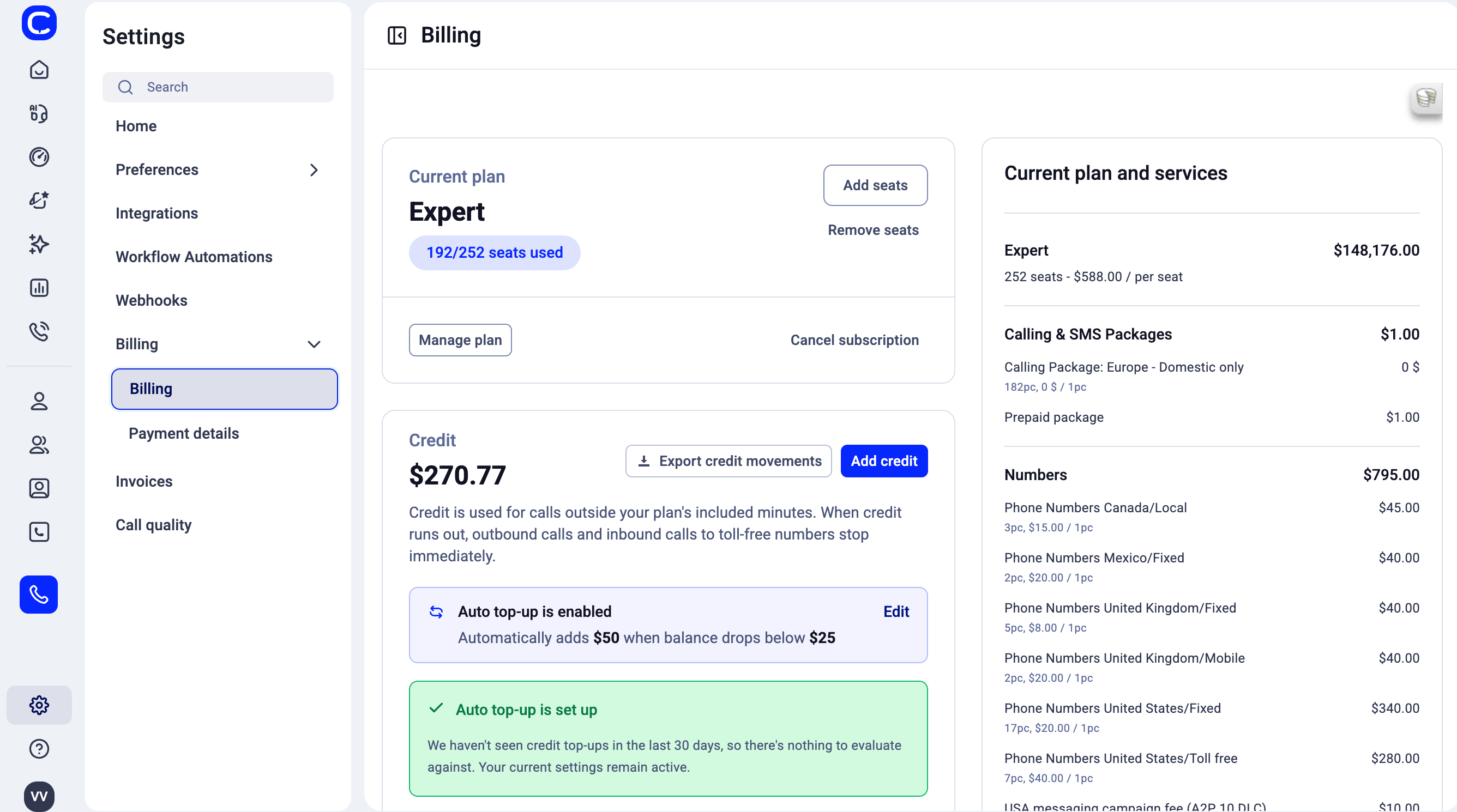
Die Abrechnungsseite erreichen Sie über Dashboard > Einstellungen > Abrechnung. Unter Abrechnung im Menü „Einstellungen” finden Sie zwei Seiten: Abrechnung, die hier beschrieben wird, und Zahlungsdetails, wo Sie Ihr Abrechnungsdatum sehen und Ihre Zahlungsmethode verwalten. Ihre Rechnungen finden Sie unter Dashboard > Einstellungen > Rechnungen. Die Abrechnungsseite ist Ihre zentrale Anlaufstelle, um Ihr Abonnement zu verwalten und die Nutzung zu überwachen. Sie enthält diese Bereiche:
- Aktueller Tarif: Ihr Tarif und Ihre Benutzerplätze
- Gutschrift: Ihr Saldo und die automatische Aufladung
- Details zu Nutzung & Zusatzkosten: was Ihr Tarif enthält und was separat berechnet wird
- Unternehmensdaten: die Unternehmensangaben, die auf Ihren Rechnungen verwendet werden
- Aktueller Tarif und Dienste: eine Übersicht darüber, was Sie zahlen
Aktueller Tarif
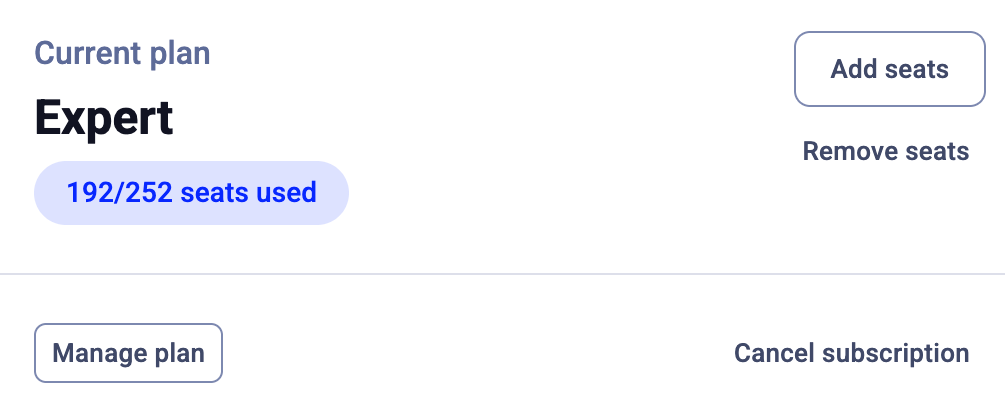
- Auf Benutzerplätze hinzufügen oder Benutzerplätze entfernen klicken, um die Anzahl Ihrer Benutzerplätze zu ändern
- Auf Tarif verwalten klicken, um Ihren Tarif zu ändern
- Auf Abonnement kündigen klicken, um Ihr Abonnement zu kündigen
Benutzerplätze hinzufügen
Neue Benutzerplätze können sofort genutzt werden. Bevor Sie bestätigen, sehen Sie:- Anteiliger Preis für diesen Zeitraum, mit den Daten Von und bis, die zeigen, welche Tage er abdeckt
- In Rechnung gestellt: Jetzt oder Mit Ihrer nächsten Rechnung am, gefolgt von Ihrem nächsten Abrechnungsdatum
- Regulärer Preis ab Ihrem nächsten Abrechnungsdatum
Gutschrift
Der Bereich Gutschrift zeigt Ihren aktuellen Saldo und wie Ihr Konto mit Nutzung außerhalb Ihres Tarifs umgeht.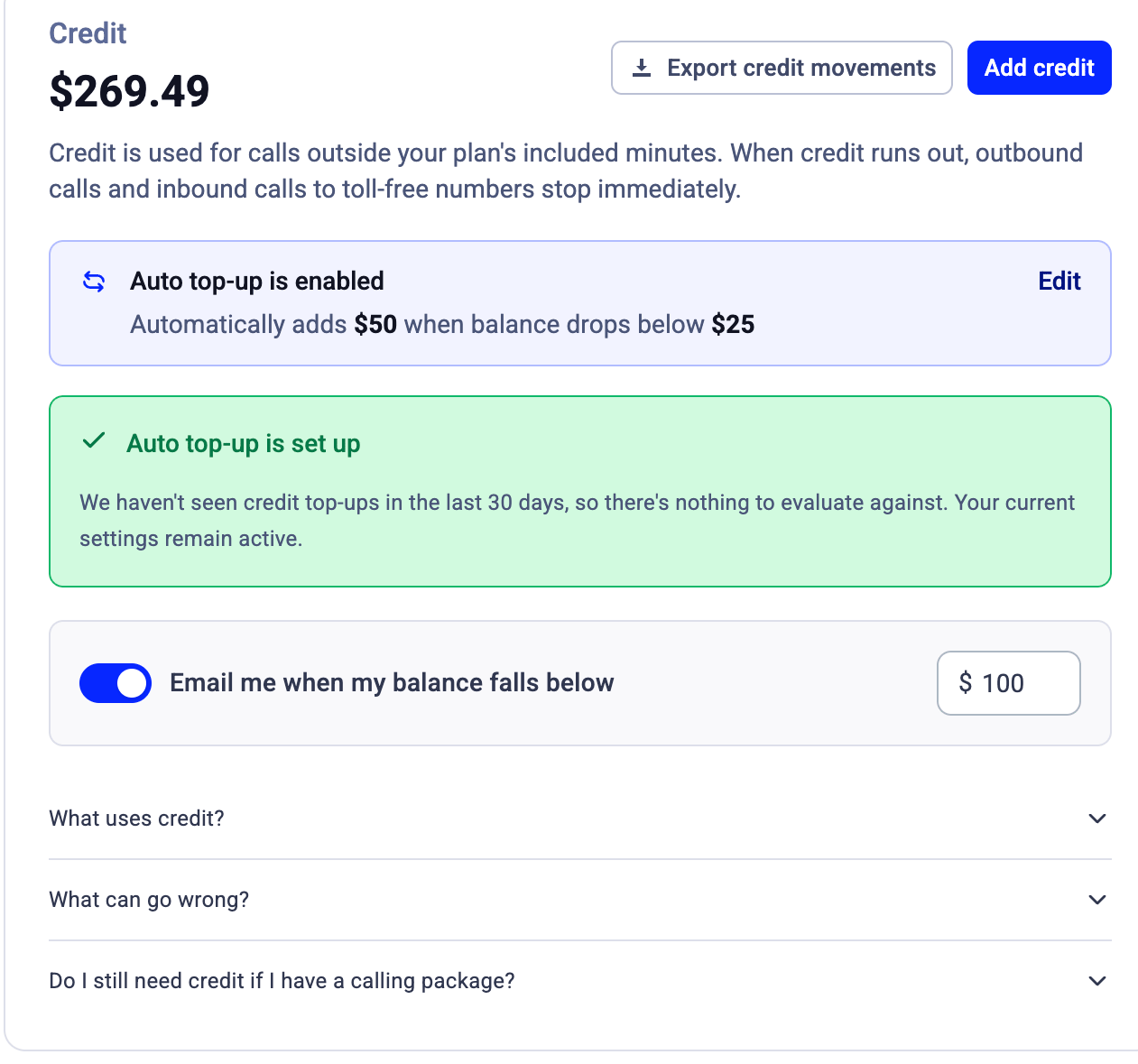
- Ihren aktuellen Gutschriftssaldo einsehen
- Manuell Gutschrift hinzufügen
- Aktivieren oder deaktivieren Sie automatische Aufladungen
-
Folgendes festlegen:
- den Saldo-Schwellenwert, der eine Aufladung auslöst
- den Betrag, der jedes Mal hinzugefügt wird
- Ihre Gutschriftsbewegungen als CSV-Datei exportieren
- Einen eigenen Schwellenwert für die Warnung bei niedrigem Saldo festlegen, um eine E-Mail-Benachrichtigung zu erhalten, wenn Ihr Saldo unter einen von Ihnen gewählten Betrag fällt. Einzelheiten finden Sie unter Warn-E-Mails zum Gutschriftssaldo.
- Eine Statusmeldung sehen, die Ihre Einstellungen für die automatische Aufladung mit Ihren Aufladungen der letzten 30 Tage abgleicht
Details zu Nutzung & Zusatzkosten
In Ihrem Tarif enthalten
Dieser Bereich zeigt, was durch Ihr Abonnement abgedeckt ist.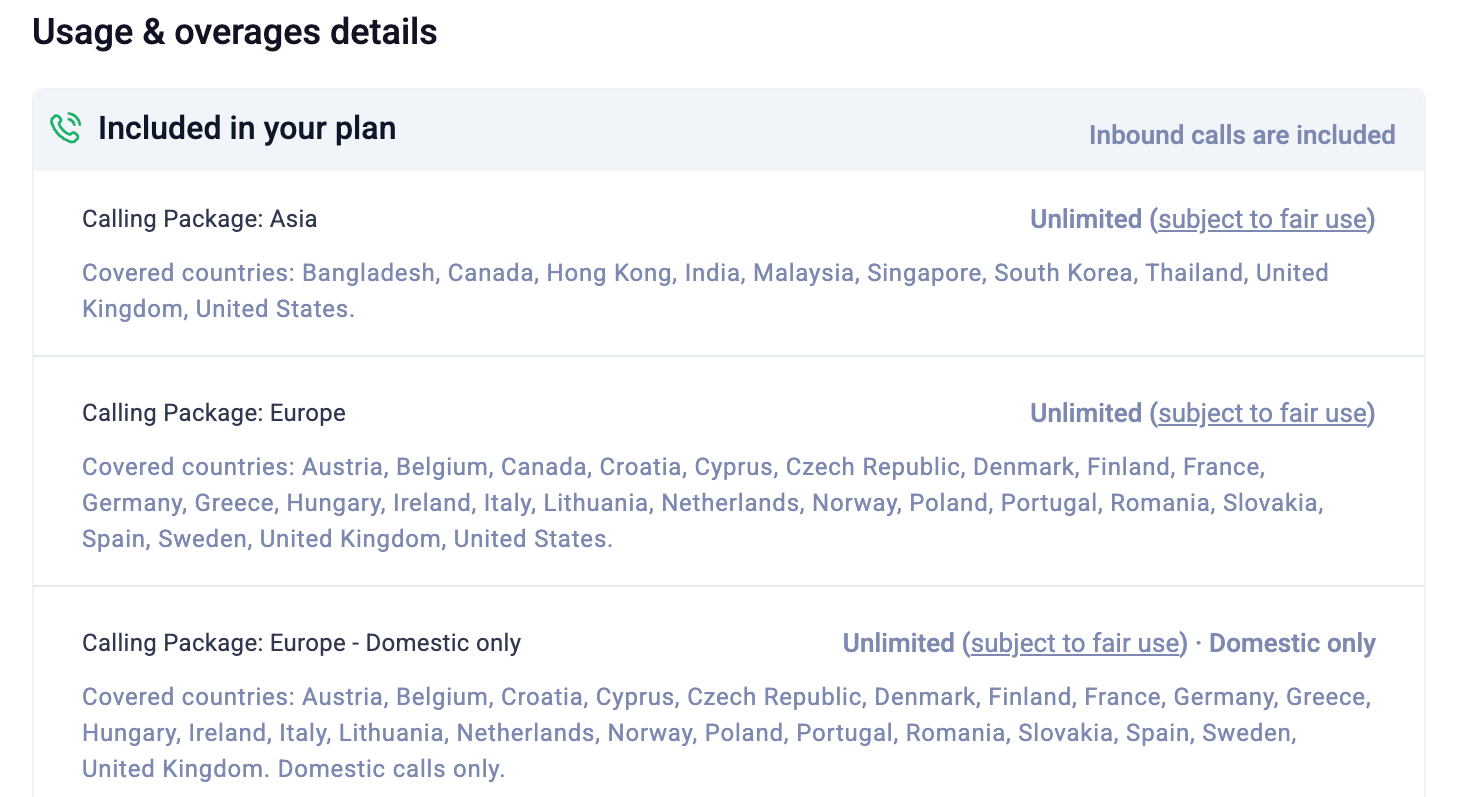
- Ihre Anrufpakete (zum Beispiel Europa oder Asien)
- Abgedeckte Länder
- Ob die Nutzung unbegrenzt ist (vorbehaltlich der Fair-Use-Regelung)
- Ob das Paket nur Inlandsanrufe umfasst oder auch internationale Anrufe enthält
- Ob eingehende Anrufe enthalten sind
Nicht in Ihrem Tarif enthalten
Dieser Bereich listet Dienste auf, die separat abgerechnet werden, etwa Nutzung außerhalb Ihres Pakets oder Premium-Ziele.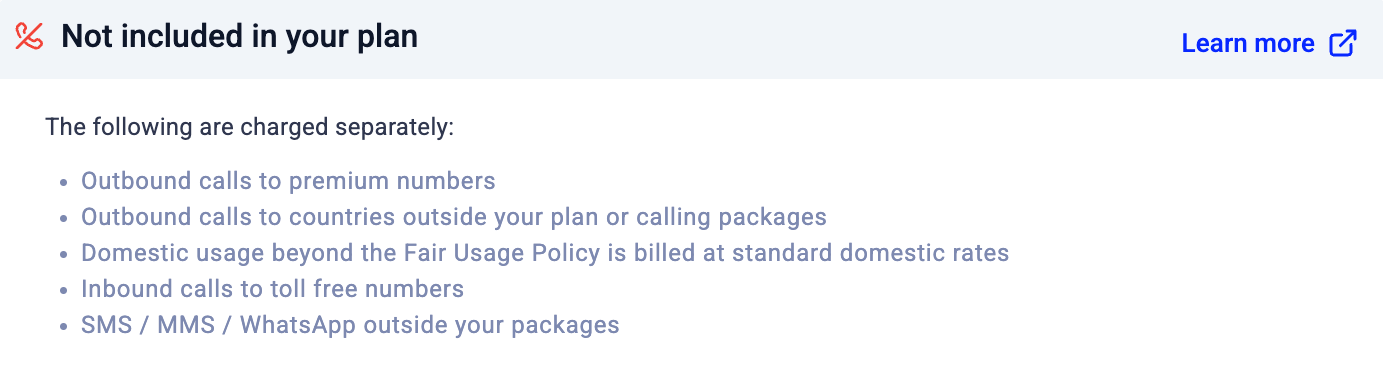
Zusätzliche Dienste
Dieser Bereich listet alle aktiven Add-ons und Dienste in Ihrem Konto auf, jeweils mit der Anzahl der Benutzerplätze.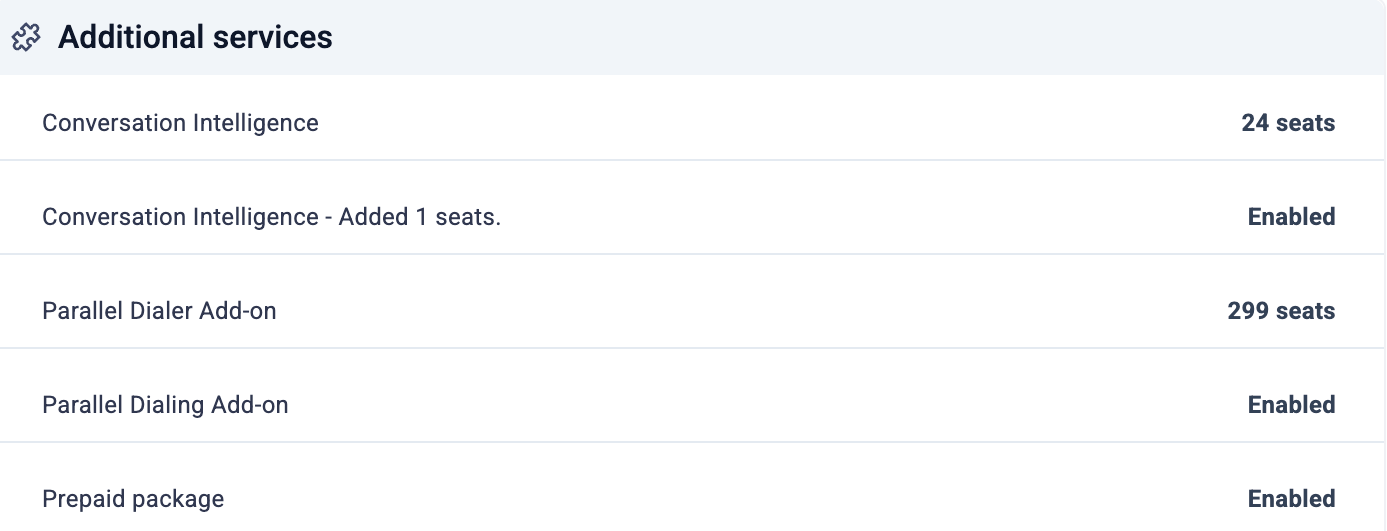
- Conversation Intelligence
- Dialer-Add-ons
- Pakete für Voice Agents
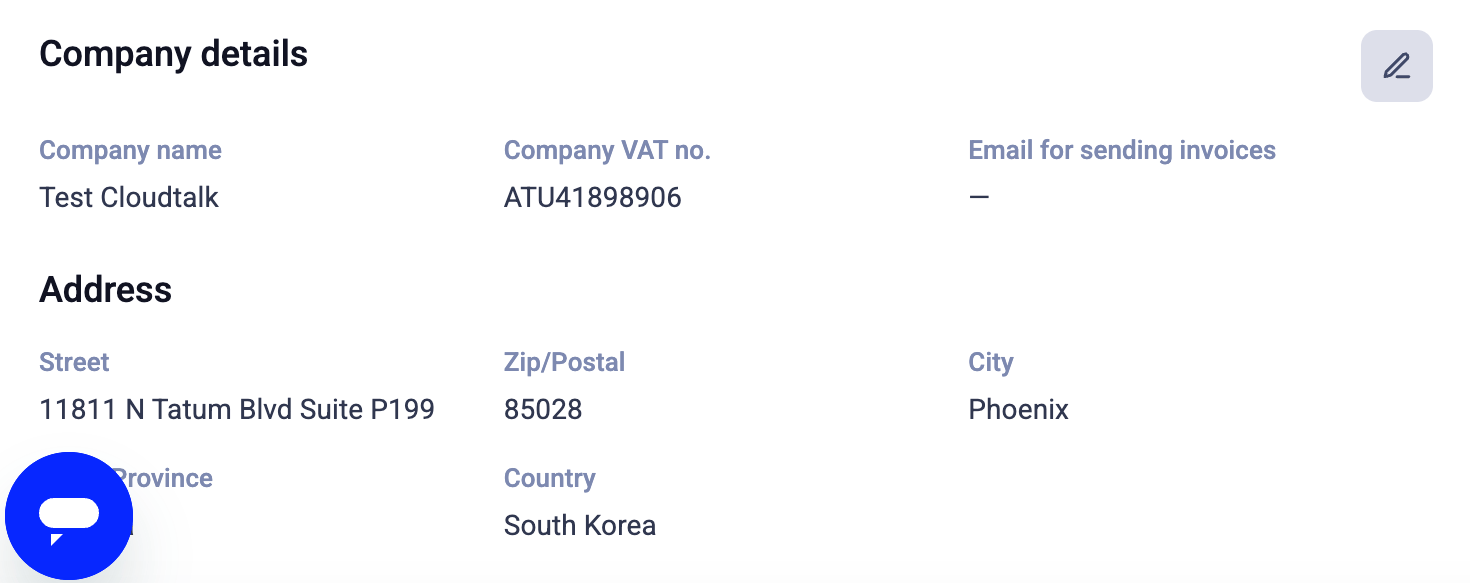
Unternehmensdaten
Dieser Bereich enthält die Unternehmensdaten, die für Abrechnung und Rechnungen verwendet werden. Sie können Folgendes einsehen und aktualisieren:- Unternehmensname
- Umsatzsteuer-Identifikationsnummer des Unternehmens
- Identifikationsnummer des Unternehmens
- E-Mail-Adresse für den Rechnungsversand
- Adresse (Straße, Postleitzahl, Stadt, Bundesland oder Provinz und Land)
Aktueller Tarif und Dienste
Dieser Bereich fasst zusammen, was Sie zahlen: Ihren Tarif, Ihre Dienste und den Gesamtbetrag. Je nach Konto enthält er:-
Ihr Tarif
Name Ihres Tarifs, Anzahl der Benutzerplätze und Preis pro Benutzerplatz. -
Nummern
Monatliche Kosten für Ihre Telefonnummern, einschließlich Typ (lokal, mobil, gebührenfrei) und aller kürzlich vorgenommenen Änderungen.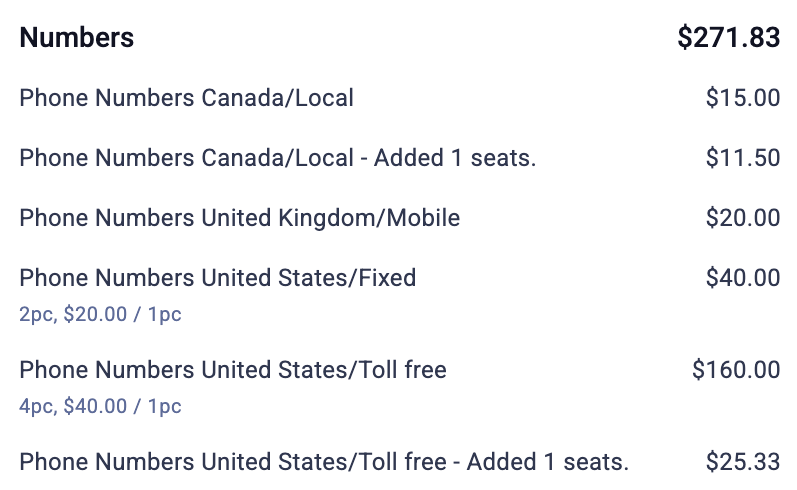
-
Anrufe und SMS
Nutzungsabhängige Kosten für Anrufe und Nachrichten, einschließlich Anrufpaketen und vorausbezahlten Minuten.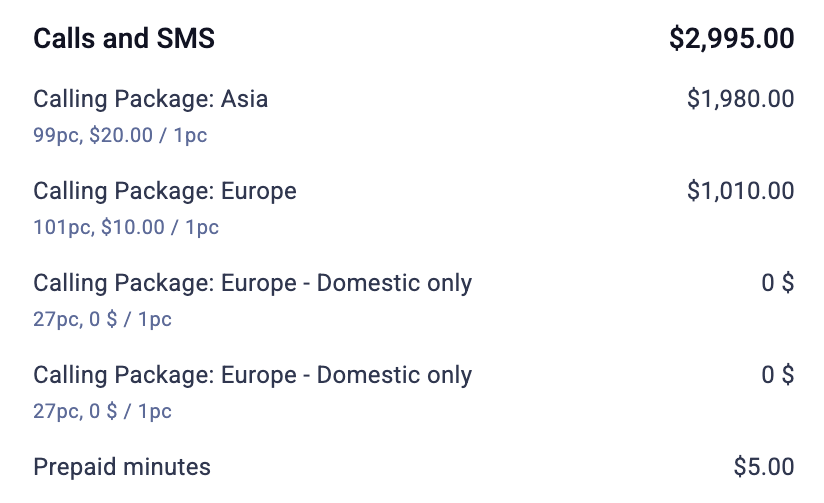
-
Add-ons
Zusätzliche Funktionen wie Conversation Intelligence, Dialer-Add-ons oder Pakete für Voice Agents.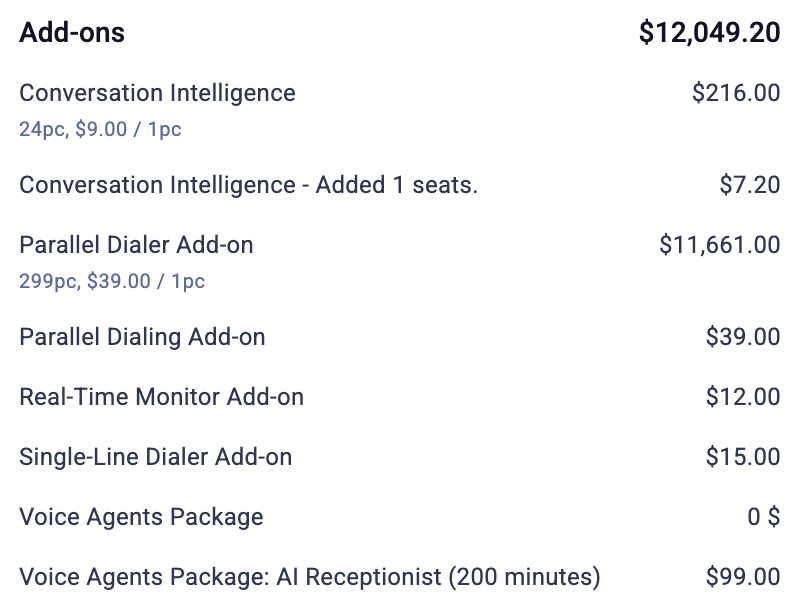
- Einzelne Positionen
- Menge (zum Beispiel Anzahl der Benutzerplätze oder Einheiten)
- Preis pro Einheit
- Gesamtkosten pro Position
Zahlungsdetails
Ihre Zahlungsdetails haben eine eigene Seite: Gehen Sie zu Dashboard > Einstellungen > Abrechnung > Zahlungsdetails.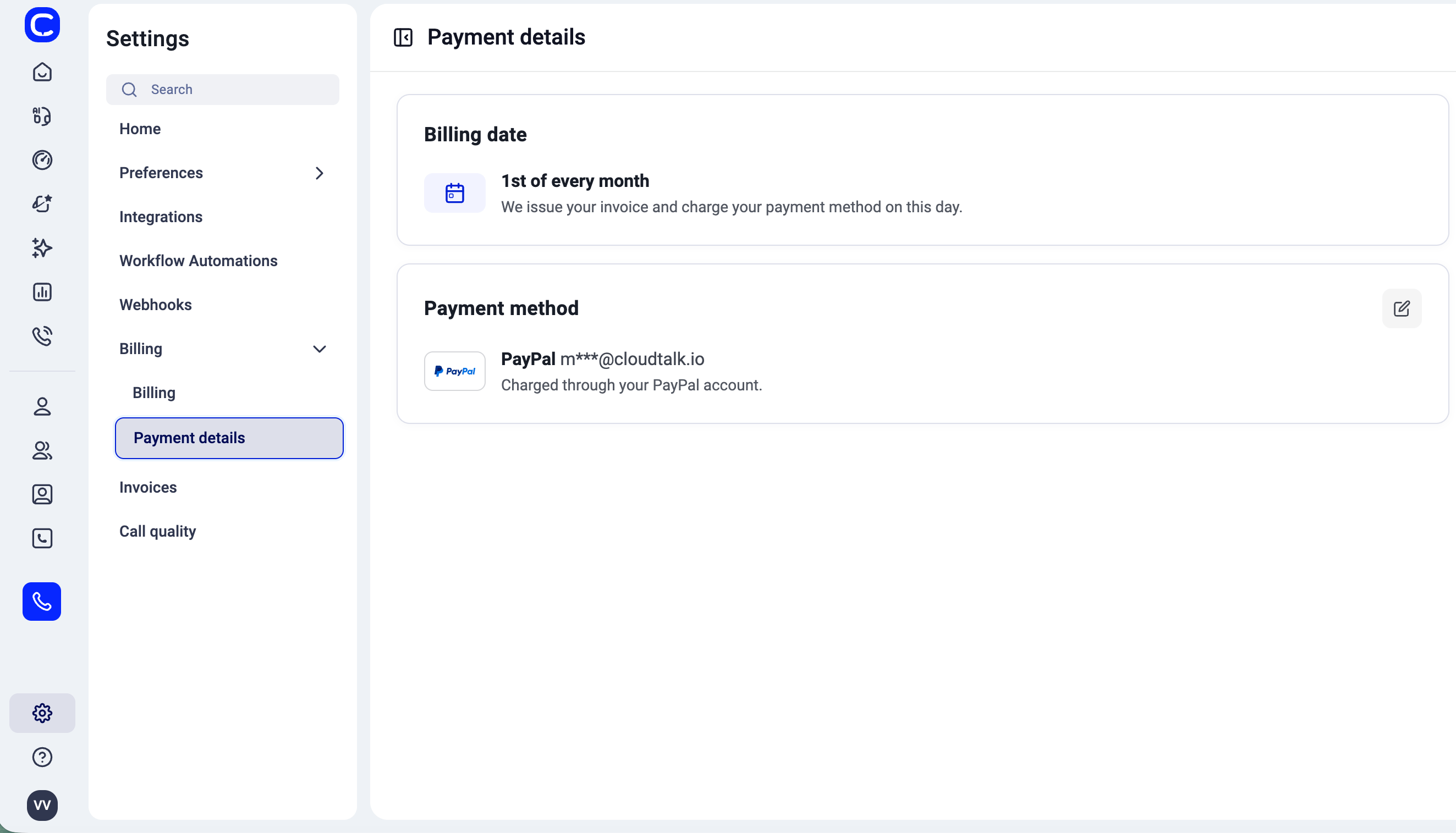
- Abrechnungsdatum: der Tag, an dem Ihre Rechnung ausgestellt und Ihre Zahlungsmethode belastet wird, zum Beispiel Am 1. jedes Monats. Siehe So funktionieren Abrechnungsdatum und anteilige Gebühren.
- Zahlungsmethode: der Zahlungsanbieter (zum Beispiel PayPal oder Karte) und das damit verknüpfte Konto bzw. die damit verknüpfte E-Mail-Adresse
Häufige Fragen
Warum kann ich keine Benutzerplätze entfernen? Wenn die Option zum Entfernen eines Benutzerplatzes ausgegraut oder nicht verfügbar ist, gibt es zwei häufige Gründe:- Der Benutzerplatz ist möglicherweise noch einem Benutzer zugewiesen. Ein Benutzerplatz, den ein Benutzer noch belegt, lässt sich nicht entfernen. Löschen Sie zuerst den Benutzer (siehe Benutzer entfernen, der Ihr Team verlassen hat), und reduzieren Sie danach die Anzahl Ihrer Benutzerplätze auf der Abrechnungsseite.
- Oder Sie haben die Mindestanzahl an Benutzerplätzen Ihres Tarifs bereits erreicht. Jeder Tarif hat ein Minimum: Starter und Essential erfordern mindestens 1, Expert mindestens 3. Wenn Sie bereits beim Minimum Ihres Tarifs sind, müssen Sie zu einem niedrigeren Tarif wechseln, bevor Sie weiter reduzieren können. Gehen Sie zu Einstellungen > Abrechnung, klicken Sie auf Tarif verwalten und wählen Sie einen Tarif mit einem niedrigeren Minimum.
Brauchen Sie Hilfe oder haben Sie eine Frage? Kontaktieren Sie uns einfach über unser Support-Portal — wir sind für Sie da.