

In diesem Artikel erfahren Sie, wie Sie Ihre Zahlungsmethode und Ihre Rechnungsdaten hinzufügen oder aktualisieren und wo Sie diese im CloudTalk Dashboard verwalten.
Ihre Zahlungsmethode finden Sie unter Dashboard > Einstellungen > Abrechnung > Zahlungsdetails. Die Rechnungsdaten Ihres Unternehmens stehen direkt auf der Seite „Abrechnung” unter Dashboard > Einstellungen > Abrechnung.
Zahlungsmethode aktualisieren
Gehen Sie zu Dashboard > Einstellungen > Abrechnung > Zahlungsdetails. Im Bereich Zahlungsmethode sehen und ändern Sie, wie Ihr Abonnement bezahlt wird. Auf derselben Seite sehen Sie auch Ihr Abrechnungsdatum, also den Tag, an dem Ihre Rechnung ausgestellt und Ihre Zahlungsmethode belastet wird.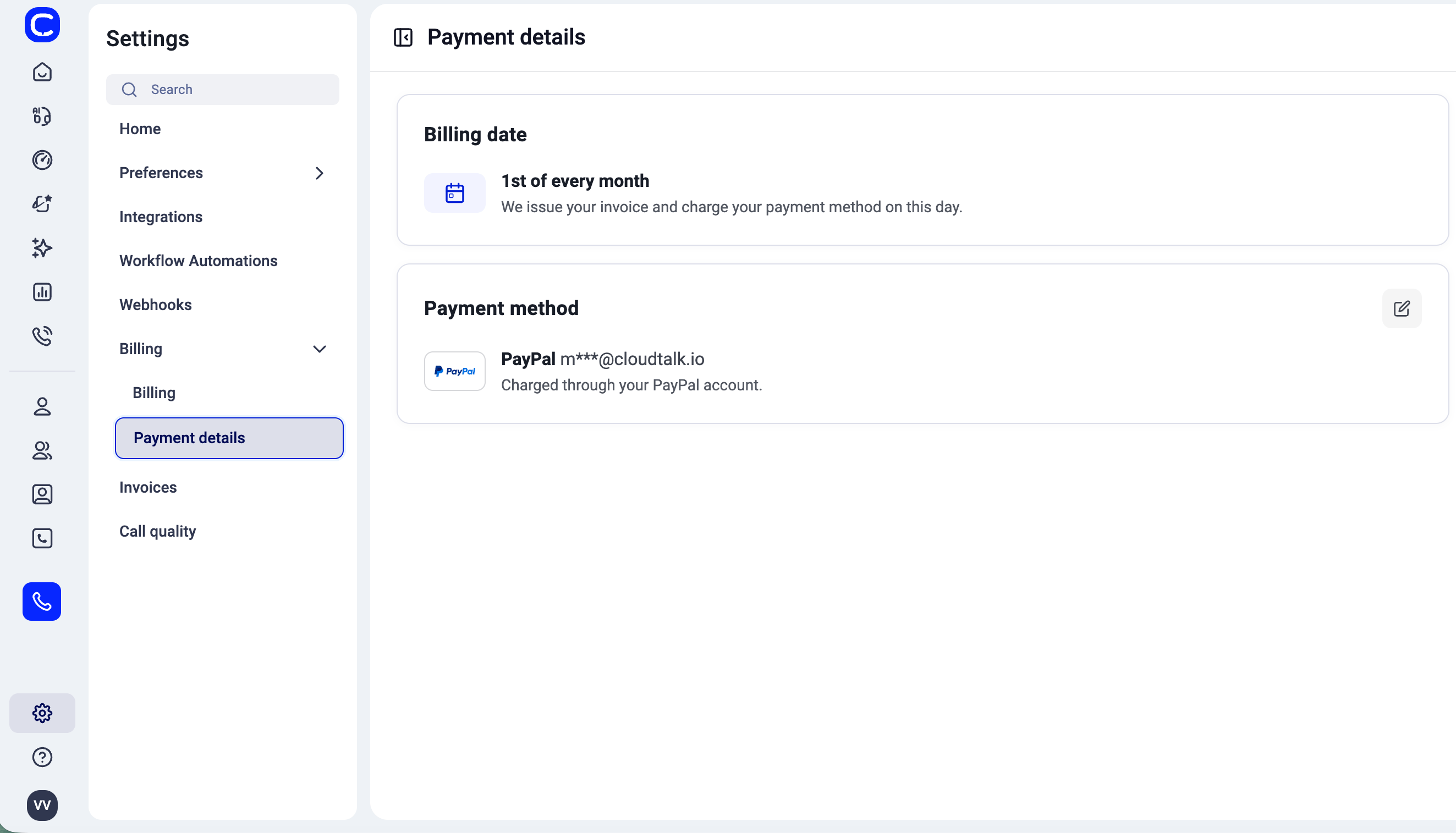
- Klicken Sie oben rechts im Bereich „Zahlungsmethode” auf das Bearbeiten-Symbol
- Fügen Sie eine neue Karte hinzu oder aktualisieren Sie Ihre vorhandenen Zahlungsdaten
- Speichern Sie Ihre Änderungen
Offene oder überfällige Rechnungen bezahlen
Wenn Sie Ihre Karte aktualisieren, wird sie für künftige Abo-Abbuchungen gespeichert. Bereits überfällige Rechnungen werden dadurch nicht erneut eingezogen – bezahlen Sie diese daher direkt im Dashboard.Über das Banner für überfällige Rechnungen
Wenn eine Rechnung überfällig ist, zeigt ein Banner oben im Dashboard die Rechnungsnummer, den Betrag und das Fälligkeitsdatum an.- Eine überfällige Rechnung: Klicken Sie auf Jetzt bezahlen. Für diese Rechnung öffnet sich eine sichere Stripe-Zahlungsseite.
- Mehrere überfällige Rechnungen: Klicken Sie auf Anzeigen und bezahlen. Es öffnet sich eine Liste mit allen offenen Rechnungen, jeweils mit einer eigenen Schaltfläche Jetzt bezahlen und PDF herunterladen. Bei mehr als 20 Rechnungen zeigt die Liste die am längsten überfälligen an, und über Alle offenen Rechnungen anzeigen gelangen Sie zur Seite „Rechnungen”.
Über die Seite „Rechnungen”
Jede offene Rechnung unter Dashboard > Einstellungen > Rechnungen hat eine Schaltfläche Bezahlen.Welche Zahlungsarten möglich sind
Die Zahlungsseite akzeptiert Karte, Apple Pay und Google Pay sowie je nach Land Bankeinzug und lokale Zahlungsmethoden. Sie können weiterhin per Banküberweisung mit den Angaben auf der Rechnung bezahlen.Wer das Banner sieht
- Admins und Partner-Admins: alle Details und eine Schaltfläche „Jetzt bezahlen”.
- Admins in einem partnerverwalteten Konto: nur, dass eine Rechnung überfällig ist. Ihr Partner übernimmt die Abrechnung, wenden Sie sich daher zur Begleichung an ihn.
- Supervisoren: nur die Rechnungsnummer. Bitten Sie einen Konto-Admin, die Rechnung zu bezahlen.
- Agenten und Analysten sehen das Banner nicht.
Nach der Zahlung
Karten- und Wallet-Zahlungen werden sofort bestätigt. Bankeinzüge benötigen einige Werktage bis zur Gutschrift. Die Rechnung wird als bezahlt angezeigt, sobald das Geld eingegangen ist, und wir belasten Ihre gespeicherte Karte in der Zwischenzeit nicht für diese Rechnung. Jede Rechnung kann nur einmal bezahlt werden. Wenn eine Rechnung einige Tage nach Ihrer Zahlung weiterhin als offen angezeigt wird, lesen Sie Zahlungsmethoden. Ihre gespeicherte Karte begleicht Ihre regulären Abo-Abbuchungen wie bisher.Rechnungsdaten aktualisieren
Auf der Seite „Abrechnung” (Dashboard > Einstellungen > Abrechnung) enthält der Bereich Unternehmensdaten die Angaben, die auf Ihren Rechnungen verwendet werden.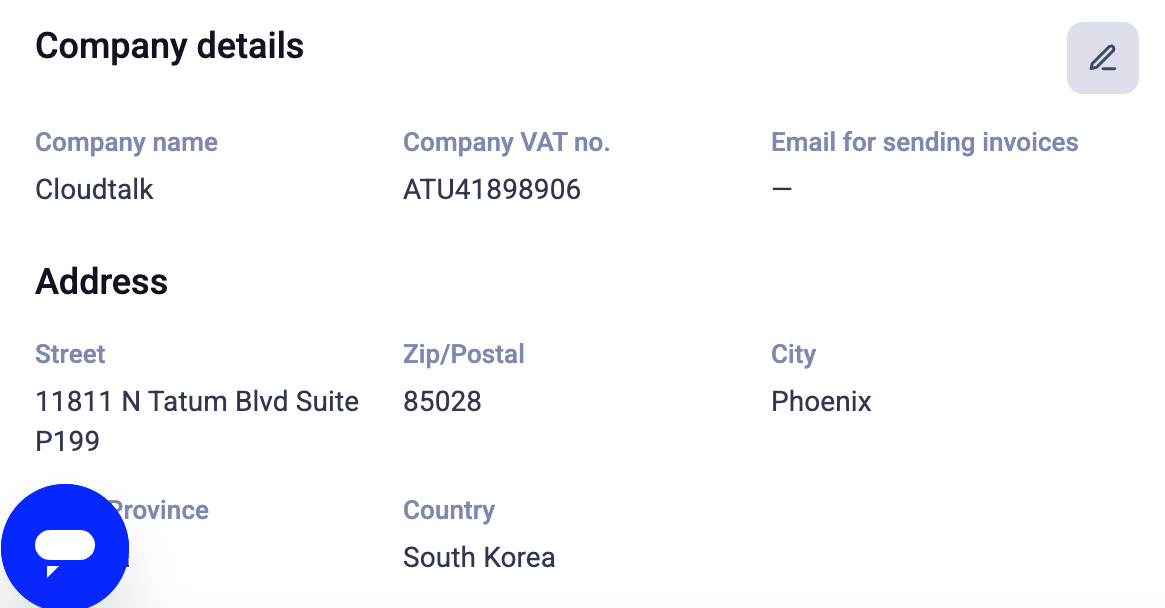
- Klicken Sie im Bereich „Unternehmensdaten” auf das Bearbeiten-Symbol
- Aktualisieren Sie die erforderlichen Felder (etwa Unternehmensname, USt-IdNr. oder Adresse)
- Speichern Sie Ihre Änderungen
Was ist, wenn meine Rechnung bereits mit falschen Angaben ausgestellt wurde?
Wenn eine Rechnung bereits mit falschen Rechnungsdaten ausgestellt wurde, etwa einer falschen USt-IdNr., einem falschen Unternehmensnamen oder einer falschen Adresse, ändert eine Aktualisierung Ihrer Rechnungsdaten im Dashboard diese Rechnung nicht. Bereits ausgestellte Rechnungen können nur vom CloudTalk-Abrechnungsteam korrigiert werden. So fordern Sie eine korrigierte Rechnung an:- Aktualisieren Sie zuerst Ihre Rechnungsdaten im Dashboard (falls noch nicht geschehen). Gehen Sie zu Dashboard > Einstellungen > Abrechnung, klicken Sie im Bereich „Unternehmensdaten” auf das Bearbeiten-Symbol, korrigieren Sie die betreffenden Felder und speichern Sie. So werden künftige Rechnungen mit den richtigen Angaben erstellt.
-
CloudTalk Support kontaktieren über das Support-Portal. Geben Sie in Ihrer Anfrage an:
- die Rechnungsnummer, die korrigiert werden soll
- das Feld, das geändert werden muss (zum Beispiel die USt-IdNr.), und den korrekten Wert
- Planen Sie Zeit für die Bearbeitung ein. Das Abrechnungsteam stellt eine Gutschrift für die ursprüngliche Rechnung aus und sendet Ihnen eine neue Rechnung mit den korrigierten Angaben. Die Bearbeitung dauert in der Regel 1–3 Werktage.
Ich habe eine Rechnung mit der falschen Karte bezahlt. Kann ich eine Rückerstattung erhalten?
Ja. Kontaktieren Sie uns über das Support-Portal und geben Sie die Rechnungsnummer sowie Datum und Betrag der Zahlung an. Bitte senden Sie keine Kartendaten. Unser Finanzteam prüft die Zahlung und erstattet sie auf die belastete Karte zurück. Rückerstattungen können nicht auf eine andere Karte erfolgen. Je nach Kartenaussteller kann es einige Werktage dauern, bis die Rückerstattung auf Ihrer Kreditkartenabrechnung erscheint. Sobald die Rückerstattung bestätigt ist, fügen Sie die richtige Karte unter Dashboard > Einstellungen > Abrechnung > Zahlungsdetails hinzu. Unser Finanzteam teilt Ihnen mit, wie Sie die Rechnung damit bezahlen können.Brauchen Sie Hilfe oder haben Sie eine Frage? Melden Sie sich einfach über unser Support-Portal – wir sind für Sie da.