

Dieser Artikel erklärt, wo Sie alle Ihre CloudTalk-Rechnungen finden, wie Sie sie herunterladen und wie die Rechnungszustellung funktioniert.
- Admin
Rechnungen im CloudTalk Dashboard ansehen und herunterladen
Sie finden ab sofort alle Ihre Rechnungen direkt im Dashboard.So rufen Sie Ihre Rechnungen auf
- Gehen Sie zu Dashboard > Einstellungen > Rechnungen
-
Sie sehen eine Liste aller Rechnungen für:
- Tarife
- Add-ons
- Telefonnummern
- Anrufpakete
- Guthabenaufladungen
- und mehr
Das können Sie im Bereich Rechnungen tun
-
Rechnungs-PDFs herunterladen
Klicken Sie auf das Download-Symbol, um eine Rechnung zu speichern.
-
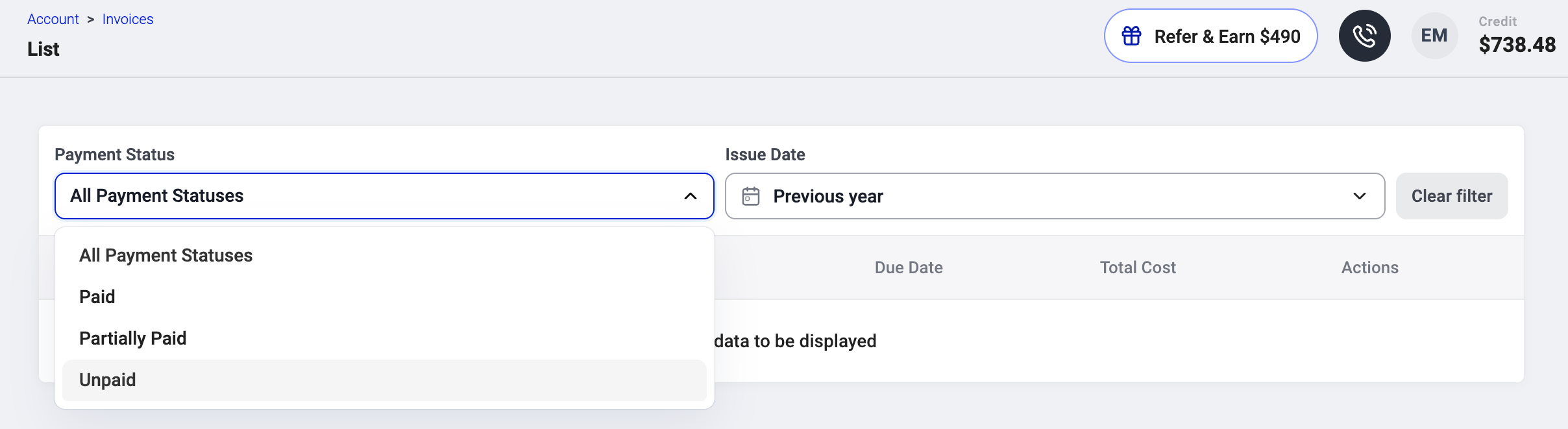
Rechnungen nach Zahlungsstatus filtern
- Bezahlt
- Teilweise bezahlt
- Unbezahlt
- Alle Status
-
Nach Ausstellungsdatum filtern
- Letzter Monat
- Letzte 3 Monate
- Letzte 6 Monate
- Letztes Jahr
-
Benutzerdefinierter Zeitraum
-
Rechnungsdetails ansehen
Dazu gehören Rechnungsnummer, Zahlungsstatus, Gesamtbetrag und Fälligkeitsdatum. -
Offene Rechnungen bezahlen
Bezahlen Sie eine offene Rechnung direkt aus dieser Liste online. Siehe Offene oder überfällige Rechnungen bezahlen.
Proforma-Rechnungen und reguläre Rechnungen
Wenn Sie per Banküberweisung bezahlen, werden einige Gebühren, zum Beispiel Guthabenaufladungen, zunächst als Proforma-Rechnung ausgestellt. Eine Proforma-Rechnung ist eine Zahlungsaufforderung, kein Buchhaltungsbeleg. Sobald sie bezahlt ist, wird Ihr Guthaben gutgeschrieben, und CloudTalk stellt automatisch eine reguläre Rechnung über denselben Betrag aus. Beide finden Sie unter Dashboard > Einstellungen > Rechnungen. Wenn Ihre Buchhaltung einen Buchhaltungsbeleg benötigt, um die Zahlung zu verbuchen, verwenden Sie die reguläre Rechnung, die nach der Zahlung ausgestellt wird. Wenn Sie bezahlt haben, aber keine reguläre Rechnung erscheint, wenden Sie sich an den Support.Rechnungen per E-Mail erhalten
Die Rechnungsempfänger verwalten Sie hier:Dashboard > Einstellungen > Abrechnung. Alle in diesem Bereich hinterlegten E-Mail-Adressen erhalten neue Rechnungen an Ihrem Abrechnungsdatum als PDF-Anhang. Bei vierteljährlicher, halbjährlicher oder jährlicher Abrechnung werden Rechnungen für alles, was Sie im Laufe eines Zeitraums hinzufügen, versendet, sobald sie erstellt werden.
Rechnungs-E-Mails enthalten:
- Unternehmensname
- Rechnungs- und Lieferadresse
- Ausstellungs-, Liefer- und Fälligkeitsdatum
- Rechnungsnummer
- Positionsdetails und Beschreibungen
- Umsatzsteuer-Identifikationsnummer (falls zutreffend)
- Gesamtbetrag / gezahlter Betrag / offener Betrag
Brauchen Sie Hilfe oder haben Sie eine Frage? Melden Sie sich einfach über unser Support-Portal — wir sind für Sie da.