

In diesem Artikel erfahren Sie, wie Sie Ihr Konto upgraden, das passende Anrufpaket auswählen, die automatische Guthabenaufladung einrichten und die Einrichtung Ihres Abonnements abschließen.
Ihr Konto upgraden
Sie können Ihr CloudTalk-Konto direkt im Dashboard von einer Testversion auf ein kostenpflichtiges Abonnement upgraden. Öffnen Sie dazu zunächst das CloudTalk Dashboard. Suchen Sie die Schaltfläche Aktualisiere meinen Plan im Banner am oberen Bildschirmrand und folgen Sie dem Einrichtungsablauf. Sie upgraden nach Ablauf Ihrer Testphase? Ihre Testnummern wurden möglicherweise bereits entfernt. Siehe Demokonto. Sehen Sie sich vorher die verfügbaren Pläne an. Alle Details zu Funktionen und Preisen finden Sie auf der CloudTalk-Preisseite.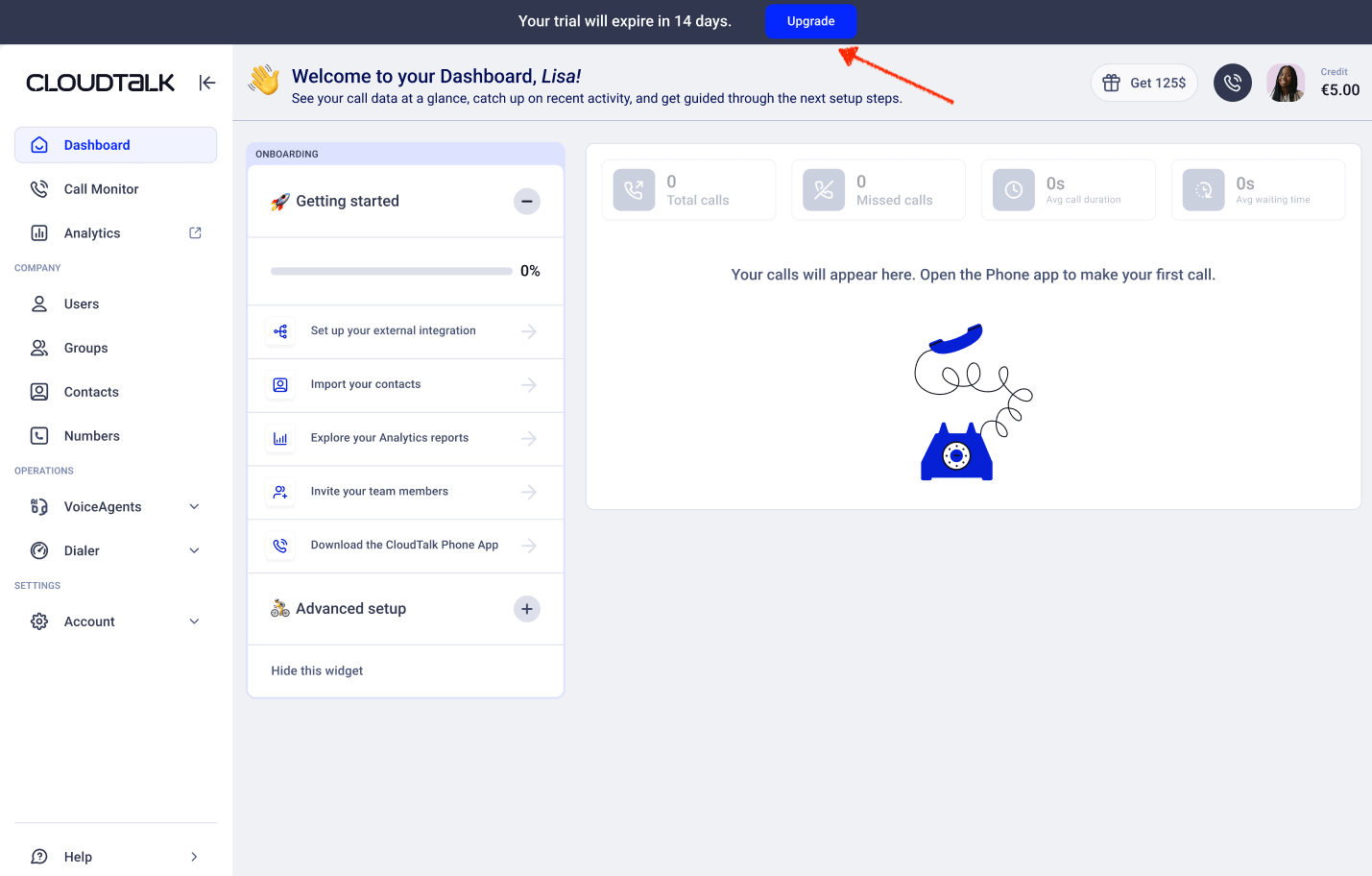
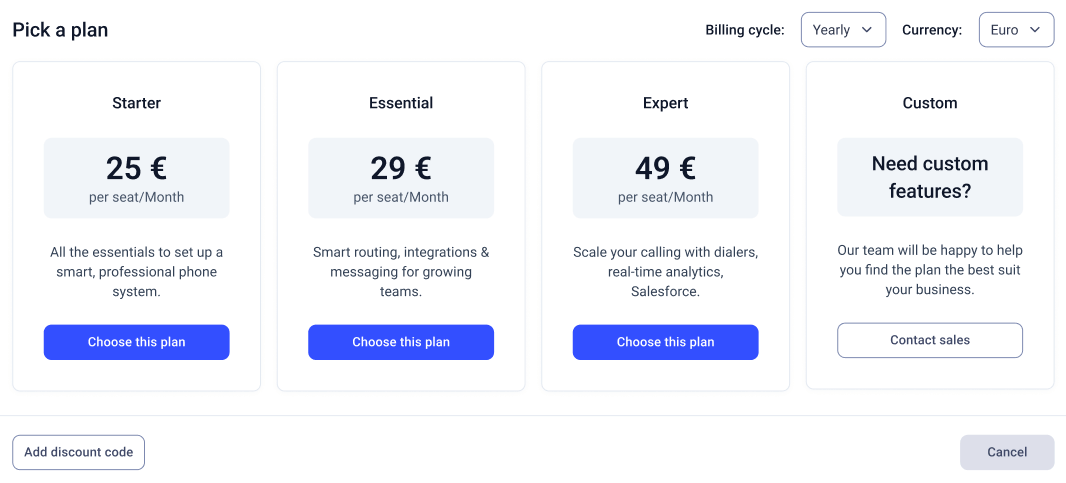
- Wählen Sie Ihre Währung (EUR oder USD). Diese lässt sich später nicht mehr ändern
- Entscheiden Sie sich zwischen monatlicher oder jährlicher Abrechnung. Ein Wechsel von jährlich zurück auf monatlich ist nicht möglich
Vor der Planauswahl: Kontoverifizierung
Ihr Unternehmen muss verifiziert sein, bevor Sie mit dem Upgrade fortfahren können. Wenn Ihr Unternehmen nicht vorab freigegeben wurde, sehen Sie im Dashboard die Meldung Kontoverifizierung erforderlich. Das bedeutet, dass Sie vor der Planauswahl einen kurzen Verifizierungsschritt abschließen müssen.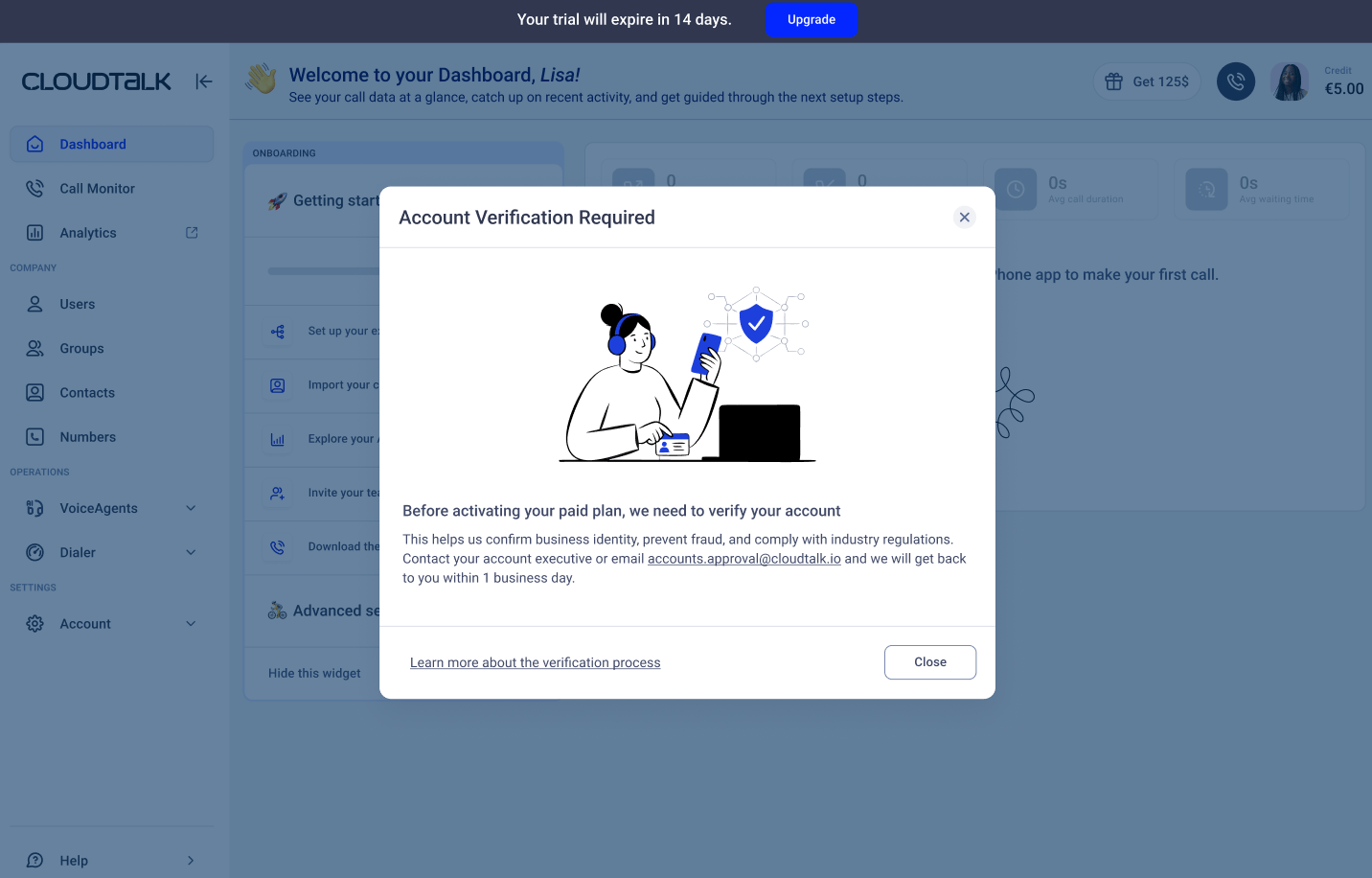
Ihren Plan auswählen
Wählen Sie den Plan, der am besten zu Ihren Anforderungen passt: Starter, Essential oder Expert. Außerdem bestätigen Sie:- Die Anzahl der Benutzer (Seats)
- Ihren Abrechnungszyklus
Ihr Anrufpaket auswählen
Als Nächstes wählen Sie Ihr Anrufpaket. Es bestimmt, welche Anrufe in Ihrem Plan enthalten sind.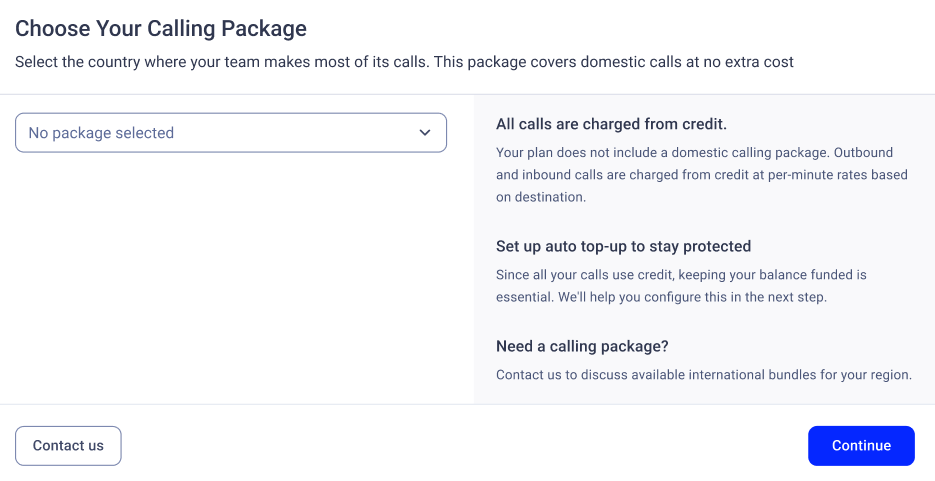
- Wenn kein Paket ausgewählt ist, werden alle Anrufe vom Guthaben abgebucht
- Pakete decken Anrufe ab, bei denen sich sowohl die Ursprungsnummer als auch das Ziel in derselben Region befinden. Ein Anruf nach Deutschland von einer US-Nummer ist beispielsweise nicht von einem EU-Paket abgedeckt – enthalten sind nur Anrufe von einer deutschen Nummer zu einem deutschen Ziel
- Einige Pakete erfordern eine lokale Nummer (zum Beispiel eine brasilianische Nummer für Inlandsanrufe in Brasilien)
- Wenn Sie ein Paket ohne die erforderliche Nummer auswählen, erhalten Sie einen Hinweis und können die Nummer später hinzufügen
Automatische Guthabenaufladung einrichten
Vor dem Abschluss des Upgrades konfigurieren Sie die automatischen Guthabenaufladungen.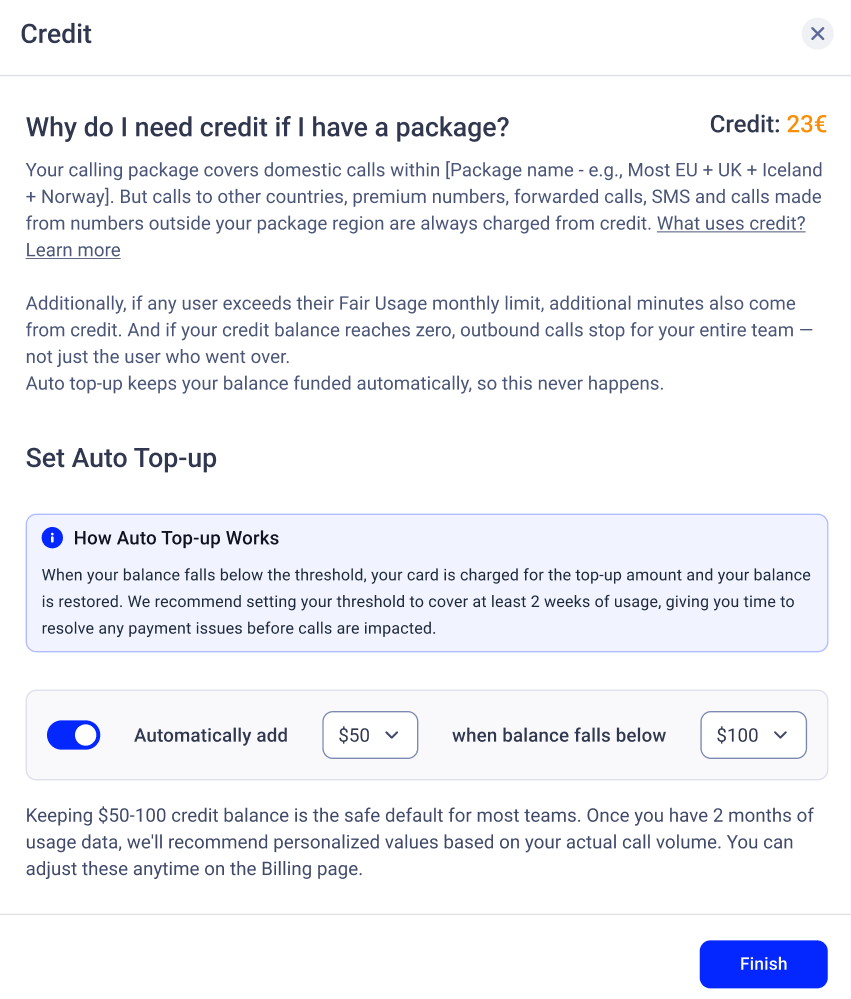
- Einen Schwellenwert für das Guthaben (zum Beispiel $100)
- Einen Aufladebetrag (zum Beispiel $50)
Zahlungsmethode hinzufügen
Sie werden gebeten, Ihre Zahlungsmethode hinzuzufügen, zum Beispiel eine Kreditkarte oder PayPal. Sobald Ihre Abrechnungsdaten eingegeben sind, sehen Sie eine Übersicht Ihrer Kosten. Künftige Zahlungen werden automatisch über die gewählte Zahlungsmethode eingezogen. Ihre erste Zahlung deckt einen vollen Abrechnungszeitraum ab, der an dem Tag beginnt, an dem Ihr kostenpflichtiges Abonnement startet, und dieser Tag wird zu Ihrem Abrechnungsdatum. Ist es der 12. März, erhalten Sie Ihre Rechnung bei monatlicher Abrechnung am 12. jedes Monats und bei jährlicher Abrechnung jedes Jahr am 12. März. Es gibt keinen anteiligen ersten Monat. Siehe So funktionieren Abrechnungsdatum und anteilige Gebühren. Ihre Abrechnungsdaten können Sie später auf der Seite Abrechnung aktualisieren. Alle Zahlungsdaten werden sicher von Braintree, einem Unternehmen von PayPal, verarbeitet und gespeichert.So funktioniert Guthaben während der Einrichtung
Auch wenn Sie ein Anrufpaket wählen, ist nicht jede Nutzung enthalten. Guthaben wird verwendet für:- Anrufe außerhalb Ihres Pakets
- Weitergeleitete oder umgeleitete Anrufe
- Nachrichten (SMS, MMS, WhatsApp)
- Nutzung über die Grenzen der Fair Usage Policy hinaus
Häufige Fragen
Warum sehe ich die Schaltfläche Aktualisiere meinen Plan nicht? Die Upgrade-Option wird möglicherweise nicht angezeigt, wenn:- Ihr Konto bereits einen kostenpflichtigen Plan nutzt
- Ihr Konto verifiziert werden muss
- Ihre Testversion nicht mehr aktiv ist
- Sie keine Admin-Berechtigungen haben
Brauchen Sie Hilfe oder haben Sie eine Frage? Melden Sie sich einfach über unser Support-Portal – wir sind für Sie da.