

Setzen Sie Ihr Passwort mithilfe dieser Anleitung im Dashboard zurück.
Ein neues Passwort festlegen
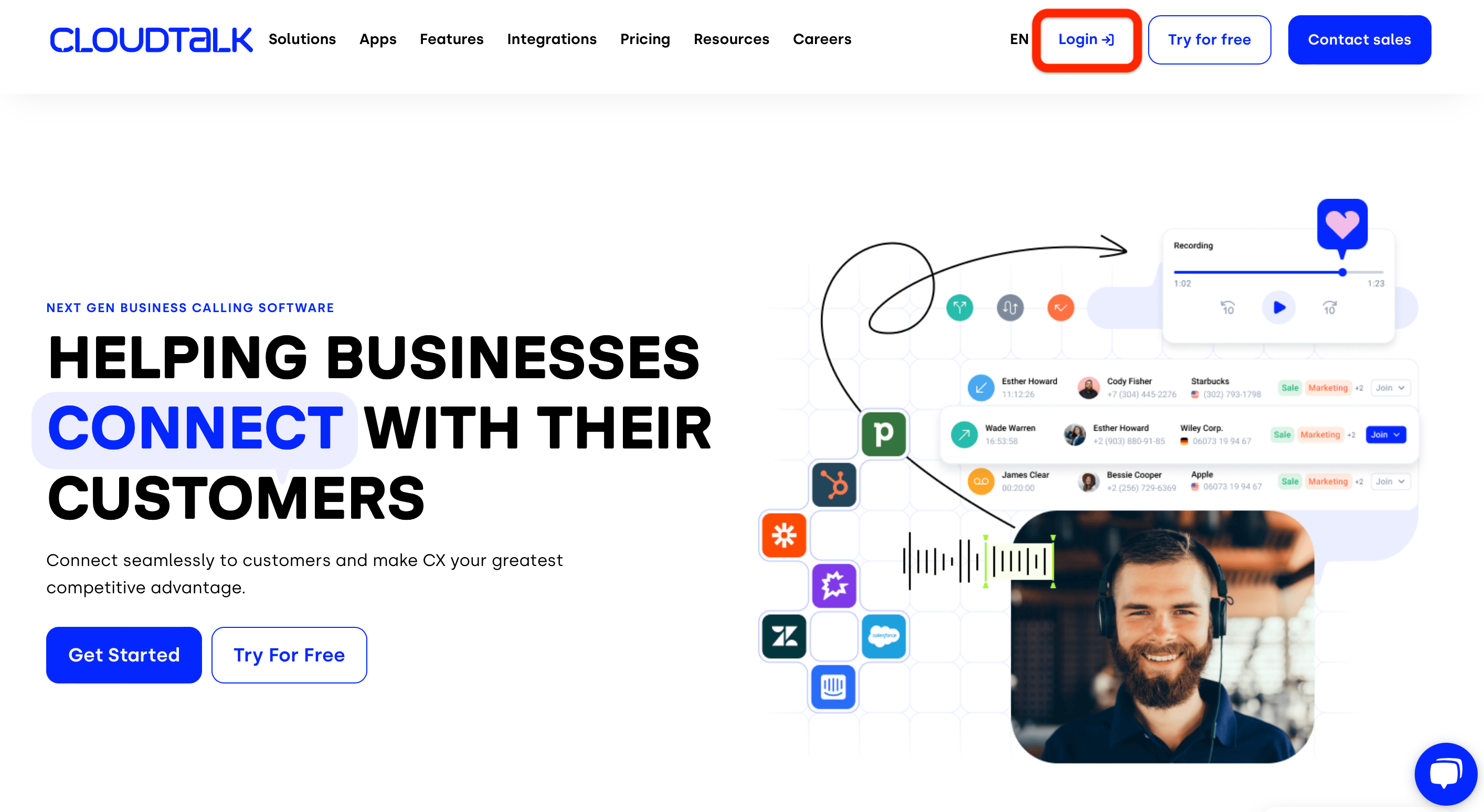
Wenn Sie Ihr aktuelles Passwort kennen und es ändern möchten, können Sie das direkt im CloudTalk Dashboard tun.- Öffnen Sie die CloudTalk-Website und wählen Sie Anmelden, um zum Dashboard zu gelangen..
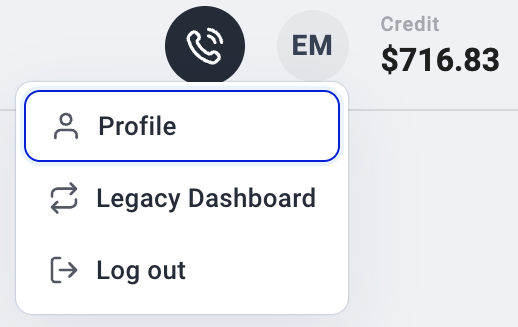
- Klicken Sie nach der Anmeldung unten im linken Menü auf Profil.
- Wählen Sie Profil im Dropdown-Menü.
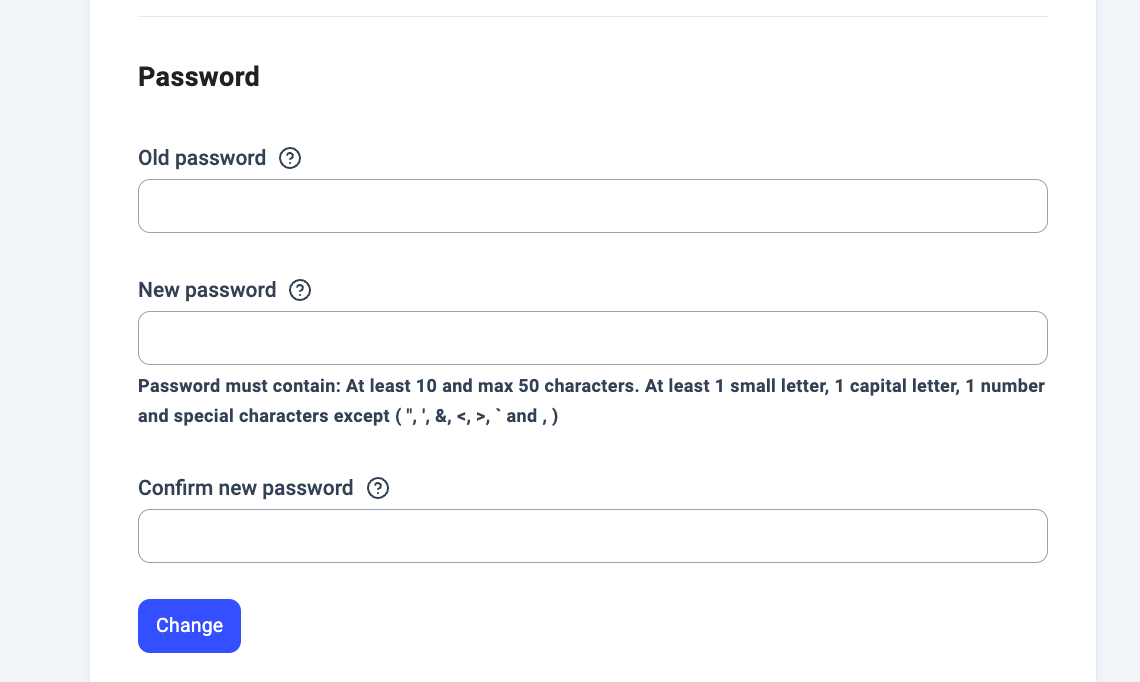
- Geben Sie Ihr aktuelles Passwort ein und wählen Sie anschließend ein neues Passwort, das den Passwortanforderungen entspricht.
Vergessenes Passwort zurücksetzen
Wenn Sie sich nicht anmelden können, weil Sie Ihr Passwort vergessen haben, setzen Sie es mit diesen Schritten zurück.-
Stellen Sie sicher, dass Sie vom Dashboard abgemeldet sind oder ein Inkognito-Fenster verwenden
- Windows: Ctrl + Shift + N
- Mac: ⌘ + Shift + N
- Öffnen Sie den Passwort-Reset-Link.
-
Sie werden auf die Seite zum Zurücksetzen des Passworts weitergeleitet. Geben Sie die E-Mail-Adresse ein, die mit Ihrem CloudTalk-Konto verknüpft ist.
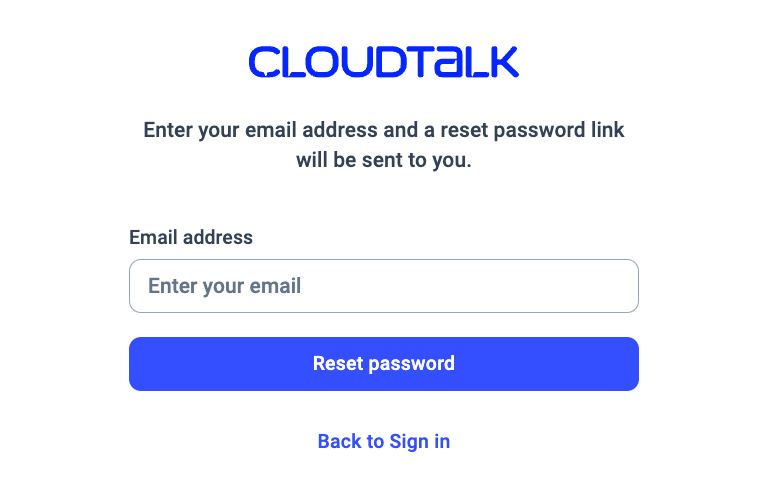
- Wählen Sie Passwort zurücksetzen.
Falls Sie die E-Mail nicht sehen, prüfen Sie Ihren Ordner Spam oder Werbung.
- Öffnen Sie die E-Mail und klicken Sie auf den Link zum Zurücksetzen.
- Es öffnet sich ein neues Fenster mit dem Titel Passwortänderung. Geben Sie Ihr neues Passwort zweimal ein.
- Wählen Sie Passwort ändern, um zu bestätigen.
Brauchen Sie Hilfe oder haben Sie eine Frage? Melden Sie sich einfach über unser Support-Portal — wir sind für Sie da.