

In diesem Artikel erfahren Sie, wie Sie HubSpot mit CloudTalk verbinden, die Synchronisationseinstellungen konfigurieren und wie Daten zwischen den beiden Systemen zugeordnet werden.
Bevor Sie beginnen
- Sie müssen in CloudTalk Admin sein.
- Sie müssen in HubSpot berechtigt sein, Apps zu installieren.
- Die E-Mail-Adresse, die Sie in CloudTalk verwenden, muss exakt mit der E-Mail-Adresse in Ihrem HubSpot-Konto übereinstimmen. Stimmen die E-Mail-Adressen nicht überein, funktioniert die Synchronisation nicht richtig.
- CloudTalk-Agenten müssen dieselbe E-Mail-Adresse haben wie ihr HubSpot-Benutzer.
- Wenn Sie HubSpot zum ersten Mal verbinden, importiert CloudTalk zusammen mit Ihren Kontakten auch Ihre Deals und Tickets. Importierte Datensätze können später nicht in großen Mengen entfernt werden.
- Wenn Sie die Synchronisierung von Deals oder Tickets später deaktivieren, werden die bereits importierten Deals und Tickets nicht entfernt.
HubSpot mit CloudTalk verbinden
- Navigieren Sie in Ihrem Dashboard zu Einstellungen > Integrationen.
-
Fahren Sie in der Liste der Integrationen mit der Maus über HubSpot und wählen Sie
+ Hinzufügen. - Sie werden zu einem HubSpot-Login weitergeleitet, um Ihre Anmeldedaten einzugeben.
-
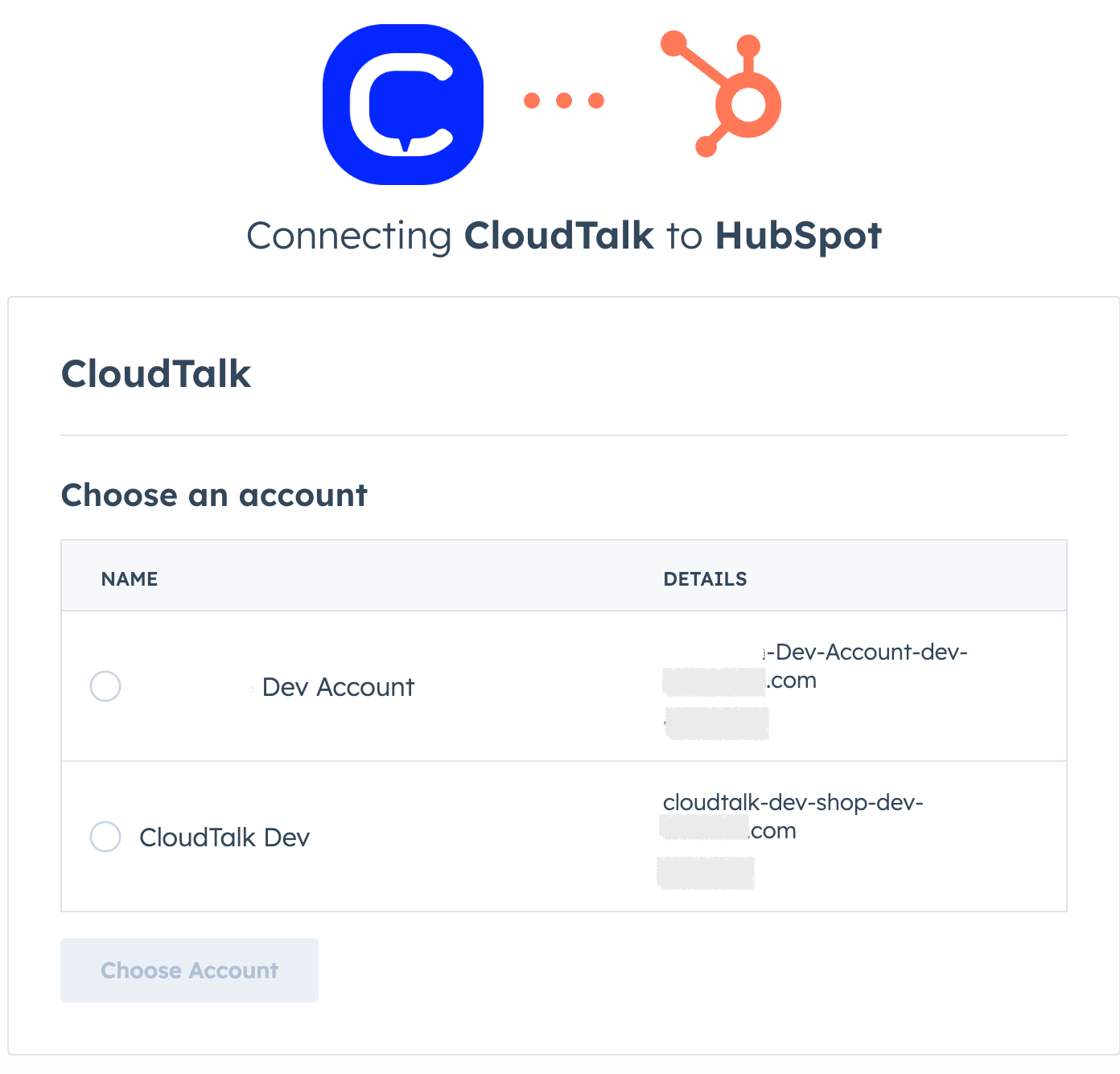
Wenn Sie mehrere HubSpot-Konten haben, werden Sie gebeten, eines für die Integration mit CloudTalk auszuwählen.
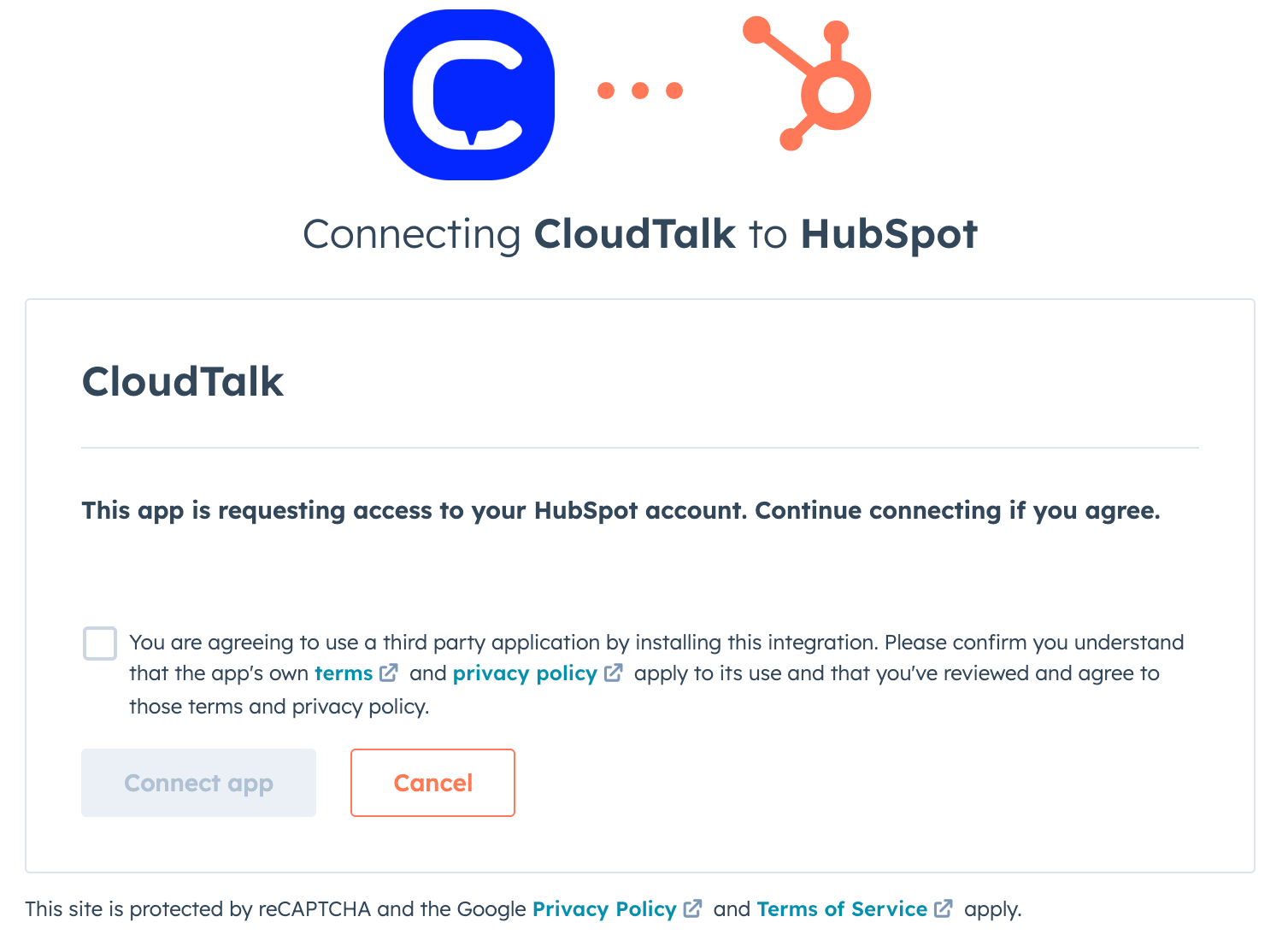
-
Connect app, um Berechtigungen zu erteilen und fortzufahren.
- Nach erfolgreicher Authentifizierung werden Sie zurück zum CloudTalk Dashboard geleitet, wo Sie Ihre Integration anpassen können.
-
Klicken Sie auf Speichern, um diese Änderungen zu übernehmen und die Integration zu aktivieren.
- Sie können Ihre Integration jederzeit über den Schalter oben auf Inaktiv setzen.
Anpassung der Integration
-
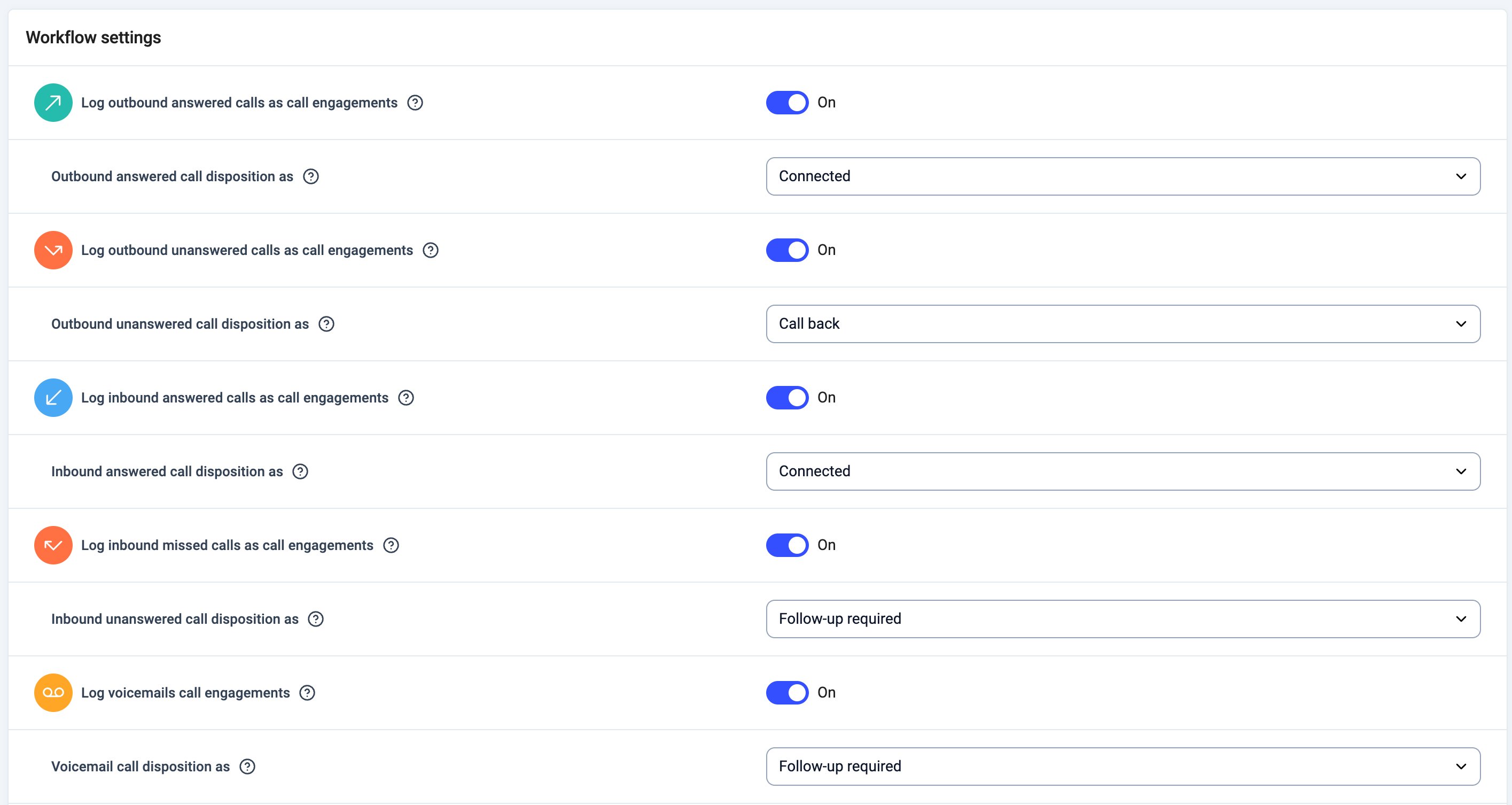
Wählen Sie aus, welche Anrufe in HubSpot protokolliert werden. Sie können festlegen, welche Anrufe (eingehende Anrufe, ausgehende Anrufe, verpasste Anrufe und Voicemails) in HubSpot protokolliert werden. Der Anruf wird als HubSpot-Engagement protokolliert.
-
Wählen Sie aus, ob CloudTalk eine Anrufaktivität in HubSpot erstellen soll, wenn der Anruf angenommen wird, oder wenn der Anruf endet. Sie können festlegen, wann CloudTalk eine Anrufaktivität in HubSpot erstellt:
- Beantwortet: Eine Anrufaktivität wird in HubSpot erstellt, sobald der Anruf angenommen wird.
- Beendet: Eine Anrufaktivität wird erst nach Ende des Anrufs erstellt (Standardverhalten).

-
Verknüpfen Sie nur Aktivitäten bestimmter Nummern mit Ihrer HubSpot-Integration, indem Sie den Abschnitt Connected numbers verwenden. Wenn dieser Abschnitt leer bleibt, werden die Daten aller Unternehmensnummern synchronisiert.

-
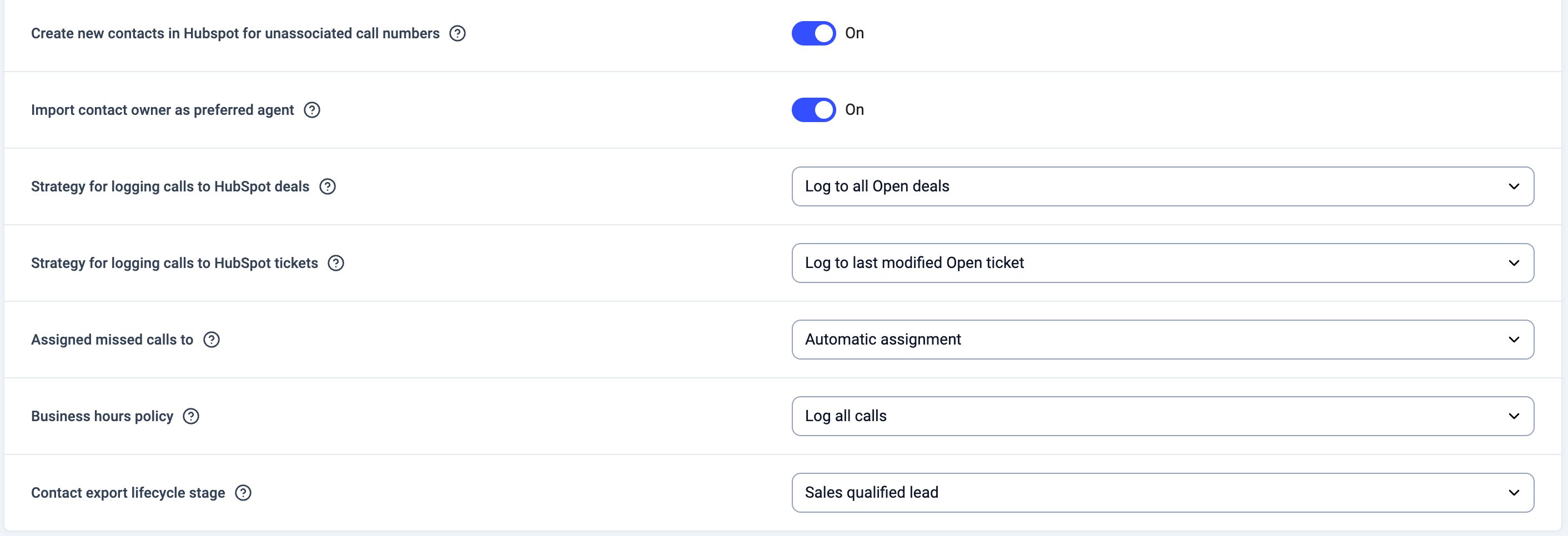
Entscheiden Sie, ob alle Anrufe oder nur Anrufe während der Geschäftszeiten protokolliert werden sollen und wem verpasste Anrufe zugewiesen werden. Passen Sie an, wie neue Kontakte für nicht zugeordnete Nummern erstellt werden. Wenn Neue Kontakte in HubSpot für nicht zugeordnete Anrufnummern erstellen deaktiviert ist, werden Anrufe von oder zu Nummern ohne passenden HubSpot-Kontakt nicht exportiert.
-
Wählen Sie über die Einstellung Strategie für die Protokollierung von Anrufen bei HubSpot Unternehmen aus, wie Anruf- und SMS-Aktivitäten HubSpot Unternehmen zugeordnet werden. Damit steuern Sie, ob Anruf- (und SMS-)Aktivitäten auch bei den Unternehmensdatensätzen protokolliert werden, die mit dem zugeordneten Kontakt verknüpft sind:
- Nicht bei einem Unternehmen protokollieren: Die Aktivität wird nur beim Kontakt, beim Deal und beim Ticket protokolliert (wie vor dieser Funktion).
- Beim primären Unternehmen protokollieren: Die Aktivität wird zusätzlich beim primären Unternehmen des Kontakts in HubSpot protokolliert.
-
Bei allen Unternehmen protokollieren: Die Aktivität wird bei jedem Unternehmen protokolliert, das zum Zeitpunkt des Exports mit dem Kontakt verknüpft ist.

-
Spielen Sie Anrufaufzeichnungen ab und sehen Sie Transkripte direkt in HubSpot als Anruf-Engagements.

-
Legen Sie einen Tag für Ihre HubSpot-Kontakte in CloudTalk fest und importieren Sie Fälle aus HubSpot als Kontaktaktivitäten.

-
Aktivieren Sie die Protokollierung von VoiceAgent-Anrufen und wählen Sie aus, welcher Benutzer den protokollierten VoiceAgent-Anrufen zugewiesen werden soll. Diese Anrufe erscheinen in HubSpot mit der Bezeichnung „Voice Agent Call“.

Ergebniszuordnung
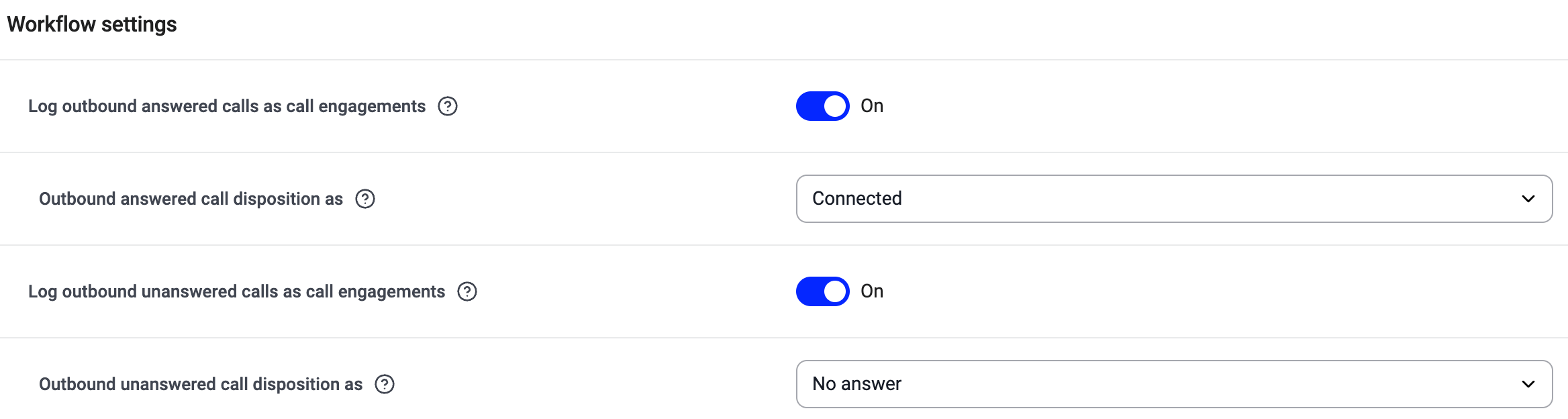
CloudTalk kann das Feld HubSpot Activity Outcome auf drei verschiedene Arten befüllen – abhängig von Ihrer Konfiguration.Disposition nach Anrufart
In den Workflow-Einstellungen können Sie mit der Option„<type of call> disposition as“ ein Standardergebnis für jede Anrufart festlegen. So können Sie ein bestimmtes HubSpot Activity Outcome zuweisen für:
- Eingehende Anrufe
- Ausgehende Anrufe
- Verpasste Anrufe
- Voicemails
Tag-basierte Ergebniszuordnung
Im Abschnitt Ergebniszuordnung können Sie CloudTalk-Anruf-Tags bestimmten HubSpot Activity Outcomes zuordnen. Wenn ein zugeordneter Tag auf einen Anruf angewendet wird, wird das entsprechende HubSpot Activity Outcome verwendet. Werden mehrere zugeordnete Tags auf denselben Anruf angewendet, bestimmt der erste in der Tabelle Ergebniszuordnung aufgeführte Eintrag das Ergebnis. Sie können die Ergebnisse per Drag-and-drop neu anordnen. Sie können außerdem ein Standardergebnis konfigurieren, das verwendet wird, wenn kein zugeordneter Tag vorhanden ist. Neue Tags werden nicht automatisch zugeordnet, auch wenn sie denselben Namen haben wie ein Tag, den Sie bereits zugeordnet haben. Ordnen Sie jeden neuen Tag in der Ergebniszuordnung zu oder verwenden Sie vorhandene Tags weiter, statt Duplikate zu erstellen. Jede Zuordnungszeile verwendet einen CloudTalk-Anruf-Tag, und Sie können mehrere Tags demselben HubSpot-Ergebnis zuordnen. Wenn bereits alle Anruf-Tags zugeordnet sind, können Sie keine weitere Zeile hinzufügen. Um weitere Zuordnungen vorzunehmen, erstellen Sie zunächst einen neuen Anruf-Tag. Anrufe, die die Voicemail erreichen. Ein manueller oder per Click-to-Call gestarteter Anruf, der die Voicemail erreicht, gilt als angenommen, daher protokolliert HubSpot ihn als Connected. Um diese Anrufe mit einem anderen Ergebnis zu protokollieren, etwa No answer oder Left voicemail, erstellen Sie einen Anruf-Tag (zum Beispiel „Voicemail“), ordnen Sie ihn hier diesem Ergebnis zu und lassen Sie Ihre Agenten den Tag zu diesen Anrufen hinzufügen.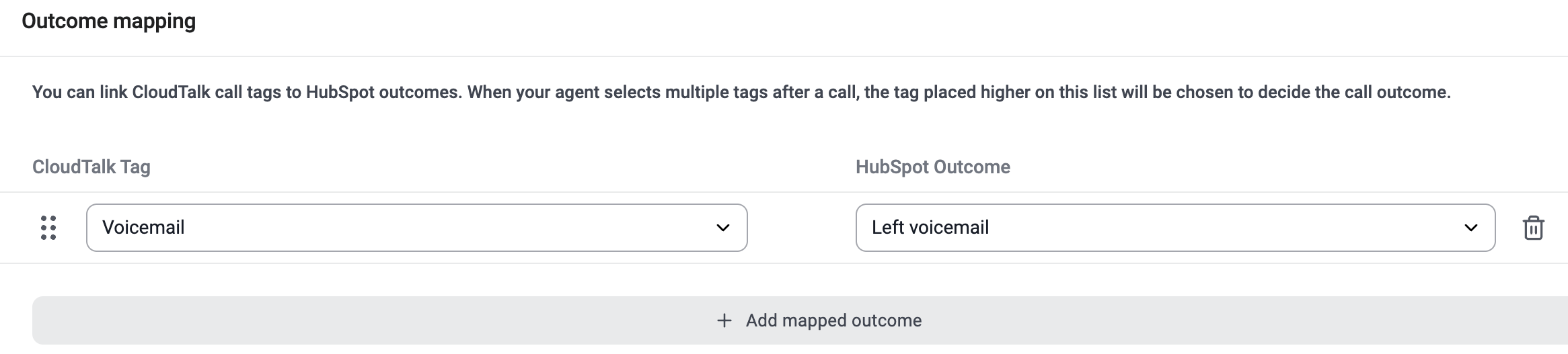
Zuordnung von Kampagnen-Dispositionen
Wenn Sie den CloudTalk Campaign Dialer verwenden, können Sie Kampagnen-Dispositionen über die Spalte Integration Zuordnung in Disposition Einstellungen HubSpot Activity Outcomes zuordnen. Ist eine Kampagnen-Disposition einem HubSpot-Ergebnis zugeordnet, wird dieser Wert für den Anruf verwendet.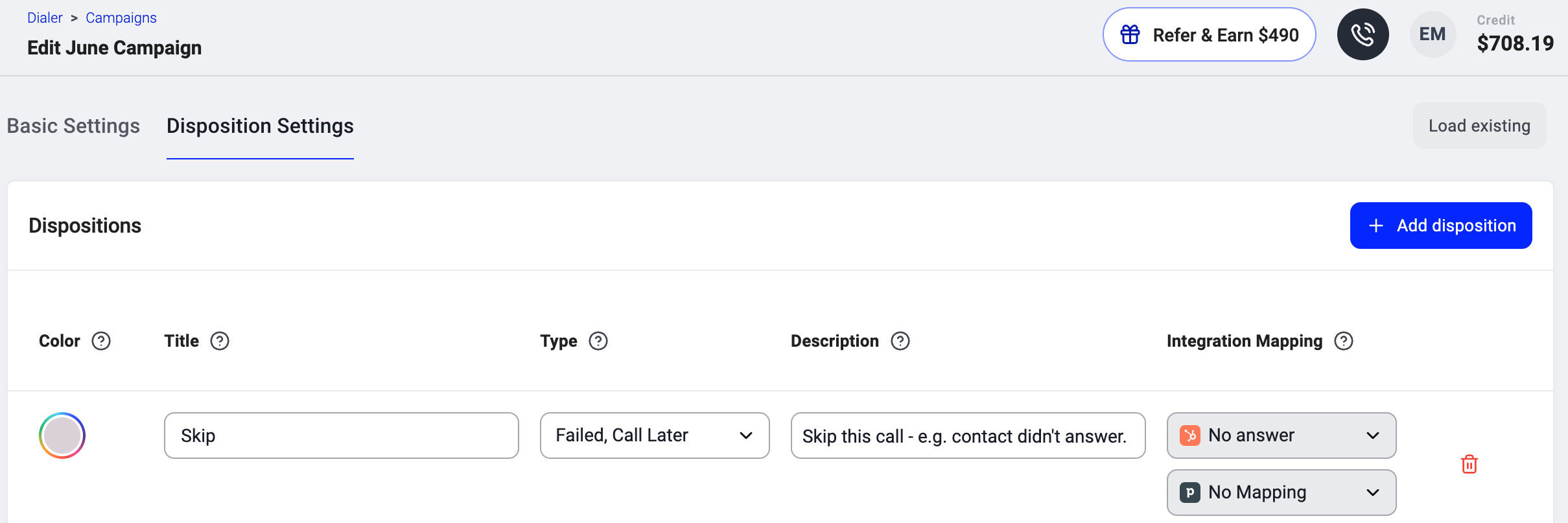
Priorisierungslogik der Ergebnisse
Gelten mehrere Konfigurationen für denselben Anruf, wird das HubSpot Activity Outcome in der folgenden Reihenfolge bestimmt:- Zuordnung von Kampagnen-Dispositionen (höchste Priorität)
- Tag-basierte Ergebniszuordnung
- Workflow-Einstellung für die Anrufart (Rückfalloption)
Woher die HubSpot-Anrufergebnisse stammen
CloudTalk ruft die HubSpot-Anrufergebnisse aus den internen Calling-Einstellungen von HubSpot ab. Diese Ergebnisse stammen aus dem Systemfeldhs_call_disposition, in dem HubSpot Anruf- und Meeting-Ergebnisse speichert.
In CloudTalk können nur die Ergebnisse erscheinen, die in den Calling Outcome-Einstellungen von HubSpot erstellt wurden. „Call Outcomes“ als benutzerdefinierte CRM-Eigenschaft anzulegen funktioniert nicht, da CloudTalk keine Ergebnisse aus benutzerdefinierten Eigenschaften ausliest.
HubSpot ermöglicht es Kunden, Anrufergebnisse direkt in den Calling-Einstellungen zu verwalten. Benutzerdefinierte Anrufergebnisse müssen in der HubSpot-Oberfläche erstellt werden.
Weitere Informationen finden Sie in HubSpots Anleitung zum Erstellen benutzerdefinierter Anrufergebnisse.
Aus HubSpot heraus anrufenFolgen Sie HubSpots CTI-Anleitung, um CloudTalk als Ihr primäres Telefon in HubSpot einzurichten, und sehen Sie sich unsere Anleitungen zur Nutzung des HubSpot-CTI und zu schnellen Lösungen an.
Datensynchronisation & Feldzuordnung
Zuordnung bei neuen Kontakten
* = PflichtfeldKontakt in HubSpot aktualisieren
* = PflichtfeldKontakt in CloudTalk aktualisieren
* = PflichtfeldVerhindern, dass CloudTalk Kontakte an HubSpot sendet
Dafür gibt es keinen Schalter in den Einstellungen, aber unser Engineering-Team kann es für Sie im Backend abschalten. Wenden Sie sich an den Support und teilen Sie uns mit, welche der folgenden Optionen Sie abschalten möchten. Sie können eine oder beide abschalten:- Kontaktaktualisierungen: CloudTalk ändert keine bestehenden Kontakte in HubSpot mehr.
- Kontakterstellung: CloudTalk erstellt keine neuen Kontakte in HubSpot mehr.
Datenverlust bei benutzerdefinierten Feldern durch HubSpot-Synchronisation und Automatisierungen verhindern
Wenn die eingehende Kontaktsynchronisation von HubSpot aktiviert ist, kann das Aktualisieren von Kontakteigenschaften über CloudTalk Workflow-Automatisierungen ungewollt Ihre nur in CloudTalk vorhandenen benutzerdefinierten Felder leeren.Wie es zum Überschreiben kommt
- Eine Workflow-Automatisierung (oder ein externes Tool wie Zapier/n8n) bearbeitet einen Kontakt in CloudTalk.
-
CloudTalk löst ein
contact edited-Ereignis aus. - Die HubSpot-Integration erkennt das Ereignis und erzwingt eine erneute Kontaktsynchronisation auf Basis der HubSpot-Version des Kontakts.
- Da HubSpot die nur in CloudTalk vorhandenen benutzerdefinierten Felder nicht kennt, überschreibt es diese Felder in CloudTalk mit leeren Werten.
Empfohlene Maßnahmen
- Automatisierungen prüfen: Entfernen Sie unnötige Kontaktbearbeitungs-Aktionen aus Ihren CloudTalk Workflow-Automatisierungen oder passen Sie die Trigger an, um Kontaktaktualisierungen zu verhindern.
- Externe Tools überprüfen: Seien Sie vorsichtig, wenn Sie Zapier oder n8n nutzen, um nur in CloudTalk vorhandene Felder zu befüllen, und eine CloudTalk-Automatisierung denselben Kontakt unmittelbar danach bearbeitet.
- Support kontaktieren: Wenden Sie sich an den CloudTalk Support, um Ihre Konfiguration prüfen oder die Synchronisation im Backend anpassen zu lassen.
⚠️ Dieses Verhalten hängt mit einem bekannten technischen Problem zusammen. Wenn in Ihrem Konto in großem Umfang benutzerdefinierte Felder verschwinden, pausieren Sie die betroffenen Automatisierungen sofort und wenden Sie sich an den Support, um weiteren Datenverlust zu verhindern.
HubSpot-Integration trennen
Falls Sie HubSpot nicht mehr zusammen mit CloudTalk nutzen möchten, können Sie die Integration mit diesen Schritten trennen.- Melden Sie sich in Ihrem Dashboard an und gehen Sie im linken Menü zu Einstellungen > Integrationen.
-
Auf dieser Seite werden Ihre aktuellen Integrationen angezeigt. Wählen Sie neben der HubSpot-Integration
Ändern. - Scrollen Sie nach unten und wählen Sie Integration löschen.
-
Geben Sie zur Bestätigung
DELETEein und wählen Sie Löschen.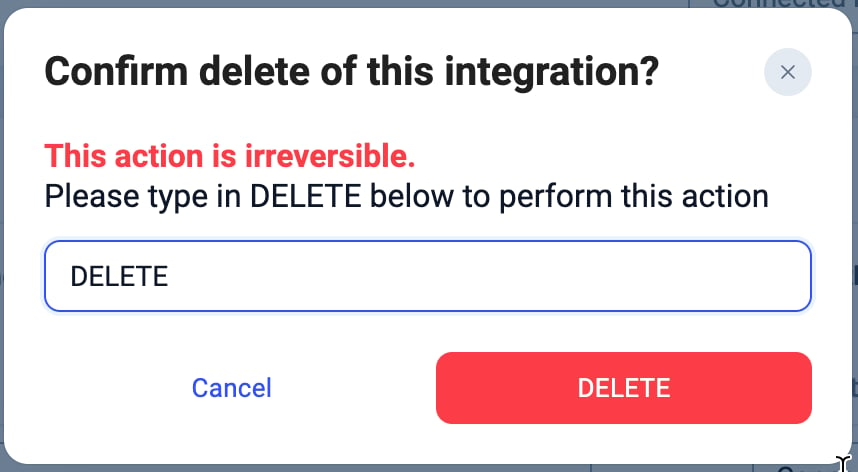
Brauchen Sie Hilfe oder haben Sie eine Frage? Melden Sie sich einfach über unser Support-Portal – wir sind für Sie da.