

In diesem Artikel erfahren Sie, wie Sie noCRM mit CloudTalk integrieren, die Anrufprotokollierung und Benachrichtigungen aktivieren und Ihre Integration verwalten oder trennen.
Voraussetzungen
Um CloudTalk mit noCRM zu verbinden, benötigen Sie:- Admin-Zugriff sowohl in CloudTalk als auch in noCRM.
- Einen noCRM-API-Schlüssel. So generieren Sie Ihren API-Schlüssel.
-
Ihre Unternehmens-URL im folgenden Format:
https://yourworkspace.nocrm.io - Die E-Mail-Adresse, die Sie in CloudTalk verwenden, muss genau mit der E-Mail-Adresse in Ihrem noCRM-Konto übereinstimmen. Wenn die E-Mail-Adressen nicht übereinstimmen, funktioniert die Synchronisierung nicht korrekt.
noCRM konfigurieren
- Gehen Sie in Ihrem CloudTalk Dashboard zu Einstellungen > Integrationen und suchen Sie noCRM.
-
Klicken Sie auf
➕ Add.
-
Fügen Sie Ihren API-Schlüssel ein und geben Sie Ihre noCRM-URL ein (
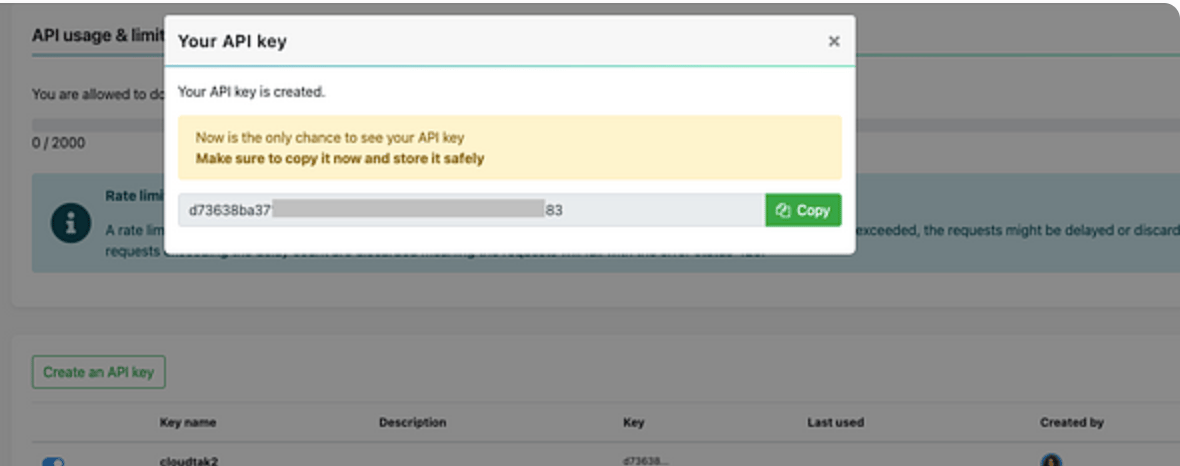
https://yourworkspace.nocrm.io).Wenn Sie noch keinen API-Schlüssel haben, erstellen Sie einen in noCRM:
- Melden Sie sich bei Ihrem noCRM.io-Konto an.
- Gehen Sie zu Admin Panel > Integrations > API > API Keys.
- Klicken Sie auf Create an API Key und kopieren Sie ihn.
-
Verwenden Sie diesen Schlüssel bei der Einrichtung der Integration in CloudTalk.
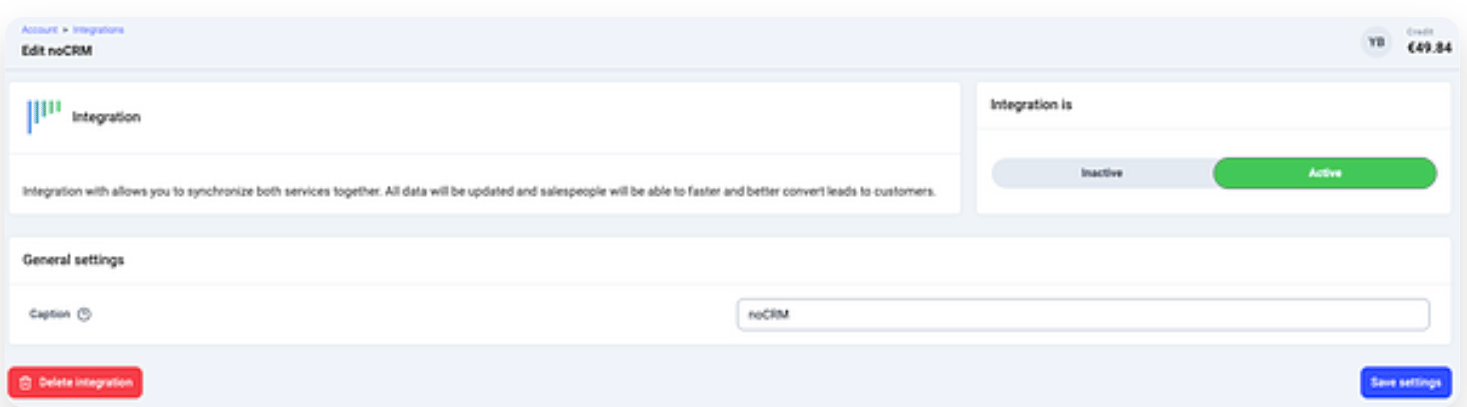
- Klicken Sie auf Speichern, schalten Sie Aktivieren ein und klicken Sie auf Einstellungen speichern.
Anrufprotokollierung und Benachrichtigungen aktivieren
In noCRM können Sie konfigurieren, wie Anrufe protokolliert werden und wann Benachrichtigungen gesendet werden:-
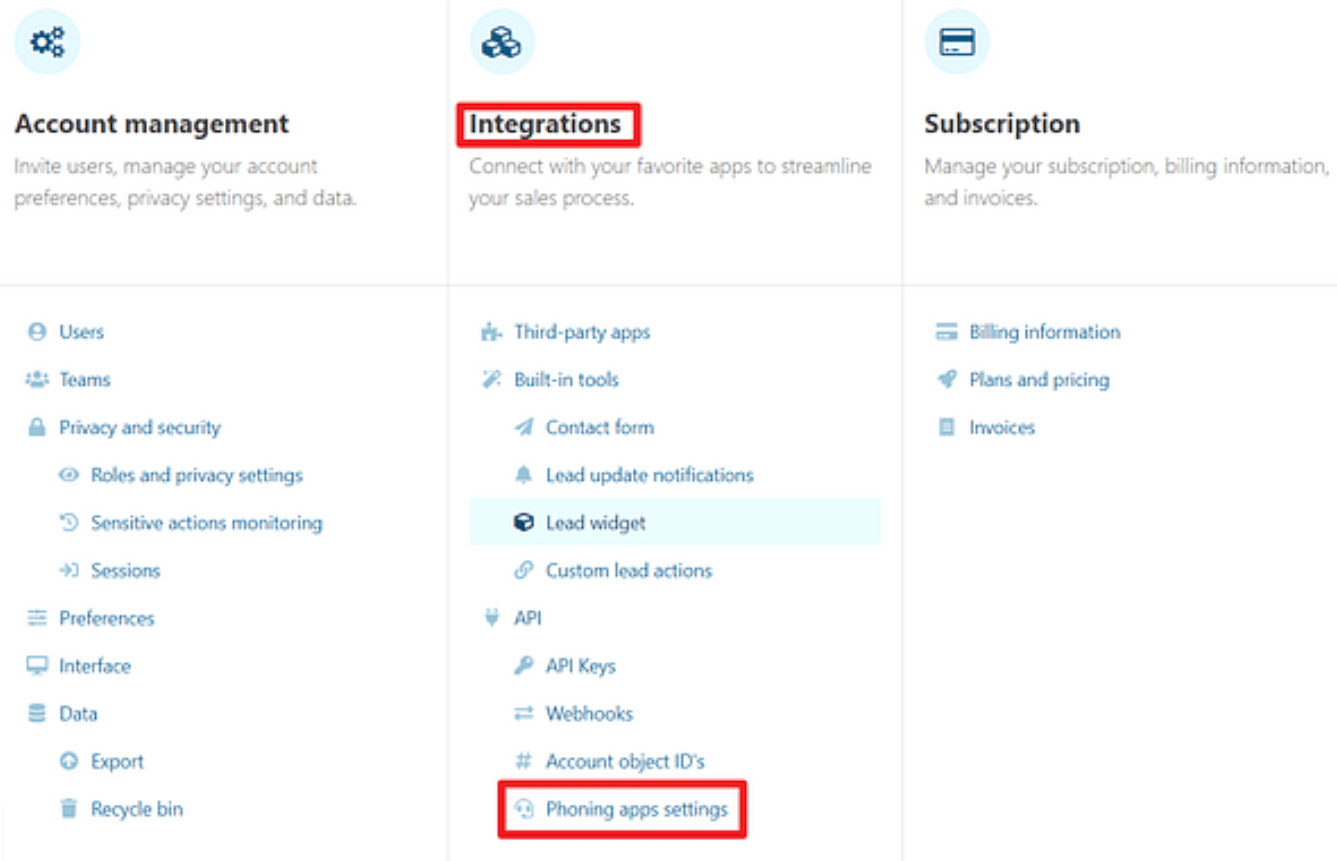
Gehen Sie in noCRM zu Admin Panel > Phone App Settings.
-
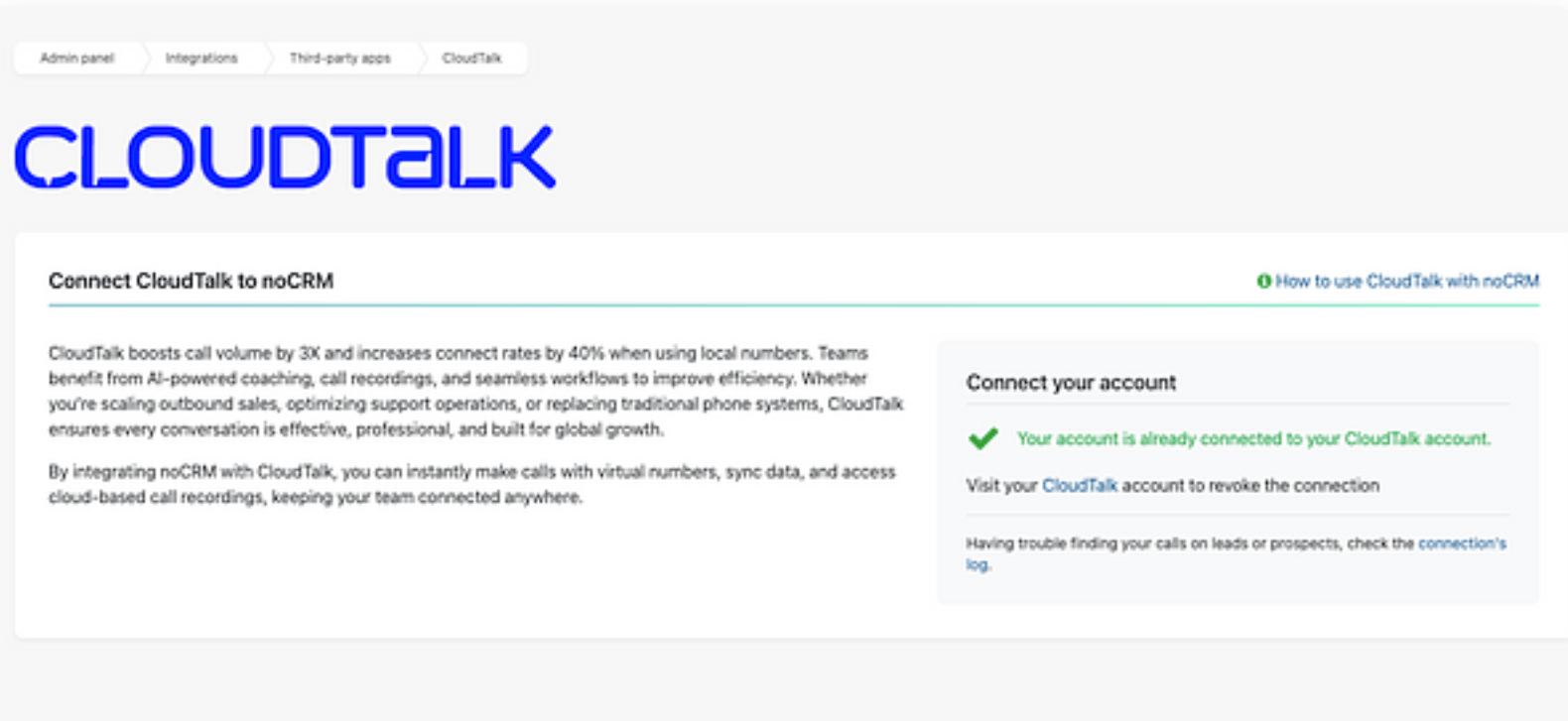
Aktivieren Sie unter CloudTalk:
- Call activity logging: Protokolliert Anrufereignisse im Aktivitätsverlauf des Leads.
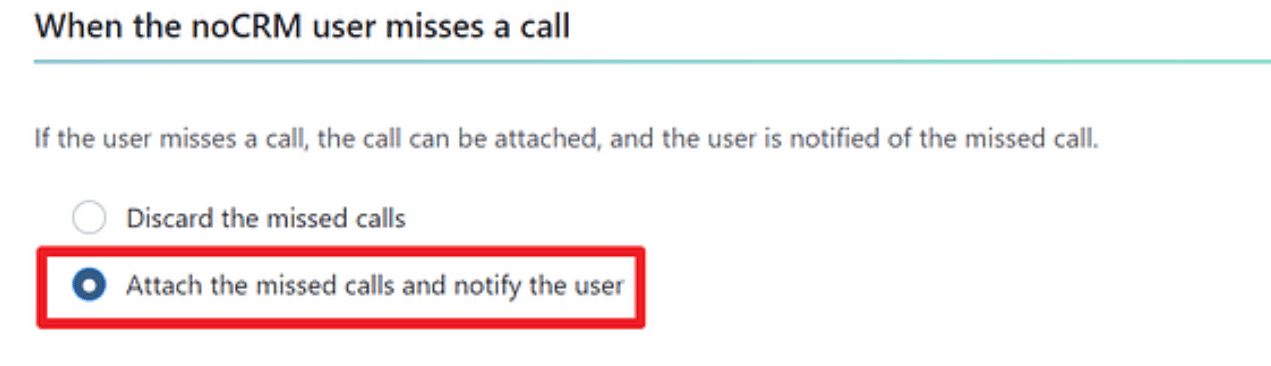
- Missed call alerts: Aktivieren Sie Attach missed calls and notify the user, um Benachrichtigungen bei verpassten Anrufen zu erhalten.
Integration trennen oder entfernen
Wenn Sie die Integration nicht mehr verwenden möchten, haben Sie zwei Möglichkeiten:- Deaktivieren: Gehen Sie in Ihrem CloudTalk Dashboard zu Einstellungen > Integrationen > noCRM und stellen Sie den Status auf inaktiv. Dadurch wird die Synchronisierung pausiert, Ihre Einstellungen bleiben jedoch erhalten.

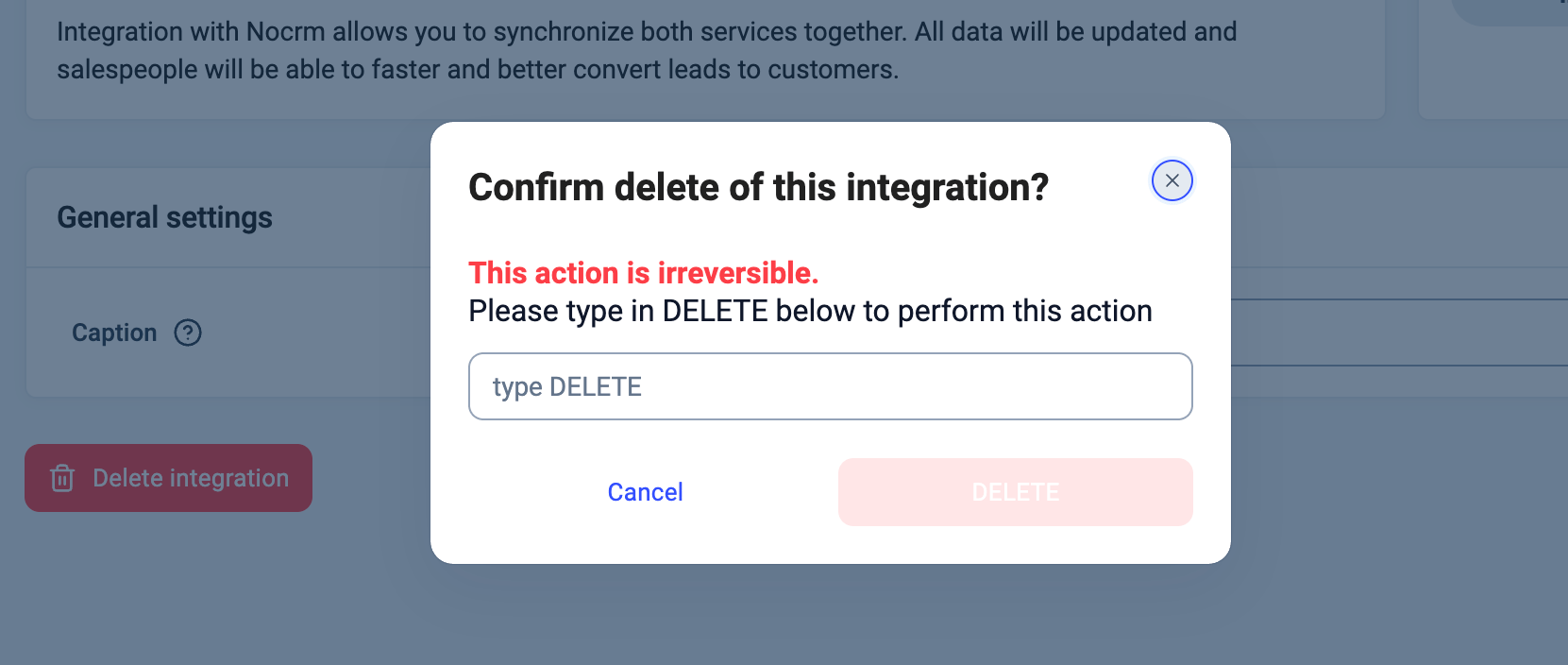
- Entfernen: Um die Integration vollständig zu entfernen, gehen Sie zu Konfigurieren > Integration löschen, geben Sie DELETE ein und bestätigen Sie.
Brauchen Sie Hilfe oder haben Sie eine Frage? Wenden Sie sich einfach über unser Support-Portal an uns — wir sind für Sie da.