

Diese Anleitung führt Sie durch die Verbindung von CloudTalk mit Attio, damit Sie Kontakte synchronisieren, Anrufe und SMS protokollieren und Ihren Attio-Workspace mit jedem Gespräch aktuell halten können.
Voraussetzungen
Stellen Sie vor dem Start sicher, dass Sie Folgendes haben:- Admin-Zugriff in CloudTalk und in Attio.
- Einen aktiven Attio-Workspace.
Attio konfigurieren
1**. Melden Sie sich** bei Ihrem CloudTalk Dashboard an.- Navigieren Sie zu Einstellungen > Integrationen.
- Suchen Sie Attio in der Liste und klicken Sie auf ➕ Hinzufügen.
- Sie werden zu Attio weitergeleitet, um die Verbindung zu autorisieren. Melden Sie sich an und gewähren Sie CloudTalk Zugriff auf Ihren Workspace.
- Nach der Autorisierung werden Sie zu CloudTalk zurückgeleitet. Die Integration sollte Authentifizierung abgeschlossen anzeigen.
Allgemeine Einstellungen
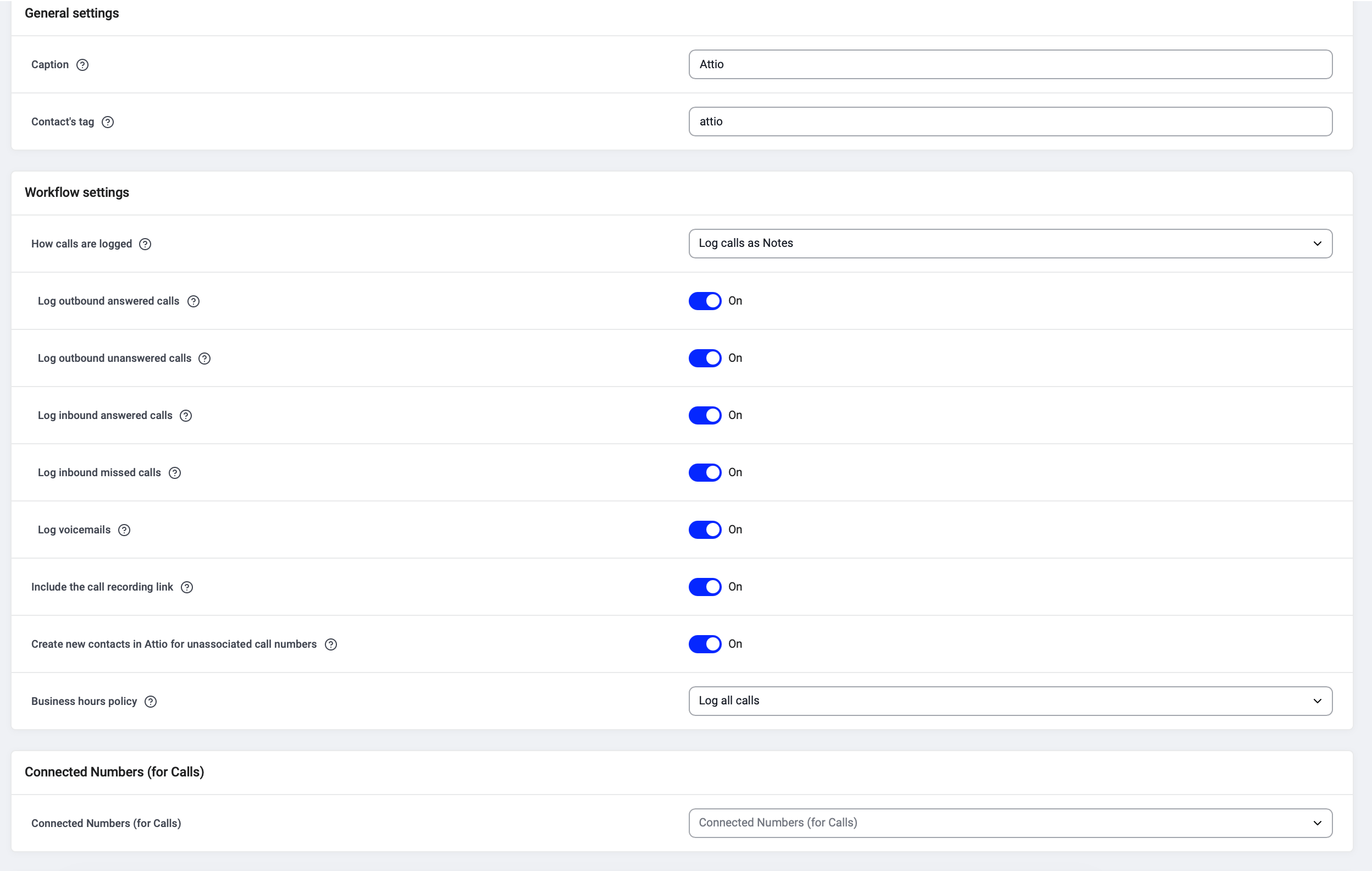
Legen Sie die grundlegenden Bezeichnungen für Ihre Integration fest:- Legende: Der interne Name für diese Integration (z. B. „Attio“).
- Kontakt-Tag: Alle aus Attio synchronisierten Kontakte erhalten automatisch dieses Tag (z. B. „attio“), sodass sie sich später leicht filtern lassen.
Workflow-Einstellungen
Wählen Sie unter Workflow-Einstellungen, wie Anrufe protokolliert werden und welche Anrufarten exportiert werden. Wie Anrufe protokolliert werden Wählen Sie im Dropdown-Menü zwischen:- Anrufe als Notizen protokollieren (Standard): Anrufe erscheinen als Notizen im Personendatensatz des Kontakts. Keine zusätzliche Einrichtung erforderlich.
- Anrufe in einem eigenen Call-Objekt protokollieren: Anrufe werden zu strukturierten Datensätzen in einem Objekt, das Sie in Attio erstellen. Siehe „Call-Objekt in Attio einrichten“ weiter unten.

- Abgehende angenommene Anrufe protokollieren
- Ausgehende unbeantwortete Anrufe protokollieren
- Eingehende angenommene Anrufe protokollieren
- Eingehende verpasste Anrufe protokollieren
- Sprachnachrichten protokollieren
- Link zur Anrufaufzeichnung hinzufügen
- Neue Kontakte in Attio für nicht zugeordnete Anrufnummern erstellen
- Geschäftszeitenrichtlinie (alle Anrufe protokollieren oder nur Anrufe innerhalb der Geschäftszeiten)
Nummern zuweisen
Wählen Sie unter Verbundene Nummern (für Anrufe) und Verbundene Nummern für SMS, welche CloudTalk-Nummern für die Protokollierung von Anrufen und SMS mit Attio verknüpft werden sollen.- Wenn Sie dies leer lassen, werden Ihre Standard-CloudTalk-Nummern verwendet.
- Das ist nützlich, wenn Attio nur Anrufe von bestimmten Teams oder Leitungen protokollieren soll.
Integration aktivieren
Sobald Ihre Einstellungen vollständig sind, schalten Sie die Integration von Inaktiv auf Aktiv. CloudTalk beginnt dann, Kontakte zu synchronisieren und Anrufe in Attio zu protokollieren.Call-Objekt in Attio einrichten
Wenn Sie Anrufe in einem eigenen Call-Objekt protokollieren ausgewählt haben, erstellen Sie zuerst ein benutzerdefiniertes Objekt in Attio. Das ist nur einmal nötig.Objekt anlegen
Gehen Sie in Attio zu Workspace settings > Objects und erstellen Sie ein neues Objekt (z. B. „CloudTalk calls“). Legen Sie eine Plural- und eine Singularbezeichnung für das Objekt fest.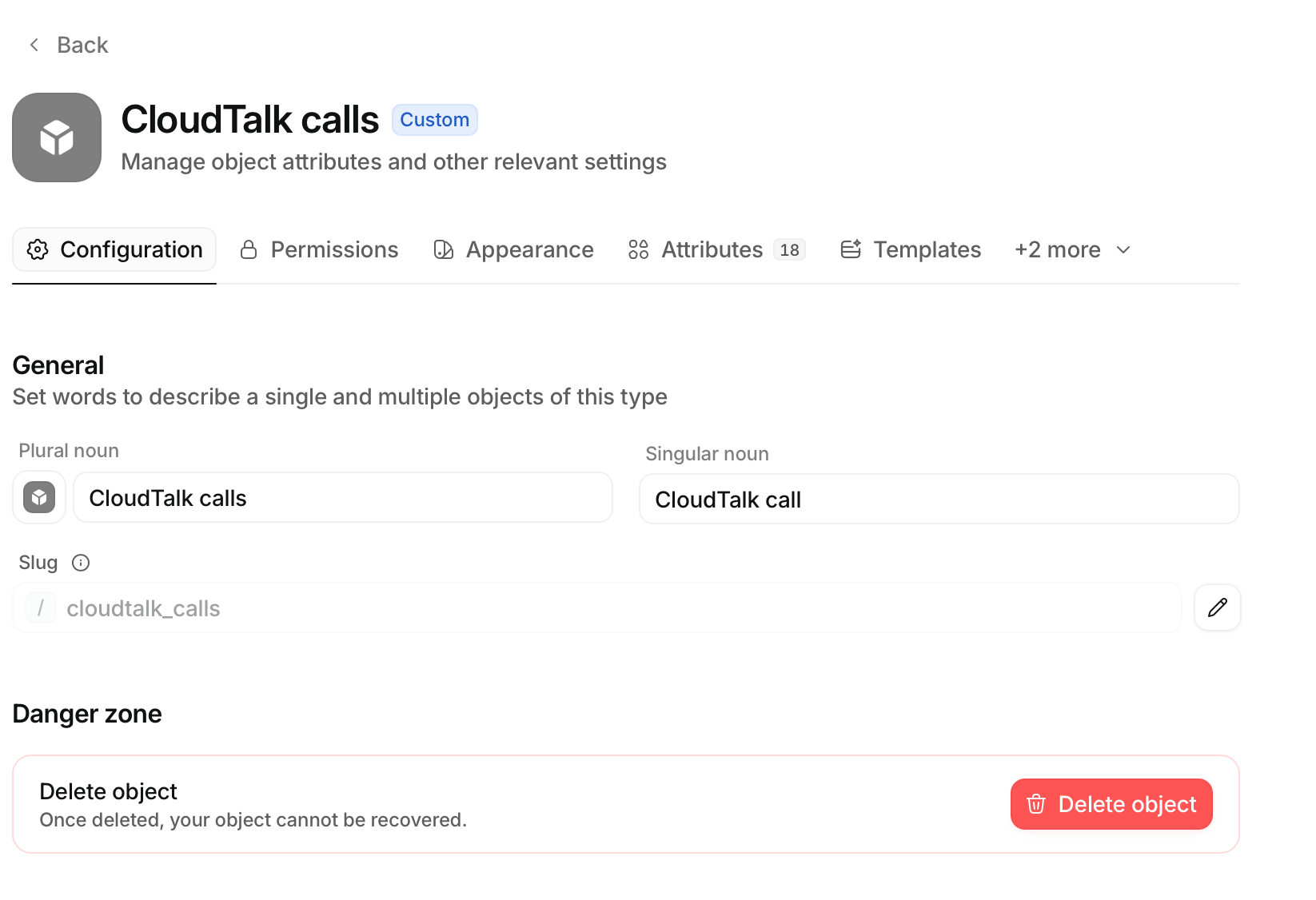
Attribute hinzufügen
Fügen Sie für jede Anrufinformation, die Sie erfassen möchten, ein Attribut hinzu. Unterstützte Attributtypen: Text, Zahl, Zeitstempel, Datum, Auswahl, Kontrollkästchen, Bewertung, Währung, Telefonnummer, E-Mail-Adresse und Domain.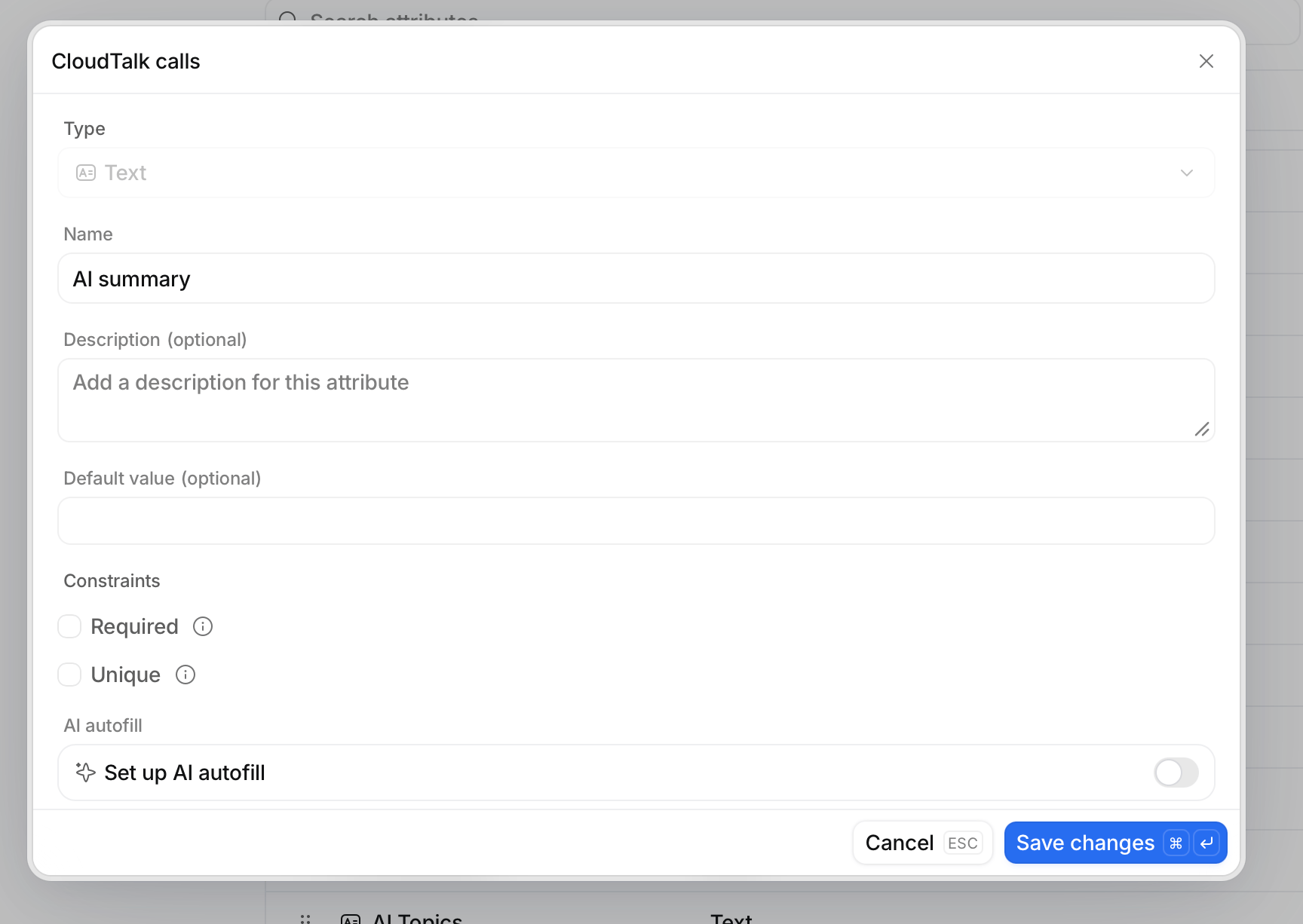
Verknüpfung mit People hinzufügen
Fügen Sie ein Relationship-Attribut hinzu, das Ihr CloudTalk-Anrufobjekt mit People verbindet. Dadurch erscheinen Anrufe im Datensatz eines Kontakts. Benennen Sie die zugehörigen Attribute beliebig (z. B. „Person“ auf der Anrufseite, „CloudTalk call“ auf der People-Seite). CloudTalk findet und füllt diese Beziehung automatisch, Sie müssen sie also nicht zuordnen.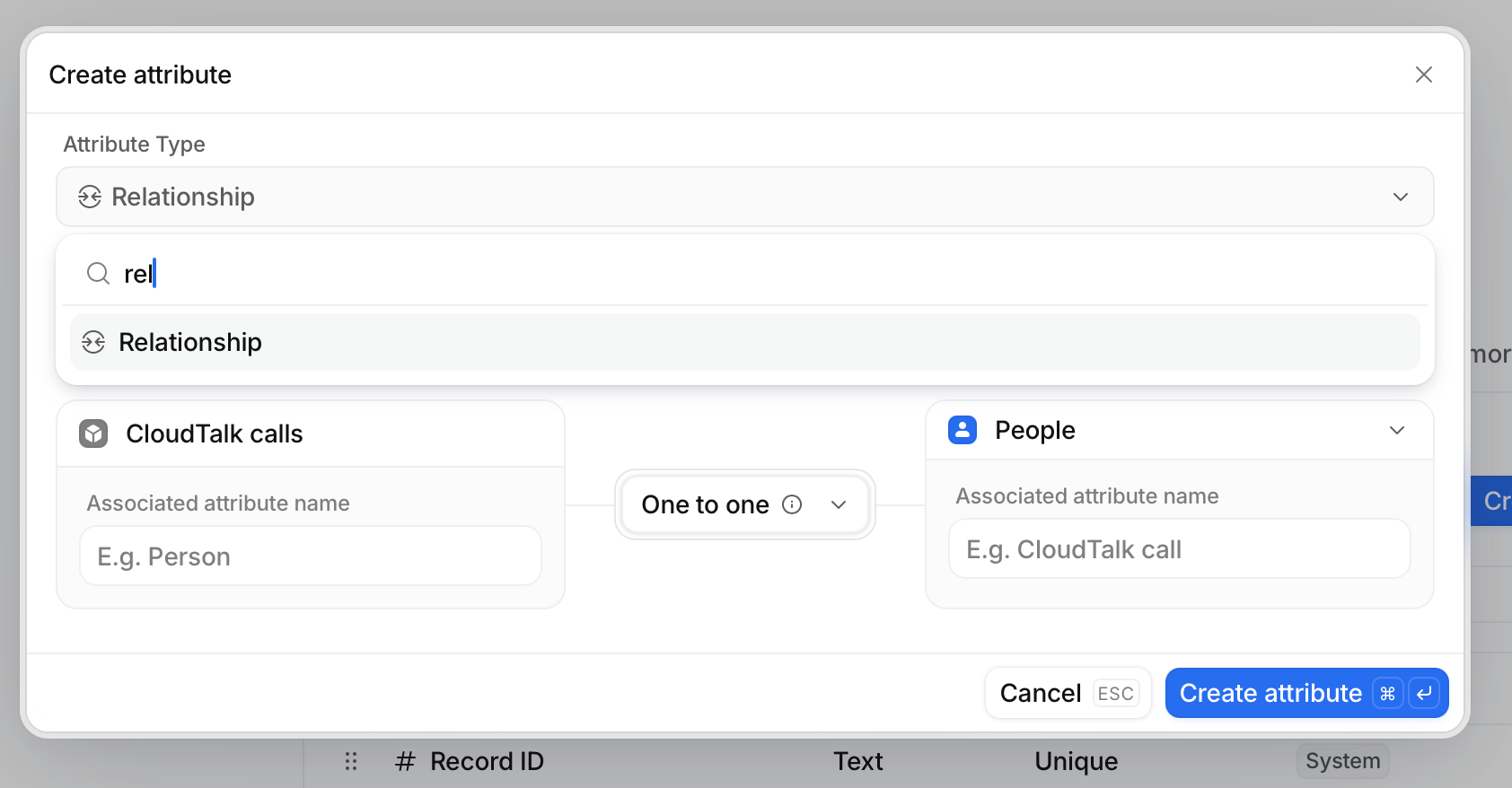
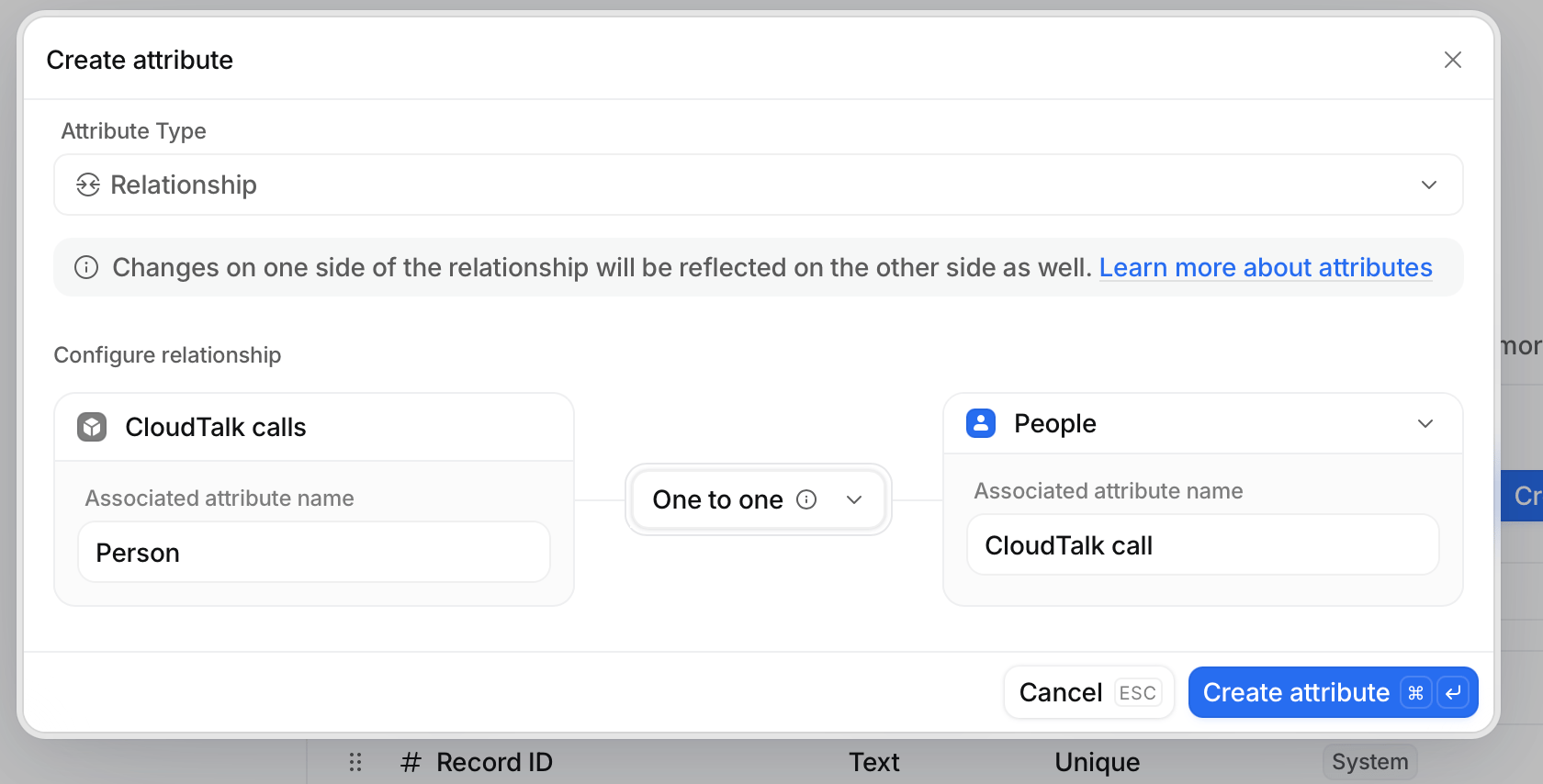
Datensätzen einen lesbaren Titel geben
Legen Sie im Tab Appearance des Objekts das Record label auf ein Textattribut fest (z. B. Call ID, Agent name). Andernfalls werden Datensätze anhand der internen ID aufgelistet.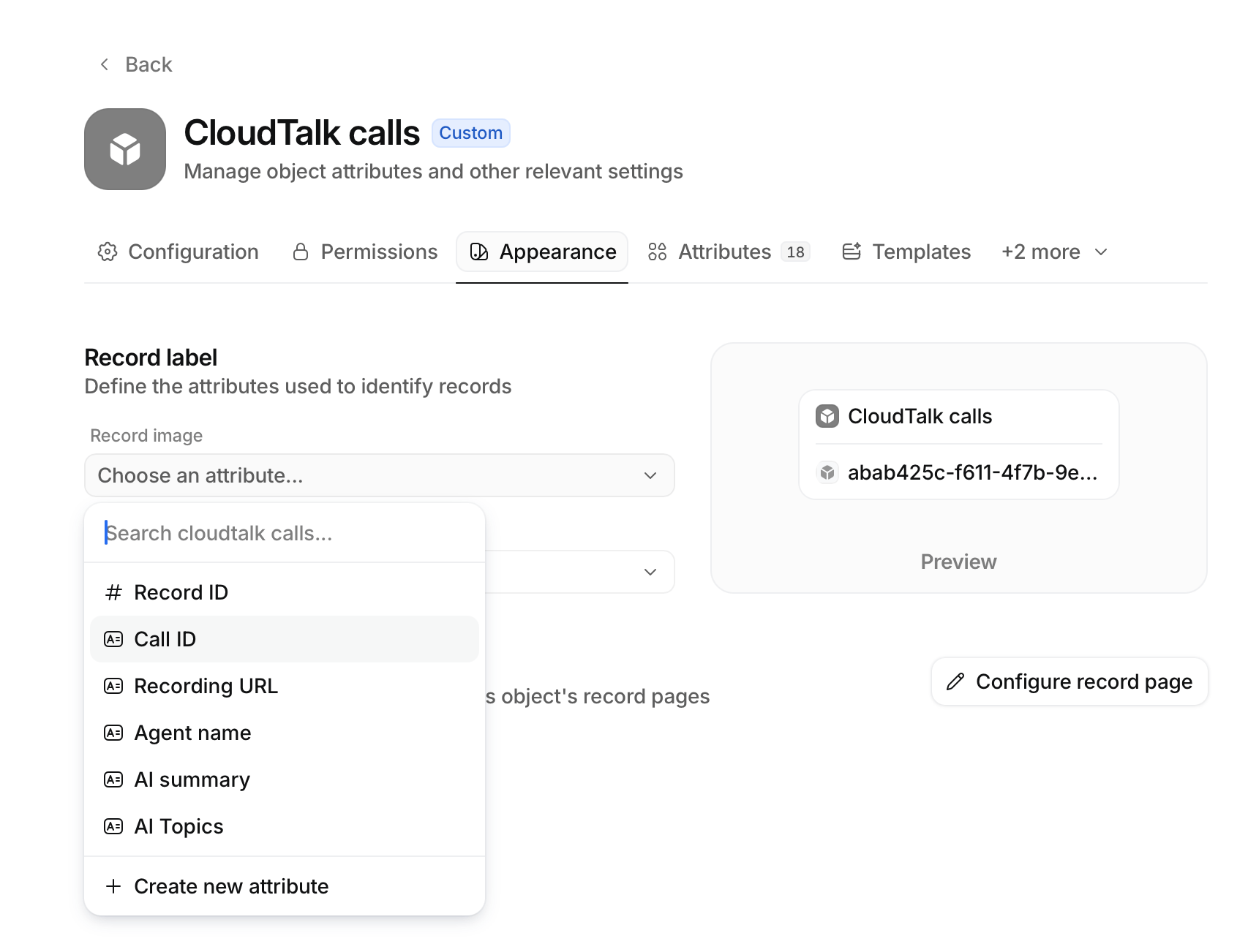
Auswahloptionen vorab anlegen
Wenn Sie etwas einem Auswahlattribut zuordnen möchten (zum Beispiel Direction oder Disposition), fügen Sie die Optionen zuerst in Attio hinzu. CloudTalk ordnet sie anhand des Namens zu.Felder Attio-Attributen zuordnen
Öffnen Sie im CloudTalk Dashboard die Einstellungen der Attio-Integration, wählen Sie Ihr Call-Objekt aus und legen Sie fest, welche CloudTalk-Felder welchen Attio-Attributen zugeordnet werden. Sie müssen nur das zuordnen, was für Sie relevant ist. Was Sie auslassen, wird nicht geschrieben. Klicken Sie auf + Benutzerdefinierte Zuordnung hinzufügen, um weitere Zeilen hinzuzufügen.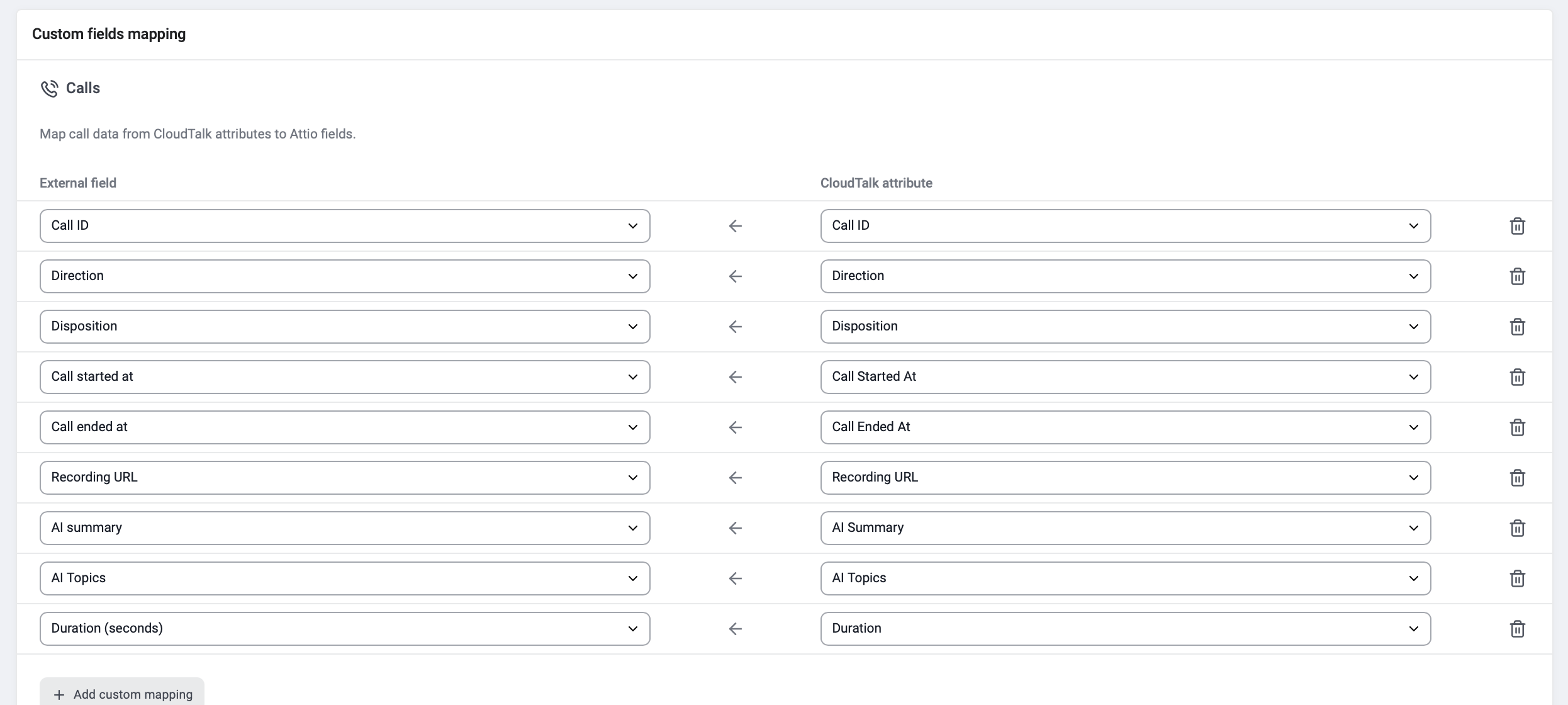
Anrufe dem richtigen Agenten zuordnen
Fügen Sie Ihrem Objekt ein Actor reference-Attribut hinzu und ordnen Sie es Agent Email zu. CloudTalk ordnet den Agenten anhand der E-Mail-Adresse einem Mitglied Ihres Attio-Workspace zu, sodass Anrufe der tatsächlichen Person zugeschrieben werden und Sie danach filtern oder gruppieren können.Integration trennen oder entfernen
Um die Integration zu deaktivieren, gehen Sie zu Einstellungen > Integrationen, suchen Sie die Integration Attio und schalten Sie den Status von Aktiv auf Inaktiv. Um die Integration dauerhaft zu löschen, öffnen Sie die Einstellungen der Attio-Integration, scrollen Sie nach unten, klicken Sie auf Integration löschen und geben Sie zur Bestätigung DELETE ein.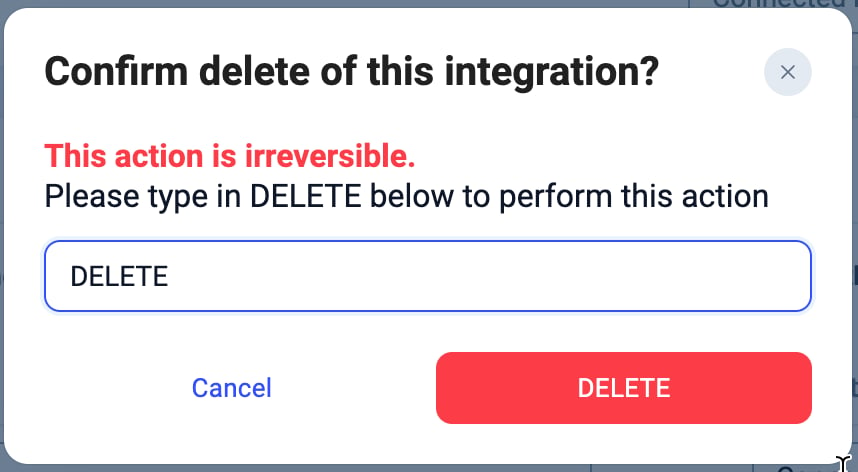
Brauchen Sie Hilfe oder haben Sie eine Frage? Melden Sie sich einfach über unser Support-Portal — wir sind für Sie da.