

In diesem Leitfaden erfahren Sie, wie Sie CloudTalk mit Salesloft verbinden – einschließlich der Voraussetzungen, Authentifizierungsschritte und Anpassungsmöglichkeiten.
Voraussetzungen
Stellen Sie vor Beginn sicher, dass:- Ihr CloudTalk-Konto sich in einem Essential-, Expert- oder Custom-Tarif befindet
- Sie über ein aktives Salesloft-Konto verfügen
- Sie sowohl in CloudTalk als auch in Salesloft über Admin-Rechte verfügen
- Die E-Mail-Adresse, die Sie in CloudTalk verwenden, exakt mit der E-Mail-Adresse in Ihrem Salesloft-Konto übereinstimmt
Salesloft konfigurieren
- Melden Sie sich in Ihrem CloudTalk Dashboard.
- Gehen Sie zu Einstellungen > Integrationen.
-
Suchen Sie im Bereich Integration hinzufügen nach Salesloft. Fahren Sie mit der Maus über das Firmensymbol und klicken Sie auf
+ Hinzufügen.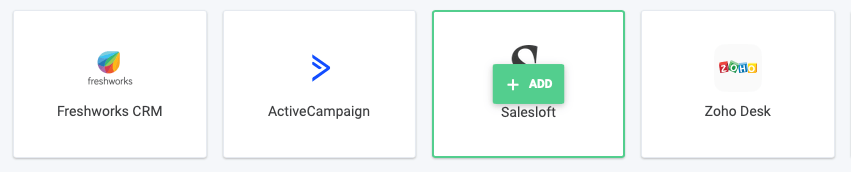
- Optional – Geben Sie Ihrer Integration einen eindeutigen Namen (nützlich für Unternehmen mit separaten Salesloft-Integrationen für unterschiedliche Teams)
-
Klicken Sie unter der Überschrift Workflow-Einstellungen auf
New Authentication.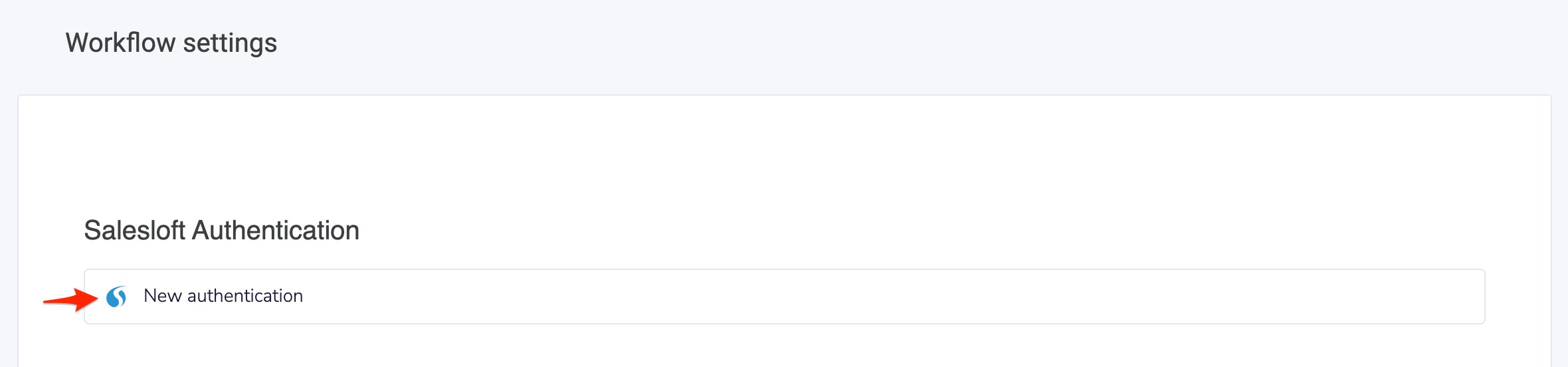
- Sie werden zu Salesloft weitergeleitet, wo Sie sich in Ihr Konto einloggen müssen. Nachdem Sie sich bei Salesloft angemeldet haben, schließt sich dieser Tab.
-
Klicken Sie auf
Fertigstellen, um Ihre Authentifizierung zu speichern.
Passen Sie Ihre Integration an
- Um Anrufe nur für bestimmte CloudTalk-Nummern zu protokollieren, fügen Sie die gewünschten Nummern im Bereich Verbundene Nummern der Salesloft-Integrationsseite hinzu.
- Um SMS-Nachrichten nur für bestimmte CloudTalk-Nummern zu protokollieren, fügen Sie die gewünschten Nummern im Bereich Verbundene Nummern für SMS der Salesloft-Integrationsseite hinzu.
- Überprüfen Sie den oberen Bereich der Seite und stellen Sie sicher, dass Ihre Integration auf Aktiv**.** gesetzt ist.
-
Klicken Sie beim Ändern von Einstellungen immer auf
Speichern.
Benötigen Sie Hilfe oder haben Sie eine Frage? Wenden Sie sich einfach an unser Support-Portal – wir sind für Sie da.